


 altium如何自己画元件

altium如何自己画元件
工具/原料:
Altium Designer
方法/步骤:
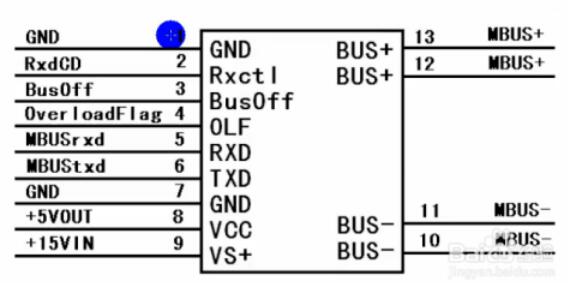
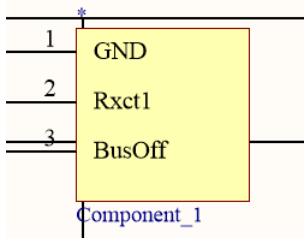
1.当我们在软件中找不到所需要的元件的时候,就的需要自己去画,我们以下面的元件为例
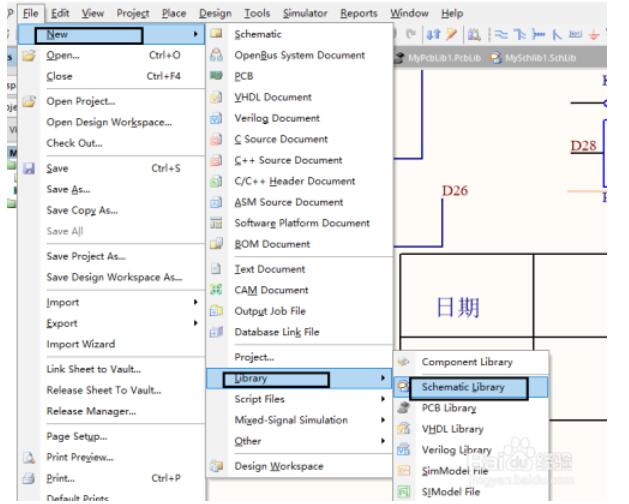
2.首先新建一个原理图库
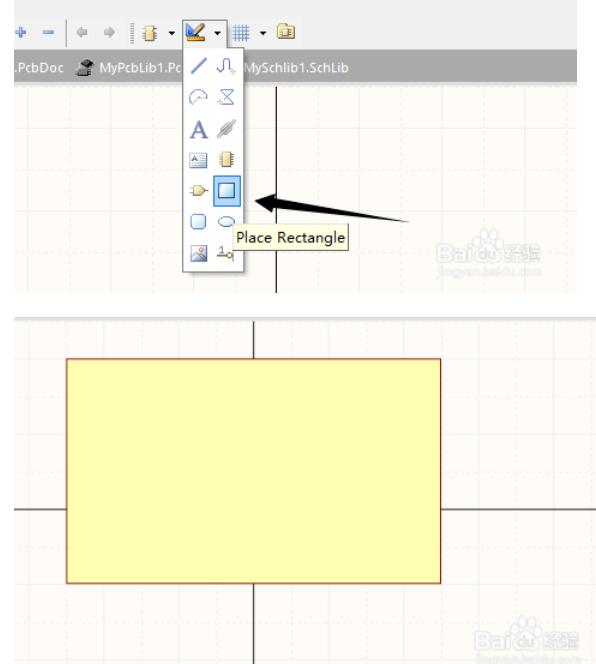
3.找到画笔画出一个器件大小的矩形框
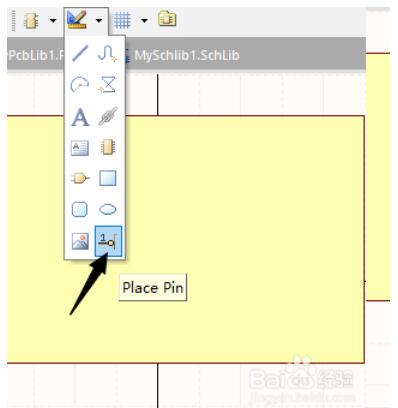
4.添加引脚
5.按Tab键修改参数
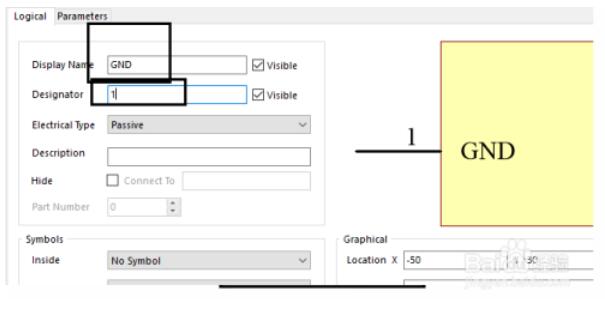
6.第一个引脚就画出来了
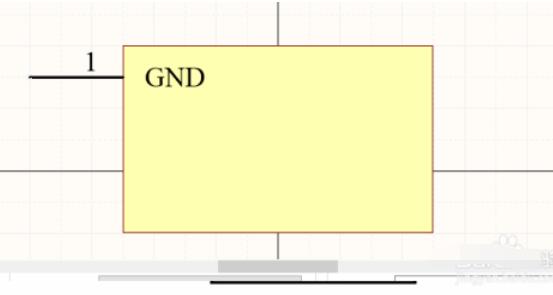
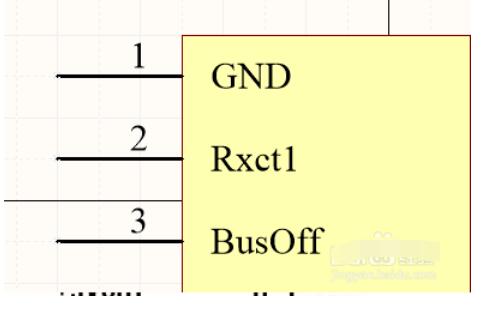
7.重复以上继续画其他的引脚
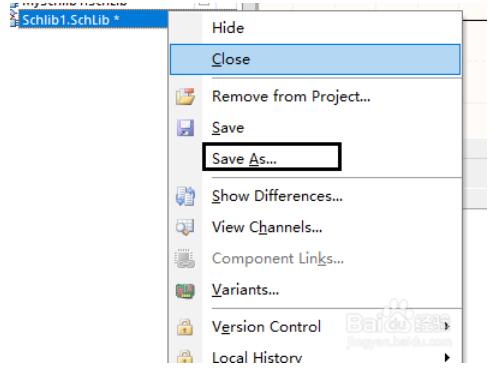
8.点击保存
9.点击库
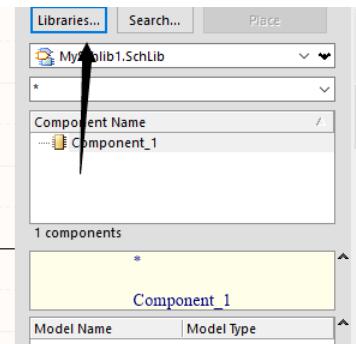
10.找到刚刚保存的原理图库
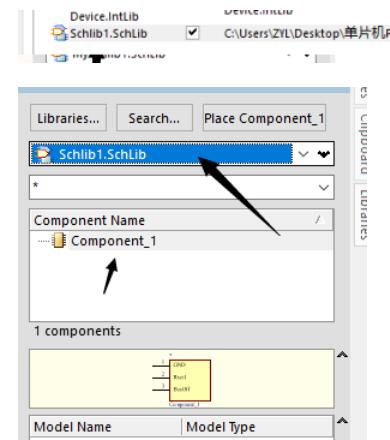
11.放到原理图,完成器件的绘制
Altium Designer 如何快速添加引脚和修改引脚属性
在画一个多引脚的原理图封装的时候常常会遇到这样的问题:放置的引脚数量比较多,修改引脚属性相当麻烦,一个一个的定义修改也能达到目的但是效率低下,如何快速添加引脚和修改属性这里给出一种方法:
以画W5500封装为例,打开原理图封装库,新建一个原理图封装并修改其命名为W5500在编辑窗口放置一个矩形方块图(快捷键:P+R)并随意放置引脚(不管编号和属性)如下图所示:
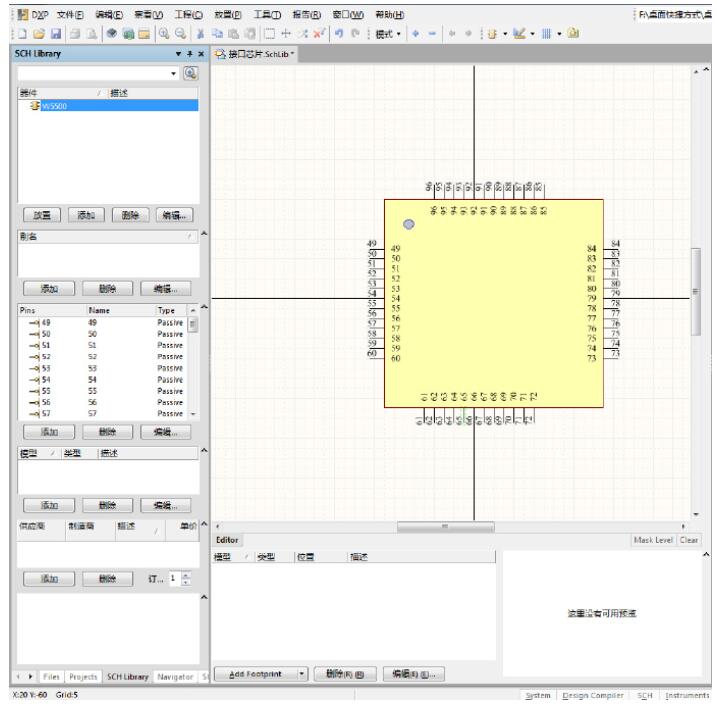
以往一般会修改一个引脚名称,然后摆放一个引脚,或者引脚全部摆放完了,然后再一个个的点击修改引脚属性,这样做不但容易出错,而且效率很低。下面就是如何快速定义的步骤了;
1:新建一个Excel工作表格,在表格中填入引脚序号和引脚属性如下图所示
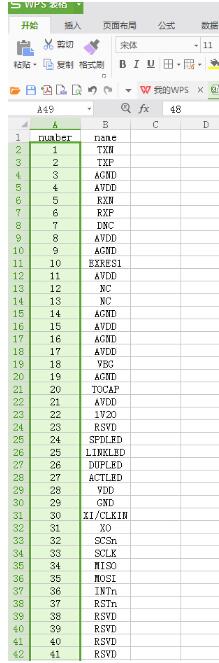
2:打开“SCHLIB list” 选项卡,如下图所示:
如果不选中已经放置的引脚将会出现如下情况:
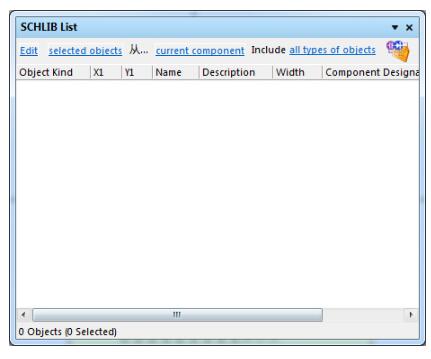
所以在打开“SCHLIB list”之前必须选择已经放置的引脚如下图所示:
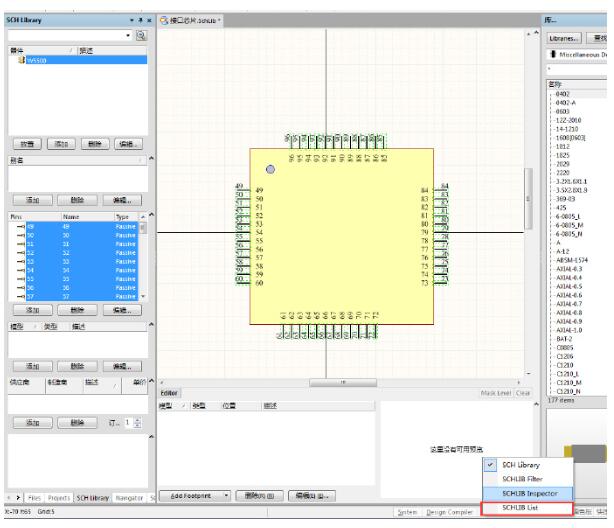
打开“SCHLIB list”:
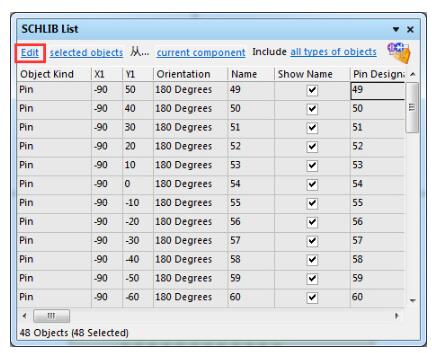
找到引脚编号和引脚属性位置,从刚刚在Excel中复制已经编写的内容到“SCHLIB list”表中如下所示:
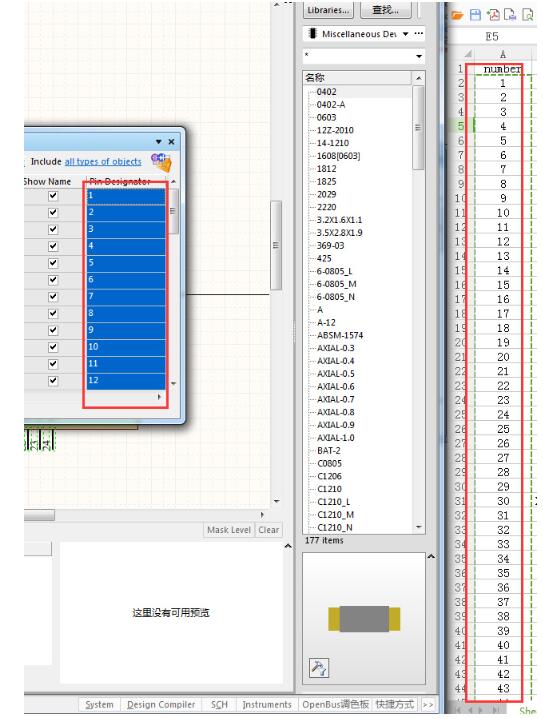
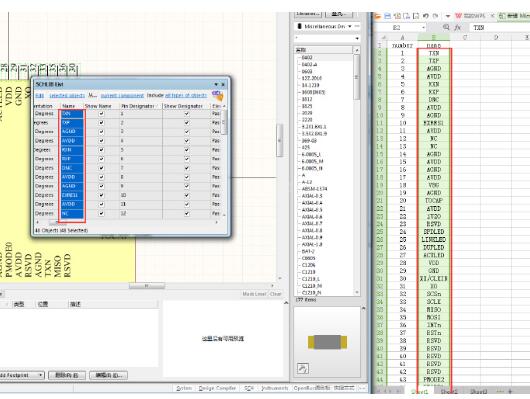
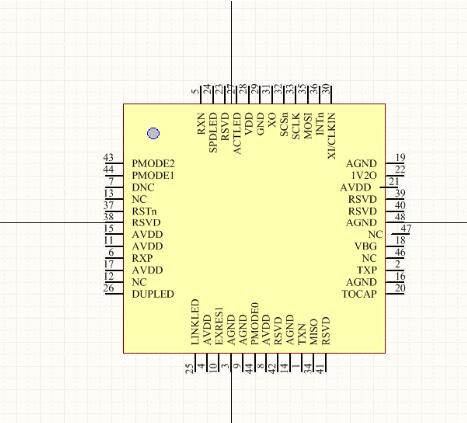
确认后关闭,即可得到我们想要的结果:
-
altium
+关注
关注
48文章
1015浏览量
122349 -
元件
+关注
关注
4文章
1222浏览量
38849 -
PCB打样
+关注
关注
17文章
2982浏览量
23686 -
可制造性设计
+关注
关注
10文章
2066浏览量
16527 -
华秋DFM
+关注
关注
20文章
3516浏览量
6549 -
PCB线路板打样
+关注
关注
9文章
619浏览量
6527 -
可制造性设计分析
+关注
关注
4文章
866浏览量
6436
发布评论请先 登录
【「Altium Designer 25 电路设计精进实践」阅读体验】+花絮篇
一文读懂电子元件符号:新手也能轻松识别,避坑不踩雷
Altium 365尊享客户见面会圆满落幕
借助Altium Designer与Altium 365克服深海探索领域的工程挑战
Altium Designer 26.1.1 版本发布,新功能详解
KiCad 已支持导入 Altium 工程(Project)
电阻元件\电感元件\电容元件知识大全
Metyos借助Altium解决方案实现医疗技术革新
Altium Designer 25.7.1 版本发布,Altium Designer 25.7.1新功能说明
[Fortior Tech] [FU6832S 演示板 Gerber 文件] [Altium Designer]帮助
Altium Designer 22.11.1软件安装包下载
Altium Designer 23 软件下载
【搬运】Altium Designer的下载,安装,汉化
Altium Designer的功能和应用案例



评论