


 STM32替换Arduino直通车

前言
众所周知,用Arduino进行开发简单快捷,一个项目能很快的做好,而Arduino相比STM32,贵且性价比也很低,Arduino Uno可用的针脚也少得可怜,怎么办?换做STM32吧!STM32高性能,STM32的最小系统版价格很低,对我这种穷学生来说是福利啊!于是我兴致勃勃的淘了STM32的最小系统版准备入坑STM32。
可接下来我就要下载各种各样的软件进行编程,烧录,写个最简单的Blink程序都非常麻烦,折腾我一天。
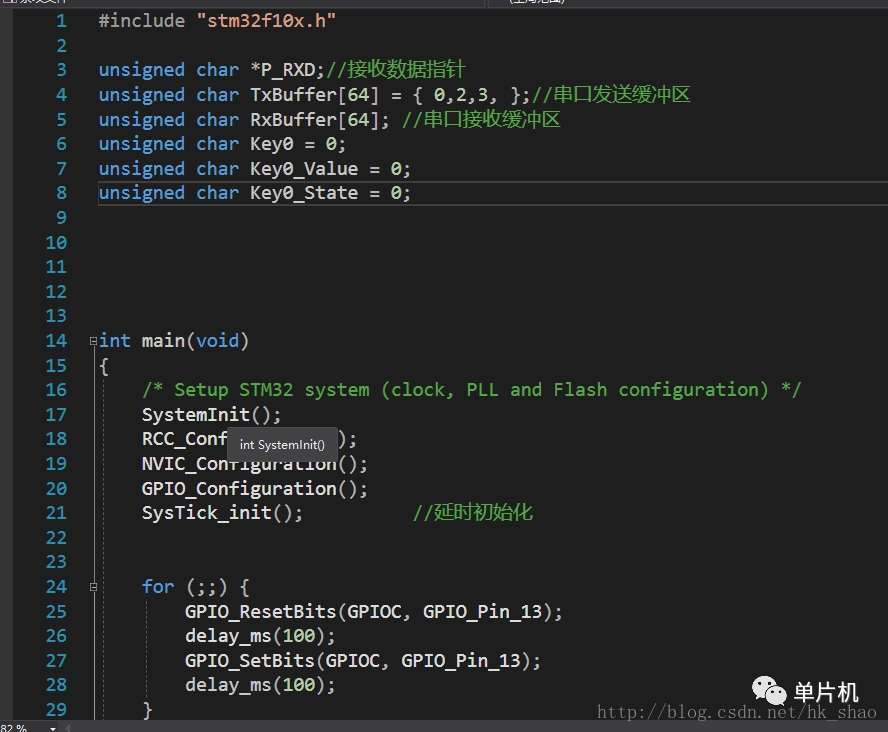
要是能像Arduino一样简单方便快捷就好了,怎么办呢?那么现在正式开始教程!
所需工具
STM32最小系统板,配套数据线,20元以下的就可以了。
Arduino(不是必须,但如果你不想买USB转TTL就可以把Arduino用USB转TTL)或者USB转TTL模块一个。
跳线数根。
教程
1、配置Arduino并下载所需的文件
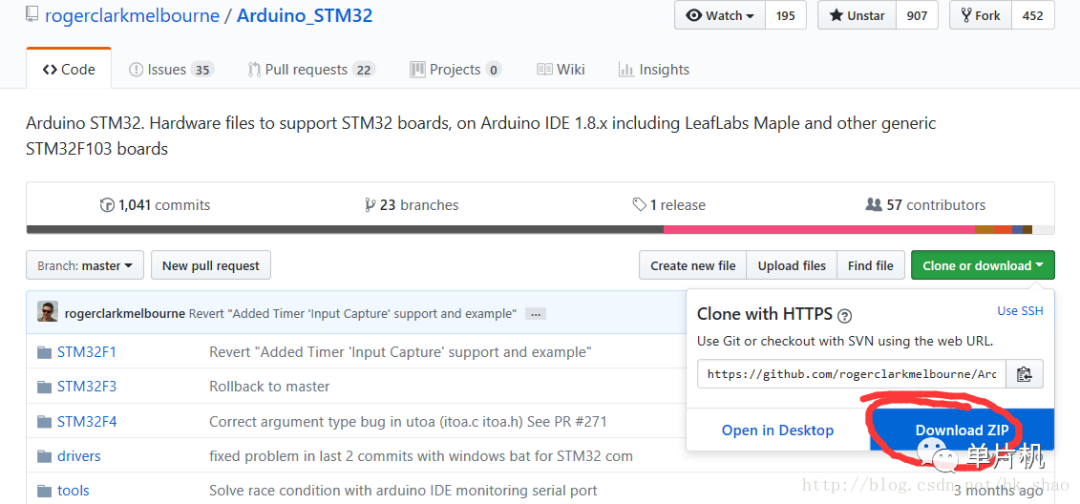
首先我们下载这个人开源的Arduino-STM32项目
https://github.com/rogerclarkmelbourne

下载下来并解压
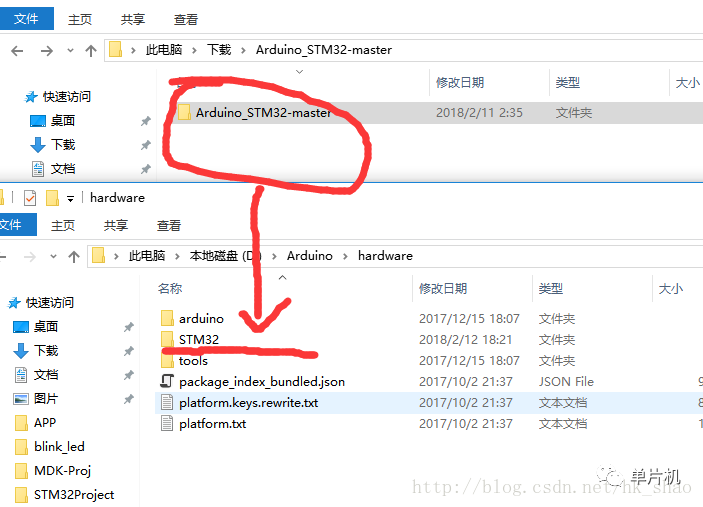
Arduino快捷方式右键打开文件所在位置,将解压下来的文件移动到如下图所示目录,并将文件夹改名为STM32
接下来是重点,打开Arduino,进入开发板管理器,安装如下图所示的开发板文件
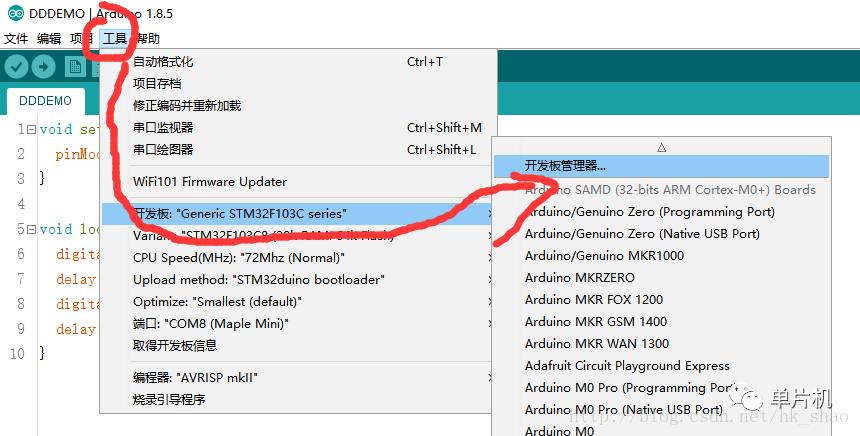
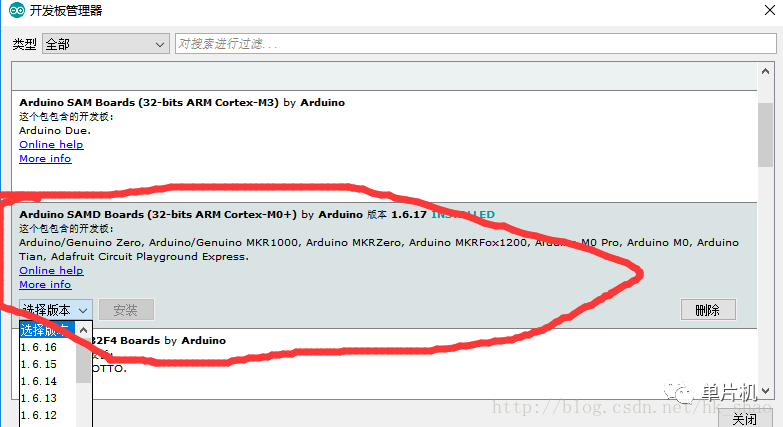
安装完后选择你的STM32开发板型号
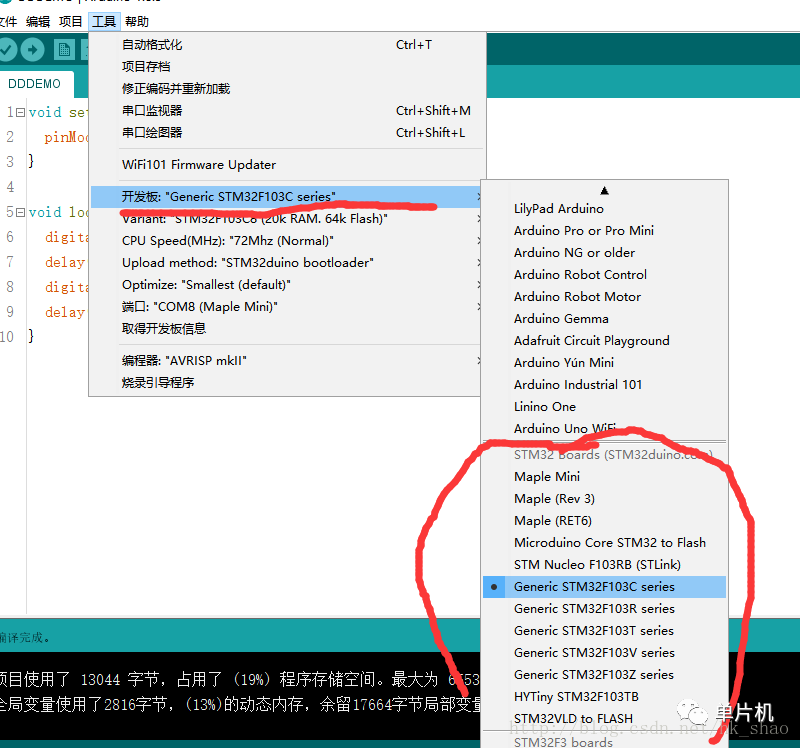
Arduino新建一个空文件,点击左上角的验证按钮,看看能不能编译,如果可以就继续

2、为STM32下载和烧写Bootloader
接下来我们需要用USB转TTL给STM32烧录Bootloader,首先我们要下载Bootloader,进入刚刚那个人的另一个开源项目,这个地址:
https://github.com/rogerclarkmelbourne/STM32duino-bootloader/tree/master/binaries
选择你的STM32最小系统板的D2所对应的接口名字的文件下载(一定要选择对应的)
比如我这里找到开发板的原理图,D1是通电后的指示灯,D2是另外的LED灯,它连接了PC13针脚
那么我就选择这个文件下载
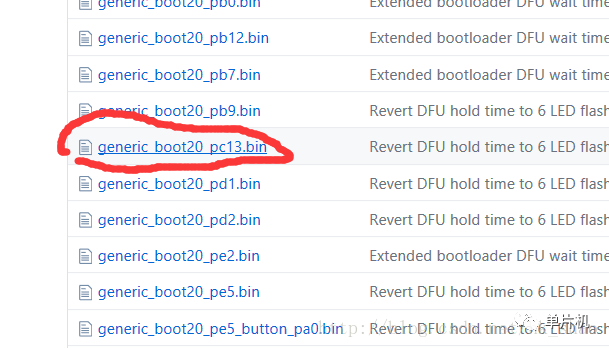
下载完成后,我们要烧录这个文件到STM32里,我们先下载所需要的软件,叫做FlyMcu,下载地址:https://www.lanzous.com/ib3shba
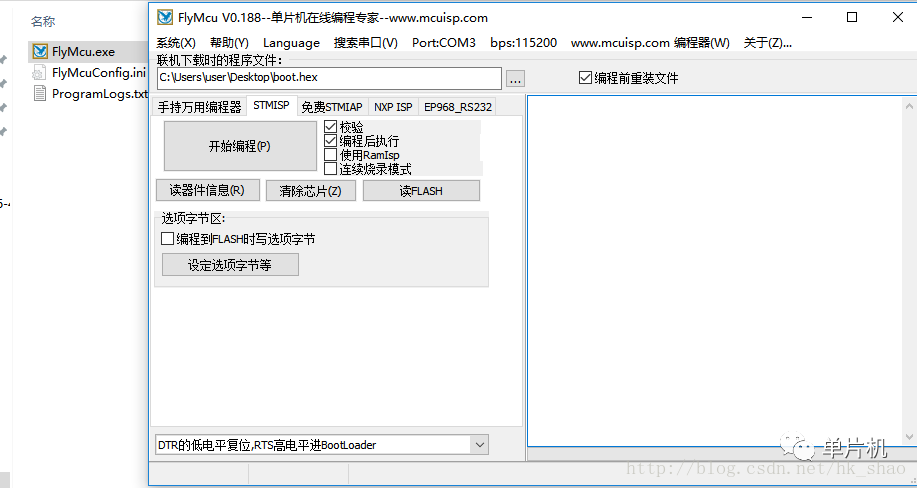
然后,这里我用Arduino代替USB转TTL进行烧录,降低额外的成本。
需要注意的是,STM32的BOOT0要接上VCC高电平,BOOT1要接上GND低电平,然后按STM32版上的REST按钮使之重启进入ISP下载模式,我们才可以烧录Bootloader进去(重要)。
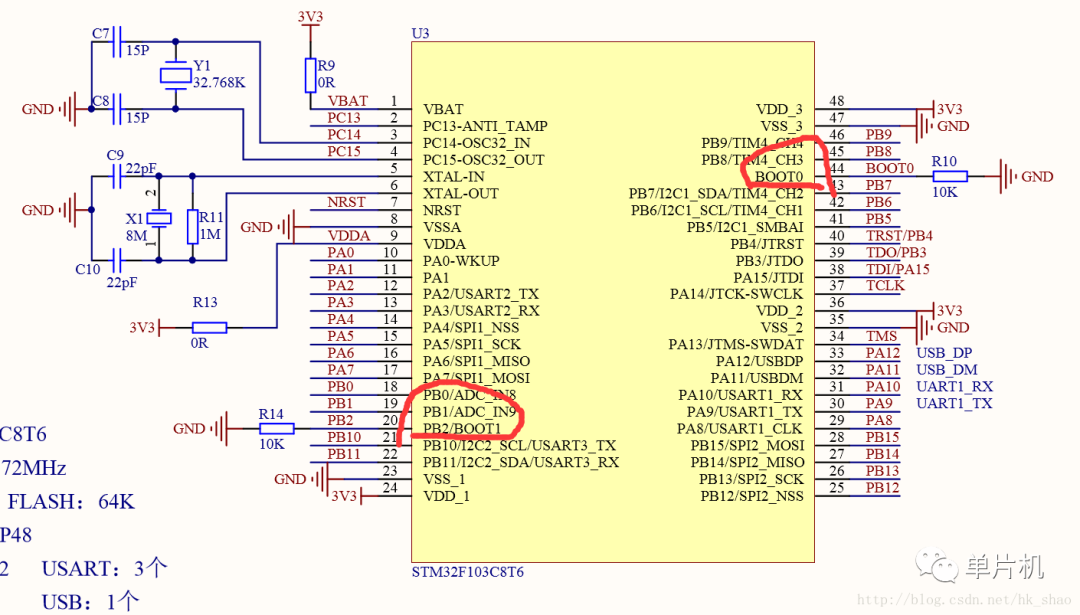
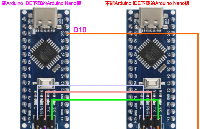
然后我们还可以看到,PA9是TX,PA10是RX。STM32的TX连接Arduino的RX(0接口),STM32的RX连接Aruidno的TX(1接口)。
紧接着,如果要把Arduino用作USB转TTL一定要把Arudino的RST接口一直连接Arduino的GND!Arduino连接电脑,STM32也要供电!
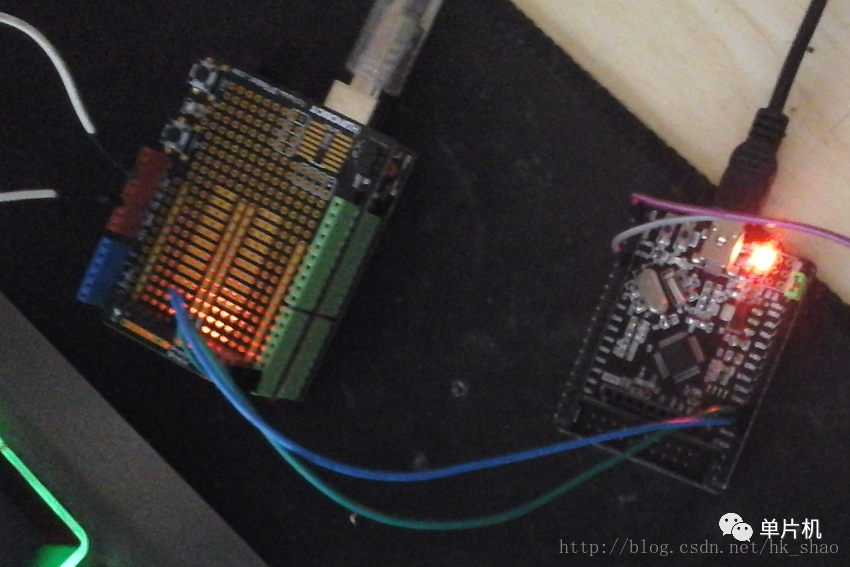
OK,恭喜你来到了这一步,接下来我们要用FlyMcu烧录程序,但FlyMcu无法烧录.bin文件(可以打开但无法烧录),这时我们要需要把刚刚下载下来的Bootloader从.bin文件转换成.hex文件进行烧录!
所以我们还需要一个软件,来完成这个操作,叫做BinToHex。
下载地址:https://www.lanzous.com/ib3shcb
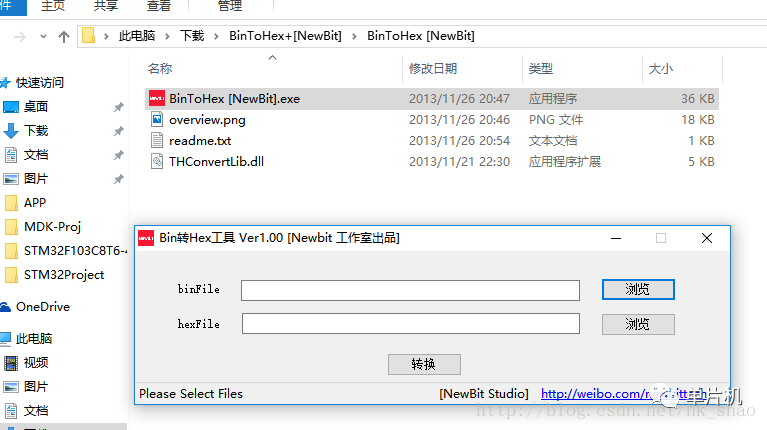
选择我们刚刚下载的bootloader文件,然后选择文件夹导出成.hex文件,随便取个名字。

这时我们还需要很重要的一步,将生成的.hex文件用文本编辑器打开,将第一行的:020000040000FA更改成:020000040800F2(非常非常重要)
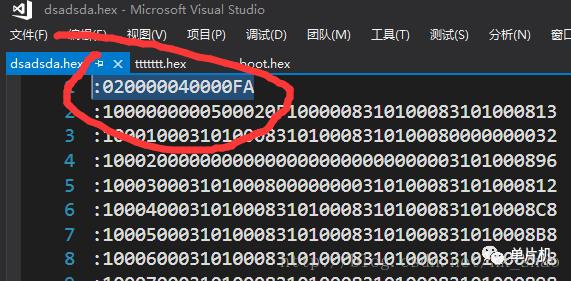
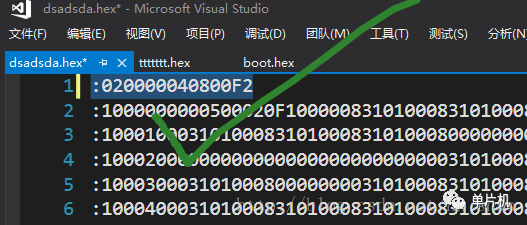
紧接着保存退出,我们打开FlyMcu,选择已经修改好的.hex文件,点击开始编程

注意,如果长时间无法连接,请按STM32版上的RST按钮或者断电重试!
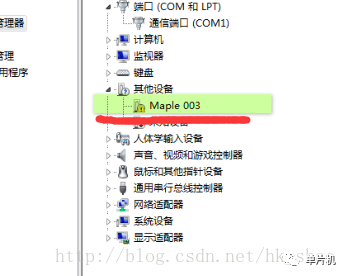
如果烧录Bootloader成功,并且STM32版是通过USB连接电脑供电的话,你的电脑会提示你USB设备异常,这是没用安装正确的驱动造成的,我们打开设备管理器看一下
3,为电脑安装连接STM32的驱动
解决这个问题,接下来我们安装驱动程序。
进入我们之前下载的文件目录,点击下图所示的.bat文件安装驱动,一定要要管理员身份运行
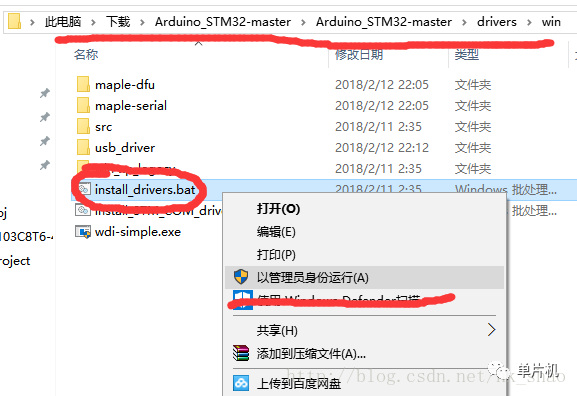

success就是成功了,我们按STM32上的RST键,随着电脑的提示音,这时我们再看看设备管理器

我们发现多了一个串口,如果不行就重启电脑试一试。
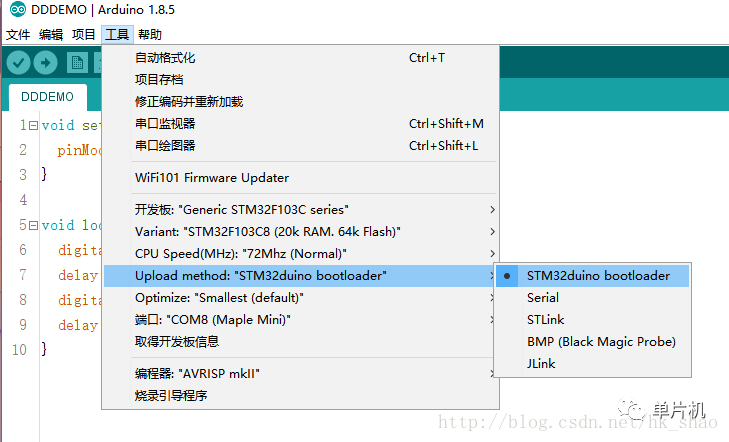
最后我们打开Aruidno IDE,选择上传程序的模式,如下图
然后写入一个Blink程序
voidsetup(){pinMode(PC14,OUTPUT);}voidloop(){digitalWrite(PC14,HIGH);delay(50);digitalWrite(PC14,LOW);delay(50);}
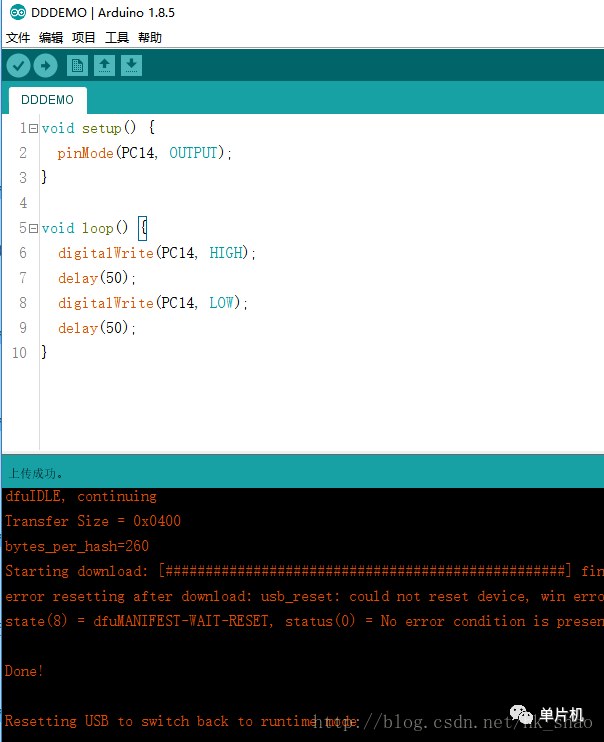
随着红色的“Done!”和电脑一声USB提示,STM32自动重启,然后连接在STM32PC14接口上的LED开始闪烁了!
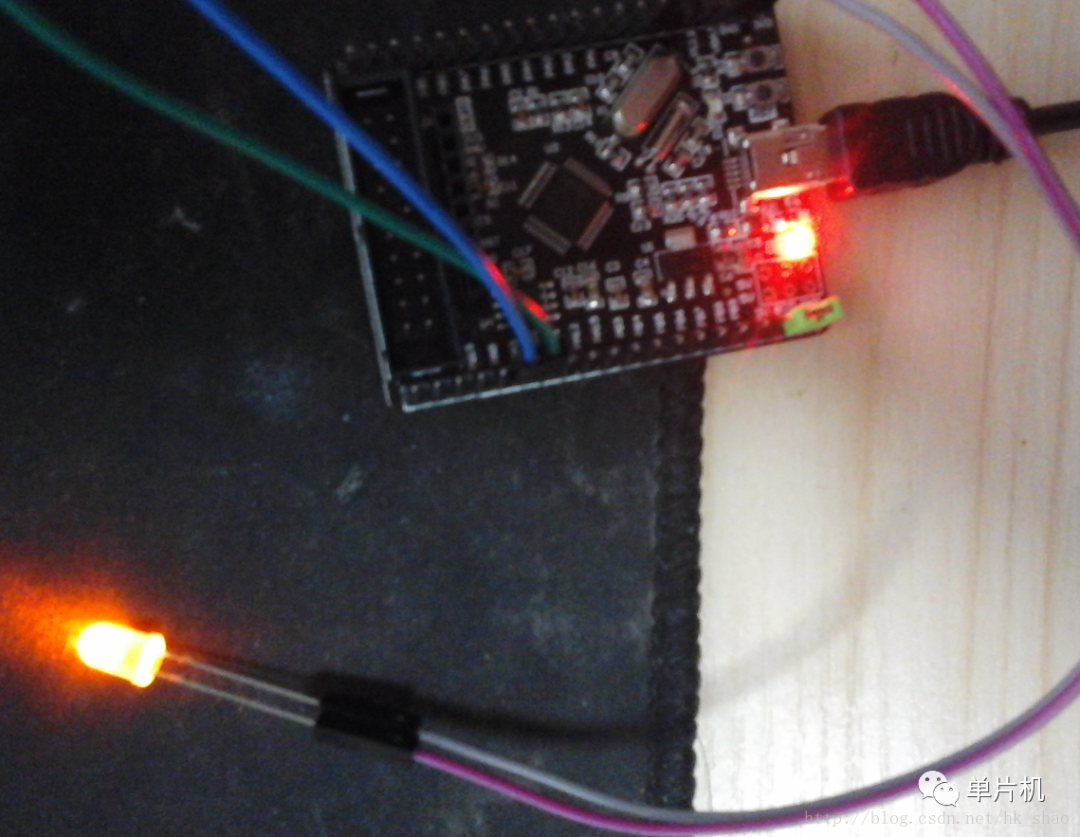
以后我们不需要额外的硬件,直接用数据线连接STM32最小系统版和电脑,并打开Arduino IDE就可以像玩Arduino一样简单方便快捷了!
-
STM32
+关注
关注
2313文章
11211浏览量
375344 -
数据线
+关注
关注
8文章
315浏览量
54431 -
Arduino
+关注
关注
191文章
6535浏览量
197680
原文标题:STM32替换Arduino直通车
文章出处:【微信号:aidanpianji,微信公众号:单片机】欢迎添加关注!文章转载请注明出处。
发布评论请先 登录
不受输出电压波动及环境温度变化影响的直通交流线LED驱动器-GP8110Q
MCU 开发板大比拼:STM32、ESP32、Arduino、树莓派谁更强?

UNO Q:开启Arduino的全新未来
STM32 Nucleo-64开发板技术解析与应用指南
STMicroelectronics NUCLEO-C071RB STM32 Nucleo-64开发板数据手册
STM32 Nucleo-64开发板技术解析与应用指南
STM32 Nucleo-64开发板技术解析:以NUCLEO-C092RC为例
清研储能荣登财经频道!《深圳直通车》独家解锁其科技 “王牌”
PCBA直通率99.9%怎么做到的?头部工厂的“零缺陷”实战秘籍
RW007模块验证,一直通信失败的原因?
如何用Arduino Nano/UNO R3开发板给另一个Arduino IDE不能下载的Arduino Nano/UNO R3开发板重新烧录引导程序bootlaoder



评论