0
  • 聊天消息
  • 系统消息
  • 评论与回复
登录后你可以
  • 下载海量资料
  • 学习在线课程
  • 观看技术视频
  • 写文章/发帖/加入社区
会员中心
创作中心

完善资料让更多小伙伴认识你,还能领取20积分哦,立即完善>

3天内不再提示

VMware虚拟机进行联网的方法和原理说明

Wildesbeast 来源:今日头条 作者:扣丁学堂 2020-02-04 15:16 次阅读
加入交流群
微信小助手二维码

扫码添加小助手

加入工程师交流群

一、Brigde——桥接:默认使用VMnet0

1、原理:

Bridge 桥"就是一个主机,这个机器拥有两块网卡,分别处于两个局域网中,同时在"桥"上,运行着程序,让局域网A中的所有数据包原封不动的流入B,反之亦然。这样,局域网A和B就无缝的在链路层连接起来了,在桥接时,VMWare网卡和物理网卡应该处于同一IP网段 当然要保证两个局域网没有冲突的IP.

VMWare 的桥也是同样的道理,只不过,本来作为硬件的一块网卡,现在由VMWare软件虚拟了!当采用桥接时,VMWare会虚拟一块网卡和真正的物理网卡就行桥接,这样,发到物理网卡的所有数据包就到了VMWare虚拟机,而由VMWare发出的数据包也会通过桥从物理网卡的那端发出。

所以,如果物理网卡可以上网,那么桥接的软网卡也没有问题了,这就是桥接上网的原理了。

2、联网方式:

这一种联网方式最简单,在局域网内,你的主机是怎么联网的,你在虚拟机里就怎么连网。把虚拟机看成局域网内的另一台电脑就行了!

提示:主机网卡处在一个可以访问Internet的局域网中,虚拟机才能通过Bridge访问Internet。

二、NAT——网络地址转换:默认使用VMnet8

1、原理:

NAT 是 Network address translate的简称。NAT技术应用在internet网关和路由器上,比如192.168.0.123这个地址要访问internet,它的数据包就要通过一个网关或者路由器,而网关或者路由器拥有一个能访问internet的ip地址,这样的网关和路由器就要在收发数据包时,对数据包的IP协议层数据进行更改(即 NAT),以使私有网段的主机能够顺利访问internet。此技术解决了IP地址稀缺的问题。同样的私有IP可以网关NAT 上网。

VMWare的NAT上网也是同样的道理,它在主机和虚拟机之间用软件伪造出一块网卡,这块网卡和虚拟机的ip处于一个地址段。同时,在这块网卡和主机的网络接口之间进行NAT。虚拟机发出的每一块数据包都会经过虚拟网卡,然后NAT,然后由主机的接口发出。

虚拟网卡和虚拟机处于一个地址段,虚拟机和主机不同一个地址段,主机相当于虚拟机的网关,所以虚拟机能ping到主机的IP,但是主机ping不到虚拟机的IP。

2、联网方式:

方法1、动态IP地址。

主机是静态IP或动态IP,都无所谓,将虚拟机设置成使用DHCP方式上网,Windows下选择“自动获取IP“,linux下开启DHCP服务即可。(这种方法最简单,不用过多的设置,但要在VMware中进行“编辑→虚拟网络设置”,将NAT和DHCP都开启了。一般NAT默认开启,DHCP默认关闭)

方法2、静态IP地址。

如果不想使用DHCP,也可以手动设置:

IP设置与vmnet1同网段,网关设置成vmnet8的网关(在“虚拟网络设置”里的Net选项卡里能找到Gateway)通常是xxx.xxx.xxx.2。

子网掩码设置与VMnet8相同(设置好IP地址后,子网掩码自动生成)

DNS设置与主机相同。

例如:主机IP是10.70.54.31,设置虚拟机IP为10.70.54.22。Netmask,Gateway,DNS都与主机相同即可实现 虚拟机 ---主机 虚拟机<---->互联网 通信

提示:使用NAT技术,主机能上网,虚拟机就可以访问Internet,但是主机不能访问虚拟机。

三、Host-Only——私有网络共享主机:默认使用VMnet1

1、原理:

提供的是主机和虚拟机之间的网络互访。只想让虚拟机和主机之间有数据交换,而不想让虚拟机访问Internet,就要采用这个设置了。

Host-only的条件下,VMWare在真正的Windows系统中,建立一块软网卡。这块网卡可以在网络连接中看到,一般是VMNET1,这块网卡的作用就是使Windows看到虚拟机的IP。

2、联网方法:

方法1、动态IP地址。

像上面那样开启DHCP后,虚拟机直接自动获取IP地址和DNS。就可以和主机相连了。当然,还要进行一些局域网共享的操作,这里不再赘述。

方法2、静态IP地址。

也可以手动设置,将虚拟机IP设置与VMnet1同网段,网关设置成VMnet1的网关相同,其余设置与VMnet1相同,DNS设置与主机相同。

例如:VMnet1 IP:172.16.249.1 Gateway :172.16.249.2

那么虚拟机 IP:172.16.249.100 Gateway: 172.16.249.2

这样、 虚拟机<--->主机 可以通信

但是、 虚拟机<--->互联网 无法通信

提示:Host-only技术只用于主机和虚拟机互访,于访问internet无关。

声明:本文内容及配图由入驻作者撰写或者入驻合作网站授权转载。文章观点仅代表作者本人,不代表电子发烧友网立场。文章及其配图仅供工程师学习之用,如有内容侵权或者其他违规问题,请联系本站处理。 举报投诉
  • 局域网
    +关注

    关注

    6

    文章

    790

    浏览量

    48258
  • 虚拟机
    +关注

    关注

    1

    文章

    968

    浏览量

    30190
  • VMware
    +关注

    关注

    1

    文章

    301

    浏览量

    23014
收藏 人收藏
加入交流群
微信小助手二维码

扫码添加小助手

加入工程师交流群

    评论

    相关推荐
    热点推荐

    搭建自己的ubuntu系统之VMware Tools安装

    客户,即可实现虚拟机的全屏显示,VMware tools安装成功。在下图位置进行大部分的系统设置。ubuntu上很多设置的需求都可以在这里完成。
    发表于 09-25 09:45

    搭建自己的ubuntu系统之创建ubuntu虚拟机

    打开VMware软件,点击创建新的虚拟机。进入以下界面:选择自定义,点击“下一步”。选择对应VMware版本的兼容性,版本可在帮助-&gt;关于VMware Workstati
    发表于 09-25 09:39

    ubuntu系统安装之Vmware虚拟机安装

    ubuntu18.04上进行的。 运行ubuntu系统的环境除了WMware还有virtualbox、hyper-v、kvm、WSL等,我们选择了主流并且适合初学者的VMware来运行。 以
    发表于 09-22 16:27

    中软国际鸿云虚拟机安装指南

    鸿蒙电脑作为新一代分布式计算平台,凭借其卓越的多端协同能力和智能化特性,为高效办公提供了新选择。针对专业软件兼容性这一核心痛点,中软国际的鸿云虚拟机解决方案提供了务实的技术路径。作为专为鸿蒙生态打造
    的头像 发表于 06-23 16:31 2896次阅读

    TECS OpenStack资源池虚拟机网络二层地址无法互通的问题处理

    某运营商TECS OpenStack使用主机overlay SDN方案组网,运维人员在创建虚拟机测试虚拟机网络状态时发现问题:在其中一台主机上创建两台同网段虚拟机虚拟机之间二层地址无
    的头像 发表于 06-12 09:28 690次阅读
    TECS OpenStack资源池<b class='flag-5'>虚拟机</b>网络二层地址无法互通的问题处理

    全志T536 4核A55 ARM+RISC-V+NPU 17路UART 工业开发板—Linux开发环境搭建
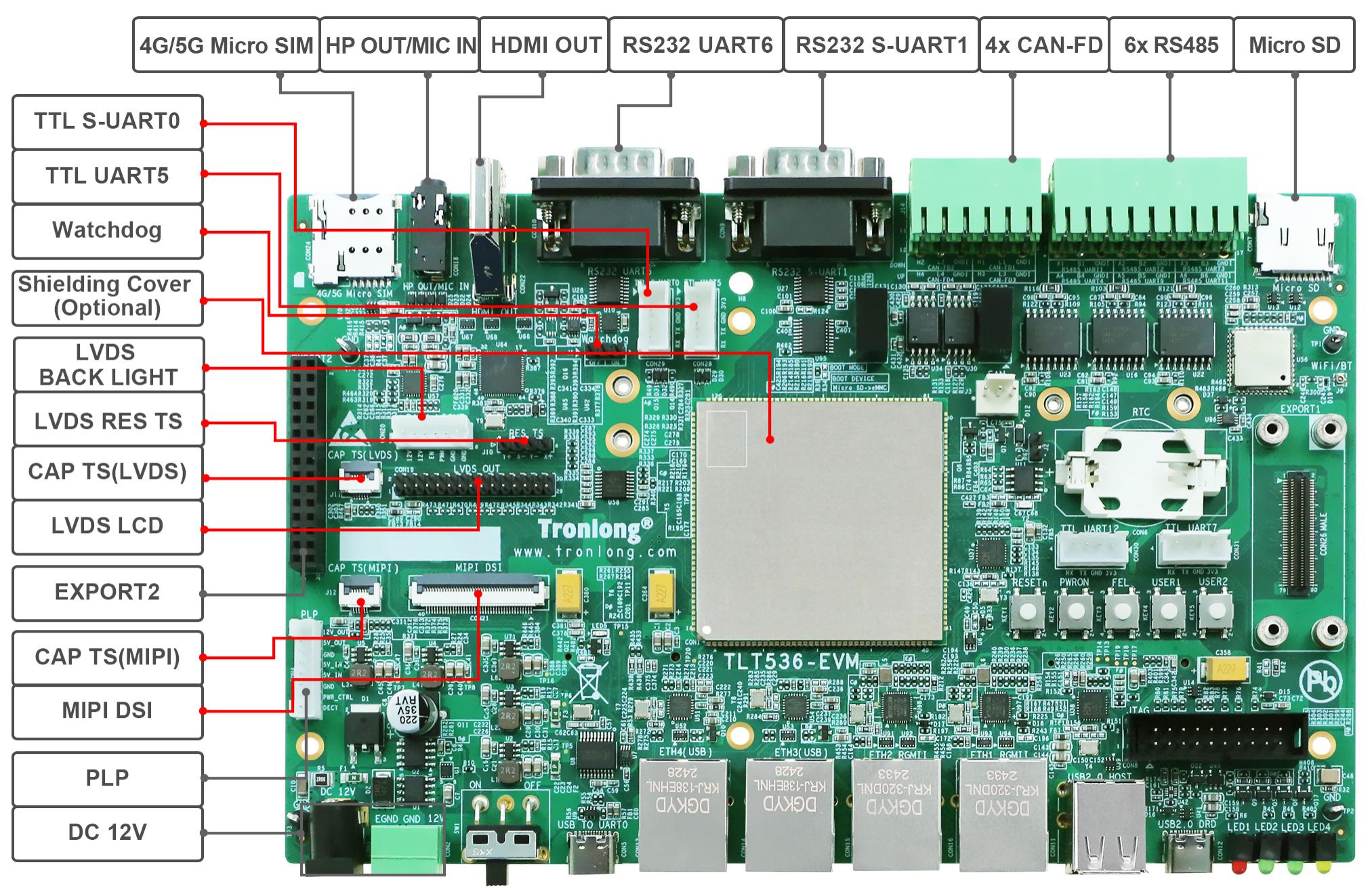
    本章节安装的虚拟机软件VMware版本为16.2.5,主要提供在虚拟机上安装Linux发行版Ubuntu20.04.6的方法
    的头像 发表于 06-05 14:57 1705次阅读
    全志T536 4核A55 ARM+RISC-V+NPU 17路UART 工业开发板—Linux开发环境搭建

    VMWare Linux系统磁盘扩容

    当我们在VMware Linux虚拟机安装软件的时候,发现磁盘不够了,可以考虑给磁盘扩容,而不是重建虚拟机
    的头像 发表于 02-17 14:01 1151次阅读
    <b class='flag-5'>VMWare</b> Linux系统磁盘扩容

    hyper 备份,Hyper备份:虚拟机备份与恢复

    的解决方案。今天就为大家介绍Hyper备份:虚拟机备份与恢复。    在虚拟化环境中,备份和恢复虚拟机是确保数据安全和业务连续性的关键操作。Hyper-V提供了多种备份和恢复方法,帮助
    的头像 发表于 02-08 09:53 1429次阅读
    hyper 备份,Hyper备份:<b class='flag-5'>虚拟机</b>备份与恢复

    hyper-v虚拟机,为何需要用hyper-v虚拟机

    随着科技的飞速发展,各类任务与数据量急剧攀升,批量管理恰似航行在信息海洋中的坚固灯塔,照亮高效管理的航道。今天小编给大家分享为何需要用hyper-v虚拟机。 使用Hyper-V虚拟机的主要原因包括
    的头像 发表于 02-07 13:37 759次阅读
    hyper-v<b class='flag-5'>虚拟机</b>,为何需要用hyper-v<b class='flag-5'>虚拟机</b>?

    hyper v 上网,Hyper-V上网:虚拟机网络配置

    大家介绍Hyper-V上网:虚拟机网络配置。    在Hyper-V环境中,正确配置虚拟机的网络设置是确保虚拟机能够正常访问外部网络的关键。以下是详细的Hyper-V虚拟机网络配置指南
    的头像 发表于 02-06 10:29 4153次阅读
    hyper v 上网,Hyper-V上网:<b class='flag-5'>虚拟机</b>网络配置

    hyper cpu,Hyper CPU优化:提升虚拟机性能

    :提升虚拟机性能。    在虚拟化环境中,CPU性能优化对于提升虚拟机的整体性能至关重要。Hyper-V提供了多种工具和策略,帮助用户根据虚拟机的工作负载需求合理分配和优化CPU资源。
    的头像 发表于 02-06 10:25 1564次阅读
    hyper cpu,Hyper CPU优化:提升<b class='flag-5'>虚拟机</b>性能

    hyper-v 备份,hyper-v怎样进行虚拟机的创建

    虚拟机技术打破了传统计算机的限制,为我们带来了全新的计算机模式。今天给大家介绍hyper-v怎样进行虚拟机的创建?    hyper-v怎样进行虚拟
    的头像 发表于 02-05 14:54 813次阅读
    hyper-v 备份,hyper-v怎样<b class='flag-5'>进行</b><b class='flag-5'>虚拟机</b>的创建

    hyper v 删除,怎么样删除hyper-v中的虚拟机

    步骤进行操作:    1.打开Hyper-V管理器:    在Windows桌面上,点击“开始”按钮。    在搜索栏中输入“Hyper-V管理器”并打开它。    2.停止虚拟机:    在Hyper-V管理器中,找到要删除的虚拟机
    的头像 发表于 02-05 13:39 1528次阅读
    hyper v 删除,怎么样删除hyper-v中的<b class='flag-5'>虚拟机</b>?

    hyper内存条,hyper-v 添加虚拟机还需要硬盘吗

    在计算机技术的浩瀚星空中,虚拟机犹如一颗璀璨的明星,散发着独特的光芒。今天给大家介绍hyper-v添加虚拟机还需要硬盘吗?    hyper-v添加虚拟机还需要硬盘吗?    Hyper-V是
    的头像 发表于 01-24 14:01 710次阅读
    hyper内存条,hyper-v 添加<b class='flag-5'>虚拟机</b>还需要硬盘吗

    Netflix起诉博通,指控VMware虚拟机专利侵权

    近日,全球知名流媒体服务商Netflix在加利福尼亚州北区地方法院正式对博通公司提起诉讼,指控其旗下VMware公司的vSphere虚拟化平台侵犯了Netflix所持有的五项与虚拟机
    的头像 发表于 12-26 10:37 864次阅读