


 怎样使用树莓派直播到YouTube

通过在Raspberry Pi中添加一个摄像头模块,您基本上就可以获得一台便携式,轻便,易于持有或安装的互联网连接摄像头。
感觉您可能想用它流式传输素材。但是,您如何开始呢?您应该使用哪种Pi模型?一种相机模块解决方案是否比另一种更好?以及如何将这些视频片段上传到YouTube?
与大多数Raspberry Pi一样,它非常简单。
为什么要使用Raspberry Pi进行直播?
随着诸如Mixer和Twitch之类的易于使用的流媒体服务的可用性以及能够流向YouTube的众多不同设备,您可能想知道“为什么选择Pi”?
它的大小当然可以发挥作用,使您几乎可以将Raspberry Pi置于任何位置。将Pi用作专用的YouTube实时流式摄像机也可以释放您的其他设备。
然后,有一个古老的原因:因为您可以!将Pi设置为实时视频流媒体,可以了解执行相同任务的其他设备在后台发生的情况。有点不整洁,需要很长的命令字符串,但结果令人满意。
您需要的内容
要将Raspberry Pi之前的内容实时传输到YouTube,您将需要以下内容:
Raspberry Pi 3或更高版本。
Raspberry Pi摄像头模块(原始版本或NoIR版本,都可以)。 (虽然可以使用USB网络摄像头,但这些说明均假定使用了Raspberry Pi摄像头模块。)
便携式电池供电(可选)。
操作系统,标准的Raspbian Stretch就可以了。但是您可能更喜欢Ubuntu或Arch Linux,或当前可用的任何其他Raspberry Pi发行版。
下一步,连接摄像机并启动。我们之前的Raspberry Pi相机模块设置指南介绍了如何正确执行此操作。
您还需要一个YouTube频道,用于将您的素材流式传输到该频道。设置起来并不像您想的那样困难。
设置您的YouTube频道
您可能已经拥有一个YouTube帐户。如果您使用Google Mail,则有一个可供您激活的帐户。您将需要一个特殊的URL,用于将Raspberry Pi摄像机捕获的素材引导到YouTube。
这称为 RMTP地址,基本上是一个特定的媒体URL。
要找到此内容,请访问YouTube,登录并查找上传按钮。这就是您通常在YouTube中用来添加视频的方式。但是,在这种情况下,我们将忽略它,然后单击“实时流”下的入门按钮。
在在随后的屏幕中,填写您要用于实时Feed的详细信息。这将是有关提要的主题和标题的信息,您应该在基本信息下添加标题。您还将有机会设置信息流的隐私级别;是公开,不公开还是私有?

在下一个标签中,流键设置,查找流URL 和流名称/键(您需要点击显示以查看此内容)。请注意,Stream密钥必须保持私有状态,任何拥有此信息的人都可以流式传输到您的YouTube频道!
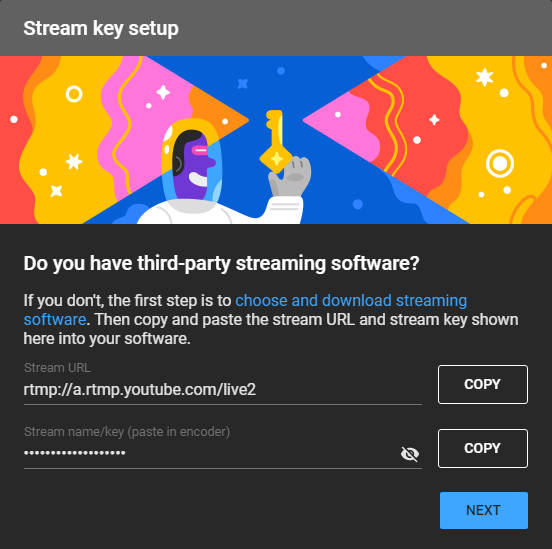
(通过SSH设置Pi流式摄像头只需将流名称/密钥从YouTube浏览器窗口复制到远程Raspberry Pi命令行中。)
要查看此处的其他选项,请参阅我们的YouTube频道设置指南。
准备Raspberry Pi进行实时YouTube流传输
现在,是时候设置Raspberry Pi进行流传输了。
从升级开始。这样可以确保您正在运行Raspbian的最新版本,并具有所有必要的系统和软件更新,包括raspivid。
sudo apt update
sudo apt upgrade
这将需要几分钟的时间才能完成。完成后,打开终端窗口并输入:
sudo raspi-config
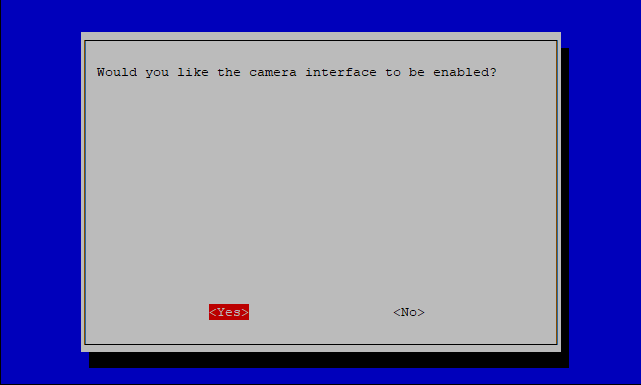
使用箭头键选择启用摄像头,点击 Enter ,然后选择是。。系统将提示您重新启动。当您的Pi重新启动时,输入:
raspistill –o image.jpg
您将在主目录中找到生成的快照。一旦知道相机可以与Raspberry Pi配合使用,就可以继续。
使用avconv设置流
Raspbian的最新版本已预安装了avconv,因此您不应该这样做需要安装它。但是,如果您不想升级Raspberry Pi,则只需安装libav-tools软件包:
sudo apt install libav-tools
已安装 avconv ,您就可以为YouTube创建供稿了。您将需要先前记下的流名称/键。
该命令很长:
raspivid -o - -t 0 -vf -hf -fps 30 -b 6000000 | avconv -re -ar 44100 -ac 2 -acodec pcm_s16le -f s16le -ac 2 -i /dev/zero -f h264 -i - -vcodec copy -acodec aac -ab 128k -g 50 -strict experimental -f flv rtmp://a.rtmp.youtube.com/live2/[your-secret-key-here]
看到,它有很多要素。现在,如果要继续运行它,然后复制代码,将其粘贴到终端窗口中,然后按Enter。记住,要更改您之前记下的Stream键的 [此处为您的机密键] 。
如果一切都按预期进行,那么最终会得到诸如此类:
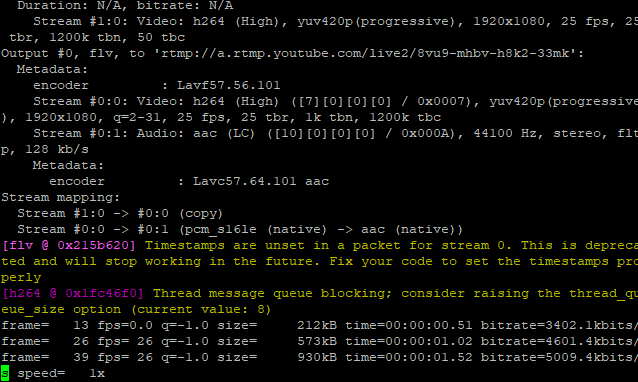
发生这种情况时,请切换回YouTube浏览器标签。片刻之后,视频将开始流式传输:

流式命令的含义
上面的冗长命令可能会使您感到困惑未经训练的眼睛,但具有一组单独的参数。让我们来看看最重要的部分。
-fps:这是每秒的帧数。为了获得最佳效果,应该超过24,这是传统电影为了营造运动感而运行的速度。但是,如果性能是一个问题,您可能希望减少此比例以改善蒸煮。
-w -h:这些可用于指定宽度和高度。如果忽略它们,raspivid将使用完整的1920×1080高清晰度分辨率(1080p)。
-b:输出比特率限制。 YouTube的建议是400-600kbps。较低的数字会减少上传带宽,以换取质量较低的视频。
-acodec:这对于向YouTube流式传输尤为重要。该服务不允许没有音轨的视频(或没有音轨的音频),因此我们使用它为流创建伪造的音轨。由于Raspberry Pi不附带内置麦克风,并且通过添加声卡HAT可以获得最佳的音频效果,因此这是简单的解决方案。
-f:这是输出格式;在这种情况下,它是flv,是YouTube实时流的首选格式。
分离您的SSH会话以使流继续进行
上面的raspivid命令会启动一个流,但如果通过SSH连接时,断开连接时流将关闭。当然,您不能只让树莓派继续保持流媒体播放状态吗?
幸运的是,有一个答案:屏幕。这是您可以安装的软件,一旦断开连接,该软件将使SSH会话保持运行。
首先结束流( Ctrl + X ),然后安装屏幕:
sudo apt install screen
等待安装,然后重新启动Pi。
sudo reboot
通过SSH重新连接,登录,然后输入要运行的屏幕命令:
screen
这基本上为您创建了一个单独的环境以供您运行raspivid命令,该环境在断开连接时仍将保留。只需如上所述运行raspivid,然后在准备断开连接时,按 Ctrl + A 。
关闭SSH窗口,流将继续。
您的Raspberry Pi相机正在流式传输到YouTube
使用相机中的Pi流式传输视频,一切都可以正常工作。所需要做的就是:
将摄像头模块连接到Raspberry Pi
对Pi进行定位以捕获场景
运行系统更新
设置YouTube频道并复制流URL
使用raspivid命令启动流
责任编辑:wv
-
Youtube
+关注
关注
0文章
144浏览量
17425 -
树莓派
+关注
关注
122文章
2082浏览量
110797
发布评论请先 登录
零成本钢铁侠手套!树莓派+OpenCV 秒变手势遥控器!

如何使用树莓派与OpenCV实现面部和运动追踪的云台系统?
如何使用树莓派+OpenCV实现姿态估计和面部特征点追踪?
树莓派屏幕怎么选?
工业树莓派的高光时刻!树莓派工业级 HMI 列阵!

如何在树莓派 AI HAT+上进行YOLO姿态估计?
树莓派6 传闻:发布日期与规格!
树莓派小技巧:无需键盘或显示器,如何通过WiFi设置树莓派?

树莓派分类器:用树莓派识别不同型号的树莓派!
用树莓派“揪出”家里的耗电怪兽!
树莓派“吉尼斯世界记录”:将树莓派的性能发挥到极致的项目!
树莓派5 与 树莓派4:深度对比与独特优势!
能够精准定位的树莓派机器人!
用 树莓派 Zero 打造的智能漫游车!




评论