0
  • 聊天消息
  • 系统消息
  • 评论与回复
登录后你可以
  • 下载海量资料
  • 学习在线课程
  • 观看技术视频
  • 写文章/发帖/加入社区
会员中心
创作中心

完善资料让更多小伙伴认识你,还能领取20积分哦,立即完善>

3天内不再提示

电脑不用时需要关机吗

454398 来源:科普中国 作者:金明明 2019-11-21 09:34 次阅读
加入交流群
微信小助手二维码

扫码添加小助手

加入工程师交流群

电脑作为当今工作中必不可少的使用工具,可以在帮助我们提高工作效率方面起到很大效用。然而,很多白领都会碰到相同的困惑:暂时开会或外出时,究竟有没有必要关闭电脑?下班后,后续未完成的任务需要留在第二天处理,有没有必要关机断电?今天,我们就来详细了解一下电脑的开、关机和工作机制,来解决大家的疑惑。

首先,我们分别针对台式电脑和笔记本电脑两种不同电脑类型,介绍两者的运行方式。在开机时,电源开始向主板、内存和硬盘等其它设备供电,在笔记本自带电池电量不足时,外接电源还会同时向自带电池充电;正常工作时,电脑各部件源源不断地消耗电量,以完成使用者的各种指令任务;关机时,电脑先保存所有运行中的程序,理论上切断连接电源后,不会再消耗任何电量。

而很多使用者都会忽略“休眠”和“睡眠”两种状态。“休眠”是为笔记本电脑设计的电源节能状态。在使用休眠模式时,Windows操作系统会将内存中当前运行的数据保存在硬盘上,应用会保持在打开状态,然后关闭计算机,切断电源,在下次开机后会依然恢复到关机前状态。“睡眠”模式中电脑会将内存中的数据保存到硬盘上,类似于“休眠”,但是电脑对内存供电,并且切断电脑屏幕及硬盘的电力。在“睡眠”模式下,如果人为切断外接电源,笔记本电脑依然会通过自带电池进行持续供电。但是台式电脑没有内置电池,如果在“睡眠”模式下误断外接电源,失去电力供应导致非正常关机,电脑内存和主板可能会损坏。

所以,对于常见的“电脑用完就要立即关机”这一说法,需要重新考量其科学性。针对Windows系统,微软技术支持中写到:日常使用,无需频繁开关机。如果添加或升级硬件(例如安装内存、磁盘驱动器、声卡或视频卡),添加打印机、监视器、外部驱动器或其他不连接到通用串行总线 (USB) 或 IEEE 1394 端口的硬件设备时,需要关闭计算机,然后断开电源,再继续升级或操作。用户日常办公如果短期内不使用电脑,如开会、午休、下班等,建议使用睡眠功能,这样当再次启动电脑时,可迅速启动所有程序进程,帮助我们快速进入工作。另外,睡眠模式耗电量极低,并不会加速老化电脑硬件,所以用户大可放心。

本文由北京邮电大学计算机科学与技术研究专业副教授张忠宝进行科学性把关。

责任编辑:wv

声明:本文内容及配图由入驻作者撰写或者入驻合作网站授权转载。文章观点仅代表作者本人,不代表电子发烧友网立场。文章及其配图仅供工程师学习之用,如有内容侵权或者其他违规问题,请联系本站处理。 举报投诉
  • 电脑
    +关注

    关注

    16

    文章

    1810

    浏览量

    71570
收藏 人收藏
加入交流群
微信小助手二维码

扫码添加小助手

加入工程师交流群

    评论

    相关推荐
    热点推荐

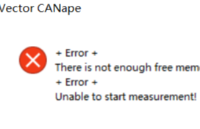
    CANape因电脑存储空间不足无法启动测量

    问题的现象:解决方案:(1)请先检查电脑配置是否满足版本需求(按F1快捷键查看帮助文档),CANape17.0及以上版本64-bit操作系统至少需要满足如下配置:(2)可能是电脑同时打开的应用程序
    的头像 发表于 11-28 17:52 562次阅读
    CANape因<b class='flag-5'>电脑</b>存储空间不足无法启动测量

    关机芯片推荐:3S 开机 5S 关机防误触抗干扰强的开关机芯片 GEK100_35

    适配耳机狭小空间,低功耗延长使用时间,3S 开机缩短连接等待,让用户快速进入音频体验。 •血氧仪 / 血压计领域 :-40~125℃宽温适配不同使用环境,硬关机功能解决设备卡顿,5S 防误触关机保障
    发表于 10-21 16:07

    电脑监控软件有哪些方法?3款超简单的电脑监控方法,实时监控电脑

    在数字化快速发展的时代,电脑成为人们工作、学习和生活中不可或缺的工具。随之而来,电脑监控对于不同群体有着重要意义。企业管理者需要了解员工电脑使用情况,这就促使我们去探索有效的
    的头像 发表于 08-24 16:33 516次阅读
    <b class='flag-5'>电脑</b>监控软件有哪些方法?3款超简单的<b class='flag-5'>电脑</b>监控方法,实时监控<b class='flag-5'>电脑</b>

    CYUSB3014在不关机的情况下用USB 2.0的线连接电脑,计算机无法识别FX3,这种情况正常吗?

    我正在使用自供电模式的 CYUSB3014。我先用USB 3.0的线传输数据,然后再不关机的情况下用USB 2.0的线连接电脑。计算机无法识别 FX3。这种情况正常吗?和USB传输协议有关系吗?
    发表于 07-28 06:25

    PC电脑USB3.0接口无法识别CX3设备分辨率怎么解决?

    我正在使用CX3065来捕获图像,我发现有些USB3.0接口无法找到分辨率,现在我尝试了几台笔记本电脑,我发现USB3.0接口提供关机充电,它可以识别CX3设备分辨率。 我保存了是或否的USB接口图片。 我猜想改变 CX3 防火墙的设置可以解决这个问题。 我
    发表于 05-15 08:26

    UHV-409高压开关机械特性磨合装置操作使用

    UHV-409高压开关机械特性磨合仪针对高压开关的磨合测试而设计,智能控制器为基础进行参数设定、时序控制。参数设定直观,时序控制简便,使工作效率得到极大提高,而且克服了以往使用时间继电器进行磨合
    发表于 04-29 16:56 0次下载

    不用编程不用联网,PLC和仪表直接对SQL接数据库,有异常时还可先将数据缓存

    不用PLC编程也不用联网,还不用电脑,采用IGT-DSER智能网关实现PLC和仪表直接对SQL接数据库。 跟服务端通讯有异常时还可以先将数据暂存,待故障解除后自动重新上报到数据库;也可以实现从数据库
    发表于 04-12 10:47

    PWD13F60功率模块在应用时是否需要加额外的散热器?

    PWD13F60功率模块在应用时是否需要加额外的散热器?
    发表于 03-14 08:24

    电脑版,云电脑版的实用指南,云电脑搭建工具怎么连接

    心理咨询更加便捷,让更多需要帮助的人能够及时获得心理支持。接下来和大家一起探索云电脑版的实用指南。      云电脑版的实用指南:    和云电脑版本类似,云
    的头像 发表于 01-24 14:56 649次阅读
    云<b class='flag-5'>电脑</b>版,云<b class='flag-5'>电脑</b>版的实用指南,云<b class='flag-5'>电脑</b>搭建工具怎么连接

    电脑包月,云电脑包月,云电脑搭建工具怎么连接

    跑”。接下来和大家一起探索云电脑包月。    云电脑包月:    选择云电脑包月服务,对于经常使用云电脑的用户来说是个不错的选择。包月的话,费用相对按小时计费会更划算,而且你可以更自由
    的头像 发表于 01-20 13:55 631次阅读
    云<b class='flag-5'>电脑</b>包月,云<b class='flag-5'>电脑</b>包月,云<b class='flag-5'>电脑</b>搭建工具怎么连接

    电脑需要怎么去搭建,云电脑需要怎么快速去搭建

    搭建云电脑可以让您随时随地通过网络访问强大的计算资源,无论是用于远程办公、娱乐还是开发,都能提供灵活的解决方案。以下是快速搭建云电脑的详细步骤:    1.硬件准备    选择合适的硬件:需要一台
    的头像 发表于 01-06 15:46 1325次阅读
    云<b class='flag-5'>电脑</b><b class='flag-5'>需要</b>怎么去搭建,云<b class='flag-5'>电脑</b><b class='flag-5'>需要</b>怎么快速去搭建

    云搭建需要多少台电脑,云搭建需要多少台电脑的解答

    存储转移到云端。那么,云搭建需要多少台电脑呢?其实,只需要通过一些简单的步骤,云存储也只需要两台电脑。接下来,我们将介绍几种常见的设置方法,
    的头像 发表于 01-06 15:41 564次阅读
    云搭建<b class='flag-5'>需要</b>多少台<b class='flag-5'>电脑</b>,云搭建<b class='flag-5'>需要</b>多少台<b class='flag-5'>电脑</b>的解答

    电脑怎么登云存储设置,电脑怎么登陆云存储进行设置

    平台    首先,你需要选择一个提供云电脑服务的平台。    2.获得云服务账号    根据选择的云平台,访问该平台的官方网站。    3.购买云电脑服务    大部分云服务平台提供按需计费或者按月/按年租赁的云
    的头像 发表于 01-06 13:06 886次阅读
    <b class='flag-5'>电脑</b>怎么登云存储设置,<b class='flag-5'>电脑</b>怎么登陆云存储进行设置

    本地电脑如何搭建云电脑,本地电脑搭建云电脑的步骤

    。    搭建本地云电脑需要一定的技术知识和经验,并且可能会面临数据安全和隐私方面的挑战。因此,在实施前,请确保充分评估潜在的风险,并采取相应的措施来确保数据的安全和隐私。以下是搭建本地云电脑的基本步骤:    准备工作:  
    的头像 发表于 12-23 13:31 1592次阅读
    本地<b class='flag-5'>电脑</b>如何搭建云<b class='flag-5'>电脑</b>,本地<b class='flag-5'>电脑</b>搭建云<b class='flag-5'>电脑</b>的步骤

    把个人电脑变成云电脑,把个人电脑变成云电脑的步骤

    个人电脑变成云电脑,即利用个人电脑的计算资源提供云服务,是一种创新的使用方式。然而,这种做法存在一些潜在的安全风险和挑战,需要用户谨慎考虑。以下是一些关键步骤和注意事项。    搭建云
    的头像 发表于 12-23 13:28 2395次阅读
    把个人<b class='flag-5'>电脑</b>变成云<b class='flag-5'>电脑</b>,把个人<b class='flag-5'>电脑</b>变成云<b class='flag-5'>电脑</b>的步骤