


 如何在Visual Basic中制作一个简单的聊天程序

步骤1:概述

此程序将使您可以在同一网络上的两个人之间交换消息。如果您不在同一网络上,但我现在无法对其进行测试,它可能会起作用。
您应该拥有Microsoft Visual Basic 6.0,这就是我正在使用的语言。
建议您具有基本的编程知识
打开Visual Basic并创建标准EXE
步骤2:创建用户侵权
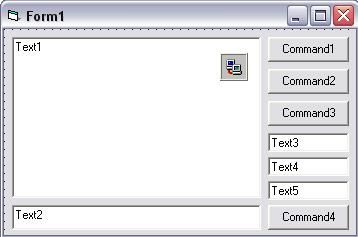
现在是时候创建用户窗体
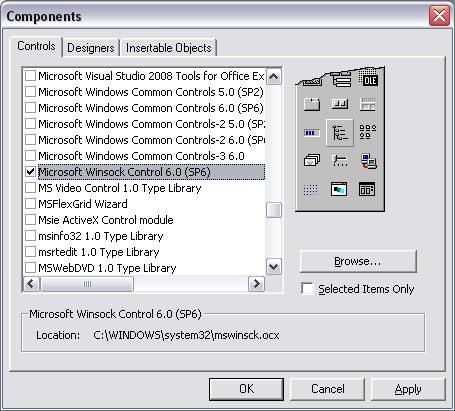
了,您需要将winsock控件添加到工具箱中。
执行以下操作:
1。右键单击工具箱中没有任何内容的地方
2。单击组件
3。在长列表中找到Microsoft Winsock Control 6.0并选中它旁边的框
4。然后单击“应用”,然后单击“关闭”
添加:
5个文本框
4个命令按钮
1个winsock控件
将它们排列为下面的第二张图片
第3步:重命名和其他属性更改
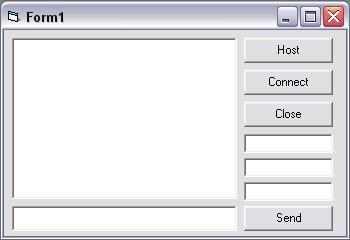
我们现在将更改标题(命令按钮中的内容)
1。单击command1
2。在属性的右侧查找并找到Caption
3。将其更改为Host
对其余部分执行相同的操作,但将它们设置为:
command2 = Connect
command3 = Close
command4 =发送
现在我们要更改文本框的内容
1。单击显示为text1
2的文本框。转到属性窗口,然后找到“文本”属性
3。使其空白
4。对表示Text2
5的代码执行相同的操作。现在单击text3并将text属性更改为127.0.0.1
6。现在单击text4并将text属性更改为1234
7。现在单击text5并将text属性更改为Name
127.0.0.1是您的本地ip,因此当它完成的
1234是端口时,您可以在计算机上测试该程序,您可以根据需要进行设置,只需将其保留即可现在为1234
步骤4:更改按钮和文本框的名称
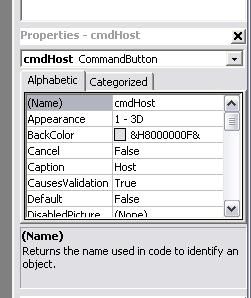
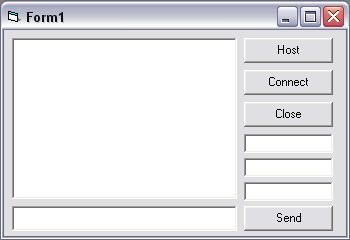
我们需要重命名命令按钮和文本框,以使其更易于编码
1。单击Text1并转到属性,然后单击名称并将其更改为txtLog。我选择它是因为它是您发送和接收的邮件的日志
2。对其余部分执行相同的操作,但命名为:
将Text2更改为txtSend
将Text3更改为txtIP
将Text4更改为txtPort
将Text5更改为txtName
将Command1更改为cmdHost
Command2更改为cmdConnect
Command3更改为cmdClose
Command 4更改为cmdSend
Winsock1更改为sckMain
现在您还需要更改另一项
单击txtLog,然后在属性窗口中找到MultiLine并使其正确
如果您有任何问题要发表评论或给我发消息
第5步:编写命令按钮
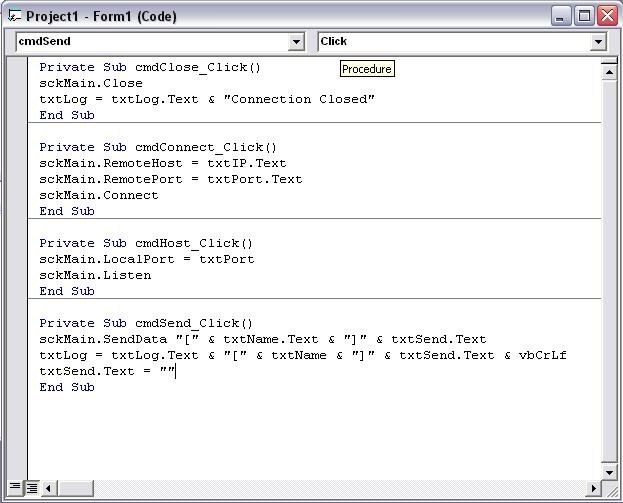
现在是时候编写命令按钮的代码了。
从第一个cmdHost
1开始。双击它,将弹出代码窗口
2。看起来应该像这样
Private Sub cmdHost_Click()
End Sub
3。输入此代码
sckMain.LocalPort = txtPort.text
sckMain.listen
现在是什么意思?
第一行使winsocks本地端口等于文本框中的数字(txtPort)
第二行告诉winsock在该端口上侦听尝试连接的人
现在将其关闭并双击cmdConnect
输入此代码 sckMain.RemoteHost = txtIP.text sckMain。 RemotePort = txtPort.text
sckMain.Connect
前两行将winsock(sckMain)的RemoteHost和RemotePort更改为我们想要的ip和端口 sckMain.Connect告诉它连接到某人侦听该端口并ip
立即关闭按钮
双击cmdClose并键入
sckMain.close
txtLog = txtLog.text和“连接已关闭!” &vbCrlf
sckMain.close告诉winsock断开连接
第二行将Connection关闭到txtLog
双击cmdSend并键入
sckMain.senddata“ [”&txtName.text&“] “&txtSend.text
txtLog = txtLog.text&” [“&txtName.text&”]“&txtSend.text&vbcrlf
txtSend.text =”“
前两行是错误的让它们在编辑器中正确保存,并在我保存时更改它们,因此请查看图片以找到正确的代码
第一行在txtSend中发送文本,而您在txtName
中的名称第二行添加您发送的消息和您的姓名至txtLog
第三行清除txtSend
中的文本第6步:对Winsock进行编码
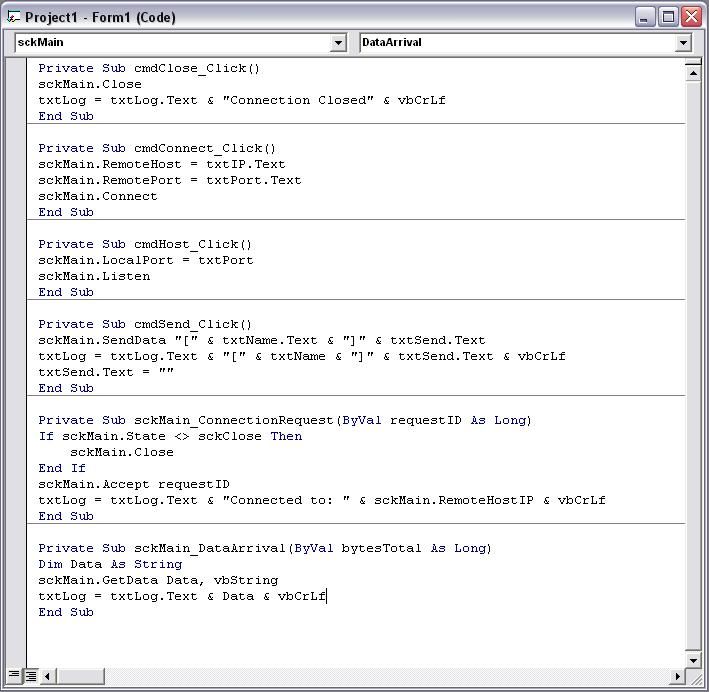
现在是时候编写winsock了!
我们需要告诉它当有人尝试连接时该怎么做,我们需要告诉它将接收到的数据放到哪里
确定,双击winsock控件(sckMain)
在代码框的右上角应显示:error
单击下拉框并选择connec要求
现在应该在这里输入代码
的位置了:
如果sckMain.state 《》 sckClose,则
sckMain.close
如果
sckMain结束。接受requestid
txtLog = txtLog.text和“连接到:”&sckMain.RemoteHostIP&vbcrlf
第一行和第二行检查winsock(sckMain)是否关闭,如果没有关闭,则将其关闭
第三行关闭if语句
第四行告诉winsock(sckMain)接受连接
第五行告诉您通过在txtLog上添加一行来建立连接
现在我们需要告诉winsock该怎么做在代码窗口的右上角中,使用接收到的数据
单击下拉框,然后选择:DataArrival
现在输入此代码:
dim数据作为字符串
sckMain.getdata数据,vbstring
txtLog = txtLog.text和data&vbcrlf
第一行使数据成为字符串,这是将接收到的数据添加到txtLog
之前要放在其中的地方。第二行获取数据和位置它在字符串数据中作为vbstring
第三行将接收到的数据再次添加到txtLog
,如果它令人困惑并且您有问题发表评论或给我发消息
,请再次将其添加到步骤7:使用程序/结论
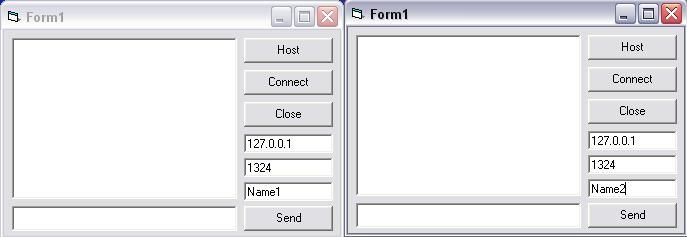
好,现在我将告诉您如何在Visual Basic单击文件中使用程序
,然后将project1.exe保存到桌面
如果有任何错误,请发表评论,我会尽力帮助您
现在转到您制作该程序的位置并双击它两次,然后应在一个单击主机上弹出两个程序
单击“连接”,然后在单击主机的主机上单击“已连接”:127.0.0.1
现在为它们两个输入名称,您可以在两者之间发送消息。它在LAN上有效,并且可能可以在WAN上工作,但我不确定
-
程序
+关注
关注
117文章
3848浏览量
85459 -
Visual
+关注
关注
0文章
255浏览量
35786
发布评论请先 登录
如何在 i.MX8QM 上将 FlexCAN 与 FreeRTOS 任务(信号量或任务通知)一起使用?
深入了解BASIC Stamp:架构、指令与应用全解析
如何制作 rt117x 闪存驱动程序?
如何在 VF2 上编译东西?
鸿蒙版微信消息弹窗不能进入聊天界面
Linux 下交叉编译实战:跑起来你的第一个 STM32 程序

如何在应用程序调试期间分析栈和堆使用情况

如何在下载程序时保护flash中的用户数据不被覆盖?
如何在AMD Vitis Unified 2024.2中连接到QEMU



评论