


 如何使用IAtkos在PC上安装OS X Mountain Lion

步骤1:要求
-现有的Windows计算机/Mac/Hackintosh :这是您将在其中下载和设置iAtkos的计算机。 Windows或Mac OS X均可使用。如果您使用的是Windows计算机,则需要安装DVD/Bluray刻录机(如今几乎每个DVD/Bluray驱动器都可以充当刻录机)。
-兼容Hackintosh的计算机,具有10 GB +的可用空间:这是您要安装OS X Mountain Lion的计算机。它可以与前面提到的计算机相同。如果您的计算机已经安装了Mac OS X Lion,iAtkos只会将Lion正常升级到Mountain Lion,而不会删除您的任何应用程序或文件。
但是,并非每台计算机都可以在Mac OS X上运行。请务必阅读Hackintosh兼容性指南(即将发布)非常仔细,以检查您的计算机是否合格。同样,OS X Mountain Lion在其初始安装时会占用大约10 GB的空间,因此,安装Mac OS X的计算机的硬盘驱动器中必须至少具有10 GB的空间。但是,这仅仅是最低要求。如果您打算安装Mac OS X以便日常使用,建议您至少分配50 GB的空间。最好为此使用一个完全空的硬盘驱动器,但是,如果您的计算机已经在硬盘上安装了Windows,请确保事先为OS X Mountain Lion创建合适的硬盘分区(按照我的指南的第1步MBR分区)(即将发布)。
- iAtkos ML2 (免费):iAtkos是迄今为止最受欢迎的OS X Mountain Lion发行版。我不会详细介绍,但是您可以使用苦涩的客户端(大约5 GB)从几乎任何bittorrent网站下载它。在PC上安装Mountain Lion的标准方法要求您使用Unibeast修改OS X Mountain Lion的零售副本,但是iAtkos已经为您完成了所有这一切。在本指南中,您将iAtkos写入USB驱动器或DVD,并从iAtkos引导计算机以安装Mac OSX。
本指南介绍了如何安装iAtkos ML2。您也可以使用iAtkos ML3,这是仅适用于带有UEFI的主板的更新版本(有关带有UEFI的主板的指南将很快发布)。如果不确定要使用哪个版本,只需使用ML2。
-双层DVD,Bluray光盘或空USB驱动器(8 GB或更大):如果要设置从Windows上启动iAtkos,您必须将iAtkos写入双层DVD或Bluray光盘上(正常DVD无法工作,因为iAtkos太大了)。
但是,如果要从Mac OS X设置iAtkos, ,则可以使用8 GB或更大的USB驱动器代替双层DVD。您将需要事先擦除USB驱动器上的所有文件,因此请确保先备份其内容。完成安装Mountain Lion后,您可以将该USB驱动器重新用于正常工作。您无法从Windows计算机将iAtkos写入USB驱动器。如果您确实要使用Windows的USB驱动器,请将Mountain Lion安装在虚拟机上(有关该指南的更新指南将很快发布),并在那里设置iAtkos USB驱动器。请确保安装VirtualBox Extension Pack以便从您的虚拟机查看USB驱动器。
-TransMac(48美元,为期2周的免费试用):如果您使用Windows计算机设置iAtkos,则需要使用TransMac将iAtkos磁盘映像文件写入(“刻录”)到双层DVD或Bluray光盘上。您实际上不需要购买TransMac。
-Carbon Copy Cloner(40美元,两周免费试用):如果您使用Mac设置iAtkos,则需要使用Carbon Copy Cloner将iAtkos磁盘映像文件写入您的USB驱动器。您不需要实际购买Carbon Copy Cloner;免费试用行之有效。
-Multibeast(免费):Multibeast是kext文件的集合(将在后面提到),在初始安装后,您的Hackintosh将需要正确运行。如果您使用Mac来设置iAtkos,则在初始安装之前还需要Multibeast。请确保下载Multibeast的最新版本5,而不是较旧的版本3或4(分别用于Snow Leopard和Lion)。
步骤2:创建IAtkos USB驱动器( Mac)
-如果要在Mac或现有的Hackintosh上设置iAtkos,请执行此步骤。将USB驱动器插入Mac OS X,然后打开“磁盘工具”(位于“应用程序”文件夹的“实用工具”文件夹中)。在“磁盘工具”的侧栏中选择USB驱动器,转到“磁盘工具”的“分区”选项卡,然后创建一个包含1个分区的新分区布局。将格式设置为“ Mac OS Extended(Journaled)”。根据需要命名新分区。在应用新分区布局之前,请单击“选项”按钮。默认情况下,应将其设置为“主启动记录”。保持这种方式。然后单击“应用”(此步骤在第一张图片中显示)。
-双击打开已下载的iAtkos磁盘映像。该文件可能会被命名为“ iATKOS_ML2.dmg”。然后,启动Carbon Copy Cloner,并将iAtkos磁盘映像设置为“源”,并将USB驱动器设置为“目标”。在第二张图片中,我的USB驱动器名为“ Whatever”。这会将iAtkos磁盘映像的所有内容写到USB驱动器上。这将需要15分钟到一个小时,具体取决于USB驱动器的质量(此步骤显示在第二张图片中)。
-完成Carbon Copy复制程序后,您的USB驱动器将包含功能齐全的OS X Mountain Lion安装程序。但是,在PC上仍然无法启动。要解决此问题,请打开Multibeast,然后选择USB驱动器作为安装位置。选择 Drivers&Bootloaders-》 Bootloaders-》 Chimera ,然后运行Multibeast安装程序(此步骤在第三张图中显示)。 注意:如果Multibeast无法让您选择安装位置,请单击Multibeast中的页面,直到您单击“更改安装位置”按钮到达该页面。
第3步:创建IAtkos DVD(Windows)
-如果在以下位置设置iAtkos,请执行此步骤视窗。将双层DVD插入Windows,然后打开TransMac。单击文件-》打开磁盘映像。在弹出的Windows资源管理器窗口中,选择下载的iAtkos磁盘映像;该文件的名称可能为“ iATKOS_ML2.dmg”(此步骤在第一张图片中显示)。
-您的iAtkos磁盘映像将在TransMac窗口的左侧栏中弹出。右键单击它,然后单击“刻录到CD/DVD”。然后刻录磁盘映像(此步骤在第二张图片中显示)。
-此过程最多可能需要一个小时(或更长时间,具体取决于DVD刻录机的速度)。 TransMac完成后,您将拥有iAtkos Mountain Lion安装程序的完全可启动DVD版本。
步骤4:设置PC的各个部分
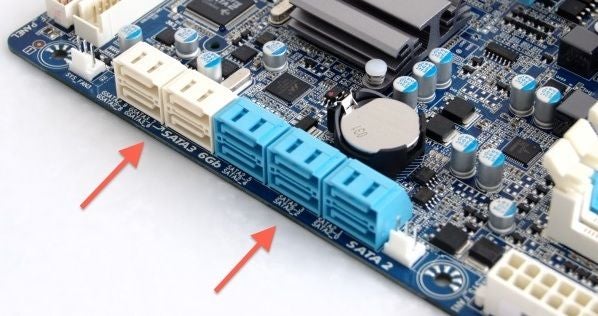
我在Snow Leopard指南(将很快发布)中介绍了这些步骤,但是值得再次提及:
-在开始设置之前,请从计算机上拔下所有USB连接的设备(除了您的键盘和鼠标)。外部USB硬盘驱动器故障可能会导致您的Hackintosh引导加载程序在启动时给您EBIOS错误。
-打开计算机并拔下计算机具有的所有其他内部硬盘驱动器,除了要安装OS X的硬盘驱动器上。 (只需从主板上拔下硬盘SATA电缆即可。)
-如有可能,请将显示器连接到计算机图形的DVI端口。 Mac OS X安装程序有时会出现HDMI和VGA问题。
注意:如果要在已安装Windows的计算机上安装Mac OS X,则可能必须为Windows启用AHCI。 (我将很快为此发布指南)。否则,Windows之后将无法启动。另外,在安装Mac OS X之后,您还应该在Windows上将时钟与Mac OS X同步(我将很快对此进行指导)。
步骤5:设置主板的BIOS
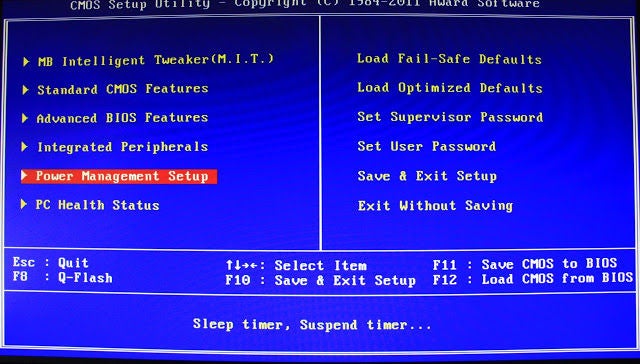

BIOS基本上是主板的设置页。要在我的计算机的技嘉P67A-D3-B3主板上进入BIOS,我必须在启动时按Delete键(在操作系统启动之前)。不同的制造商为打开BIOS设置了不同的密钥。初始屏幕显示在第一张图片中。
注意:如果您有使用UEFI接口而不是BIOS的更新的技嘉主板,请查阅我的指南来设置UEFI(I
如果您的Hackintosh已经安装了Mac OS X Snow Leopard或Lion,那么在BIOS中唯一需要更改的是“ Boot Device”(引导设备),以便iAtkos安装程序具有最高优先级。
如果Hackintosh尚未安装Snow Leopard或Lion,则必须更改一些其他BIOS设置。在开始之前,将所有BIOS设置重置为其出厂默认值。在技嘉主板上,可以通过在BIOS主页上选择“ Load Optimized Defaults”来将BIOS设置重置为默认设置。 BIOS在默认设置下运行后,您需要更改以下三个设置:
引导设备-如果您使用的是iAtkos USB驱动器,请更改计算机的引导设备,以便“首先是“ USB-HDD”。如果您使用的是iAtkos DVD,请将“ CDROM”更改为first。您需要执行此操作,iAtkos才能正常工作。在完成Mac OS X的安装之后,您应该将此设置更改为默认设置,以便“硬盘”是第一个引导设备(此可选设备,但是它将加快您的引导时间)(此步骤在第二张图片中显示) )。
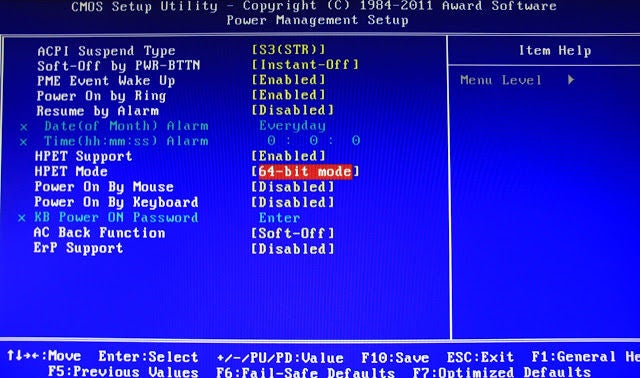
HPET -将其更改为64位(此步骤显示在第三张图片中)。
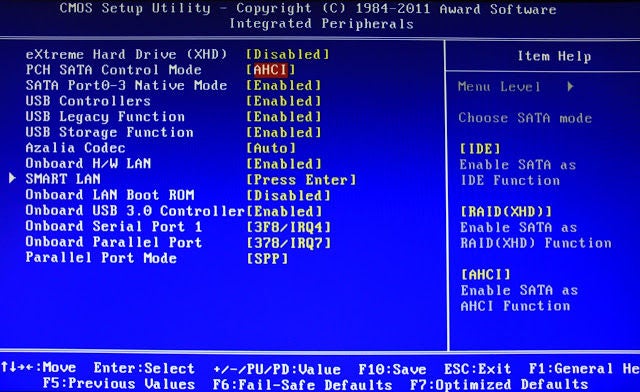
SATA Control Mode (SATA控制模式)(您的BIOS可能将其称为一个不同的名称)-该名称可能已经设置为“ SATA”,“ IDE”或“ RAID”。将其更改为“ AHCI”。 Mac OS X仅适用于AHCI(此步骤显示在第四张图片中)。
请记住,大多数主板上的BIOS不支持使用鼠标,因此您可能必须使用鼠标来浏览BIOS。键盘上的箭头键。按“ Enter”更改BIOS中的选定选项。在技嘉主板上,必须按F10键保存更改。
步骤6:引导至IAtkos
-将iAtkos USB驱动器插入计算机的USB 2.0端口(USB 3.0并不总是有效),或将iAtkos DVD插入DVD驱动器。重启你的电脑。如果一切顺利,您的计算机将启动到iAtkos,而不是从普通硬盘启动。然后,您将能够查看iAtkos菜单(此步骤在第一张图片中显示)。
-如果您无法访问iAtkos菜单,请检查主板的BIOS设置以确保在其中进行了更改。步骤5已正确应用。如果是,但仍然无法从iAtkos引导,请返回本指南的步骤2(如果是Mac),步骤3(如果是Windows),然后使用其他USB驱动器或DVD再试一次。
-在iAtkos菜单上,使用键盘上的向左/向右箭头键选择iAtkos USB驱动器/DVD的名称,然后按Enter键(或返回键)以启动OS X Mountain Lion安装程序(此步骤显示在第二张图片)。
-在最坏的情况下,您可能没有看到深灰屏幕,该屏幕告诉您重新启动计算机(内核崩溃),而不是加载Mac OS X安装程序,或者最终带有较小的划线符号(加载错误)。如果遇到内核崩溃/加载错误(或者Mac OS X安装程序仅在10分钟内无法启动),则需要输入一些启动标志。
-要输入启动标志,请手动重新启动计算机按下计算机的电源按钮。然后,一旦您重新启动进入iAtkos菜单,请在按Enter/Return键之前尝试键入任何必要的启动标志(我将发布有关启动标志的指南)。请查看此常见引导标志列表(即将发布)以供参考(PCIRootUID = 0和-x是两个常用的引导标志)。
步骤7:安装Mountain Lion
一旦进入操作系统X Mountain Lion安装程序,您将进入一个页面,询问您安装Mountain Lion的“目标”(此步骤在第一张图片中显示)。
如果要在安装Mountain Lion的计算机上安装之前从未变成过Hackintosh(即尚未安装Snow Leopard或Lion),则硬盘驱动器选择框将为空白。我们必须解决该问题。为此,请启动位于顶部栏中“实用工具”菜单下的“磁盘工具”(此步骤在第二张图片中显示)。
您需要使用“磁盘工具”来擦除硬盘驱动器分区,以便OS X Mountain Lion可以自行安装。在“磁盘工具”的侧栏中,选择要安装Mountain Lion的硬盘驱动器分区,然后使用“擦除”选项卡将其擦除。您也可以擦除整个硬盘驱动器(如果您不打算从同一硬盘驱动器双重引导Windows和Mac OS X,则这是首选解决方案)。在下面的屏幕截图中,我的硬盘驱动器分区称为“ disk0s2”,而我的整个硬盘驱动器称为“ 21.47 GB VBOX HARDDRIVE”(此步骤在第三张图片中显示)。
擦除时,应设置格式到“ Mac OS扩展(日志)”。您还可以使用“磁盘工具”的“分区”选项卡对硬盘进行分区。
注意:
-Mac OS X无法从大于1 TB的分区启动,因此如果
-与默认的OS X Mountain Lion安装程序不同,Mountain Lion安装程序的iAtkos版本可与MBR分区配合使用(我将很快发布有关MBR分区的指南),方法如下:默认。如果您的硬盘使用MBR分区方案,则iAtkos无需事先修改即可自行安装到那里。
-默认情况下,Mountain Lion安装程序的iAtkos版本也可与软件RAID 0阵列一起使用。如果要在RAID 0阵列中设置Hackintosh的硬盘,只需使用iAtkos安装程序内的Disk Utility应用程序创建一个阵列(请参阅RAID 0指南的步骤1)。 iAtkos无需在我们的RAID 0指南的步骤2-5中进行安装(我很快会发布有关RAID的指南)。
在Mac OSX的安装页面上,硬盘/磁盘分区现在应该为出现。选择它,然后单击左下角的“自定义”按钮。这是使用发行版变得真正有用的地方:iAtkos允许直接从Mac OS X Lion安装程序安装额外的Hackintosh驱动程序和kexts(我将很快发布有关kexts的指南)。尽管布局(和大多数选项名称)不同(此步骤在第四张图片中显示),但“ Customize”页面在本质上与Multibeast具有相同的功能(我将很快发布有关Multibeast的使用指南)。 )。
但是,从此页面选择正确的选项确实很棘手,因此,除非您完全确定需要为计算机安装哪些驱动程序和kext,否则建议您不要在此处安装太多内容。默认选择将使Mac OS X无需任何帮助即可从硬盘启动。它还可以在OS X中启用声音和以太网。对于大多数计算机,这已经足够了(至少对于初始安装而言)。如果您想安装更多产品,请参阅我的Multibeast指南(我将很快发布有关Multibeast使用的指南)。否则,您可以在步骤6中找出其余的内容,在该步骤中,您实际上将使用Multibeast设置Hackintosh。
完成“自定义”页面后,安装Mountain Lion。这将至少花费30分钟(此步骤显示在第五张图片中)。
安装完成后,请卸下iAtkos USB驱动器/DVD,然后重新启动。在启动屏幕上,您将看到安装Mountain Lion的硬盘驱动器图标。选择它(使用计算机上的箭头键),然后按“ Enter”。山狮将启动。
第六张图片显示了最后一个屏幕。
再次,如果您在尝试启动新的Mountain Lion安装时遇到内核崩溃/加载错误(或者如果安装根本无法在其中启动) 10分钟),您需要输入一些启动标志。
要输入启动标志,请按计算机的电源按钮手动重新启动计算机。然后,一旦您重新启动进入iAtkos菜单,请在按Enter/Return键之前尝试键入任何必要的启动标志(我将很快发布有关启动标志的指南)。请查看此常见引导标志列表(我将很快发布此列表)以供参考(PCIRootUID = 0和-x是两个流行的引导标志)。
步骤8:Multibeast
Multibeast是kext文件的集合,您需要安装这些文件才能使Hackintoshes具有声音,互联网,高分辨率屏幕等。尽管大多数设置非常相似,但不同的Hackintosh版本需要不同的Multibeast设置。找出需要安装哪些Multibeast选件(我将很快发布有关Multibeast选件的指南)。如果您有像我这样的技嘉GA-P67A-D3-B3主板,请检查我自己的Multibeast设置(我将很快发布)。
如果您只是从Mac OS X Lion更新Hackintosh,则不需要安装OS X Mountain Lion之后,不必在Multibeast中重新安装UserDSDT,Easybeast或Chimera。 Mac OS X将Mountain Lion视为另一个更新-这通常意味着您必须在Multibeast中重新安装的唯一东西是音频扩展程序和以太网扩展程序。您可能还需要重新安装其他kext,例如TRIM Enabler(用于SSD)(我很快将发布有关您需要了解的所有关于Hackintoshing的SSD的指南)。
要在OS X Mountain Lion中运行Multibeast,您需要必须转到Mac OS X中“系统偏好设置”的“安全性”部分,转到“常规”部分,然后在“允许应用程序”部分中选中“任何地方”。运行Multibeast之后,您可能还希望将BIOS设置恢复为正常(从第5步开始)。完成后,您应该在PC上运行OS X Mountain Lion的完整功能副本。如果您打算将来更新Mac OS X,请查看我的更新Hackintosh的指南(我将很快发布此指南)。恭喜!
-
PC
+关注
关注
9文章
2168浏览量
159770 -
软件
+关注
关注
69文章
5362浏览量
91895
发布评论请先 登录
STPC® ATLAS:强大的X86核心PC兼容片上系统
STPC® CONSUMER-II:一款强大的x86核心PC兼容信息家电片上系统
在VisionFive上安装OpenEuler (By Samuel)的步骤
在deepin 25上安装OpenClaw的步骤及飞书接入方法
单核性能提升35%!剑指中高端AI PC市场,骁龙X2 Plus CES上新
PC系列连接器的结构特点与安装方式详解
PC252X_AB高性能双通道锁存型霍尔效应开关
PC252X_SD高性能双通道锁存型霍尔效应开关
Blue Lion超级计算机将在NVIDIA Vera Rubin上运行
【经验分享】在Omni3576上编译Redis-8.0.2源码,并安装及性能测试
高通骁龙正在成为PC出色动力的核心
如何在Ubuntu上安装NVIDIA显卡驱动?



评论