


 如何设置树莓派上的私有Git服务器

步骤1:设置设置用于Ssh的Raspberry Pi
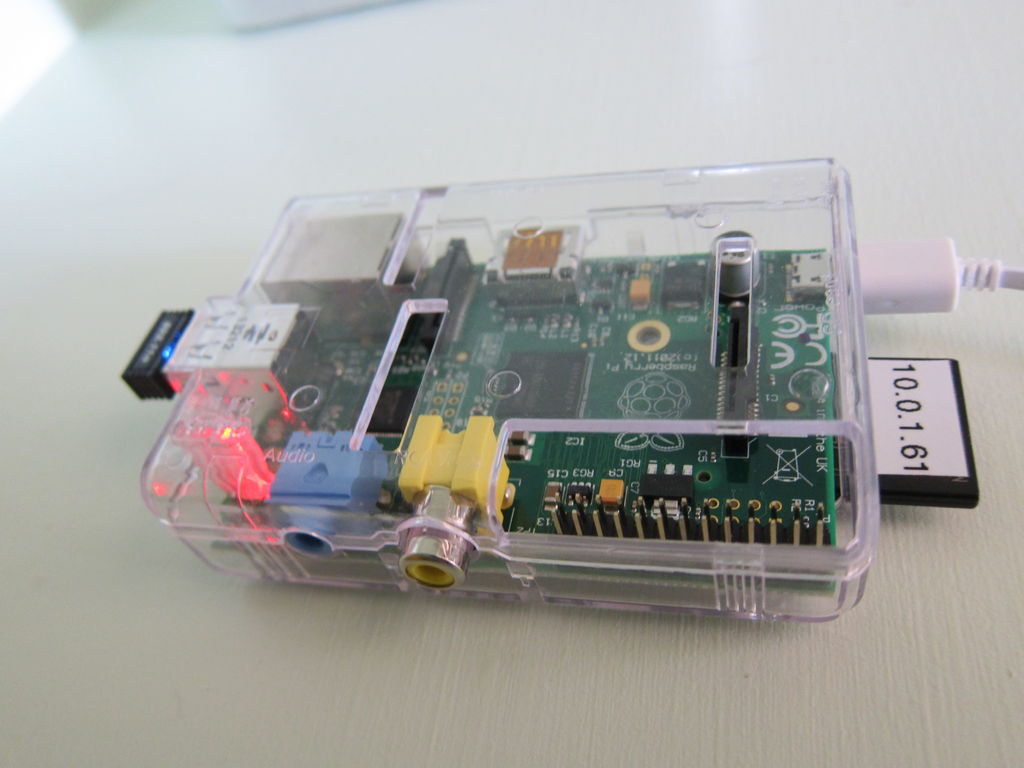
首先,设置用于 ssh 访问的Raspberry Pi,它位于您的家庭wifi网络上,这意味着您可以从笔记本电脑登录它。
我编写了此《 Instructable:Ultimate Raspberry Pi配置指南》,其中涵盖了如何执行操作。
完成这些步骤后,便可以将文件传输到您的计算机上。通过终端应用程序运行Raspberry Pi。
注意:我使用的是此Mac的Instructable,但您可以将其扩展到其他平台。
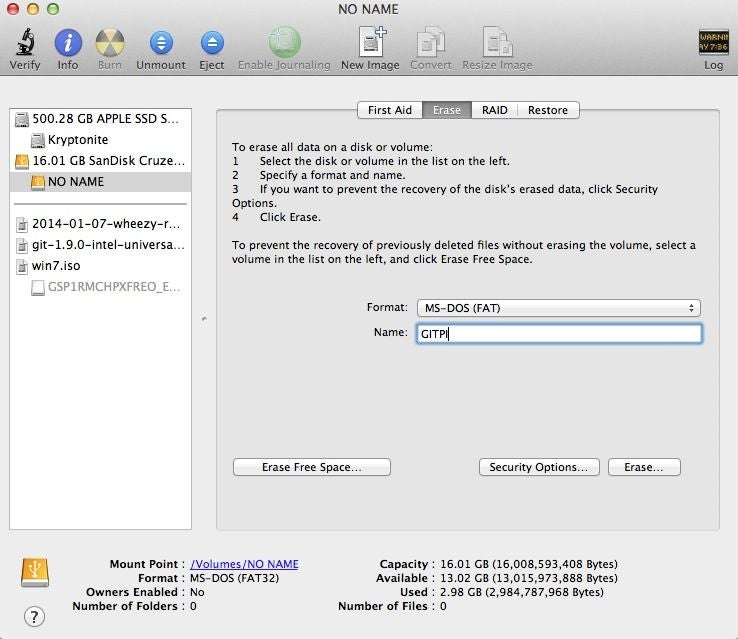
我们将所有Git存储库保存在连接到USB拇指驱动器,而不是Raspberry Pi的SD卡。
这将为您的Git存储库提供一个独立的存储驱动器,可以在笔记本电脑上轻松读取。
打开磁盘工具。擦除USB驱动器,将其格式化为MS-DOS(FAT),然后调用该卷 GITPI 。我还使用标签制作器将标签贴在背面,以免与其他USB拇指驱动器混淆。
我的是16GB,应该足够。
步骤3:运行最新的软件包更新

通过ssh连接到您的PI中。我的SD卡IP地址是10.0.1.64。您的可能有所不同-只需相应地更改地址即可。
打开“终端”窗口,然后在命令行上键入:
ssh pi@10.0.1.64运行最新的软件包更新和升级,以确保所有内容均为最新。
首先进行更新:
sudo apt-get update然后进行升级:
sudo apt-get upgrade然后重新启动:
sudo reboot
步骤4 :在Raspberry Pi上安装Git

安装git:
sudo apt-get install wget git-core您将看到终端输出。在这种情况下,软件包已经安装(也许是从上一步进行的更新/升级),但此时您会看到某种成功。
现在,通过拔下Micro USB电源线关闭Raspberry Pi。
步骤5:永久安装USB驱动器

将格式化的USB驱动器放入Raspberry Pi中。然后重新打开Pi。
我不确定是否很重要,但我总是将Wi-Fi加密狗留在下部USB端口中,而将上部USB端口用于外部USB驱动器/键盘/其他物品。
等待几秒钟,然后将其返回到Pi。
ssh pi@10.0.1.64然后输入;
mkdir usbdrv我们要设置的是一个装载点—始终将目录映射到USB驱动器的方法。
现在,键入:
sudo blkid签出输出-我们正在寻找USB驱动器设备信息,这很容易进行识别,因为我们在初始化它时将其称为GITPI。
我的信息是:
/dev/sda1:LABEL =“ GITPI” UUID =“ 6D34-1514” TYPE =“ vfat”
这应该是/dev/sda1 是USB拇指驱动器设备。
现在,我们将编辑文件系统表制作USB将驱动器映射到usbdrv目录中。
输入:
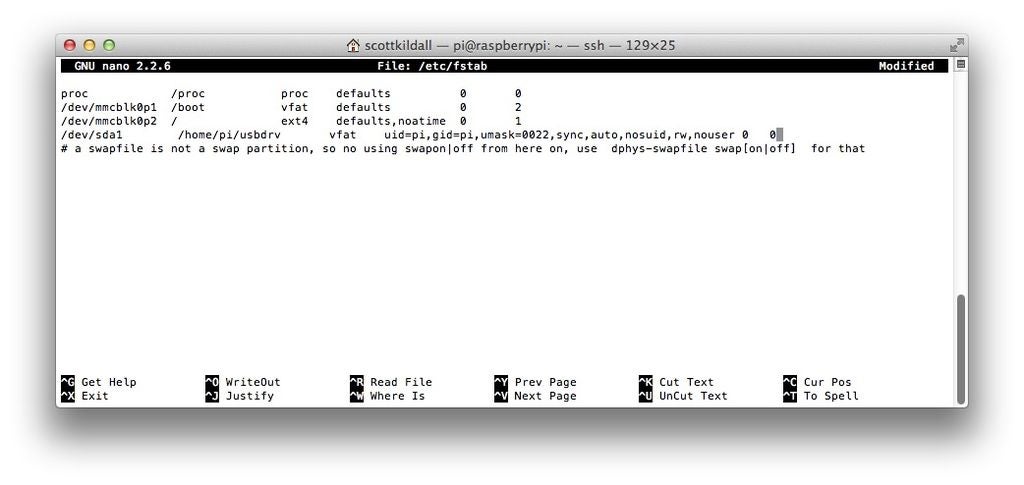
sudo nano /etc/fstab这是棘手的部分。我们将修改 fstab 文件,以便此设备映射到 usbdrv 目录。
将行添加到文件末尾(可以复制并粘贴)这行)
/dev/sda1/home/pi/usbdrv vfat uid = pi,gid = pi,umask = 0022,sync,auto,nosuid,rw,nouser 0 0
重要:这是1行,而不是分解成两行(Instructable正在对格式做怪异的事情)。
此操作是映射/dev/sda1设备- any thumb USB驱动器到usbdrv目录。这些标志是我从Thomas Loughlin指南中抄写的。诚然,除了将驱动器设为读写驱动器且未绑定到特定用户之外,我不确定它们的作用。
Cntl-X,Y,返回保存。
然后重新启动:
sudo reboot
如果您想了解有关驱动器映射和安装的更多信息,此eLinux指南提供了更多信息。
步骤6:测试USB转移
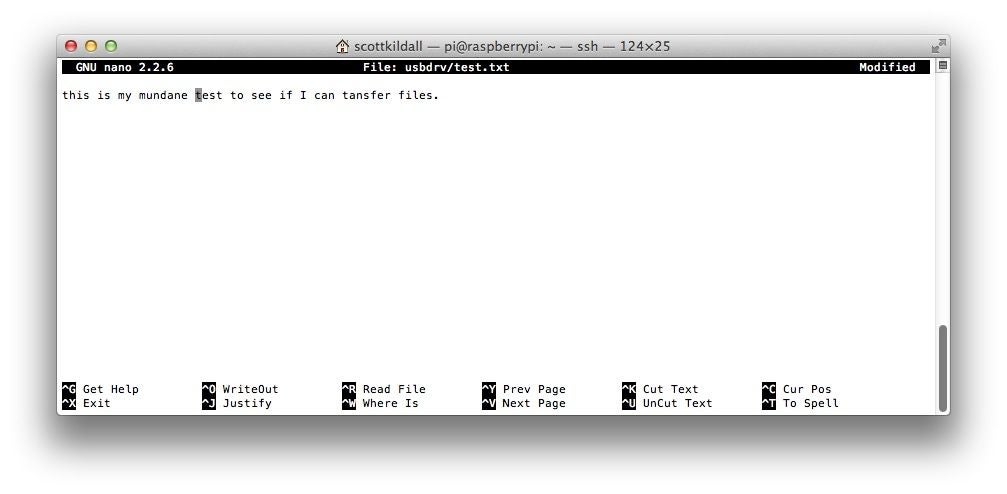
Pi重新启动后,您将不得不再次SSH进入它。
然后在命令行上:
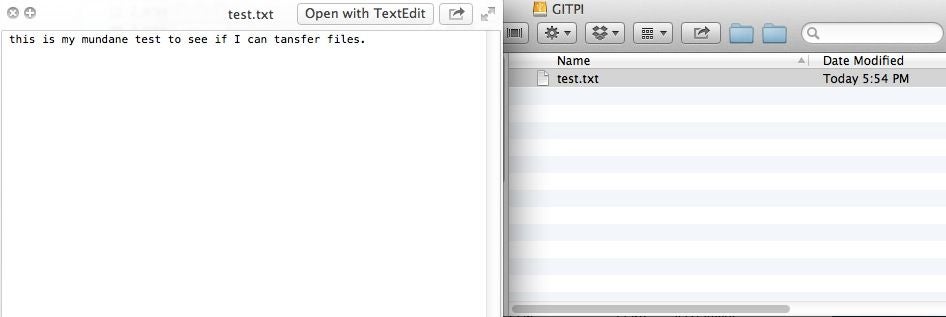
nano usbdrv/test.txt这将在usbdrv目录中创建一个文本文件—实际上是USB拇指驱动器本身,名为test.txt。在文件中放入一些文本,例如此处的我的照片。
Cntl-X,Y,输入以保存
在命令行:
ls usbdrv,您将看到一个单独的文件, test.txt。
关闭Raspberry Pi。拉动拇指驱动器,然后将其安装到笔记本电脑上。您可以在笔记本电脑上阅读文本文件。删除文件,拉出驱动器,将其放回Raspberry Pi中,然后重新给Pi上电。
很酷的事情是,您的计算机可以读取Git存储库,而不必将其绑定到Pi。 usbdrv 将始终安装到您放入Pi中的任何USB驱动器。如果您遇到源代码溢出问题,则可以随时更换USB拇指驱动器。
步骤7:设置您的Pi Git目录
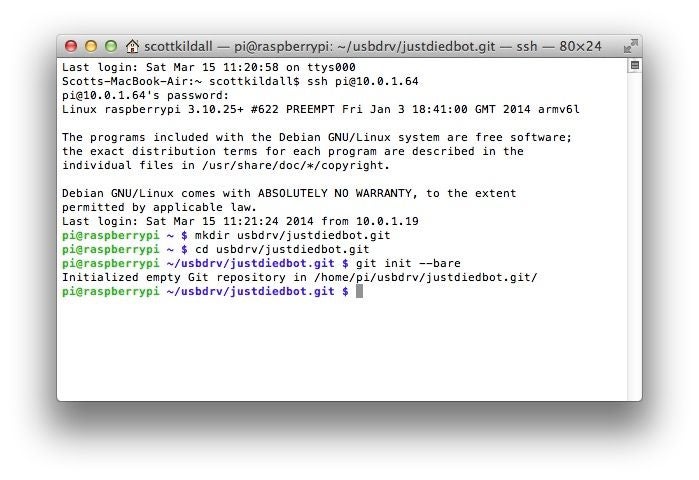
该Instructable通常不会遍历Git存储库,因此我将假设您已经配置了本地(在笔记本电脑上)Git存储库。
我目前正在开发一个名为 justdiedbot 的Twitterbot,您将在路。它并不像听起来那么病态,这是我正在进行的“ Bot Collective”项目的一部分,该项目是一系列Twitterbots。
只是为了演示它是如何完成的,这是我对本地Git配置的步骤。打开一个单独的终端窗口,然后键入(使用源目录,而不是我的)。
cd /Users/scottkildall/PythonScripts/justdiedbot
git init
现在,在Raspberry Pi上执行类似的操作。在第二个“终端”窗口中,将ssh返回Pi。我们将创建一个名为 justdiedbot 的目录,并使用Git对其进行初始化。再次替换您的源目录名称,而不是使用mine目录。
mkdir usbdrv/justdiedbot.git
cd usbdrv/justdiedbot.git
git init --bare这将创建一个扩展名为.git的新目录和一个空的Git存储库。对于听众来说,这是--bare标志的作用的详细讨论。
您将针对要用于GitPi活动的每个源代码目录重复此步骤。
注意:该Instructable的一些读者报告说,您需要在git init步骤之前调用“ sudo”,因此,如果您遇到权限错误,请输入:“ sudo git init”
步骤8:将遥控器添加到Pi
现在,回到您的“第一终端”窗口-与本地(笔记本电脑)匹配的窗口。
首先,导航到本地目录,例如:
cd /Users/scottkildall/PythonScripts/justdiedbot当然,您应该键入本地目录路径。 Finder的一个技巧是,您可以拖放文件夹以完成路径,键入‘cd’,然后将文件夹拖动到Terminal窗口中。
将遥控器添加到pi。远程 e本质上是到较长URL/路径的快捷方式。用户名是pi@10.0.1.64,与我们用于 ssh 的用户相同。
请确保用您Pi的IP地址和您自己的源代码命名的.git目录代替我的。输入(再次确认您自己的IP地址和源目录,再次输入)
git remote add pi pi@10.0.1.64:/home/pi/usbdrv/justdiedbot.git您只需添加一次远程。从这里开始,我们将这个遥控器称为 pi 。
步骤9:将代码推送到Pi

简单,键入:
git add 。
git commit -m “initial commit”
git push pi master这将在justdiedbot目录中添加所有文件,将添加的内容与消息一起提交,然后将其推送到您的GitPi。
您将看到一些输出。 ,(希望)显示成功的结果。
步骤10:完成!看看
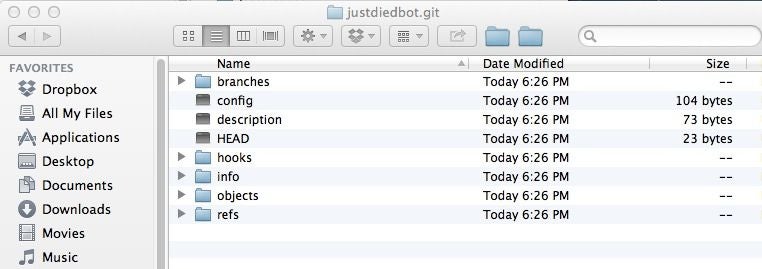
如果将USB拇指驱动器放回笔记本电脑,则可以访问此处显示的所有Git文件。
以备将来使用项目的源代码管理,只需重复步骤9。
要添加更多项目,请重复源代码步骤7-9。
这与GitHub完全兼容,因为您将使用其他的远程用于GitHub,因此,当您准备公开发行时,可以将存储库放在GitHub上,并仍将Pi用作家庭备份。
责任编辑:wv
-
服务器
+关注
关注
14文章
10353浏览量
91742 -
树莓派
+关注
关注
122文章
2082浏览量
110753
发布评论请先 登录
基于树莓派(RaspberryPi)构建高效实时监控系统

如何在树莓派上安装Ubuntu MATE ?

搭建并优化树莓派《我的世界》服务器:全面指南!

这个套件让树莓派5运行几乎所有YOLO模型!Conda 与 Ultralytics!
初学者指南:树莓派上搭建虚拟环境!
如何在树莓派上设置并使用VNC?远程访问完整指南!
教你如何手搓一个树莓派网络服务器!
如何在树莓派上安装并运行 Arduino 集成开发环境!

树莓派小技巧:无需键盘或显示器,如何通过WiFi设置树莓派?

极简教程:快速在树莓派上运行OpenVPN客户端!
告别广告与 ISP 追踪!如何在树莓派上设置 DNS 缓存服务器 — 完整指南!
树莓派“定居”完全指南:一键设置静态IP,稳定又高效!
告别广告与 ISP 追踪!把树莓派改造成家用网络的 DNS 服务器,简直太酷了!
树莓派 VPN 服务器搭建指南(2025版):守护您的在线隐私!
从初学到进阶:树莓派上最适合你的代码编辑器推荐!



评论