


 简易数码相框的制作教程

步骤1:安装Pi固件
系统将同时运行完整的Raspbian Stretch安装和Stretch Lite。后者使用较少的内存,但如果PI也被用于其他内容,则可能需要前者。说明将涵盖两者。该过程将使用Pi的远程设置,因为在大多数情况下这更容易 - 并且可以避免使用键盘。
撰写本文时可用的版本是2018年10月,但其他版本应该可以正常工作。
将文件解压缩到已知位置。然后运行Etcher将图像下载到SD卡。 Etcher是免费的,可以从https://etcher.io/下载并且可以直接运行:
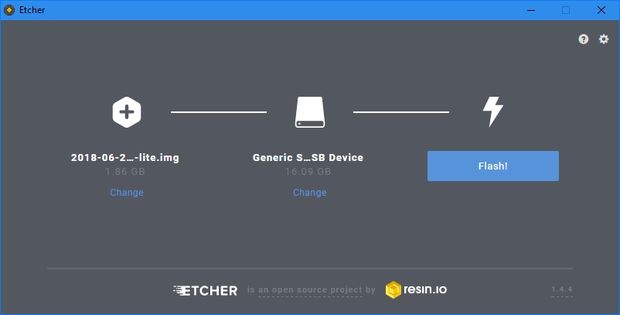
刷卡后添加空白文件将‘SSH’称为‘Boot’。这样可以远程驱动Pi并通过PC进行设置,也可以利用此处列出的文本的复制和粘贴。
如果使用Pi Zero(或ZeroW),我们需要获取WiFi工作以启用远程设置。这需要在特定文件中添加网络名称和密码。要执行此操作 - 将以下内容复制到记事本中:
ctrl_interface = DIR =/var/run/wpa_supplicant GROUP = netdev
network = {
ssid =“YOUR_NETWORK_NAME”
psk =“YOUR_PASSWORD”
key_mgmt = WPA-PSK
}
编辑YOUR_NETWORK_NAME和YOUR_PASSWORD(保留“”)并将其保存到SD卡的“Boot”部分 wpa_supplicant.conf
弹出卡并将其插入Pi。如有必要,还可以通过USB集线器连接WiFi加密狗。
启动Pi。运行时通过登录路由器找到IP地址。或者,如果使用完整版拉伸,可以通过连接显示器,鼠标和键盘并单击桌面右上角的互联网图标找到。在Stretch Lite上(连接了监视器和键盘)使用指令sudo ifconfig并查看wlan0》 inet addr:。到目前为止,我发现路由器选项最简单。
从PC上运行Putty(从https://www.chiark.greenend.org.uk/~sgtatham/putty/latest.html免费下载)输入Pi的IP地址。
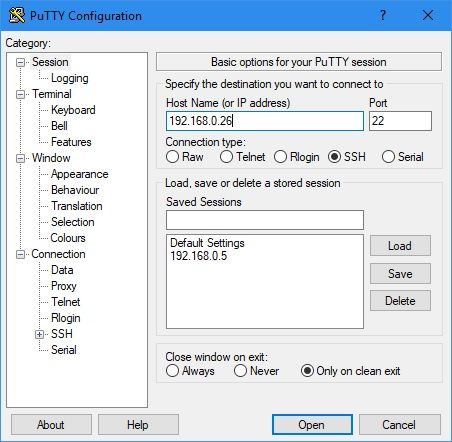
使用密码‘raspberry’以‘pi’身份登录。
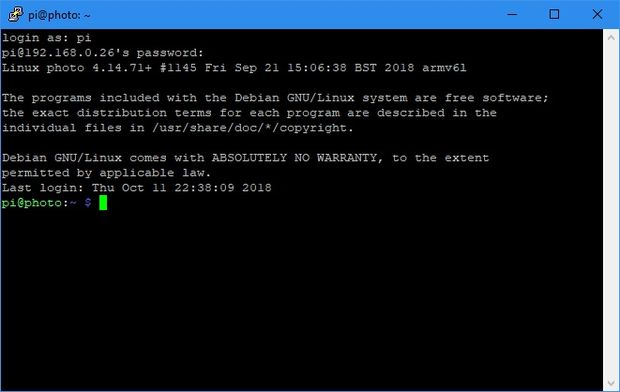
首先通过以下方式修改密码和其他设置:
sudo raspi-config
(复制文本,然后右键单击Putty进行粘贴)
首先更改密码
然后我更改网络名称(可选)
在本地化下设置WiFi国家。
在接口选项下启用SSH。
然后右箭头两次并单击完成,然后单击是以重新启动。这将失去Putty连接。不要关闭它,等待一分钟让Pi重新启动,右键单击Putty任务栏并选择“Restart Session”。现在使用‘pi’和新密码登录。如果WiFi未重新连接,请拔下加密狗并重新插入。我怀疑这种情况正在发生,但我可能刚刚对零启动感到不耐烦!
输入以下更新:
sudo apt-get -y更新
然后升级输入:
sudo apt-get -y upgrade
这可能需要一段时间。
如果从完整的Raspbian Stretch开始,则继续执行下一步。
对于Raspbian Stretch Lite,我们需要添加桌面。
所以输入:
sudo apt install raspberrypi-ui-mods
后跟
Y
。
这是一个非常大的安装,因此需要一段时间。..。..。
保持Putty会话打开并继续安装显示器。
步骤2:连接/安装监视器
我希望启动pi而不需要输入用户和密码(仍然通过Putty会话):
sudo raspi-config
选择“启动选项”,然后选择“桌面/CLI”,然后选择“桌面自动登录”。然后右箭头两次完成并重新启动。
标准显示器将传达他们的设置,因此所有需要做的就是关机,通过HDMI线(和触摸屏USB)连接显示器并重新启动。
Waveshare监视器需要将Pi设置为适当的分辨率。这需要编辑配置文件。所以:
sudo nano/boot/config.txt
对于Waveshare 7“和10”(1024x600)显示器添加以下行(或取消注释/编辑现有行):
max_usb_current = 1
hdmi_cvt 1024 600 60 6 0 0 0
hdmi_group = 2
hdmi_mode = 87
hdmi_drive = 1
对于Waveshare 10“( 1280x800)监视器
添加或更改行:
max_usb_current = 1
hdmi_cvt 1280 800 60 6 0 0 0
hdmi_group = 2
hdmi_mode = 87
hdmi_drive = 1
现在关机,连接显示器并再次通电。 Pi应该启动到桌面。
步骤3:添加一些照片/图片
在整理屏幕保护程序之前,我们需要加载一些图片/照片。使用文件传输程序(如File Zilla)非常容易。
要使用FileZilla,请在主机中输入Pi IP地址,然后在用户名(pi)和密码以及端口22中输入,然后单击快速连接。将来会记住这些设置,可以从Quickconnect子菜单中选择。在提示时,仍然需要输入密码。
连接后,右侧窗格显示Pi文件,左侧窗格显示PC文件。在PC上查找照片文件夹以显示照片并导航到pi上的/home/pi - 当您看到图片文件夹时。如果不存在则创建它(右键单击并创建目录)。现在单击并将所需的照片从PC拖动到Pi Pictures文件夹。双击图片文件夹以检查它们是否存在。
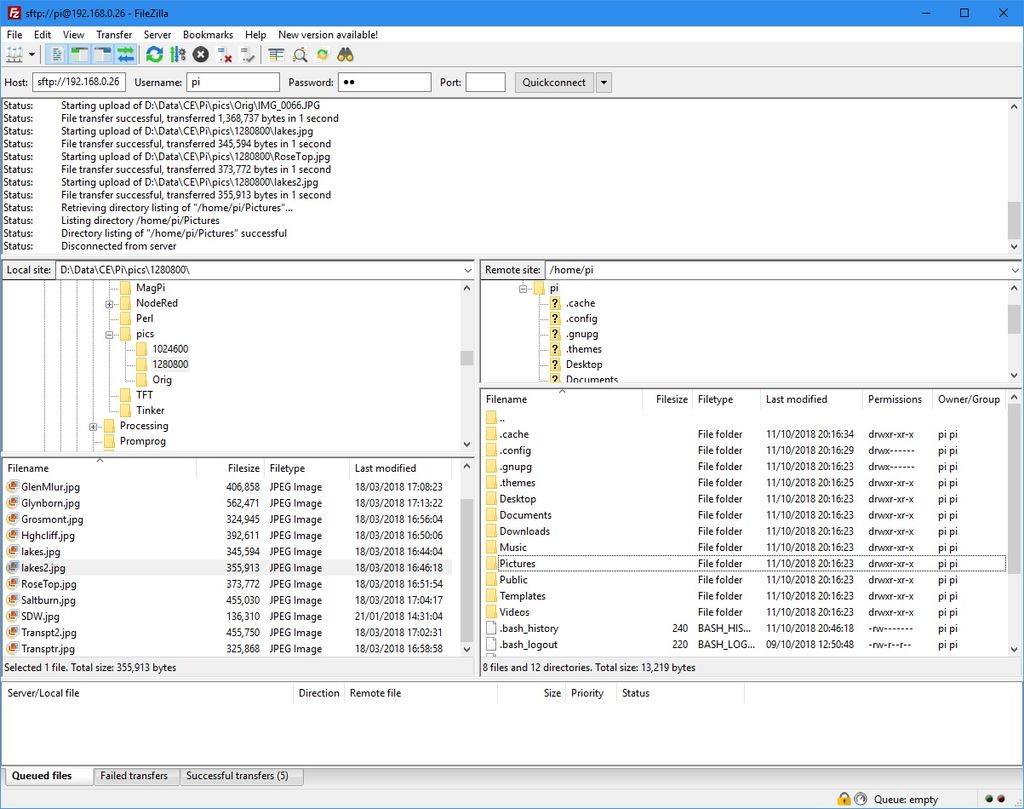
文件Zilla可以轻松更新pi上的照片。请注意,照片的分辨率不必与显示器相同。但是,如果它们(或者至少是相同的宽高比),它们将显示全屏而没有任何裁剪/黑色边框。
步骤4:设置屏幕保护程序
此时,在我的Stretch Lite加载中,屏幕保护程序已经开始使用默认的屏幕保护程序集。有大量不同的屏保可供选择。几个展示照片。但是我只想要一个屏幕保护程序来滚动照片。有一个名为GLSlideshow。
要设置屏幕保护程序,请单击树莓(左上角),然后单击“首选项”,然后单击“屏幕保护程序”。

默认选择了几个随机运行的屏幕保护程序。然而,并非所有都安装(灰色),特别是从Stretch Lite安装。

如果没有安装GLSlideshow,可以通过Putty会话:
sudo apt-get -y install xscreensaver-gl-extra
在Pi上进入屏幕保护程序屏幕检查GLSlideshow现在是否存在。
然后单击“高级”选项卡告诉xsceensaver在哪里获取图像。在“图像处理”下勾选“选择随机图像”并浏览/home/pi/Pictures目录:
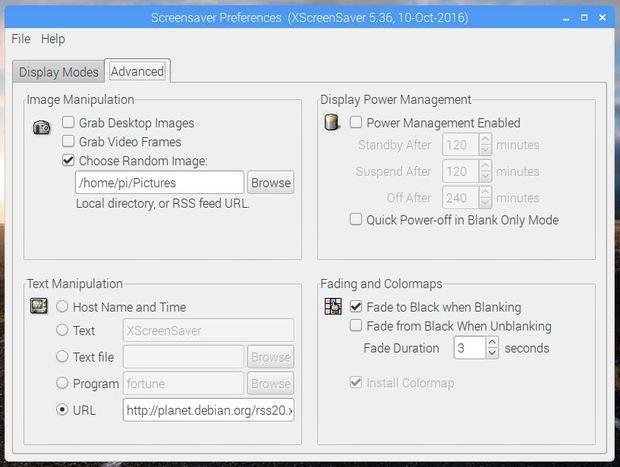
然后返回‘显示模式选项卡并将’模式‘更改为’仅一个屏幕保护程序‘并突出显示’GLSlideshow‘:
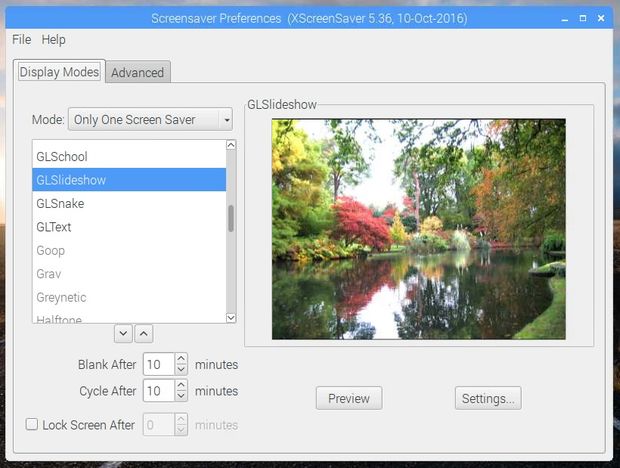
单击“设置”按钮可提供更多选项,例如作为更新时间。平移和缩放在pi上不起作用(需要更多处理能力)。
如果用作数码相框,最后将“空白后”时间设置为最少1分钟。
10“Waveshare显示器很不错 - 并且比许多商业系统都要大。
然而,22”iiyama简直太棒了。
-
数码相框
+关注
关注
1文章
37浏览量
27667
发布评论请先 登录
【瑞萨AI挑战赛】家庭AI相框
探索MAX8858:高效6通道PMIC在2AA数码摄像系统的应用
第5章 定时器与数码管基础(5.3)
再探与AI共同设计制作STM32FXXX简易示波器和频谱仪
KiCad电路仿真简易教程
索尼重载设备的高质量远程制作方案和应用(2)
索尼重载设备的高质量远程制作方案和应用(1)
英伦科技10.1英寸裸眼3D数码相框升级了,玩转AI文生图太cool了!

打造一台可以制作PCB的微型CNC雕刻机



评论