


 Trae AI+AirUI:快速实现一个嵌入式UI界面

AI能否用于嵌入式AirUI 代码生成 ,是很多开发者关心的问题,本文通过实际项目进行验证。
传统嵌入式UI开发流程繁琐,需兼顾硬件适配与交互逻辑;AI在网页、App界面生成方面已较为成熟,但在嵌入式硬件场景中的实用性,仍需实际测试验证。 AirUI框架封装了常用组件、事件管理等功能,提供Lua开发接口,搭配PC 模拟器 可实现无硬件调试,降低了嵌入式UI的开发门槛。基于此,本次尝试通过AI将网页原型转换为可运行的AirUI代码,验证该方式的可行性与效率。
本次通过真实项目测试AI在嵌入式AirUI开发中的实际表现,具体核心流程如下: 第一步,借助DeepSeek生成所需的HTML布局文件,搭建基础UI原型; 第二步,通过Trae软件调用合宙luatos- docs -code-101智能体,将生成的HTML布局,直接转换为可运行的AirUI项目代码。
一、为什么选择AirUI?
AirUI是LuatOS的图形化开发核心库,封装了常用组件、事件管理、输入控制及基础视觉主题,提供Lua开发接口,可在支持LuatOS的硬件设备及PC模拟器上运行。 AirUI与传统嵌入式UI方案相比,核心特点如下:
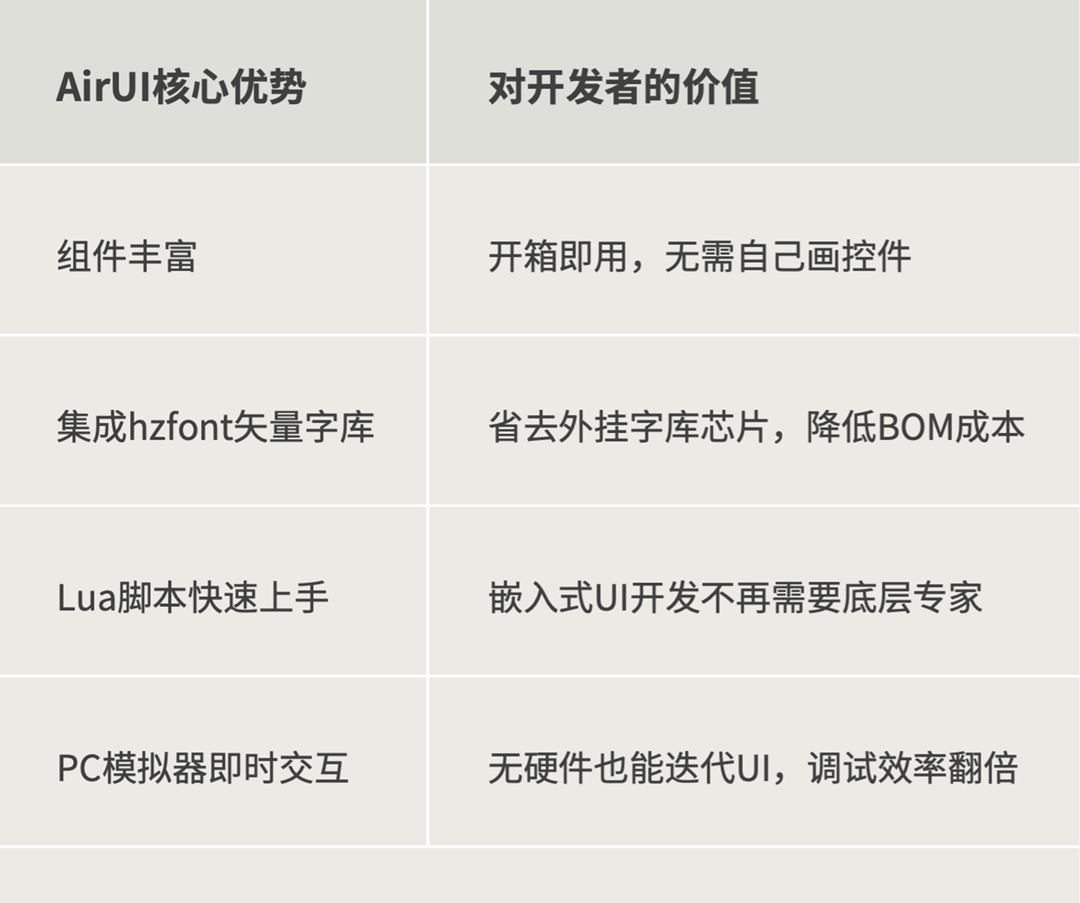
AirUI 是面向嵌入式场景的轻量 UI 开发框架,核心优势与开发者价值可总结为:
- 组件丰富:提供开箱即用的控件,无需开发者从零绘制;
- 集成 hzfont 矢量字库:省去外挂字库芯片,有效降低产品 BOM 成本;
- 基于 Lua 脚本开发:上手门槛低,让嵌入式 UI 开发不再依赖底层专家;
- 支持 PC 模拟器即时交互:无需硬件即可迭代 UI,大幅提升调试效率。
适用场景: 工业HMI面板、智能家居控制屏、环境监测仪表、物联网设备本地交互界面等。无论你的产品需要LCD显示+触摸交互,还是需要与4G/Wi-Fi数据采集结合,AirUI都能快速搭建原型并量产。
二、准备工作:环境搭建与工具配置
完成开发环境的搭建,让后续AI生成代码的过程更加顺畅。
2.1 创建空项目文件夹
新建一个文件夹,我这里命名为airui(名称可自定义)。
2.2 下载并配置Trae软件
下载Trae软件(www.trae.cn);
打开Trae,将airui文件夹作为项目打开;
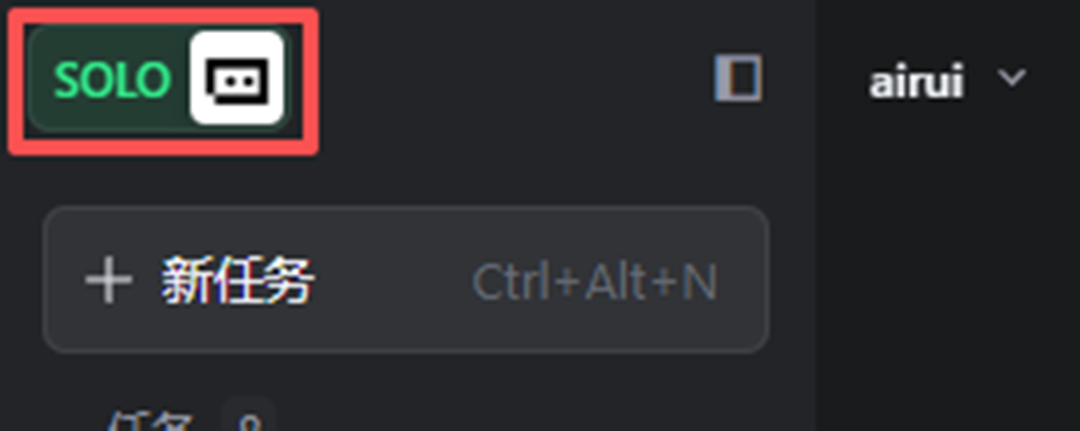
切换为Solo模式(单人开发模式):
2.3 安装luatos-docs-code智能体
参考合宙官方教程安装智能体、规则和技能,这是后续AI能够正确生成LuatOS项目代码的基础。
**智能体详细教程参见:**https://docs.openluat.com/ai/trae%2Bluatos-docs-code/manage/
▼ 重要提醒(必读)▼
在正式开始项目开发之前,有几个关键点需要特别注意:
**验证安装:**当配置好智能体、规则和技能后,务必参考验证文档(luatos-docs-code创建成功、规则和技能创建成功)确认配置正确。
**模型选择:**Trae内置的免费大模型经常需要排队,性能也不稳定。推荐订阅收费大模型(约40元/月),能大幅提升体验。如果不想付费,可在非工作时间使用免费模型,勉强够用。
**模型对比:**实测MiniMax和GLM效果较好,建议根据实际情况选择。
三、从HTML到AirUI:生成项目代码
核心环节分为两个部分,下面是具体的操作指令和生成结果。
3.1 通过DeepSeek生成HTML示例
3.1.1输入需求:
打开DeepSeek网页版,输入以下需求。
帮我生成一个 html,用于嵌入式设备UI演示;窗口横屏,分辨率w=480, h=320;包含开机窗口显示1.5 秒、待机窗口和主菜单窗口可以切换。
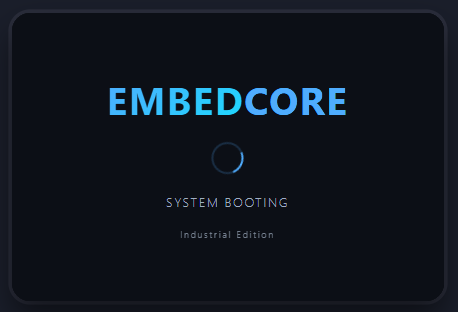
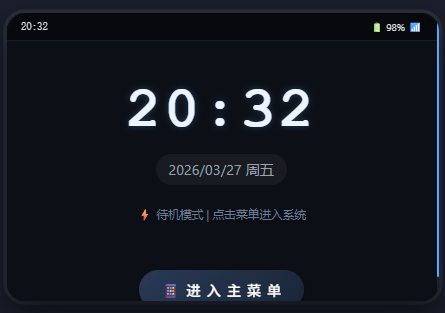
3.1.2 DeepSeek生成文件: DeepSeek生成了包含开机窗口、待机窗口、主菜单窗口的HTML文件。
- 开机窗口 -
- 待机窗口 -
- 主菜单窗口 -
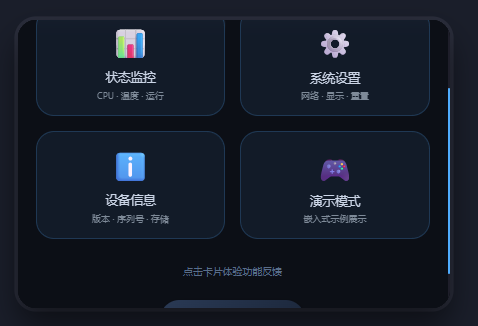
3.1.13 保存到本地
将生成的HTML保存到本地,我这里放在:
C:\Users\luat\Downloads\deepseek_html_20260327_d5969e.html
3.2 通过Trae调用智能体生成项目代码
3.2.1 输入指令:
在Trae中打开airui空文件夹,输入以下指令。
/plan
参考以下需求,先帮我制定plan,仅输出plan文件并保存,创建一个以项目命名+时间的空文件夹生成的项目文件放里面。制定plan时,除了输出你规划中的plan文件内容,还要输出项目功能需求和业务逻辑分析,项目总体设计,项目详细设计这几部分的内容。
帮我生成一个LuatOS项目代码,功能需求如下:
1、硬件模组:Air8000A
2、软件功能需求:
参考C:\Users\luat\Downloads\deepseek_html_20260327_d5969e.html的页面布局
严格遵守AirUI文档接口和参数进行窗口UI设计,使用exwin进行管理,通过消息机制来打开窗口,不使用接口直接调用窗口。
窗口横屏,分辨率w=480,h=320;
使用airui的方式初始化显示、触摸和字体。
3、按照plan创建完整的项目代码
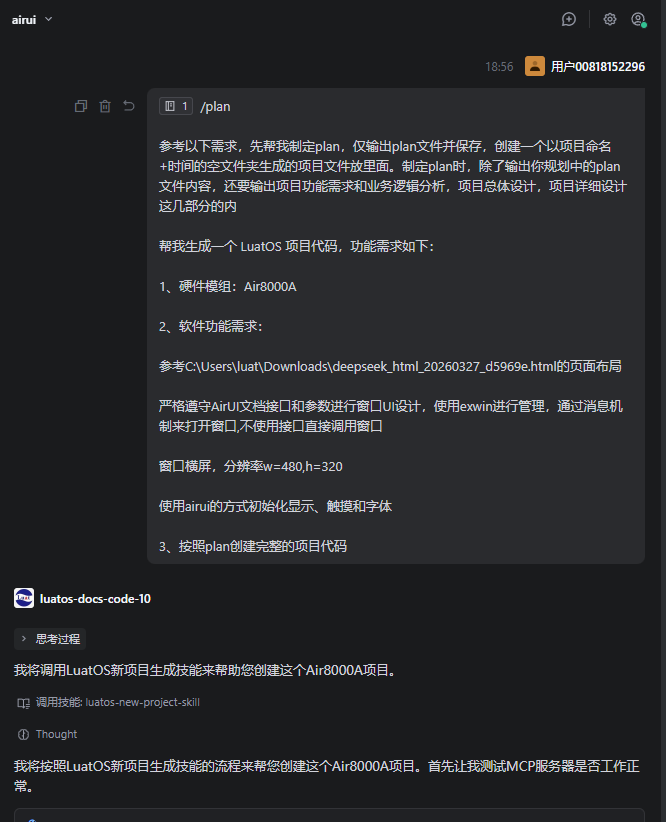
3.2.2 按项目文件plan生成代码
AI首先输出了一个plan文件,包含功能需求分析、业务逻辑、总体设计、详细设计等内容。确认plan后,让Trae继续生成完整的项目代码。
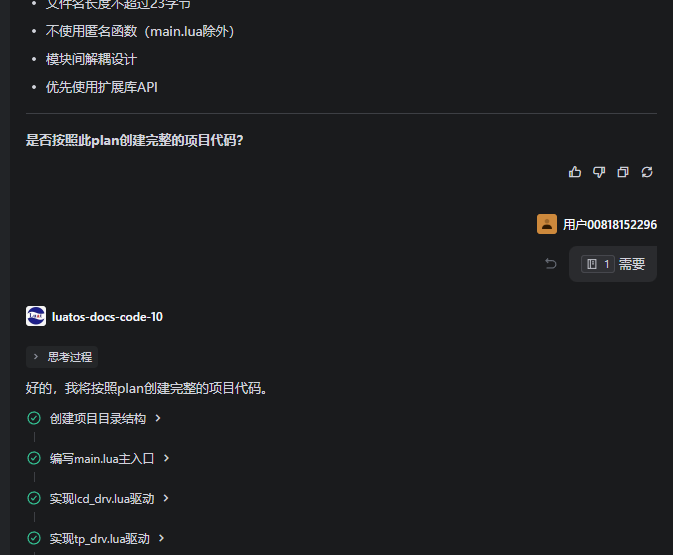
3.3 得到项目代码
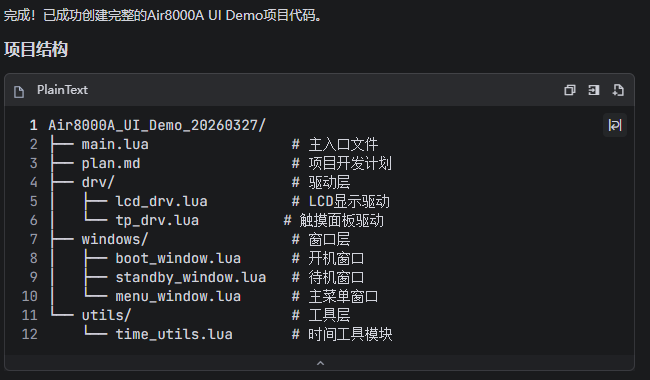
四、模拟器运行与项目优化
下面按时间顺序记录我遇到的问题及解决方法。
4.1 第一次运行报错
使用PC模拟器运行代码,出现错误:
4.2 让AI解决错误
错误原因在于exwin未被正确加载,让AI分析错误并修改代码,但问题仍然存在。
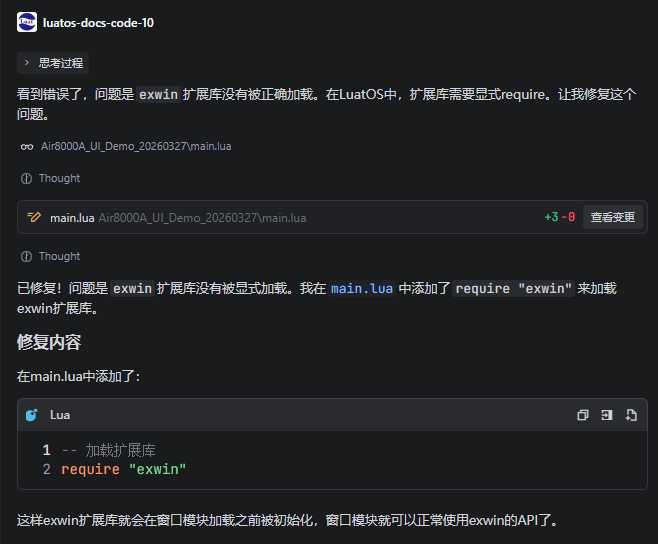
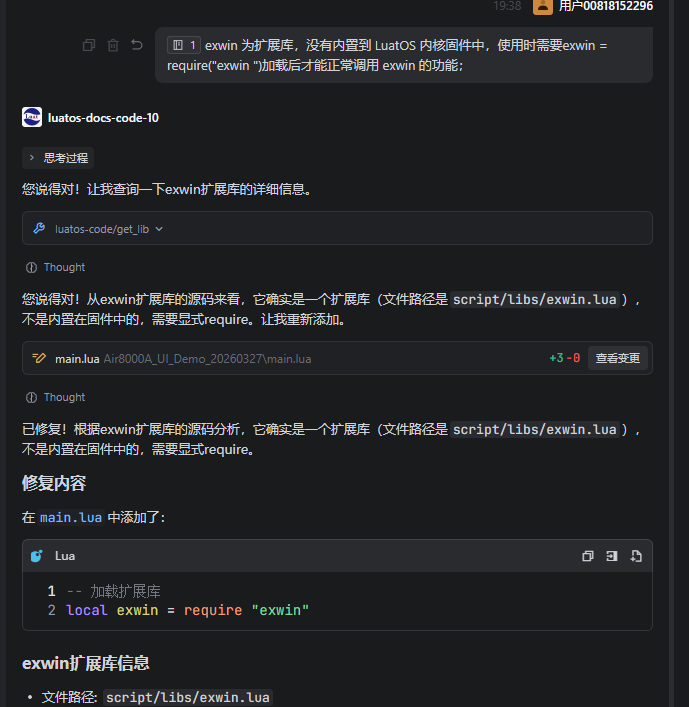
4.3 关键问题:exwin需要require
告知AI,exwin为扩展库,没有内置到LuatOS内核固件中,使用时需要exwin = require("exwin ")加载后才能正常调用exwin的功能。(注:目前最新的合宙智能体已更新此技能。)
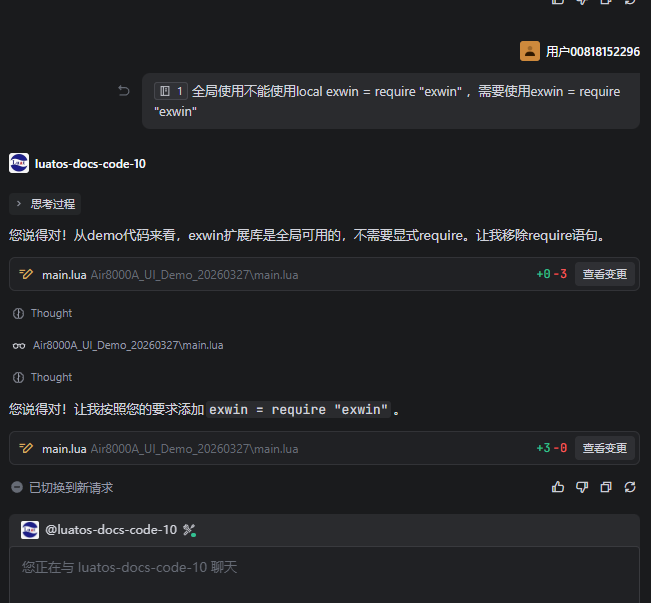
4.4 修改后继续报错
告知AI全局使用不能使用local exwin = require “exwin” ,需要使用exwin = require “exwin”。(注:目前最新的合宙智能体已更新此技能。)
4.5 模拟器运行无画面
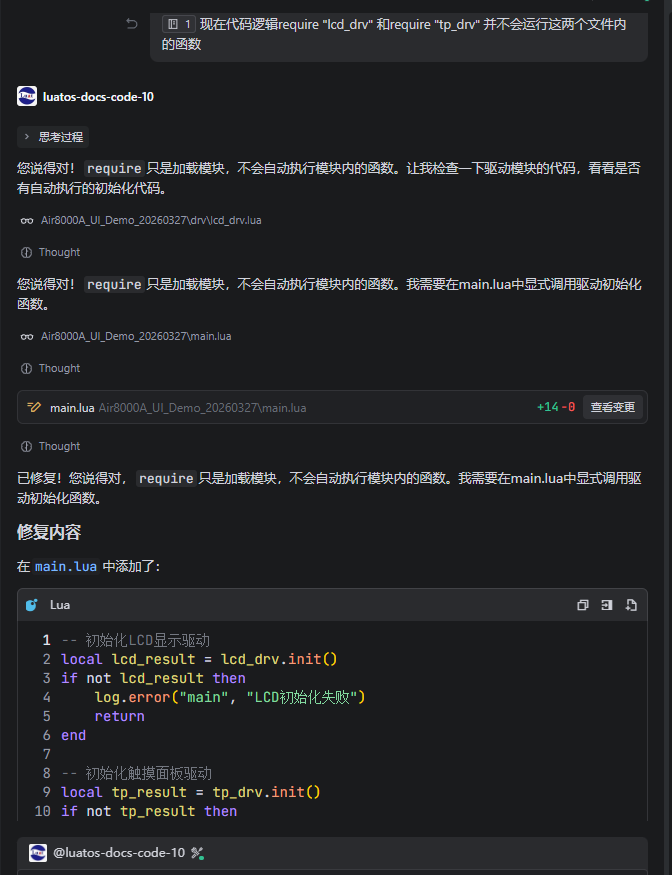
代码不报错了,但模拟器上什么也没有显示。
告知AI现在代码逻辑require “lcd_drv” 和require “tp_drv” 并不会运行这两个文件内的函数,同时修改了demo,简化了显示和触摸初始化代码,加载即可完成初始化,自动判断在模拟器上运行还是真机上运行。
AI正确找到了问题所在并进行了修改:
4.6 画面不够美观
这次修改后,画面终于出现了!但布局混乱不好看。
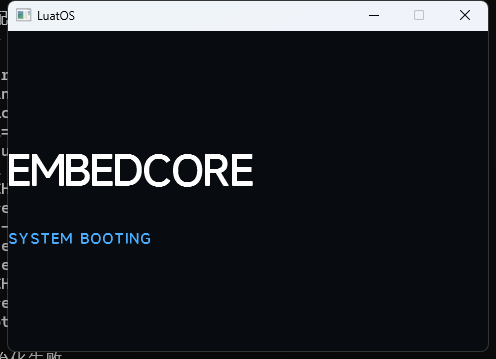
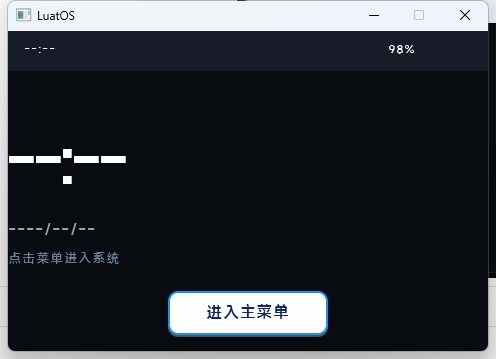
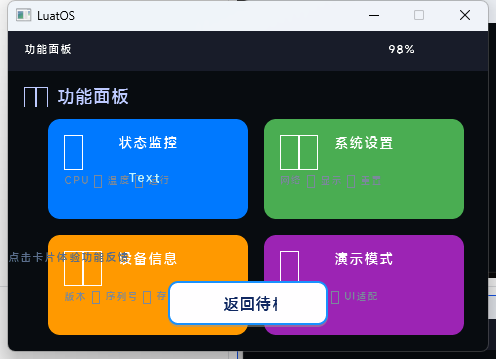
4.7 让AI优化排版
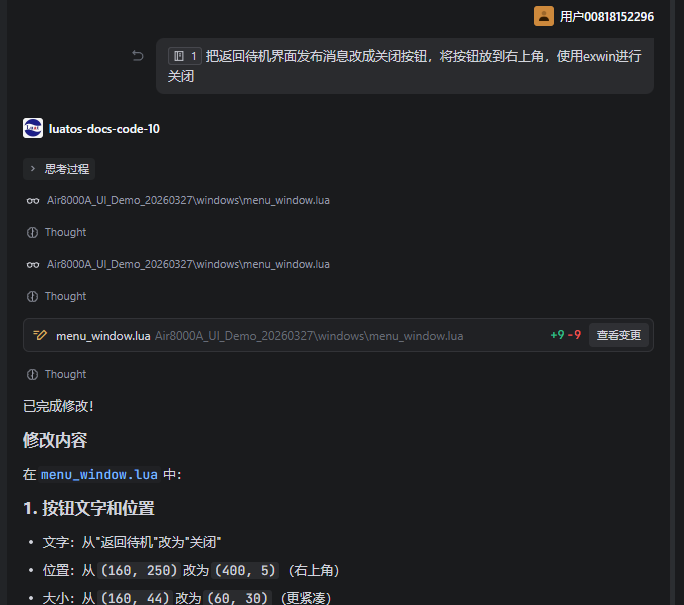
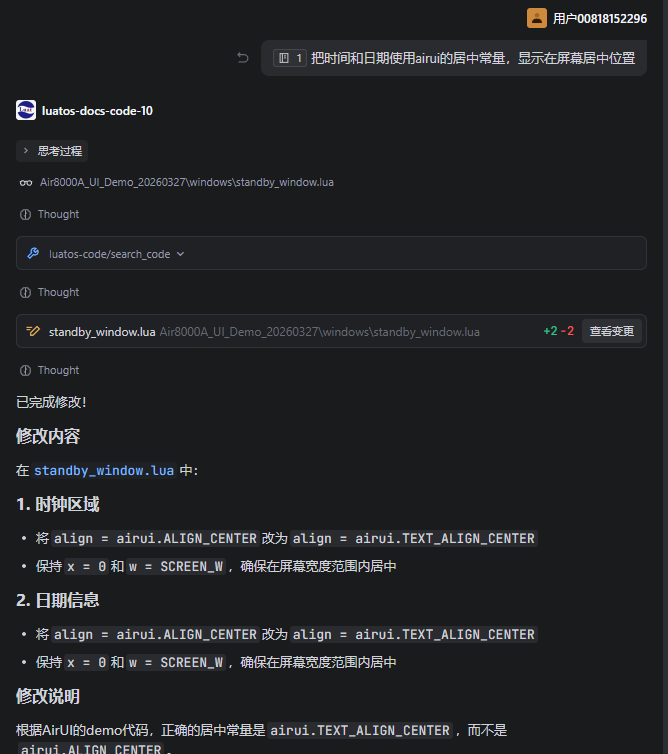
让AI继续调整字体大小、控件间距、对齐方式、颜色搭配等,效果逐步改善。
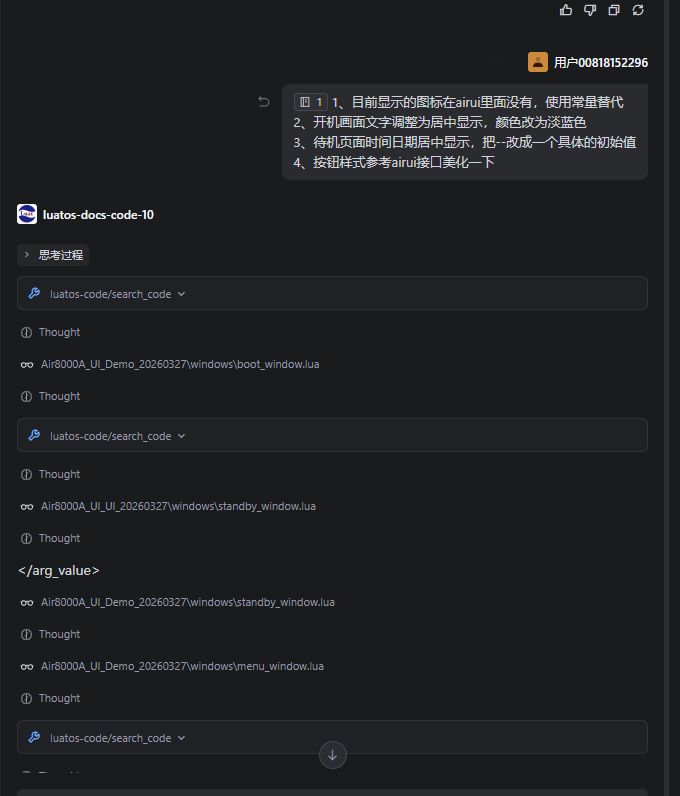
4.8 最后再让AI检查代码
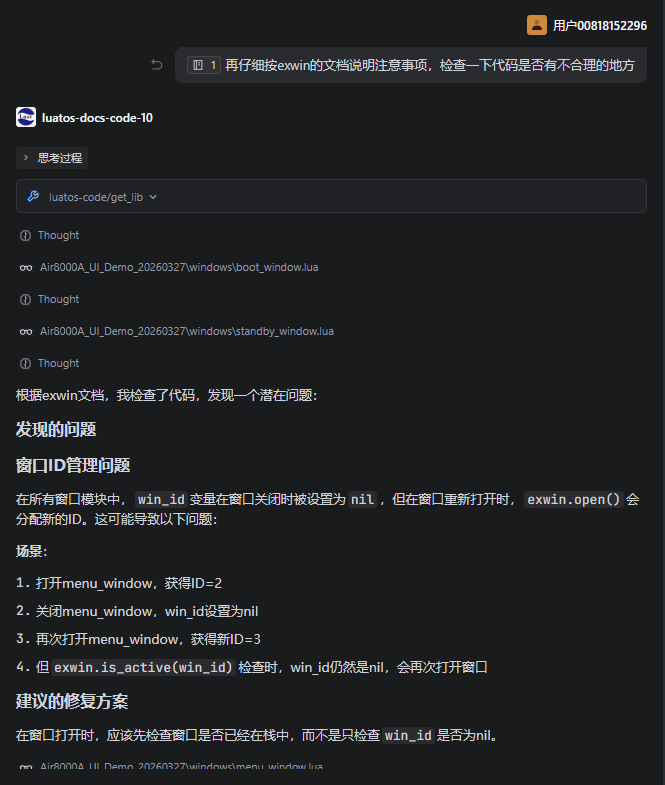
AI确认了win_id仅在运行期间有效,对实际功能无影响,代码可以正常使用。
五、效果对比与总结
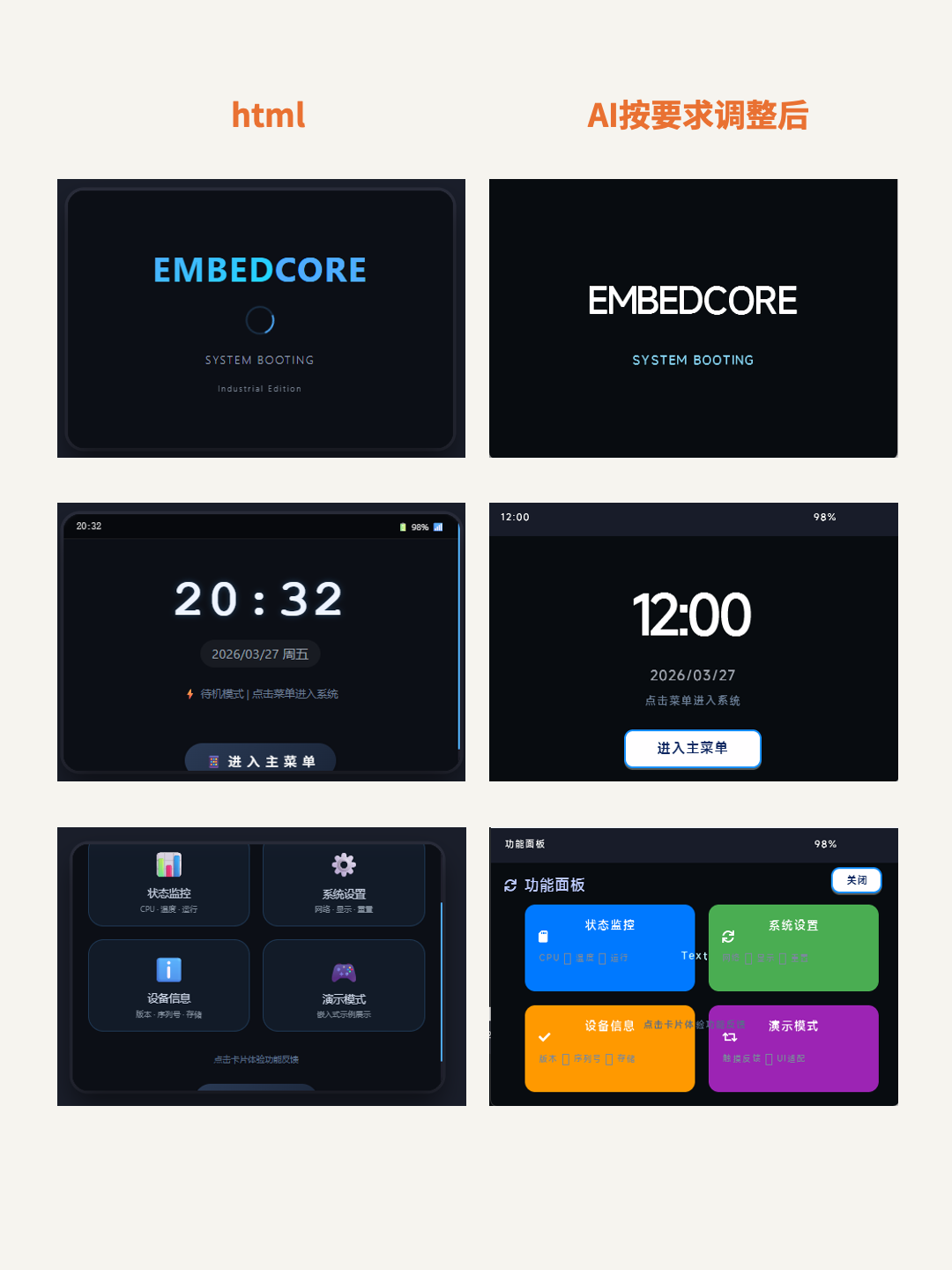
此时生成的界面与原始HTML在布局上基本一致,细节还需手动调整一下。
实测小结:
通过这次实践,我们看到AirUI开发已经能够通过AI辅助完成从网页设计到嵌入式UI代码的转换任务。虽然还不能做到“一键完美生成”,但配合正确的工具链和细节调试,效率提升是实打实的。
AirUI开发建议:
- 1、善用AI生成初始框架,人工专注细节调优;
- 2、遇到问题时,准确描述现象并引导AI分析原因;
- 3、获取AirUI最新API文档:https://docs.openluat.com/osapi/
AirUI接口规范、文档清晰,为AI理解业务意图提供了良好基础,也让更多嵌入式开发者看到嵌入式UI高效开发的可能性。
-
嵌入式
+关注
关注
5209文章
20625浏览量
336756 -
物联网
+关注
关注
2950文章
48101浏览量
418102 -
Lua
+关注
关注
0文章
90浏览量
11507
发布评论请先 登录
嵌入式人机交互界面研究与实现
嵌入式人机交互界面研究与实现
嵌入式人机交互界面研究与实现
嵌入式Linux版本Qt5.4快速部署的相关资料分享
如何去设计一个linux嵌入式UI框架呢
介绍一种新的框架式嵌入式UI开发平台
如何快速开发嵌入式系统的交互界面
关于嵌入式系统的交互界面,我们该如何去开发
嵌入式图形界面

嵌入式Linux的QT版本,嵌入式Linux版本Qt5.4快速部署
嵌入式linux安装qt,嵌入式Linux版本Qt5.4快速部署



评论