0
  • 聊天消息
  • 系统消息
  • 评论与回复
登录后你可以
  • 下载海量资料
  • 学习在线课程
  • 观看技术视频
  • 写文章/发帖/加入社区
会员中心
创作中心

完善资料让更多小伙伴认识你,还能领取20积分哦,立即完善>

3天内不再提示

借助TRAE和MCUXpresso for VS Code实现AI辅助开发MCX A系列MCU工程


恩智浦MCU加油站 来源:恩智浦MCU加油站 2026-03-02 09:24 次阅读
加入交流群
微信小助手二维码

扫码添加小助手

加入工程师交流群

作为一个折腾过几乎所有主流AI编程辅助工具的开发者,本猿最终还是觉得国产的TRAE对国区用户最友好、最稳定。虽然它偶尔也会“天马行空”地输出一些奇怪代码,但整体在嵌入式开发上的表现已经非常靠谱,更重要的是——免费。

本文将分享我如何把MCUXpresso for VS Code与TRAE结合,实现AI辅助开发MCX A系列MCU工程,包括:

工程创建

SDK导入

AI自动写代码

AI修改工程

编译、下载、调试全流程

一句话:让TRAE帮你写MCX代码,不香吗?

开发工具安装

1. 下载并安装Visual Studio Code(以下简称VSC)下载链接Visual Studio Code - The open source AI code editor;

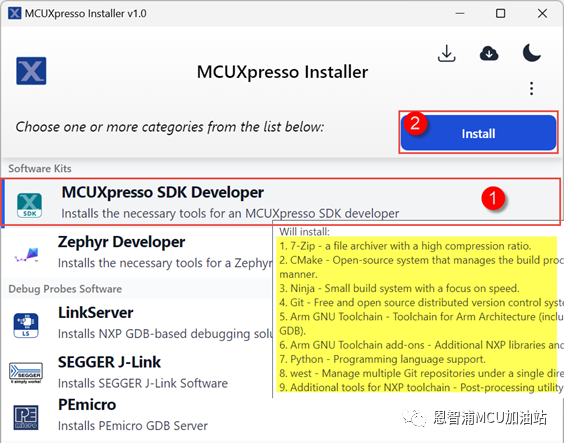
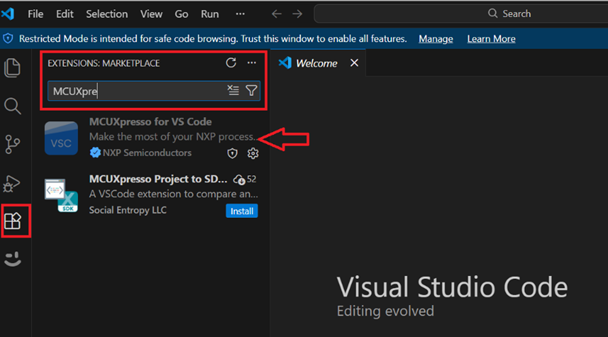
2. 下载并安装MCUXpresso for Visual Studio Code可以通过VSC的市场下载,也可以下载MCUXpresso Installer安装包来安装组件,Installer 下载链接MCUXpresso Installer | NXP Semiconductors;
504ae644-12ad-11f1-90a1-92fbcf53809c.png

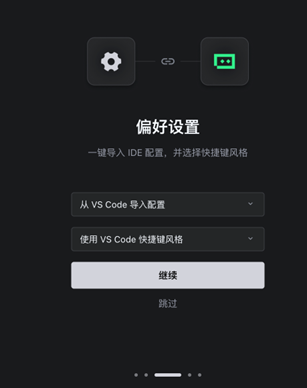
3. 下载并安装TRAE https://www.trae.cn/并在偏好设置中导入VS Code的配置;
50b0089e-12ad-11f1-90a1-92fbcf53809c.png

硬件

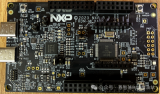
这个实验咱们使用FRDM-MCXA344硬件平台,当然您也可以使用NXP其他的FRDM板子或平台。

FRDM Development Board for MCX A343 and MCX A344 MCUs | NXP Semiconductors
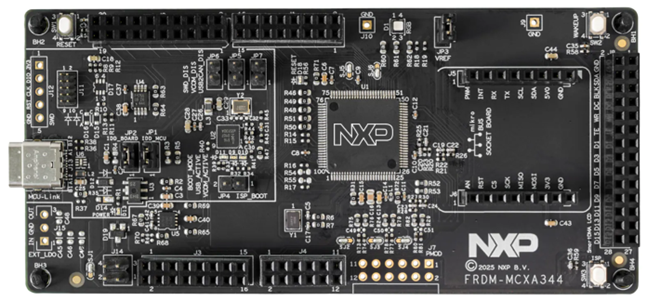
510c581a-12ad-11f1-90a1-92fbcf53809c.png

工程配置

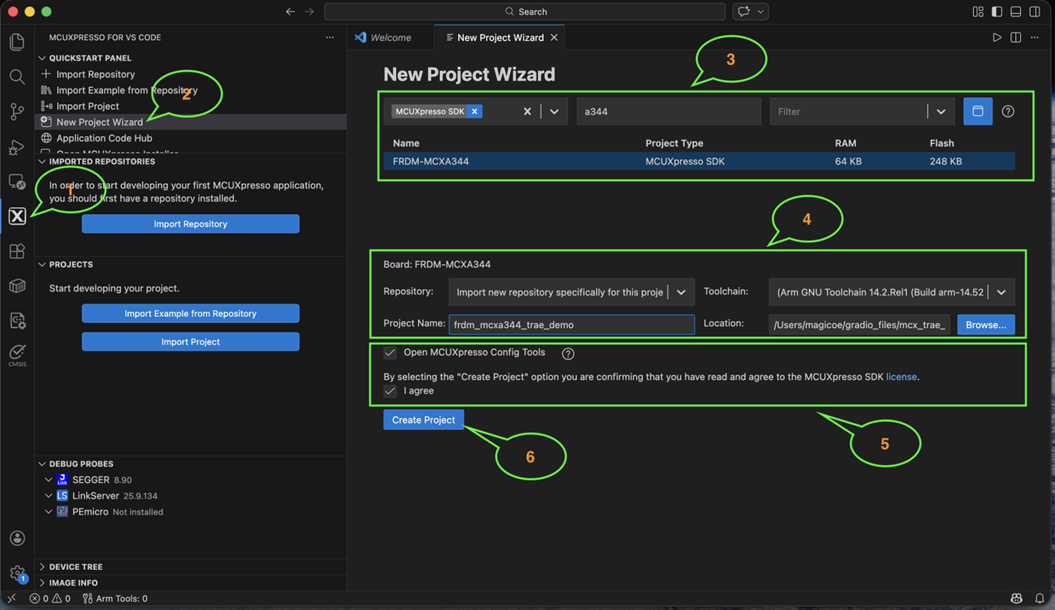
感觉上MCUXpresso for VSC适配的是Visual Studio Code本体,对于TRAE的VSC界面有些透明体的BUG,所以咱们还是现在VSC中下载对应FRDM开发板的SDK仓库里的包,以及新建一个工程。

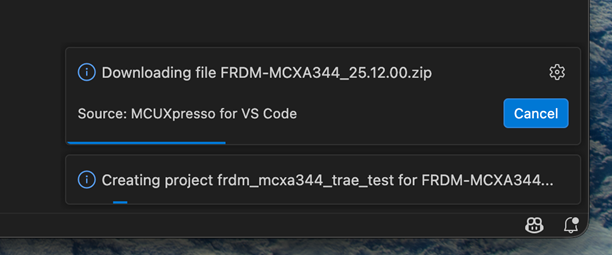
1. 在MCUXpresso for VSC中按照下图步骤导入FRDM板子的SDK包以及新建一个工程。记住这里的Location路径,一会儿要在TRAE下使用。
5170946a-12ad-11f1-90a1-92fbcf53809c.png

SDK包下载以及导入中:

51d464ea-12ad-11f1-90a1-92fbcf53809c.png

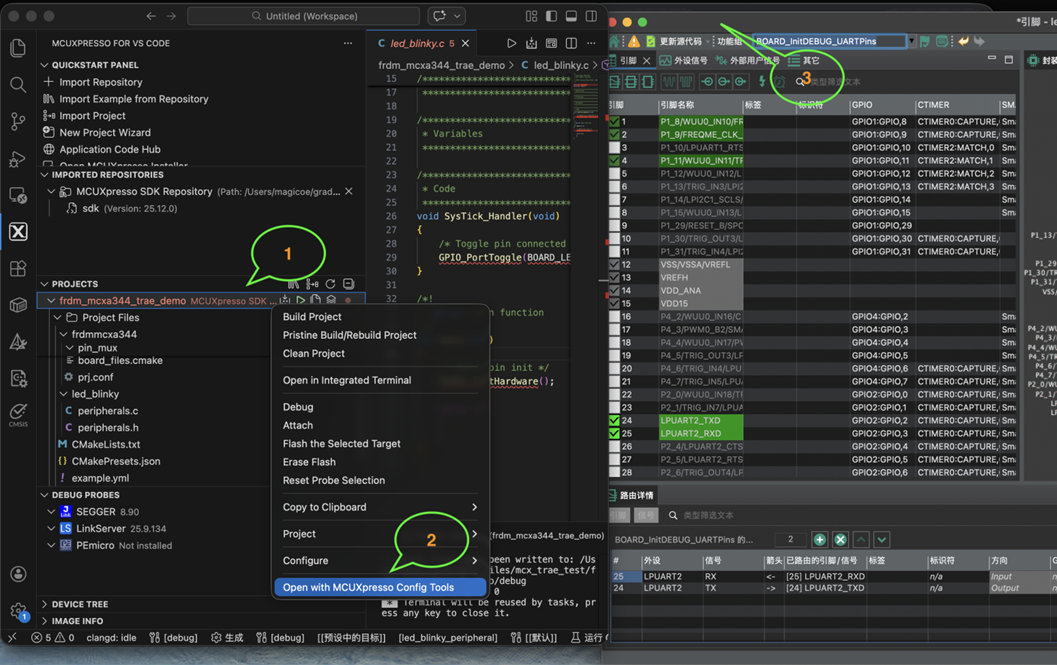
2. 工程导入并创建后,比较建议使用鼠标右键点击工程,选择并打开Configure Tool工具,检查一边硬件管脚的配置是否正确:
523aa052-12ad-11f1-90a1-92fbcf53809c.png

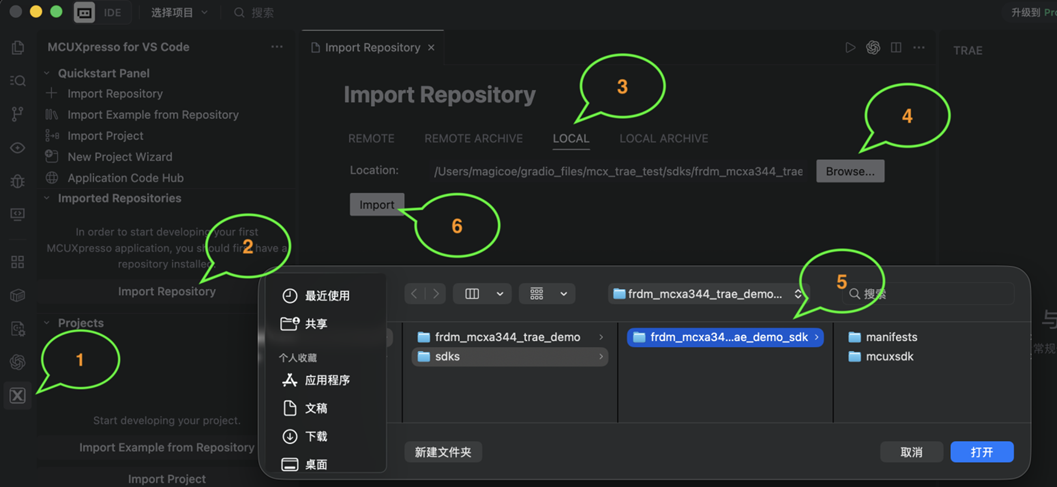
3. 打开TRAE, 按照步骤选在MCUXpresso for VSC,导入SDK库(Import Repository),选择本地路径(Local),在Browse中选择第一步创建的工程路径并指向该路径下的FRDM的SDK包(sdks)并点击“打开”,最后选择“Import” 导入SDK库即可。
52aedabc-12ad-11f1-90a1-92fbcf53809c.png

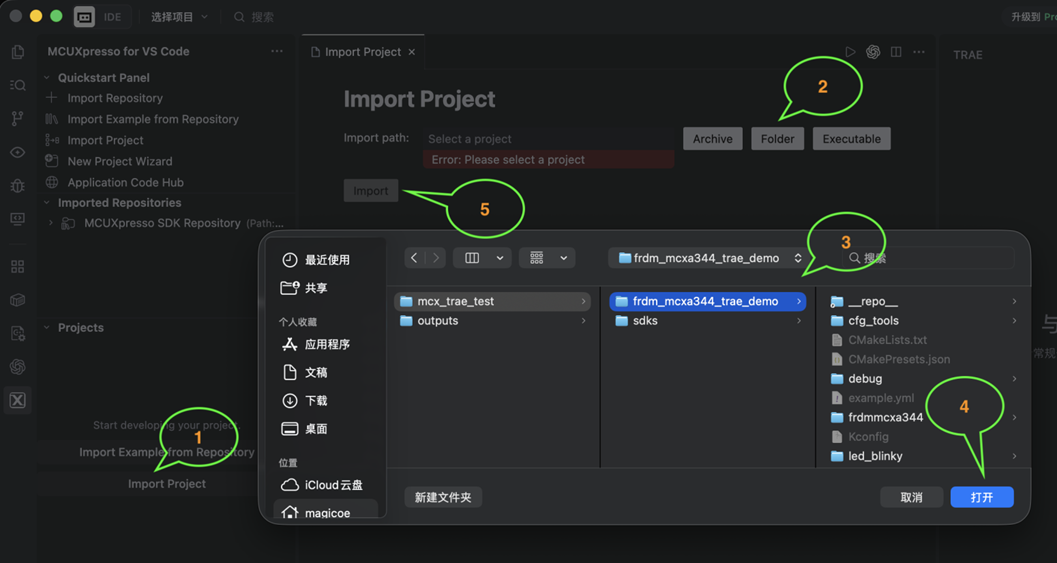
4. 导入刚才VSC创建的工程文件,点击“Import Project",选择"Folder",进入第一步创建的工程路径,在该目录下选择创建的工程目录并打开,最后点击"Import"导入工程到TRAE中。
5318d282-12ad-11f1-90a1-92fbcf53809c.png

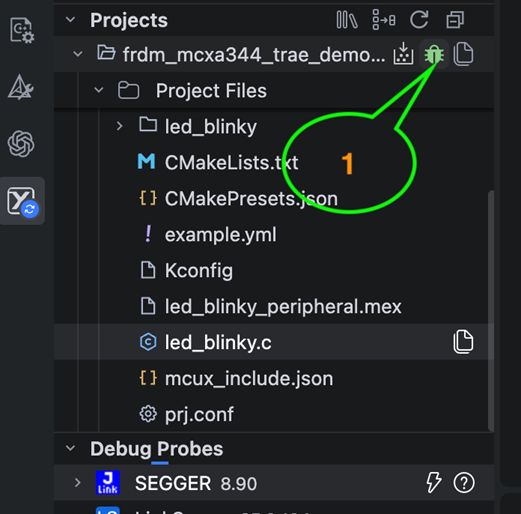
5. 建议导入成功后,可以连接FRDM开发板并点击绿色的这个调试用按钮,先确保工程可以编译通过并正常调试。
537b7cd4-12ad-11f1-90a1-92fbcf53809c.png

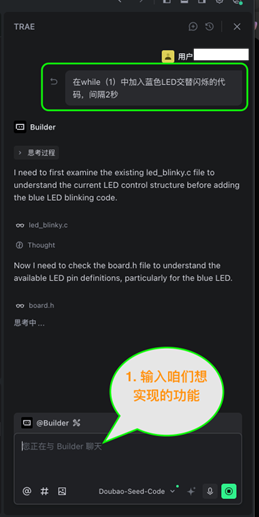
6. 可以在TRAE右下角的输入咱们想要的功能,比如这里我希望实现一个蓝色LED灯交替闪烁的功能,点击回车后,TRAE就开始了思考,整个思考流程也非常适合新手入门的时候做以下参考,应该可以大幅减少学习MCX系列MCU开发的流程和时间,因为TRAE思考的过程信息提示比较拟人。
53e7c9c0-12ad-11f1-90a1-92fbcf53809c.png

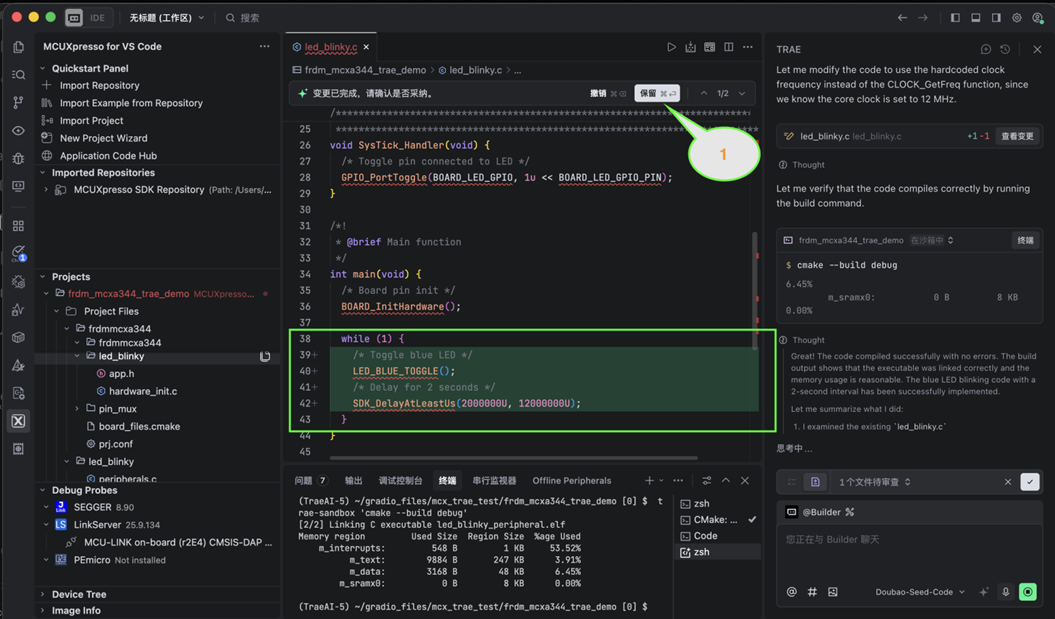
经过TRAE一番搜索和思考,它会帮我生成如下代码并编译一次看看是否成功,我选择了“保留”代码。

如果编译成功的话,咱们可以在FRDM开发板上调试起来,可以看到原来的红色LED闪烁的同时(原生Demo自带的功能),蓝色LED也一并在闪烁并按照2S间隔。
544c7276-12ad-11f1-90a1-92fbcf53809c.png

OK,到此基本上咱们就打通了TRAE辅助对MCX A系列编程的关节,接下来上个小小的难度,增加串口打印。

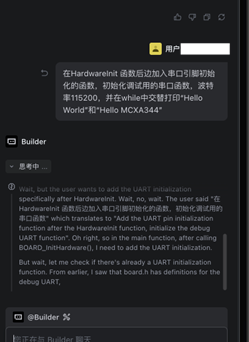
原生的工程里虽然有串口打印的API和初始化,但是并没有实际调用。这里告诉TRAE需要“在硬件初始化函数后边加入串口引脚初始化的函数,初始化调试用的串口设置波特率115200,并在while中交替打印Hello World和Hello MCXA344”:
54c05e48-12ad-11f1-90a1-92fbcf53809c.png

经过TRAE一番舞刀弄枪的思考后,生成如下代码,保留并编译后,咱们下载到FRDM板子上会发现串口并不会打印数据出来。
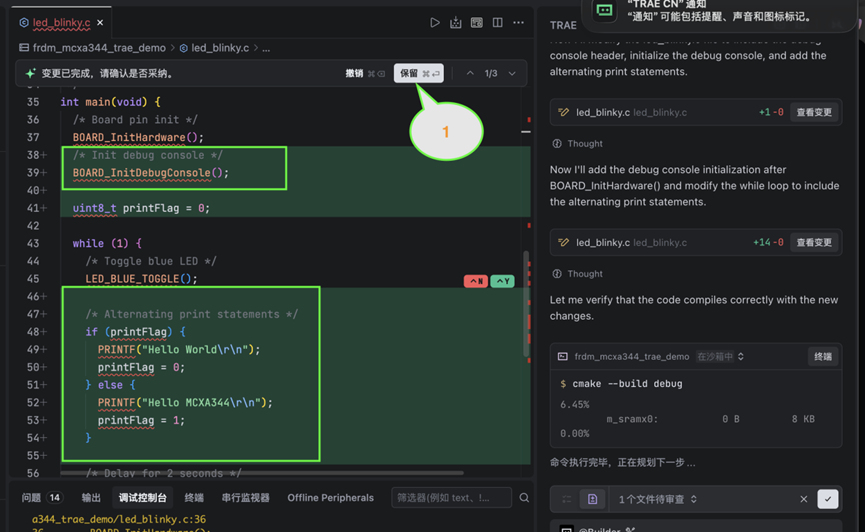
5525ed4e-12ad-11f1-90a1-92fbcf53809c.png

我们再让TRAE添加串口引脚初始化的函数,这也是为什么第二步中要求大家打开Configure Tool检查一下引脚配置的目的。具体结果如下图,TRAE这里才意识到并加入串口引脚配置的函数,编译下载并调试后,咱们串口信息就可以正常显示啦~
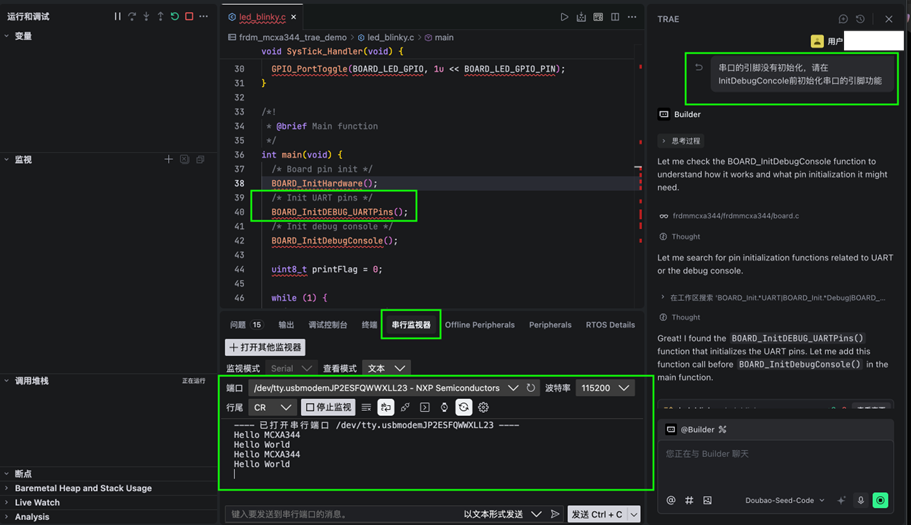
55a02b04-12ad-11f1-90a1-92fbcf53809c.png

以上就是本猿利用TRAE + MCUXpresso for VS Code进行MCX A系列开发的完整体验。

简单总结一下:

TRAE能写代码,也能补代码

能边写边编译帮你测试

能自动分析错误并调整

还能提供搜索信息、调试建议、引脚资料等

对新手而言,TA的“思考过程”甚至能当成学习MCX开发的教程;

对老手而言,它能大幅减少查资料、写样板代码、调试低级错误的时间。

一句话:

AI辅助嵌入式开发,真的已经能用起来了!

声明:本文内容及配图由入驻作者撰写或者入驻合作网站授权转载。文章观点仅代表作者本人,不代表电子发烧友网立场。文章及其配图仅供工程师学习之用,如有内容侵权或者其他违规问题,请联系本站处理。 举报投诉
  • 嵌入式
    +关注

    关注

    5212

    文章

    20767

    浏览量

    338813
  • AI
    AI
    +关注

    关注

    91

    文章

    41988

    浏览量

    303082
  • 程序
    +关注

    关注

    117

    文章

    3849

    浏览量

    85589

原文标题:借助TRAE和MCUXpresso for VS Code:全面提升MCX程序开发效率,让AI为你优化代码

文章出处:【微信号:NXP_SMART_HARDWARE,微信公众号:恩智浦MCU加油站】欢迎添加关注!文章转载请注明出处。

收藏 人收藏
加入交流群
微信小助手二维码

扫码添加小助手

加入工程师交流群

    评论

    相关推荐
    热点推荐

    Zephyr领进门系列MCUXPresso for VS Code插件安装

    一套PC端的Zephyr OS开发环境。话不多说,开整! 1.  安装VS Code 相信不少小伙伴已经将VS Code当作装机必备工具了,
    的头像 发表于 12-19 09:53 3319次阅读
    Zephyr领进门<b class='flag-5'>系列</b>:<b class='flag-5'>MCUXPresso</b> for <b class='flag-5'>VS</b> <b class='flag-5'>Code</b>插件安装

    使用MCUXpresso for VS Code插件开发Zephyr的hello world
    本期来到Zephyr实战经验演练,小编带着大家一起使用MCUXpresso for VS Code插件来开发一个属于Zephyr的hello world。
    的头像 发表于 01-03 09:21 2243次阅读
    使用<b class='flag-5'>MCUXpresso</b> for <b class='flag-5'>VS</b> <b class='flag-5'>Code</b>插件<b class='flag-5'>开发</b>Zephyr的hello world

    MCUXpresso for VS Code中调用JLINK Script的三种方法
      对于MCU开发者来说,VS Code凭借轻量、跨平台、高可扩展等优势,已经成为日常编码的神器。然而长期以来,很多人只能把VS
    的头像 发表于 03-02 09:27 3393次阅读
    在<b class='flag-5'>MCUXpresso</b> for <b class='flag-5'>VS</b> <b class='flag-5'>Code</b>中调用JLINK Script的三种方法

    芯海 32 位 MCU 开发调试 ,基于 VS Code 插件实现芯海 32 位 MCU 开发调试

    编译/链接等脚本语法,只需要简单配置参数、新建工程、增加代码文件后,就可以开始编译 和调试了。如果要生成静态库文件也只需要修改输出格式,再编译就可能生成.a 的文件。*附件:基于VSCode插件实现芯海32位
    发表于 05-16 10:46

    MCUXpresso SDK创建自定义清单

    开始。 测试导入和生成项目 此时,自定义 MCUXpresso SDK 清单已准备就绪,可供使用。要进行测试,请将示例项目导入 MCUXpresso for VS Code 并构建
    发表于 04-07 07:11

    关于VS Code实现远程开发的配置方法详细教程

    VS Code几乎是所有的程序员必备的工具之一,据说全球一般的开发者都使用过VS Code这款工具。
    的头像 发表于 04-27 10:15 4041次阅读
    关于<b class='flag-5'>VS</b> <b class='flag-5'>Code</b><b class='flag-5'>实现</b>远程<b class='flag-5'>开发</b>的配置方法详细教程

    基于 VS Code 打造 MCU 开发辅助工具

    的。本文主要介绍的就是这样的一款开发工具–Visual Studio Code(简称 VS Code)。下面将以开发板 LPC824 为例,
    发表于 10-26 13:36 13次下载
    基于 <b class='flag-5'>VS</b> <b class='flag-5'>Code</b> 打造 <b class='flag-5'>MCU</b> <b class='flag-5'>开发</b>的<b class='flag-5'>辅助</b>工具

    使用VS Code开发Arduino

    之下用VS Code(Visual Studio Code)作为编辑器来说就好用多了。现在我们可以在VS Code中安装Arduino插件来
    发表于 12-14 18:49 3次下载
    使用<b class='flag-5'>VS</b> <b class='flag-5'>Code</b><b class='flag-5'>开发</b>Arduino

    使用Visual Studio Code开发MCUXpresso工程(工程创建/编译篇)

    在上一篇中,我们在计算机中准备了用于ARM MCU平台的交叉编译环境及MCUXpresso Config Tool,本篇里我们将利用这些工具创建适用于NXP MCUMCUXpresso
    的头像 发表于 02-06 15:11 4579次阅读

    MCUXpresso两大重要更新:释放恩智浦MCU更大潜力!

    2023年3月,恩智浦宣布了为其通用微控制器(MCU)的开发人员提供更好开发体验的愿景,以及为实现这一系列
    的头像 发表于 08-18 08:05 1549次阅读
    <b class='flag-5'>MCUXpresso</b>两大重要更新:释放恩智浦<b class='flag-5'>MCU</b>更大潜力!

    MCUXpresso for VS Code保姆式教程免费送!

    背景 NXP 在 2023 年 7 月 31 日正式发布了 MCUXpresso for VS Code  插件,使得广大的 VS Code
    的头像 发表于 11-16 08:55 2938次阅读
    <b class='flag-5'>MCUXpresso</b> for <b class='flag-5'>VS</b> <b class='flag-5'>Code</b>保姆式教程免费送!

    恩智浦推出MCX A14x和MCX A15x系列MCU

    恩智浦半导体欣然宣布推出MCX A14x和MCX A15x系列MCU,这是
    的头像 发表于 02-01 16:36 3056次阅读

    恩智浦发布新一代MCX A系列MCU

    恩智浦半导体近日发布了MCX A14x和MCX A15x两款通用MCU,作为MCX
    的头像 发表于 02-02 14:41 2671次阅读

    全新MCX A系列MCU FRDM开发板:开箱即用的高效体验

    想尝鲜全新的MCX A通用MCU,当然少不了开发板的支持。今天我们就向大家介绍恩智浦MCX A
    发表于 02-29 09:12 3694次阅读
    全新<b class='flag-5'>MCX</b> <b class='flag-5'>A</b><b class='flag-5'>系列</b><b class='flag-5'>MCU</b> FRDM<b class='flag-5'>开发</b>板:开箱即用的高效体验

    字节跳动推出海外AI中文开发环境IDE:Trae

    Trae不仅支持简体中文和英文两种语言界面,还内置了先进的AI模型,如GPT-4o和Claude-3.5-Sonnet,供开发者免费使用。这些AI模型的应用,使得
    的头像 发表于 01-21 10:33 2341次阅读