


 利用XStream Browser加快示波器程控设计

摘要
所有基于 Windows 系统的TeledyneLeCroy “XStream” 系列仪器均完全支持基于微软组件对象模型(COM)的自动化接口控制。通过 COM 技术,控制应用程序可直接在仪器上运行,无需外部控制器。XStream Browser是一款能连接示波器、显示自动化项目并助力可视化 “XStream 对象模型” 的应用程序。
自动化与 XStream Browser概述
除了支持多年来用于控制所有TeledyneLeCroy示波器(DSO)的传统 ASCII 远程命令外,所有基于 Windows 系统的 “XStream” 系列仪器均完全支持基于微软组件对象模型(COM)的自动化接口控制。通过 COM 技术,控制应用程序可直接在仪器上运行,无需外部控制器。
本教程将介绍如何使用内置的XStream Browser,该Browser可用于查看示波器的自动化命令。此外,你还可通过它修改示波器设置,也可在示波器上修改设置后刷新Browser以读取新值(这是查找和测试自动化命令的便捷方式)。
所需设备
WaveMaster8000HD 或同等规格的XStream示波器
无源探头
初始设置
本教程中的显示界面基于 WaveMaster8000HD的以下初始设置:
将无源探头从通道1输入连接到示波器前面板的校准测试点(Cal test point)
恢复默认设置:File > Recall Setup> Recall Default
关闭通道2
示波器自动设置:按下 “Scope Setup” 键,然后从弹出菜单中选择 “Auto Setup”
初始设置完成后,示波器显示应与图 1 类似。
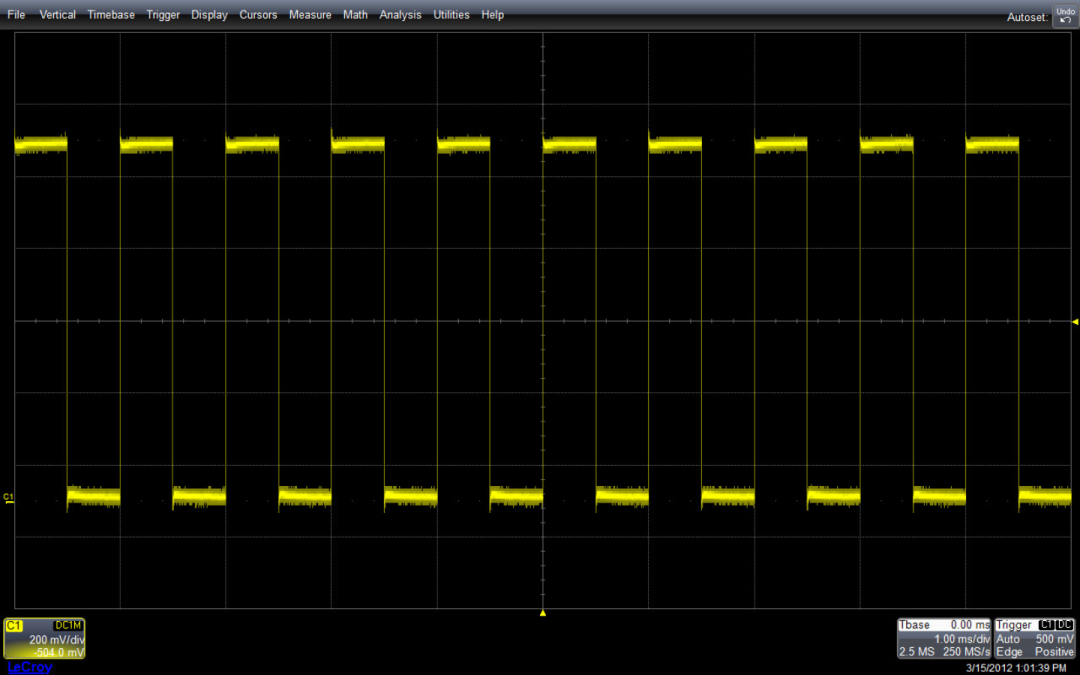
图 1 本教程的初始设置中,输入信号为1 kHz校准方波
所有基于 Windows 系统的TeledyneLeCroy示波器均预装了 XStream Browser。要启动Browser,请先最小化仪器应用程序(File->Minimize),然后双击桌面上的XStream Browser图标(图 2)。

图 2 Browser 图标
另一种方法是通过 Windows “Start” 菜单:点击 “Start” > “All Programs”,找到 “LeCroy” > “XStream” > “XStream Browser”(见图 3),点击该选项即可打开Browser。
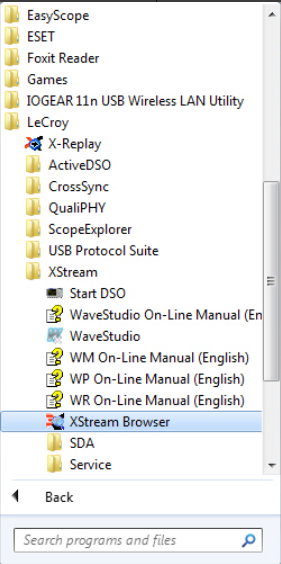
图 3 打开 XStream Browser
XStream Browser打开后,工作区为空白(见图 4)。
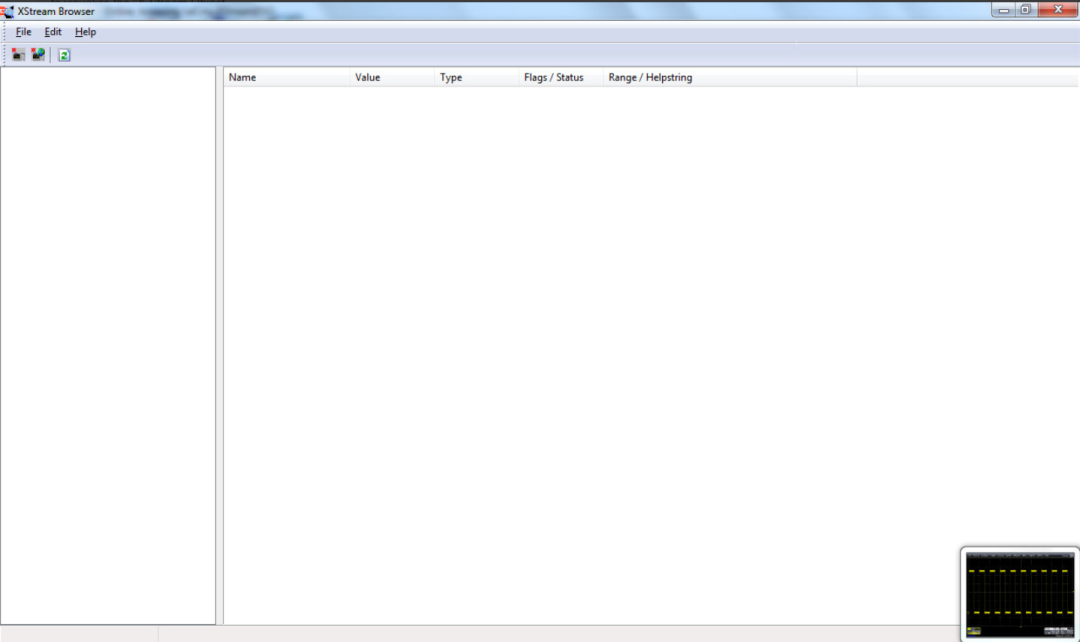
图 4 打开 XStream Browser后的空白工作区
下一步是连接本地仪器,可通过 “File” 下拉菜单操作(图 5)。
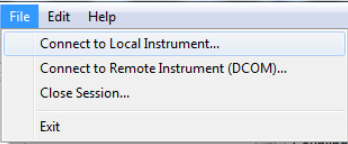
图 5 连接本地仪器
或点击工具栏上的 “Connect” 图标(图 6)。
图 6 本地连接图标
也可通过分布式组件对象模型(DCOM)连接远程仪器,此功能超出本教程范围,本教程仅讨论本地仪器的连接。
你还可关闭当前会话(保持 XStream Browser打开)或退出并关闭Browser。
连接本地示波器后,XStream Browser将显示自动化对象。示波器的自动化命令采用分层结构,基于示波器内部的功能模块。
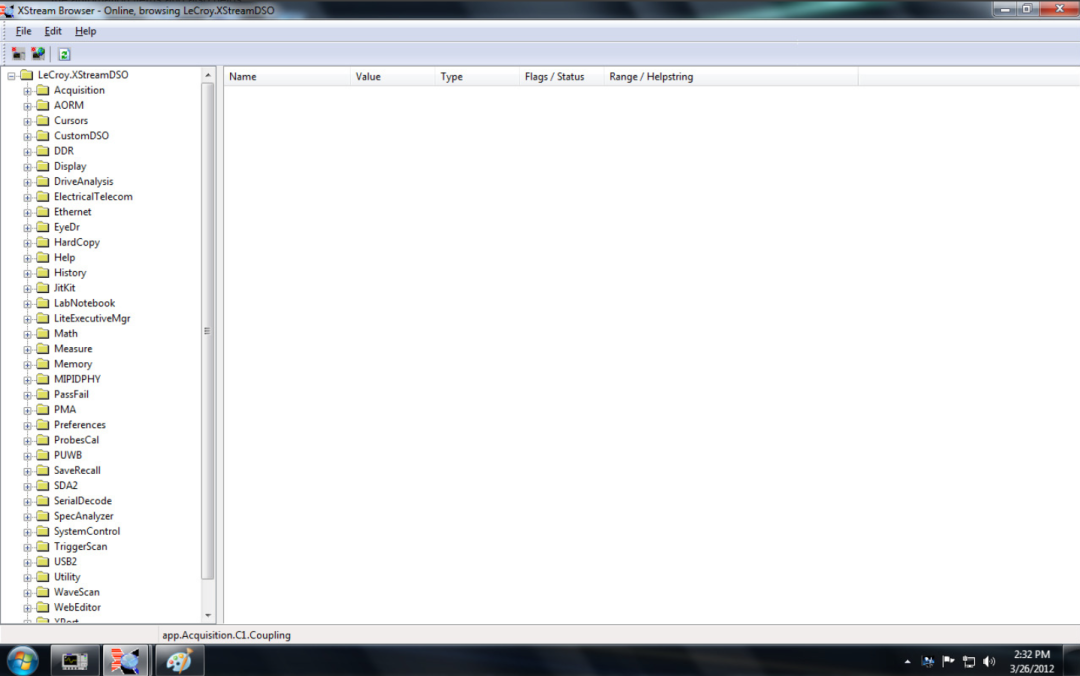
图 7 连接本地仪器后
点击 “Acquisition” 功能旁的 “+” 号,展开该功能子集。点击 “C1”,右侧面板将显示通道1的控制选项。
找到 “VerScale” 选项并点击,该选项将高亮显示(见图 8)。
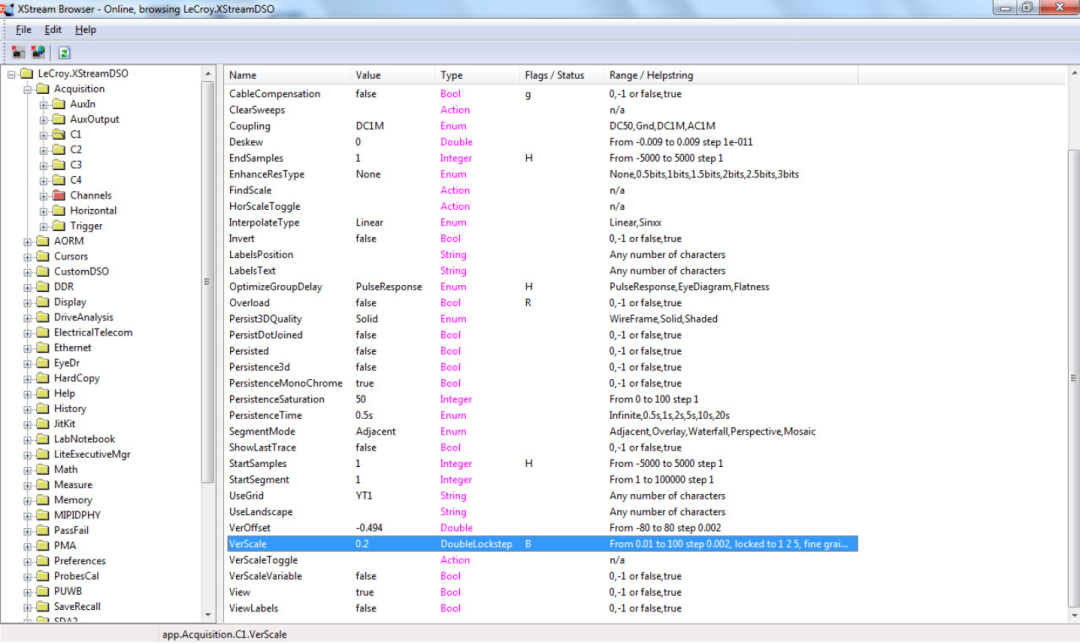
图 8 选择VerScale命令后
选择VerScale命令,自动化命令(app.Acquisition.C1.VerScale)显示在Browser底部。
注意,自动化命令显示在 XStream Browser的底部,仅缺少参数。当前参数位于 “Value” 列(0.2 或 200 mV/division),取值范围显示在高亮行的右侧(0.01 至 100,步长 0.002,按 1、2、5 进制锁定)。
右键点击 “VerScale” 选项,可将命令复制到 Windows 剪贴板(便于粘贴到程序中)。也可通过 “Set Value” 或 “Numeric; Replace the Numeric Value” 选项修改控制值。修改后,可通过 “Refresh” 命令更新读数。
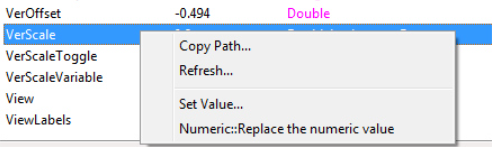
图 9 右键点击命令行的结果
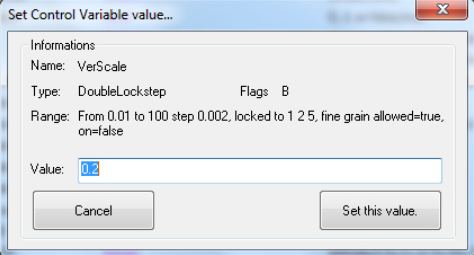
图 10 “Set Value” 弹出框
若选择修改值,将弹出 “Set Variable value” 窗口,其中包含变量说明和取值范围。
将值从 0.2 改为 0.5 V/division,点击 “Set this value” 按钮,可见 “VerScale” 的值已更新。
找到并点击 “Coupling” 命令,该命令包含枚举值列表:DC50(50 欧姆直流耦合)、Gnd(接地)、DC1M(1 兆欧直流耦合)、AC1M(1 兆欧交流耦合)。右键点击 “Coupling” 命令行,将弹出如图 11 所示的窗口。
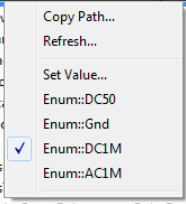
图 11 命令值的枚举列表
这是一个枚举列表,点击任意选项即可更新参数。尝试将值从DC1M改为AC1M,也可通过 “Set Value” 弹出框修改,但输入值必须与枚举列表中的选项一致。
再次右键点击 “Coupling” 命令,在弹出菜单中选择 “Copy Path”。
最小化 XStream Browser,通过 Windows “Start” 菜单打开Notepad。(Start>All Programs>Accessories>Notepad)
打开Notepad后,输入以下自动化命令:
Set app = Createobject (“LeCroy.XStreamDSO”)
按下回车键,通过Notepad的 “edit” 下拉菜单选择 “paste”,将出现命令:
app.Acquisition.C1.coupling
编辑该命令,添加以下内容:
= “DC1M”
完整脚本如下:
Set app = Createobject (“LeCroy.XStreamDSO”)
app.Acquisition.C1.coupling= “DC1M”
将文件保存至D:Setupscoupling.lss(lss 为TeledyneLeCroy设置脚本格式)
我们已创建一个VisualBasic脚本,用于将通道1的耦合方式从AC1M改为DC1M
打开 Windows 资源管理器,导航至该文件,双击文件名执行脚本
最大化示波器应用程序,验证通道1的耦合方式已改为 1 兆欧直流耦合
关于我们
特励达力科(Teledyne Lecroy)是高端示波器、协议分析仪和其他测试仪器的专业制造商,可快速全面地验证电子系统的性能和合规性,并进行复杂的调试分析。
1964 年成立以来,公司一直专注于将强大的工具整合到创新产品中,以提高“洞察时间”。更快的洞察时间使用户能够快速查找和修复复杂电子系统中的缺陷,从而显著缩短产品的上市时间。
-
示波器
+关注
关注
113文章
7120浏览量
196788 -
WINDOWS
+关注
关注
4文章
3705浏览量
94305 -
模型
+关注
关注
1文章
3810浏览量
52253
原文标题:技术文章 | 利用XStream Browser加快示波器程控设计
文章出处:【微信号:美国力科TeledyneLeCroy,微信公众号:美国力科TeledyneLeCroy】欢迎添加关注!文章转载请注明出处。
发布评论请先 登录
如何实现对示波器的远程控制
如何利用MATLAB语言编程控制示波器
常用的示波器程控软件有哪些?
如何利用labview对示波器进行二次开发
NS-Scope 示波器程控软件的产品手册免费下载
图形界面介绍:GUI上的按键是Design Browser


NS-Scope示波器程控软件使用手册
AD8155: Xstream™ 6.5 Gbps Dual Buffer Mux/Demux Data Sheet AD8155: Xstream™ 6.5 Gbps Dual Buffer Mux/Demux Data Sheet

示波器与示波器探头如何实现远程控制及区分?
普源示波器远程控制SCPI指令的应用



评论