


 Comake PI D2开箱测评

[Comake PI D2] [开箱测评]
一、开箱
今日入手了星宸科技重磅推出的轻量化端侧AI视觉开发套件Comake Pi D2,本文入手的是套餐三,两个sensor的那个,其特点是 “高算力、低功耗、小尺寸、全接口”。拿到货的第一时间,我们先来拆箱看看,这款AI视觉开发套件是不是名副其实。
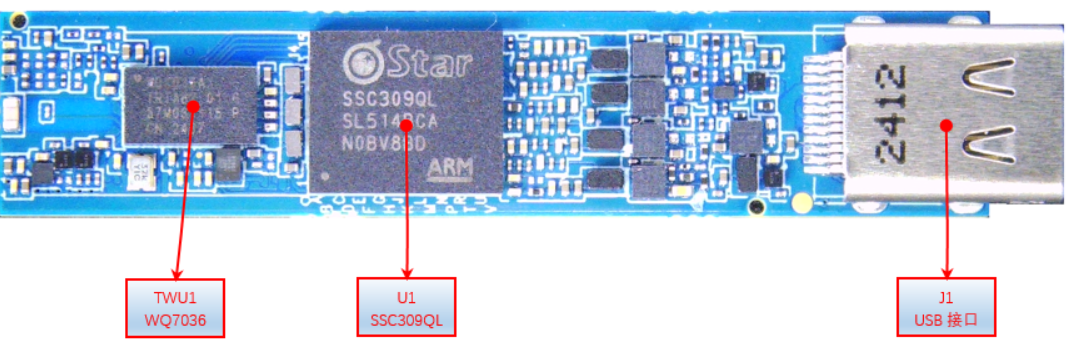
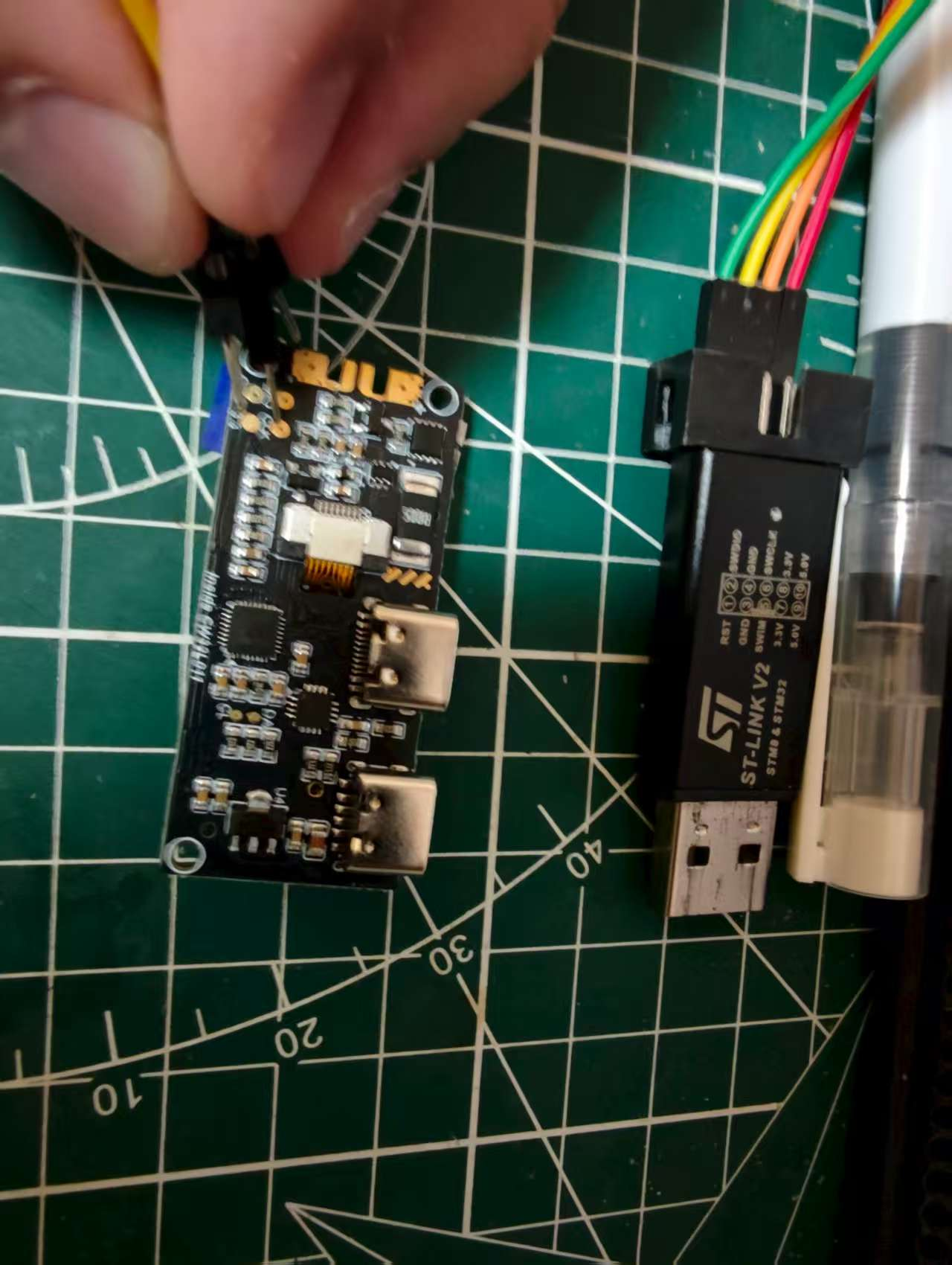
从官网截取的核心板的图,对比如下拆箱的核心板,是真够小巧的,能够适应的场景还挺多的,是真符合官方宣传 “ 满足便携类相机、个人可穿戴式设备(如智能眼镜等)、智能家居、无人机等多元应用场景 ”
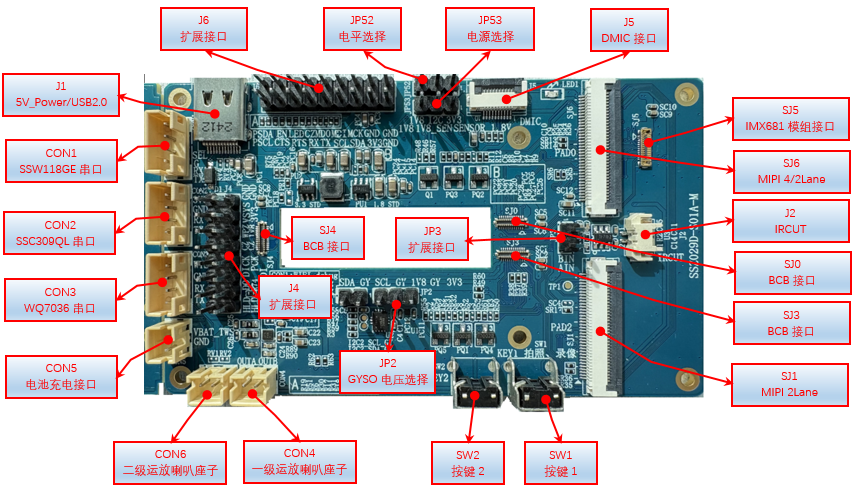
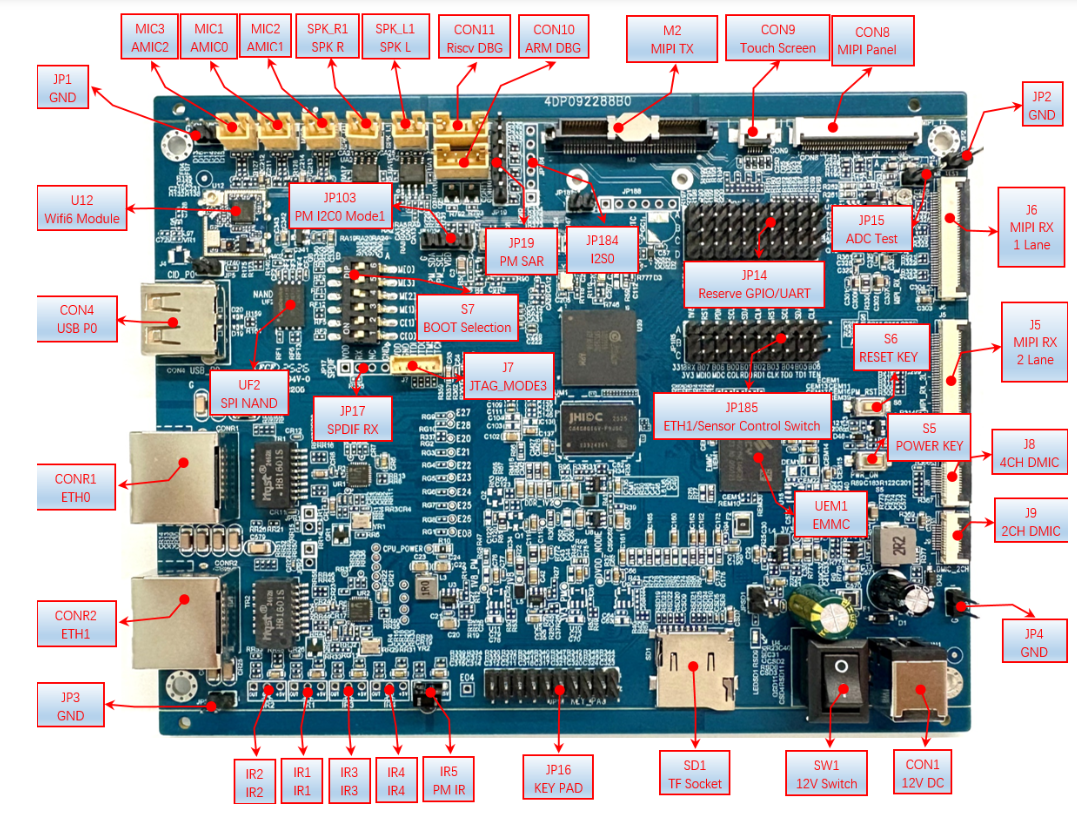
然后我们再来看一下底板的一些功能性接口,从上图来看,基本上符合基本开发的满足。好了接下来看一下拆箱的实物图。


如上所示,拿到手的第一感觉就是小巧,精干,接下来我们来上电看看情况。
二、测评
拿到板子的第一步当然要去获取对应的软硬件资料啦,这里推荐去注册星宸官方的comake社区,从sdk下载里获取对应的软硬件资料。这里放一下comake社区的链接
https://www.comake.online/
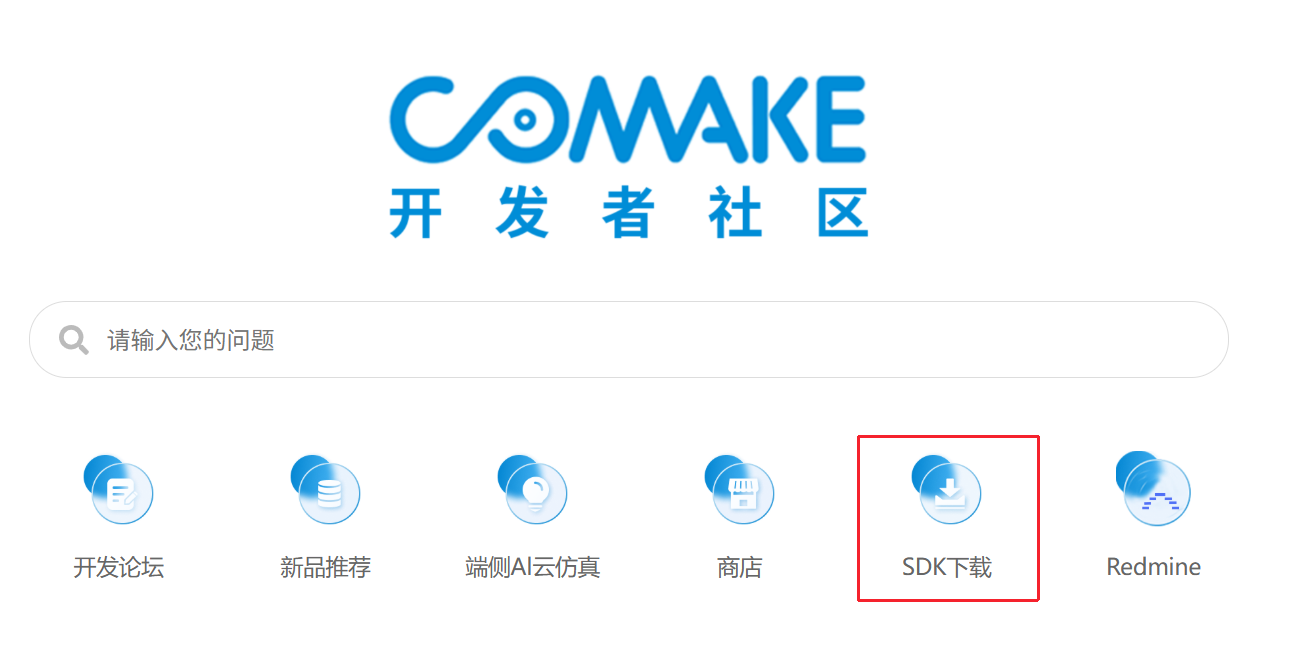
这里搜索还挺好用的,基本上输入关键词大多数的问题都能找到,好评!
点击sdk下载,首先需要注册账号,这里需要实名注册,大家按照要求注册就行啦,轻轻松松获取到整个项目文件。
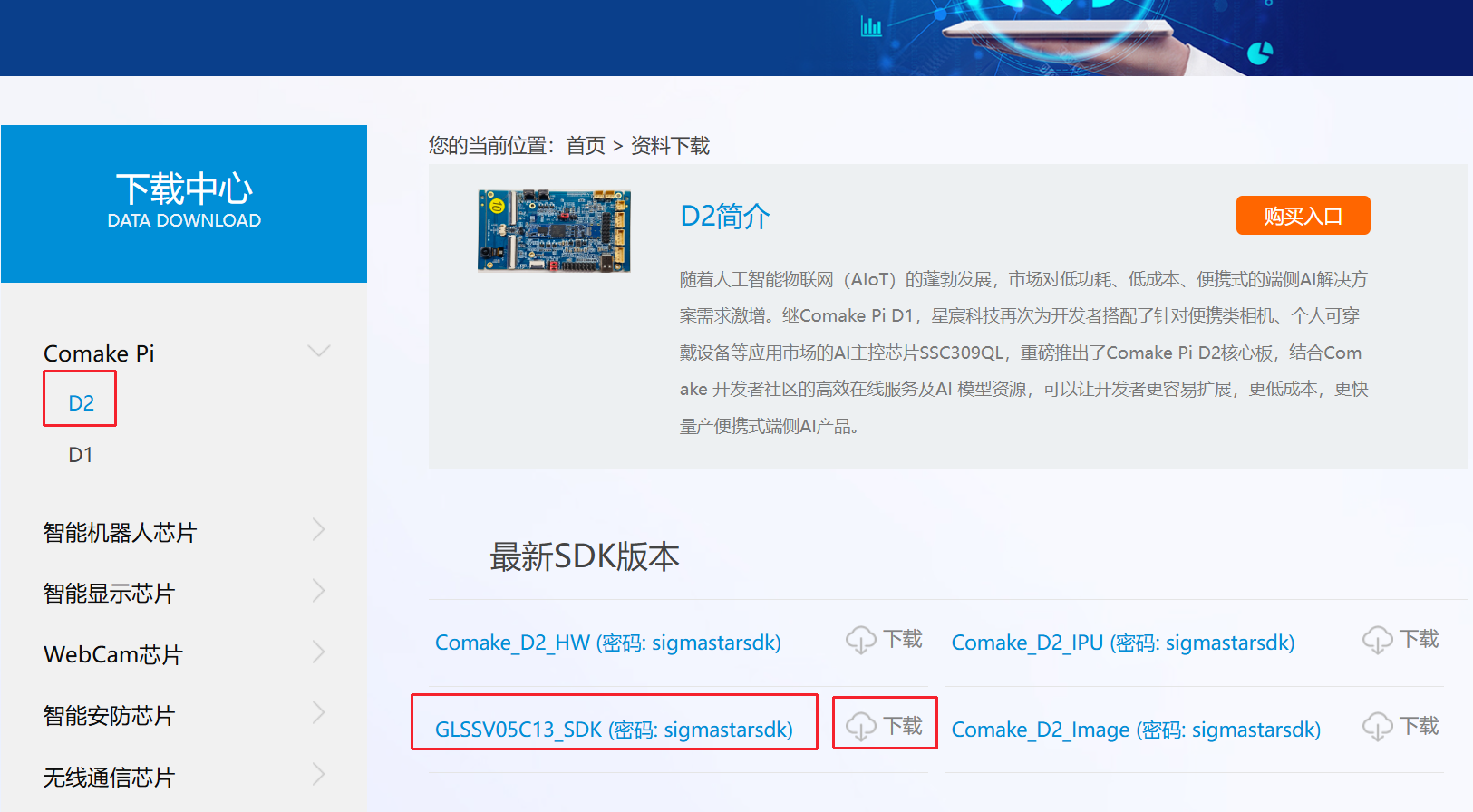
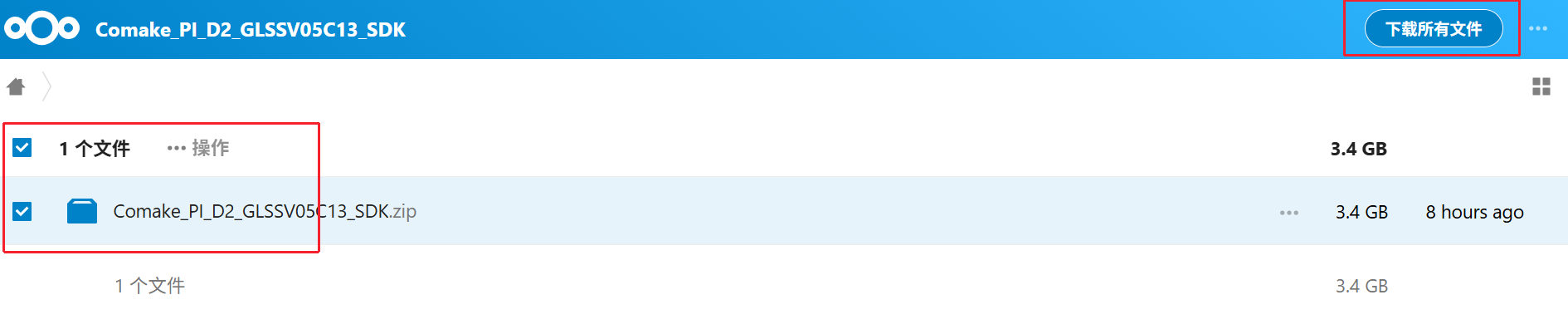
可以看到sdk的包提供不仅提供了完整的sdk,还包括了一些常用的工具,一应俱全。
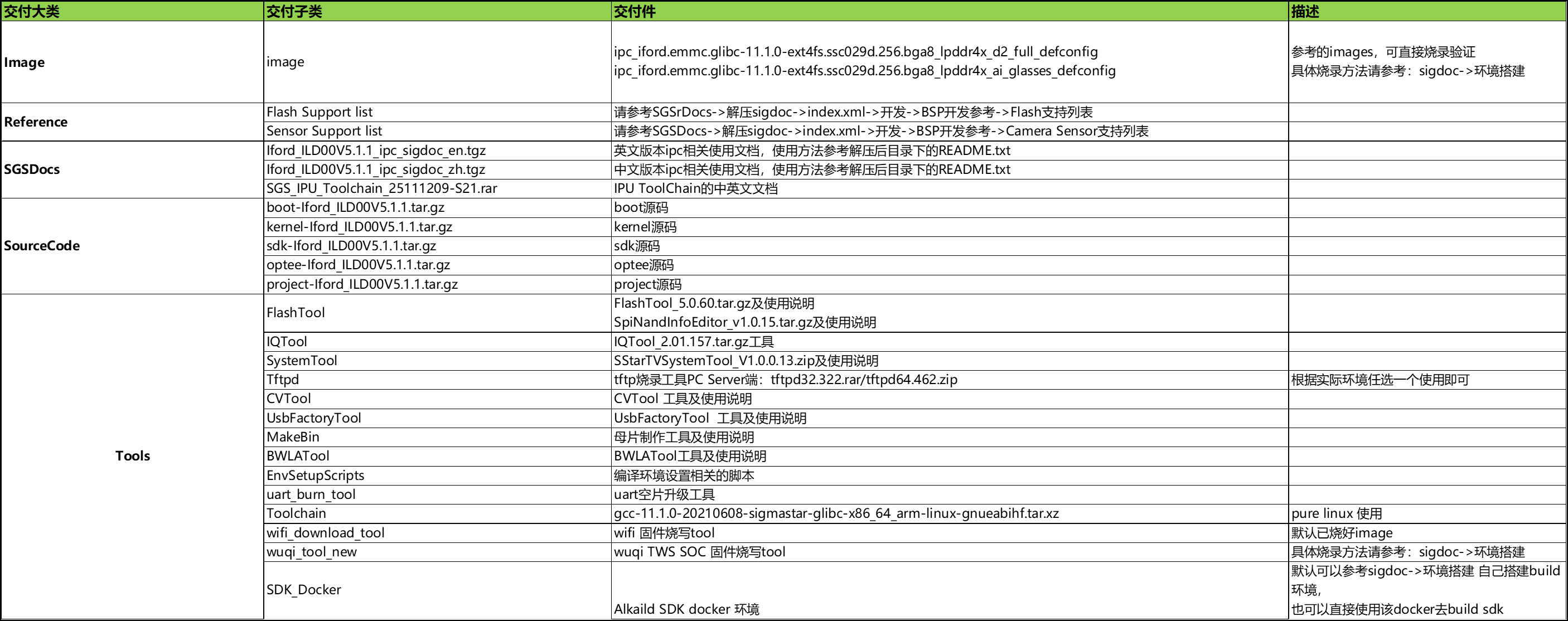
在这个页面下也提供了comake开发板的开发doc文档,不得不说,这个文档内容真的很齐全,好评好评!下面贴出来这个在线文档的链接:
https://doc.comake.online/d2_sigdoc_zh/
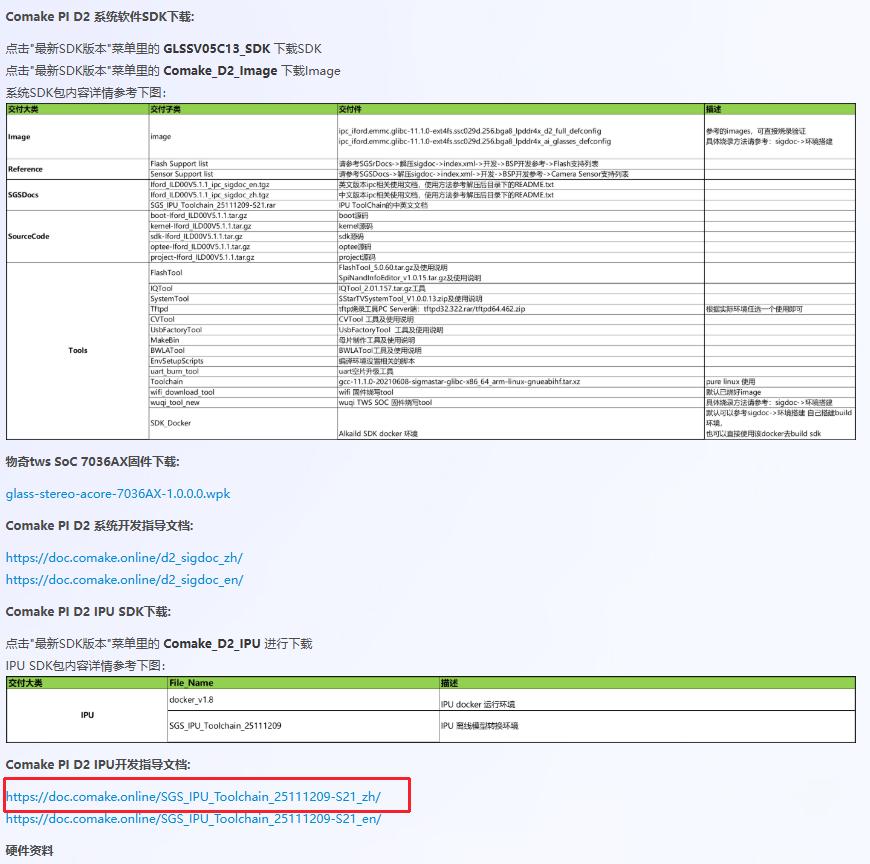
我们打开在线文档,感觉内容还挺齐全,有星宸独家的功能模块开发使用说明 、bsp、IPU等,内容非常丰富
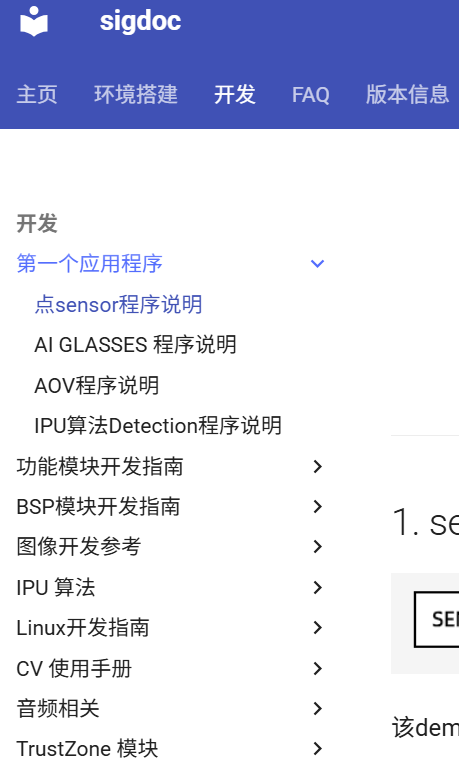
好了我们先进入第一个应用程序,先点sensor看看效果
!Note:
这里需要先看一下环境搭建部分,有一个 rndis 驱动的安装以及配网
根据第一个应用程序-点sensor的内容走下来,一路畅通无阻,写的还是比较详细,可复现性极高
- 通过配置 rndis 来拉rtsp流
首先,通过以下命令进行 rndis 配置
/customer/sample_code/bin/resource/setup_rndis.sh
然后,进入到板端的 /customer/sample_code/bin 下
使用板子自带的demo来测试一下双sensor,这种还是比较方便的,可以先大致看一下效果
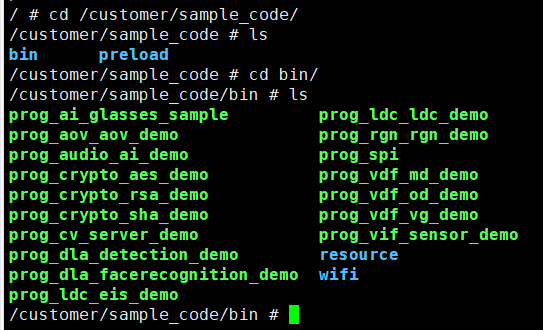
输入以下命令开始拉流
./prog_vif_sensor_demo 0 iqbin /config/iqfile/imx681
_3m_comake_1201_30fps.bin
如下图所示,会自动输出一个 rtsp 地址
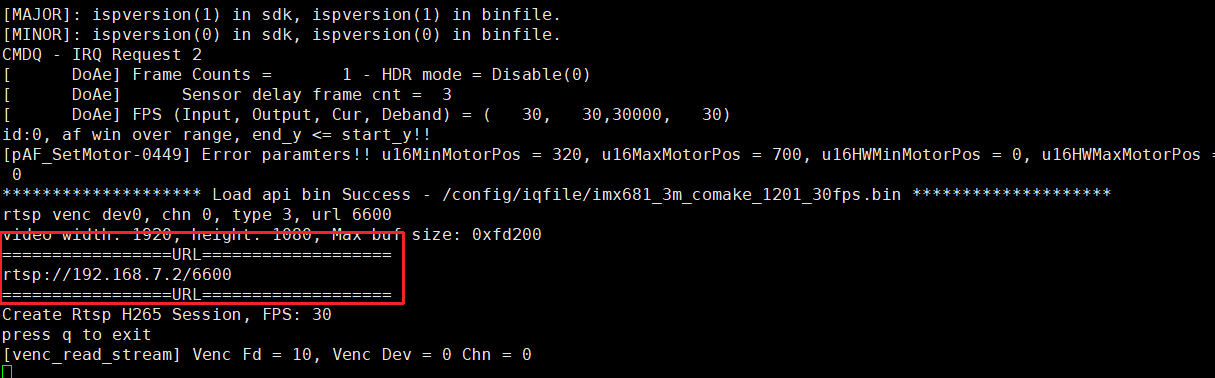
将上图中红框中的内容复制到 potplayer 或者 vlc 播放器,打开链接
potplaye,可按照如下图所示将链接粘贴进去,打开即可
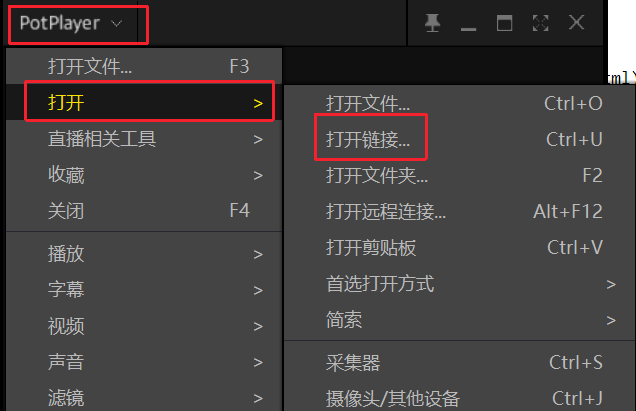
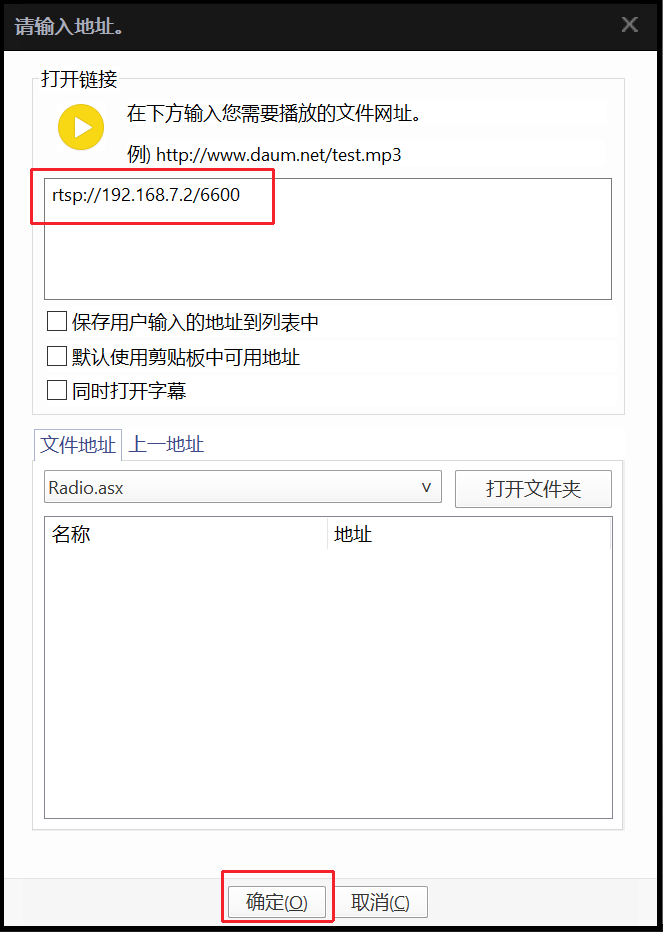
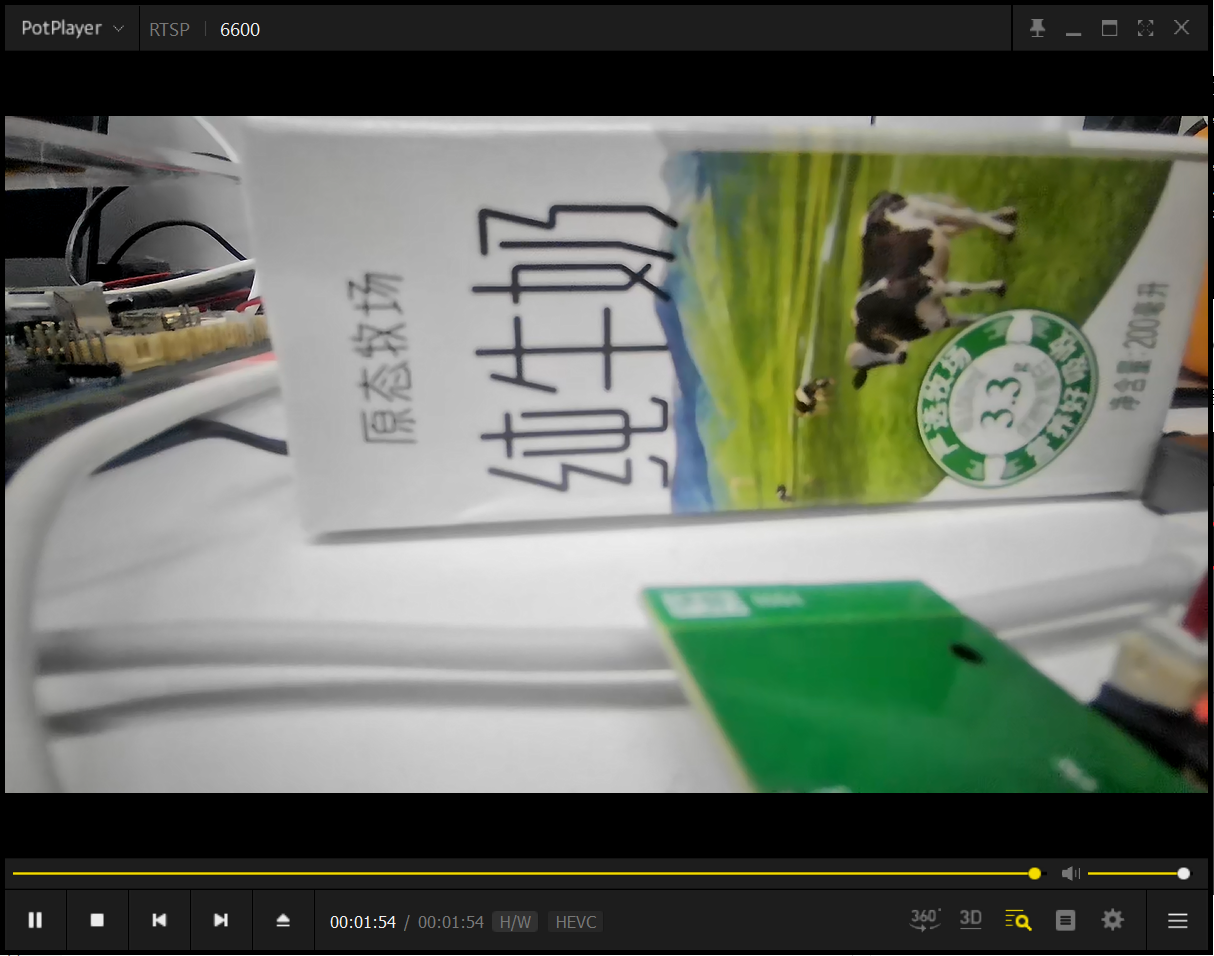
最后效果如下所示
- 通过配置 wifi 来拉rtsp流
首先,通过以下命令进行 wifi 配置
/customer/sample_code/bin/wifi/insmod_wifi.sh
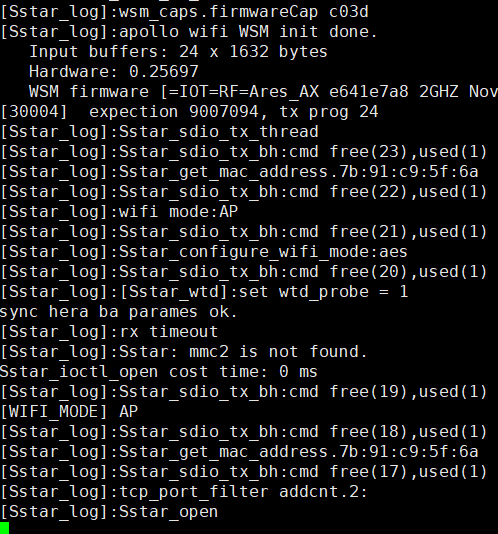
如下所示为正常打开
电脑需要连接 D2 的 wifi,默认账号是 AI_GLASSES 密码是 12345678 这里我们需要先连接 D2 的wifi ,切记,需要关闭 rndis 服务,建议重启即可
运行demo 的步骤与 rndis 的一样,需要注意的是,配置 wifi 后,rtsp的链接地址会变,如下所示
然后用 potplayer 打开链接,与 rndis 一样的操作即可

- 双 sensor 效果
运行demo的命令需要稍微改变一下,如下所示
./prog_vif_sensor_demo 1
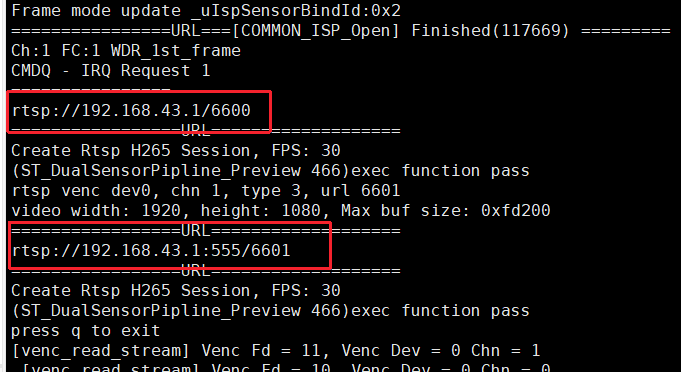
需要注意,选择双 sensor 的时候,会出现两个rtsp链接
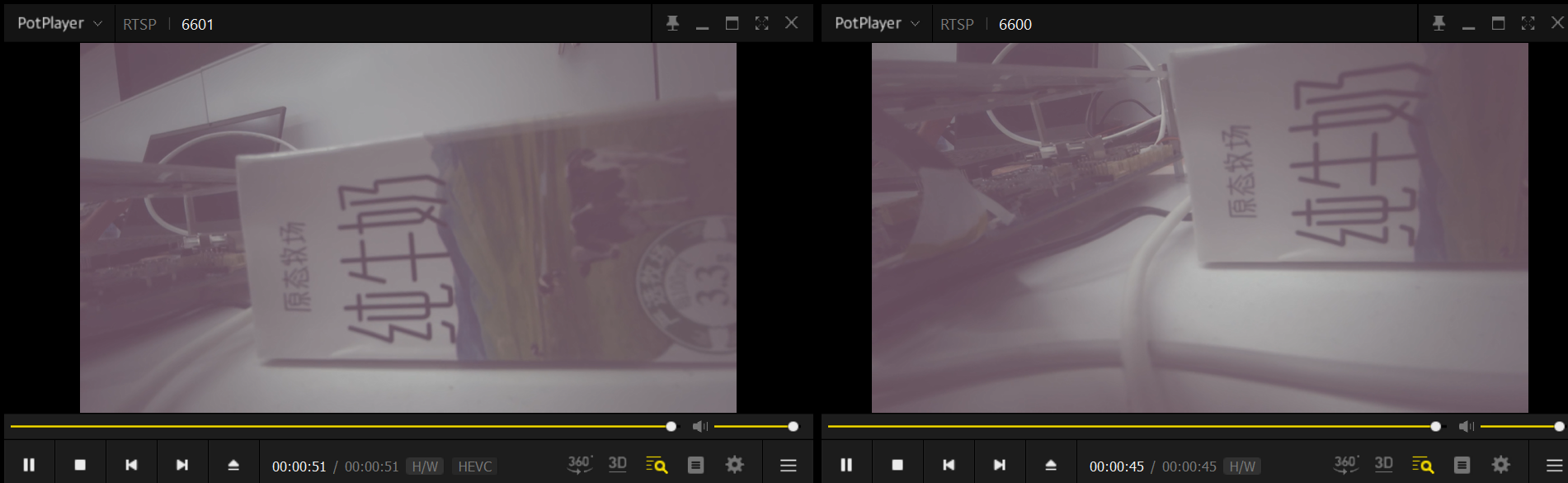
用potplayer查看效果,操作与上文类似,效果如下所示
审核编辑 黄宇
-
AI
+关注
关注
91文章
42161浏览量
303155 -
AI视觉
+关注
关注
0文章
124浏览量
5021
发布评论请先 登录
【作品合集】飞凌嵌入式OK527N-C开发板测评
【作品合集】视美泰M-K1HSE、3568开发板测评
【作品合集】润开鸿HH-SCDAYU800A开发板测评
【作品合集】玄铁BPI-CanMV-K230D-Zero开发板测评
【作品合集】玄铁Banana Pi BPI-RV2开发板测评
【匠芯创D133CBS KunLun Pi开发板试用体验】开箱评测
【匠芯创D133CBS KunLun Pi开发板试用体验】1、开发板开箱及介绍
【作品合集】赛昉科技VisionFive 2单板计算机开发板测评
【作品精选】2025电子发烧友开发板测评大赛作品合集!
Comake D1 开发板 快速开始



评论