


 Linux Swap交换空间详解:Android编译内存不足?这样扩充立竿见影

在Linux系统使用过程中,你是否遇到过“内存不足”的报错?比如编译Android源码时,明明按教程操作,却因物理内存没达到16G要求而编译中断?这正是Swap交换空间不足在“搞鬼”。今天不仅要带大家搞懂Swap的核心作用,还会结合Android源码编译的实战场景,给出针对性的扩充方案,新手也能轻松上手~
一、什么是Swap?为什么非它不可?
1.通俗理解:内存的“备用抽屉”
如果把物理内存(RAM)比作电脑的“桌面”——常用文件随手可及;那Swap交换空间就是“抽屉”:当桌面堆满文件(物理内存占满),系统会把暂时不用的文件(不活跃进程数据)放进抽屉,腾出桌面给急需的任务。
2.三大核心作用,缺一不可
•应急救急:物理内存耗尽时,Swap临时承接数据,避免程序直接OOM(内存溢出)崩溃,比如Android源码编译这类高内存需求场景;
•支持休眠:系统休眠时,会把全部内存数据写入Swap,唤醒时再读回内存,没有Swap就无法使用休眠功能;
•优化性能:长期运行的服务器中,Swap会缓存不常用进程,让物理内存集中供给活跃程序,提升整体响应速度。
3.实战场景:Android源码编译的“内存门槛”
Android源码编译是典型的高内存消耗场景——官方推荐物理内存≥16G,若你的Linux主机只有8G/12G物理内存,编译过程中会频繁出现以下报错:
Outof memory: Killed process12345(cc1plus) total-vm:1234567kB, anon-rss:876543kB, file-rss:0kB, shmem-rss:0kB
或直接提示“内存不足,编译中断”。这时候无需更换硬件,通过扩充Swap将“物理内存+ Swap”的总可用内存提升到16G以上,就能顺利完成编译。
二、扩充Swap的两种实用方法(附Android编译场景适配)
在操作前,先搞清楚当前Swap状态——这是后续操作的基础。
2.1前提:检查当前Swap状态
打开终端,执行以下命令,查看Swap的大小、是否启用:
# 方法1:简洁查看(h=人性化单位)free -h# 方法2:详细查看Swap设备/文件swapon --show# 方法3:查看Swap使用情况cat/proc/swaps
输出示例(8G物理内存,无Swap时):
total used free shared buff/cache availableMem: 7.7Gi 1.2Gi 5.3Gi 245Mi 1.2Gi 6.1GiSwap: 0B 0B 0B # 无Swap空间,编译Android会报错
2.2方法一:文件方式(推荐!Android编译首选)
适合没有空闲磁盘分区的场景,直接创建文件作为Swap,灵活调整大小,完美适配Android编译的临时高内存需求。
步骤1:创建适配Android编译的Swap文件(关键!)
假设你的物理内存是8G,需要创建8G Swap文件(总可用内存达16G,满足编译要求),用fallocate命令快速创建:
# 创建8G的Swap文件(路径/swapfile可自定义,大小根据物理内存调整)sudofallocate -l 8G /swapfile
如果系统提示fallocate:未找到命令,改用dd命令(速度稍慢,但兼容性强):
# bs=1G 每次写入1G,count=8 共写入8次,总计8G(Android编译推荐大小)sudoddif=/dev/zero of=/swapfile bs=1G count=8
注意:若物理内存是12G,创建4G Swap即可(12+4=16G);物理内存6G则创建10G Swap(6+10=16G),核心是让“物理内存+ Swap”≥16G。
步骤2:设置安全权限(避免敏感数据泄露)
Swap文件包含系统和编译过程中的敏感数据,必须设置为仅root可读可写:
sudochmod600 /swapfile
步骤3:格式化Swap文件(系统识别必备)
将创建的文件格式化为Swap格式,让Linux系统能正常使用:
sudomkswap /swapfile
输出提示Setting up swapspace version 1, size = 8 GiB表示成功。
步骤4:启用新Swap文件(立即生效,无需重启)
sudoswapon /swapfile
步骤5:设置开机自动挂载(编译过程不中断)
Android源码编译耗时久(可能数小时),若中途重启,Swap会失效导致编译中断,需编辑/etc/fstab文件实现永久生效:
1.先备份fstab(防止改错导致系统无法启动):
sudocp/etc/fstab /etc/fstab.bak
1.编辑文件:
sudonano /etc/fstab
1.在文件末尾添加一行(复制粘贴即可):
/swapfile swap swap defaults 0 0
1.保存退出(nano编辑器按Ctrl+O→回车→Ctrl+X)。
步骤6:验证是否满足Android编译要求
再次执行free -h,看到“Mem+Swap”≥16G即达标:
total used free shared buff/cache availableMem: 7.7Gi 1.3Gi 5.2Gi 250Mi 1.2Gi 6.0GiSwap: 8.0Gi 0B 8.0Gi # 总可用内存达13.7Gi?不对!
补充说明:available是系统可分配给新进程的内存(含空闲内存+可释放缓存),实际编译时,系统会动态使用物理内存和Swap,只要“Swap +物理内存总量”≥16G,就能避免OOM报错。
2.3方法二:分区方式(适合有空闲磁盘分区,性能更优)
如果你的硬盘有未分配的空闲分区(比如/dev/sda3,大小≥8G),可直接将分区设为Swap,读写速度比文件方式快,适合频繁编译Android源码的场景。
简要步骤:
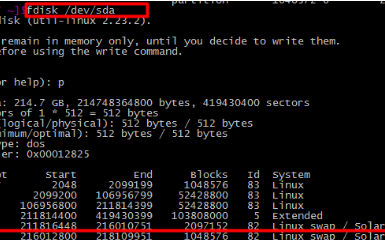
1.查看空闲分区:sudo fdisk -l(找到标注free的分区,确保大小≥8G,如/dev/sda3);
2.格式化分区为Swap:sudo mkswap /dev/sda3;
3.启用分区:sudo swapon /dev/sda3;
4.永久生效:编辑/etc/fstab,添加/dev/sda3 swap swap defaults 0 0;
5.验证:free -h确认Swap大小≥8G,总内存达标。
三、Android编译场景专属注意事项(避坑必看)
1.Swap大小精准匹配:
◦核心原则:物理内存(RAM)+ Swap ≥16G(Android源码编译最低要求);
◦示例:8G RAM→8G Swap,12G RAM→4G Swap,16G RAM→无需扩充(若编译时仍卡顿,可加4-8G Swap)。
1.存储介质优先选SSD:
Android编译过程中会频繁读写Swap,机械硬盘(HDD)速度慢,会导致编译卡顿;SSD的读写速度是HDD的数倍,能大幅提升Swap响应速度,避免编译耗时翻倍。
2.编译时关闭其他高内存进程:
扩充Swap后,尽量关闭浏览器、虚拟机等占用内存的程序,让系统把物理内存和Swap集中供给编译进程,进一步减少卡顿和报错概率。
3.如何删除无用Swap?
若后续不再编译Android源码,可删除Swap释放磁盘空间:
# 临时关闭Swapsudoswapoff /swapfile(或/dev/sda3)# 永久删除:删除/etc/fstab中的对应行,再删除文件/分区sudorm/swapfile
四、总结
Swap交换空间是Linux系统的“内存救星”,尤其对于Android源码编译这类高内存需求场景,无需升级硬件,通过文件或分区方式扩充Swap,就能轻松突破内存限制。关键要记住:根据物理内存精准设置Swap大小(总内存≥16G),优先用SSD存储,设置开机自动挂载避免编译中断。
按照本文步骤操作后,再执行Android源码编译命令,就能顺利避开OOM报错,让编译过程一路畅通~ 如果你在操作中遇到问题,欢迎在评论区留言交流!
-
Android
+关注
关注
12文章
4035浏览量
134447 -
Linux
+关注
关注
88文章
11807浏览量
219508 -
编译
+关注
关注
0文章
696浏览量
35271
发布评论请先 登录
升级BIOS时提示内存不足怎么办
RAM内存不足错误
虚拟内存不足怎么解决
嵌入式Linux的Swap交换区剖析
植保无人机在农业领域的应用立竿见影 对于农业生产的帮助成效卓著
手机内存不足的清理方法
电脑和手机的内存不足怎么办
虚拟内存不足的解决办法
电脑内存不足怎么解决win10
RAM内存不足的表现及解决方法
虚拟内存不足如何解决 虚拟内存和物理内存的区别
Linux下扩充Swap交换空间:解决内存不足的实用指南,这些影响要注意!




评论