0
  • 聊天消息
  • 系统消息
  • 评论与回复
登录后你可以
  • 下载海量资料
  • 学习在线课程
  • 观看技术视频
  • 写文章/发帖/加入社区
会员中心
创作中心

完善资料让更多小伙伴认识你,还能领取20积分哦,立即完善>

3天内不再提示

瑞芯微 RK3588 平台系统启动卡制作及 eMMC 固化操作手册

Tronlong创龙科技 来源:Tronlong创龙科技 作者:Tronlong创龙科技 2025-11-06 10:12 次阅读
加入交流群
微信小助手二维码

扫码添加小助手

加入工程师交流群

前 言

本指导文档适用开发环境:

Windows开发环境:Windows 7 64bit、Windows 10 64bit

虚拟机:VMware16.2.5

开发环境:Ubuntu20.04.6 64bit

U-Boot:U-Boot-2017.09

Kernel:Linux-5.10.160

Debian:Debian11

LinuxSDK:LinuxSDK-[版本号](基于rk3588_linux_release_v1.2.1_20230720)

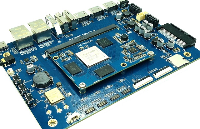
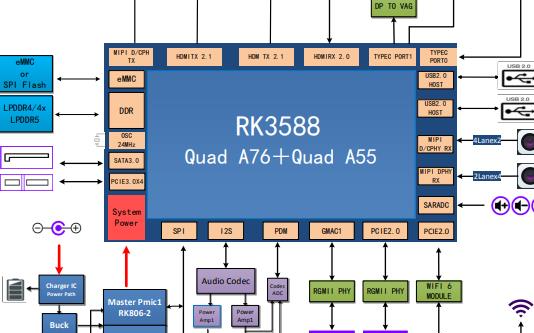
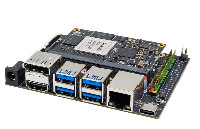
评估板支持通过系统启动卡(下文称为“SD启动卡”)和板载eMMC设备两种方式启动。本文档主要演示SD启动卡制作,以及将Debian系统镜像固化至eMMC的方法。

使用瑞芯微创建升级磁盘工具SDDiskTool_v1.74可将Debian系统镜像通过读卡器固化至Micro SD卡中,将Micro SD卡制作成“SD启动卡”或“SD升级卡”。“SD启动卡”可通过Micro SD模式启动系统,适用于日常调试;“SD升级卡”适用于批量生产时,快速固化Debian系统至eMMC。

SD启动卡制作

SD启动卡制作

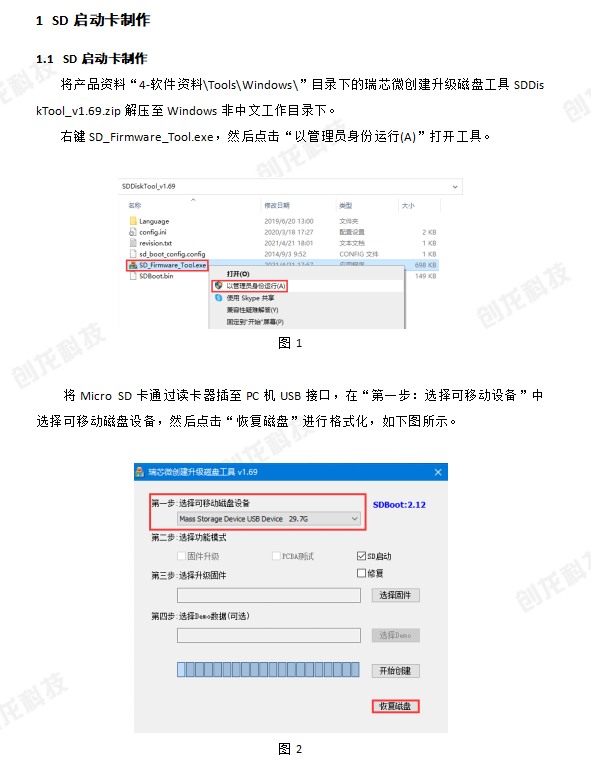
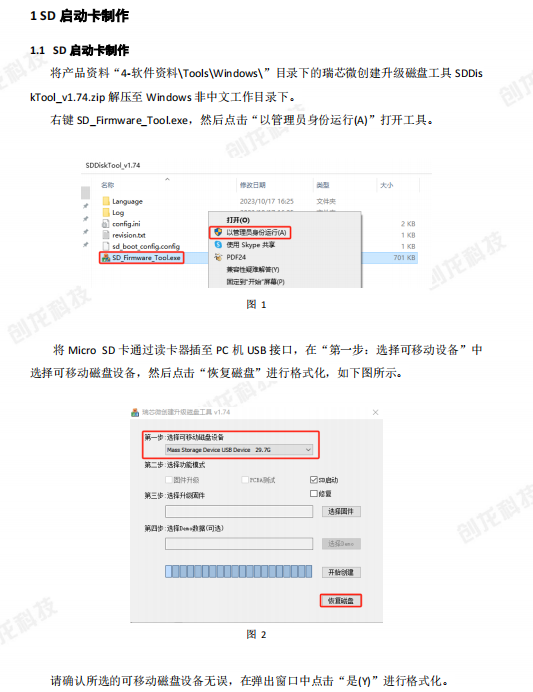
将产品资料“4-软件资料ToolsWindows”目录下的瑞芯微创建升级磁盘工具SDDiskTool_v1.74.zip解压至Windows非中文工作目录下。

右键SD_Firmware_Tool.exe,然后点击“以管理员身份运行(A)”打开工具。

wKgZO2kMAniANLmkAABYVvoLQkc476.png图 1

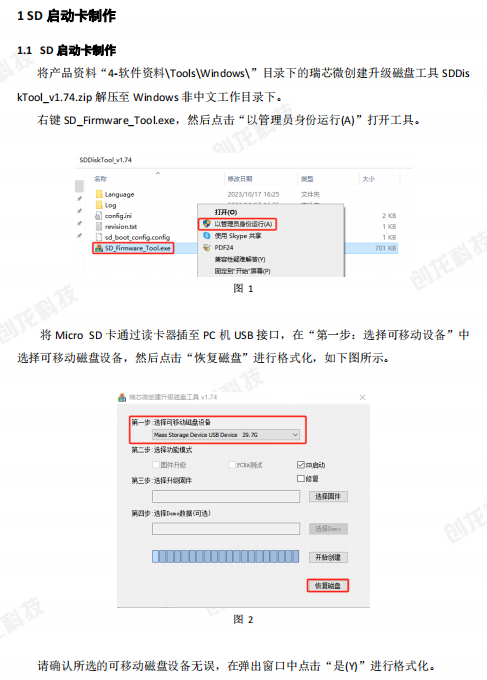
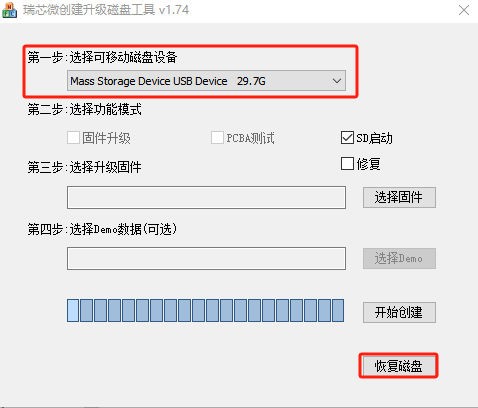
将MicroSD卡通过读卡器插至PC机USB接口,在“第一步:选择可移动设备”中选择可移动磁盘设备,然后点击“恢复磁盘”进行格式化,如下图所示。
wKgZO2kMAoCAJFYTAAAolmRVuUU033.png图 2

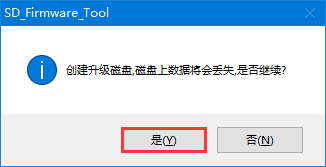
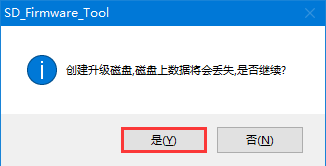
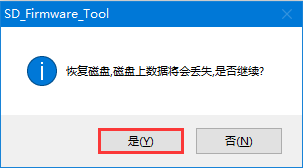
请确认所选的可移动磁盘设备无误,在弹出窗口中点击“是(Y)”进行格式化。
wKgZO2kMAomAZIcTAAATzCcGFIA115.png图 3

wKgZPGkMAomAEL24AAAoJMxZrmY514.png图 4

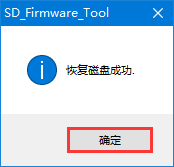
等待格式化完成后,在弹出窗口中点击“确定”。

wKgZO2kMApiAI9ZMAAAOjOrYUIg826.png图 5

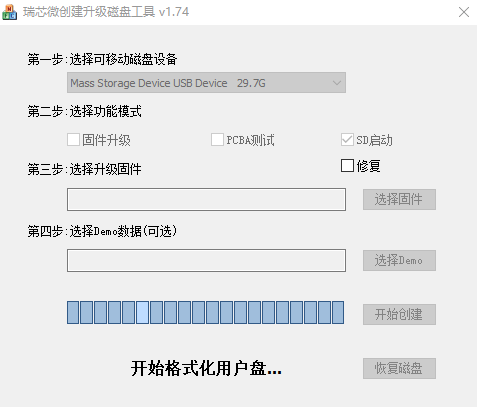
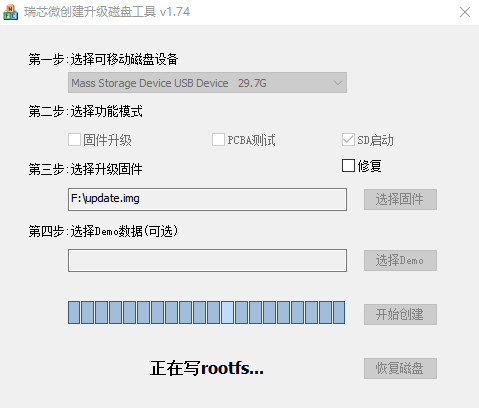
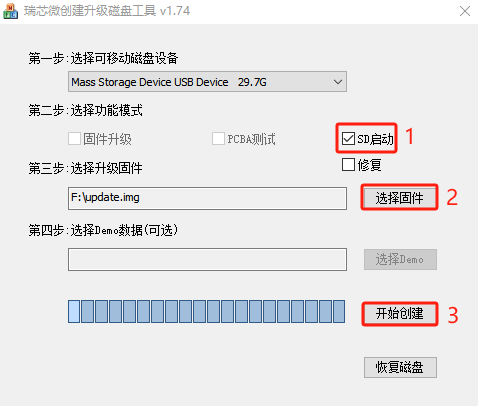
将产品资料“4-软件资料DebianMakesdboot[版本号]”目录下的Debian系统镜像拷贝至非中文路径的目录。在瑞芯微创建升级磁盘工具窗口中勾选“SD启动”选项,点击“选择固件”选择目标Debian系统镜像文件,点击“开始创建”,在弹出窗口中点击“是(Y)”,制作SD启动卡。
wKgZPGkMAqKAblOxAAAuYY8yjHw973.png图 6

wKgZO2kMAqKAapXaAAAUbtlMNW4126.png图 7

wKgZPGkMAqKAA4wPAAAqipffAzc474.png图 8

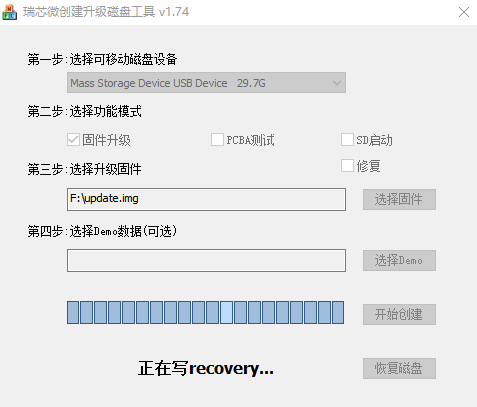
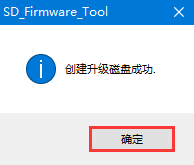
请耐心等待10min左右,在弹出的窗口中点击“确定”,此时SD启动卡制作完成。
wKgZO2kMArmAHbQFAAAO7DDNMqQ475.png图 9

从SD启动卡启动系统

评估板断电,将SD启动卡插至评估板Micro SD卡槽。使用Type-C线连接评估板的USB TO UART2调试串口到PC机,然后将评估板上电。系统将从SD启动卡启动后自动登录root用户,调试串口终端会打印如下类似启动信息。

备注:系统上电后,由CPU内部BootRom的引导代码依次从eMMC FLASH、SD卡、USB3.1 OTG接口检测SPL启动程序,从第一个包含SPL启动程序的设备开始启动。SPL启动后,将优先从SD系统卡(非常规SD卡)引导U-Boot镜像,否则,将从原启动设备引导U-Boot镜像。详情请查阅“6-开发参考资料Rockchip官方参考文档CommonMMC”目录下的官方参考文档《Rockchip_Developer_Guide_SD_Boot_CN》。

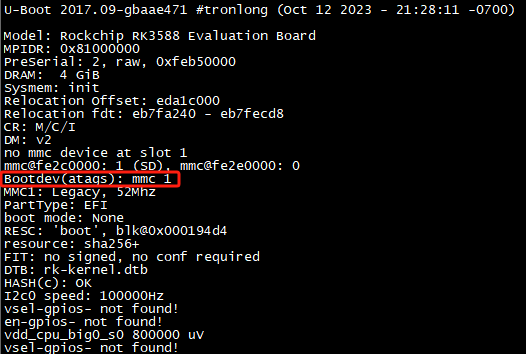
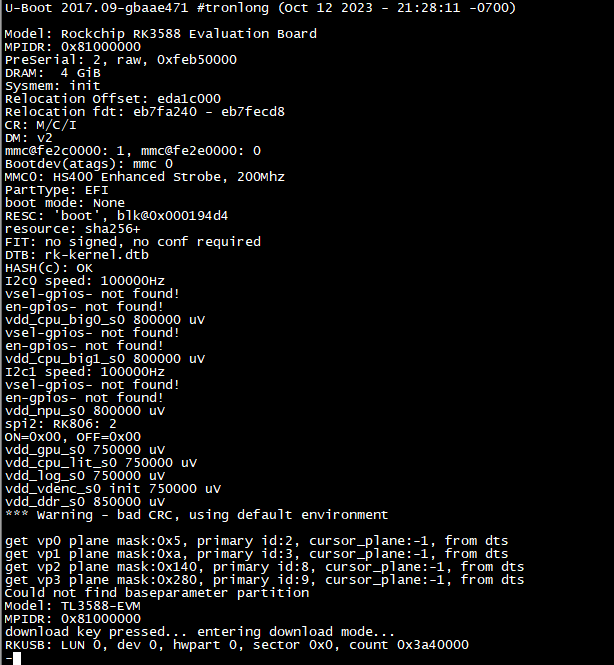
系统启动后自动登录root用户,调试串口终端会打印如下类似启动信息,"Bootdev(atags):mmc 1"表示从系统启动卡启动。
wKgZPGkMAsaAWAN0AABCswMLBFk417.png图 10

wKgZO2kMAsaAczAGAAAVuUjOeag430.png图 11

固化Debian系统至eMMC

通过SD升级卡固化系统至eMMC

将MicroSD卡通过读卡器插至PC机USB接口,打开瑞芯微创建升级磁盘工具,在“第一步:选择可移动设备”中选择可移动磁盘设备,然后点击“恢复磁盘”进行格式化,如下图所示。

wKgZO2kMAoCAJFYTAAAolmRVuUU033.png图 12

在弹出窗口中点击“是(Y)”,等待格式化完成后,在弹出窗口中点击“确定”。

wKgZO2kMAomAZIcTAAATzCcGFIA115.png图 13

wKgZPGkMAomAEL24AAAoJMxZrmY514.png图 14

wKgZO2kMApiAI9ZMAAAOjOrYUIg826.png图 15

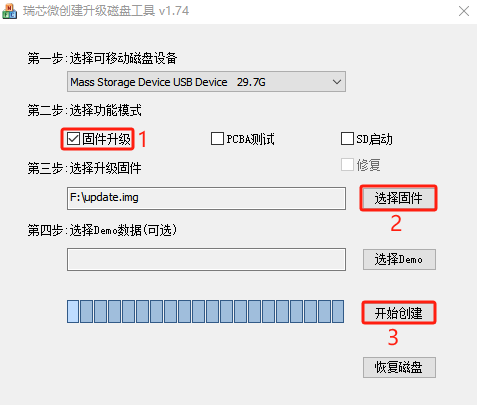
将产品资料“4-软件资料DebianMakesdboot[版本号]”目录下的Debian系统镜像拷贝至非中文路径的目录下。在瑞芯微创建升级磁盘工具的“第二步:选择功能模式”勾选“固件升级”,点击“选择固件”选择目标镜像文件,点击“开始创建”,在弹出的窗口中点击“是(Y)”,制作SD升级卡。
wKgZPGkMAv2ASHWcAAAuPUlfvq4089.png图 16

wKgZO2kMAv2AV4sJAAAUYn51AAk486.png图 17

wKgZPGkMAx6AFBSfAAArAmCCf-4823.png图 18

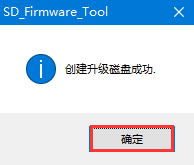
请耐心等待5min左右,在弹出的窗口中点击“确定”,SD升级卡制作完成。
wKgZPGkMAzeAbPRRAAAPIIJW_JM841.png图 19

评估板断电,将SD升级卡插至评估板Micro SD卡槽,评估板上电后系统将会自动固化Debian系统至eMMC。当系统固化完成后,调试串口终端会打印如下信息。

wKgZPGkMA0KAQ8taAAAGQb9a5nc614.png图 20

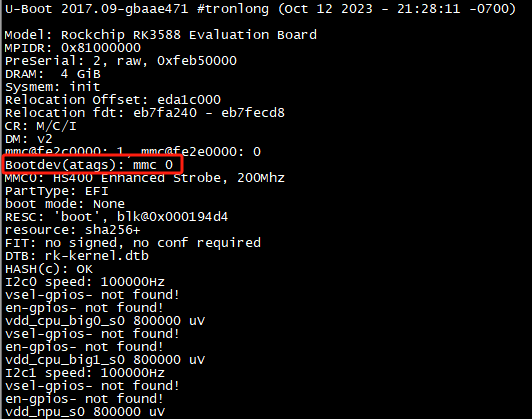
评估板无需断电,取出SD升级卡,评估板将自动从eMMC启动系统。系统启动后自动登录root用户,调试串口终端会打印如下类似启动信息,"Bootdev(atags):mmc 0"表示从eMMC启动。
wKgZO2kMA0yAK1p3AABOlPX2oBk973.png图 21

wKgZO2kMA0yAOfylAAAVs9Gxafc767.png图 22

通过USB固化系统至eMMC

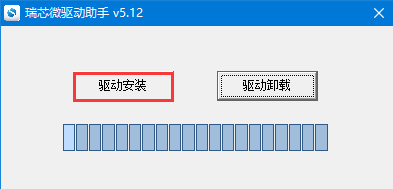
将产品资料“4-软件资料ToolsWindows”目录下的瑞芯微驱动助手DriverAssitant_v5.12.zip解压至Windows非中文工作目录下,双击运行DriverInstall.exe。
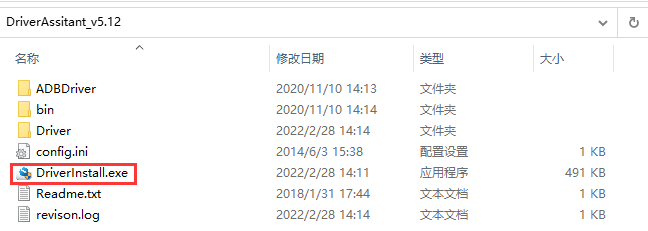
wKgZPGkMA2OAMS6-AABIHUlWEA8325.png图 23

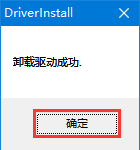
请先点击“驱动卸载”选项,在弹出的窗口点击“确定”。

备注:使用瑞芯微开发工具RKDevTool固化Debian系统镜像至eMMC时,需安装Rockusb驱动,PC机才能正常识别设备,因此需先卸载驱动,再重新安装。
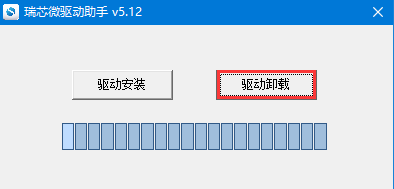
wKgZO2kMA26AQKE6AAAQHRJwMQY986.png图 24

wKgZPGkMA26AN0vKAAAJ1Y89QXM081.png图 25

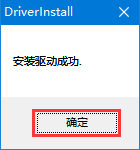
然后点击“驱动安装”选项,在弹出的窗口点击“确定”完成驱动安装。

wKgZO2kMA4SANJ_nAAAQIft8T-0150.png图 26

wKgZPGkMA4SAX5C2AAAJqhLEkHE004.png图 27

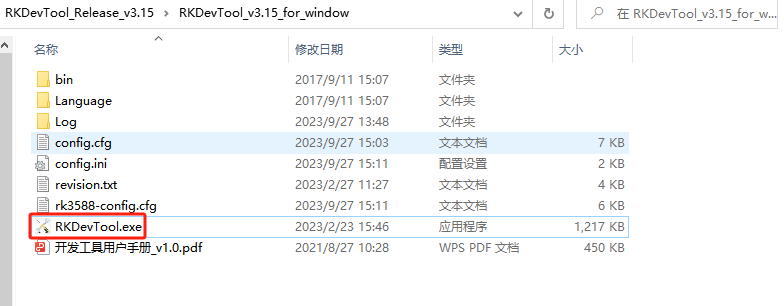
将产品资料“4-软件资料ToolsWindows”目录下的瑞芯微开发工具RKDevTool_Release_v3.15.zip解压至Windows工作目录下,该工具可将Debian系统镜像通过USB3.1 OTG接口固化至eMMC。进入"RKDevTool_Release_v3.15RKDevTool_v3.15_for_window"目录,双击运行RKDevTool.exe。
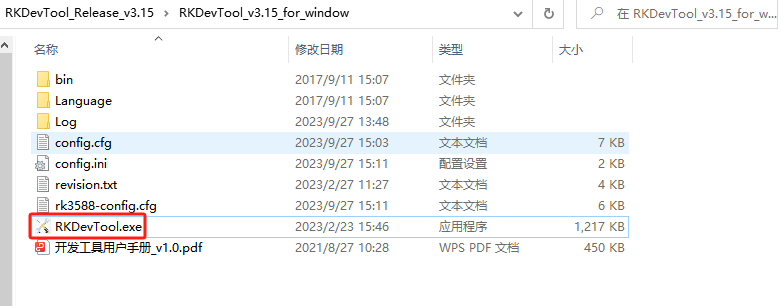
wKgZO2kMA5SAB4FwAABpAUak588153.png图 28

wKgZPGkMA5SAFufmAABpAUak588385.png图 29

请从Micro SD卡槽取出SD卡,使用两根Type-C线分别将评估板USB3.1 OTG(CON12)接口、USB TO UART2调试串口与PC机USB接口连接。

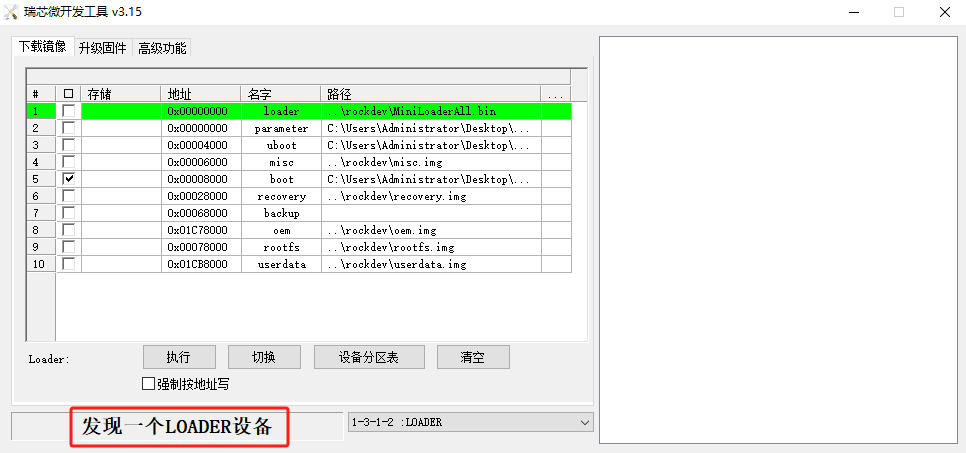
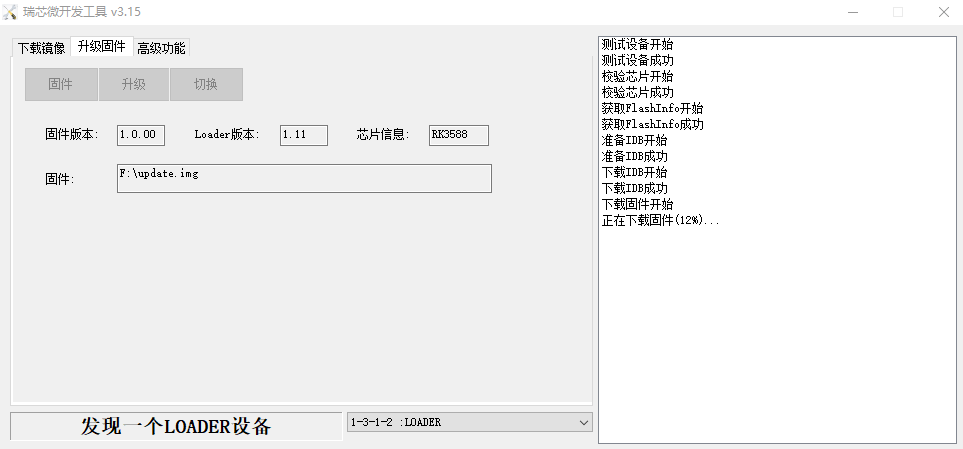
将评估板断电,长按USER1(KEY4)或Maskrom(KEY3)按键,将评估板上电启动,此时瑞芯微开发工具界面将会出现提示信息“发现一个MASKROM设备”或“发现一个LOADER设备”,然后松开按键。

备注:

(1)若eMMC未固化系统镜像,提示“发现一个MASKROM设备”。

(2)若eMMC已固化系统镜像,提示“发现一个LOADER设备”。

(3)Maskrom(KEY3)按键为最终固化方式,当系统存在不可恢复的损坏时,如误删除某些文件或分区,导致eMMC分区损坏,U-Boot损坏,U-Boot SPL损坏等,可通过Maskrom(KEY3)按键方式固化。一般情况下通过USER1(KEY4)按键即可。
wKgZO2kMA6qAJNtmAAB_CQORuTc539.png图 30

wKgZPGkMA6WAAbz9AABDWmvqZdQ741.png图 31

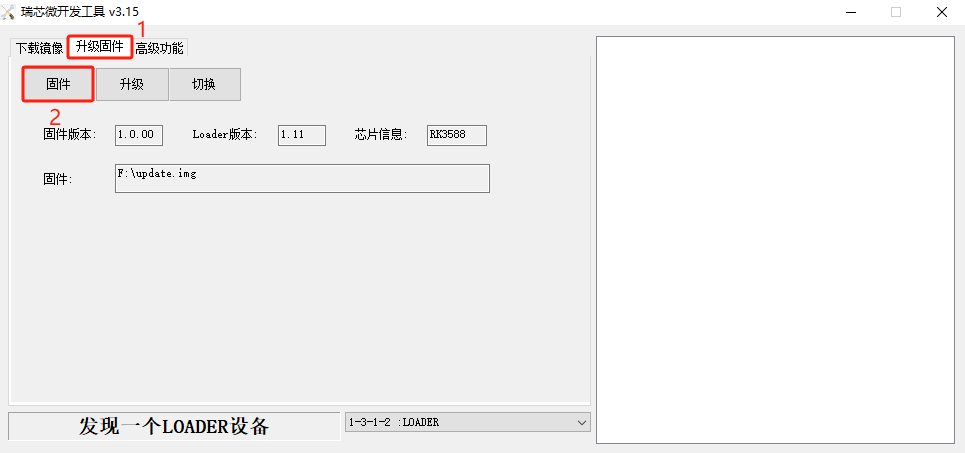
请在瑞芯微开发工具界面点击“升级固件”,然后点击“固件”,选择需要固化至eMMC的Debian系统镜像。

备注:提示“发现一个MASKROM设备”或“发现一个LOADER设备”均可固化。
wKgZO2kMA7SAHd7VAAAtgKC9M34268.png图 32

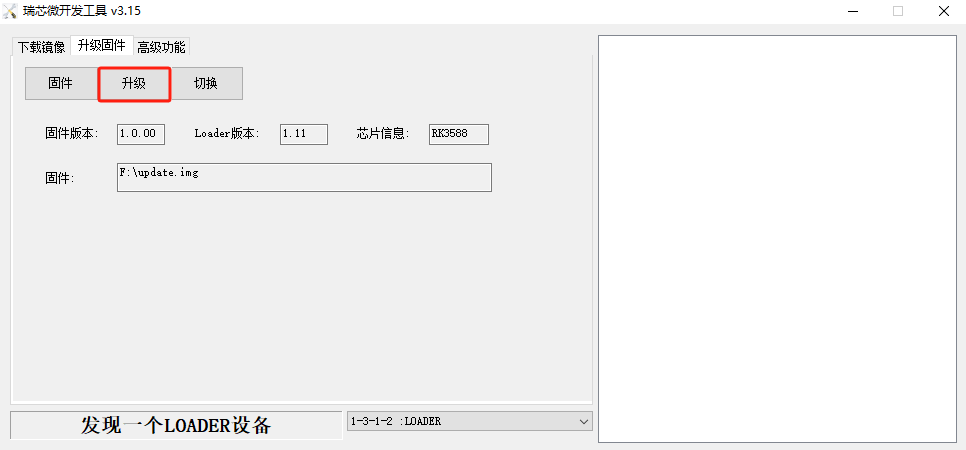
点击“升级”,工具将自动固化Debian系统镜像至eMMC。

wKgZO2kMA7yAGBXKAAAqllj3Dus457.png图 33

wKgZPGkMA7yAeFv1AAA4eRxL9Vs838.png图 34

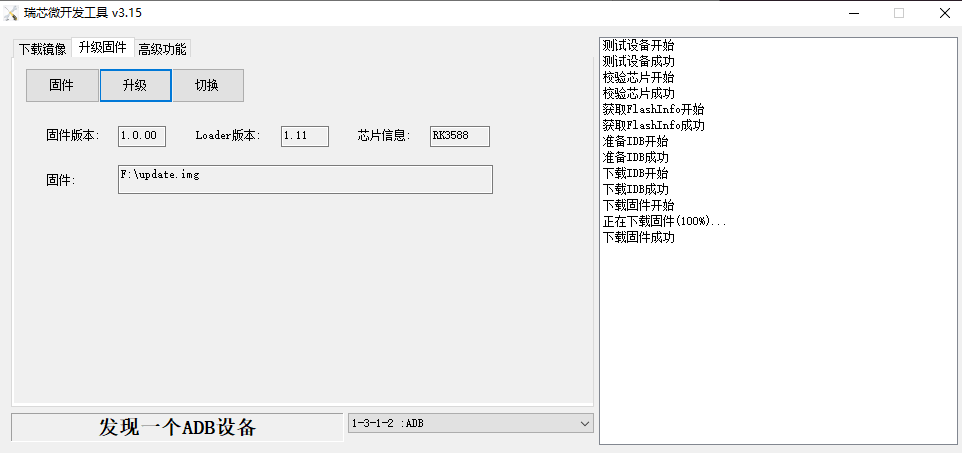
直至出现如下界面,提示“下载固件成功”的信息,表示系统固化成功。此时评估板将自动重启。
wKgZO2kMA8uAVKarAAA4BE_Rpww265.png图 35

同时,系统启动后自动登录root用户,调试串口终端会打印如下类似启动信息,"Bootdev(atags):mmc 0"表示从eMMC启动。

wKgZO2kMA0yAK1p3AABOlPX2oBk973.png图 36

wKgZO2kMA0yAK1p3AABOlPX2oBk973.png图 37

由于篇幅过长等原因,部分内容均不逐一展示,如需获取完整版详细资料,请关注创龙科技微信公众号或官网,或者评论区留言,感谢您的支持!

审核编辑 黄宇

声明:本文内容及配图由入驻作者撰写或者入驻合作网站授权转载。文章观点仅代表作者本人,不代表电子发烧友网立场。文章及其配图仅供工程师学习之用,如有内容侵权或者其他违规问题,请联系本站处理。 举报投诉
  • 瑞芯微
    +关注

    关注

    27

    文章

    699

    浏览量

    53451
  • emmc
    +关注

    关注

    7

    文章

    251

    浏览量

    55309
  • RK3588
    +关注

    关注

    8

    文章

    490

    浏览量

    7045
收藏 人收藏
加入交流群
微信小助手二维码

扫码添加小助手

加入工程师交流群

    评论

    相关推荐
    热点推荐

    香蕉派 Rockchip RK3588 开发板套件主要硬件规格

    香蕉派(Banana Pi) Rockchip RK3588 开发板套件,支持8G内存,32G eMMC存储
    的头像 发表于 03-03 09:18 1.2w次阅读
    香蕉派<b class='flag-5'>瑞</b><b class='flag-5'>芯</b><b class='flag-5'>微</b> Rockchip <b class='flag-5'>RK3588</b> 开发板套件主要硬件规格

    RK3588开发板RK3588 EVB和RK3588S EVB解读

    RK3588开发板RK3588 EVB和RK3588S EVB解读
    的头像 发表于 09-22 15:54 2.2w次阅读
    <b class='flag-5'>瑞</b><b class='flag-5'>芯</b><b class='flag-5'>微</b><b class='flag-5'>RK3588</b>开发板<b class='flag-5'>RK3588</b> EVB和<b class='flag-5'>RK3588</b>S EVB解读

    RK3568-Linux系统启动制作系统固化

    RK3568-Linux系统启动制作系统固化
    的头像 发表于 01-22 11:06 2877次阅读
    <b class='flag-5'>RK</b>3568-Linux<b class='flag-5'>系统启动</b><b class='flag-5'>卡</b><b class='flag-5'>制作</b>及<b class='flag-5'>系统</b><b class='flag-5'>固化</b>

    TL3588--系统启动制作系统固化

    TL3588--系统启动制作系统固化
    的头像 发表于 01-25 09:50 2165次阅读
    TL<b class='flag-5'>3588</b>--<b class='flag-5'>系统启动</b><b class='flag-5'>卡</b><b class='flag-5'>制作</b>及<b class='flag-5'>系统</b><b class='flag-5'>固化</b>

    迅为RK35883588S如何选型硬件区别

    S开发板采用RK3588S处理器,是全新一代AloT高端应用芯片,搭载八核64位CPU,四核Cortex-A76和四核Cortex-A55架构,主频高达2.4GHz,4GB内存,
    发表于 09-11 11:31

    迅为RK3588开发板深度剖析丨首选的性能

    RK3588作为公司旗下一款高端处理器的杰出代表,凭借卓越的性能与多样化的外设接口成为了众多开发和爱好者的首选。 随着RK3588在市
    发表于 10-17 10:49

    Linux系统启动制作系统固化

    :ti-processor-sdk-linux-rt-am335x-evm-04.03.00.05评估板支持通过Linux系统启动eMMC、NAND FLASH三种方式启动。本文档
    发表于 09-17 16:16

    Linux的系统启动制作系统固化

    。本文档主要演示Linux系统启动制作,以及将Linux系统固化eMMC的方法。1 Linu
    发表于 06-08 14:51

    AIoT行业SoC天花板,RK3588旗舰芯片开发板发布!

    本帖最后由 yingsheng_xzs 于 2022-4-2 11:03 编辑 旗舰RK3588系列官方开发板
    发表于 03-07 11:03

    重磅!基于RK3588旗舰芯片打造的MinipcRK3588面世

    的MIPICSI CPHY、4K60fps的HDMIIN、8K60fps的HDMI2.1 等。RK3588的强大性能,作为多场景高算力的计算
    发表于 04-04 17:14

    关于 RK3588的试用体验

    差不多年龄,搞嵌入式 Linux 开发的工程师,都应该听说过飞凌嵌入式,作为老牌的嵌入式硬件平台研发企业。这家总部在河北保定的公司,已经走过了17个年头。 话不多说,先来看一下
    发表于 12-12 16:46

    旗舰RK3588开发板开售 比亚迪为应达利颁奖

    旗舰RK3588开发板发售 比亚迪为应达利颁奖
    的头像 发表于 03-25 19:23 5463次阅读

    优博终端推出基于RK3588OpenHarmony板卡产品方案

    优博终端推出基于RK3588OpenHarmony板卡产品方案
    的头像 发表于 03-29 09:42 1411次阅读
    优博终端推出基于<b class='flag-5'>瑞</b><b class='flag-5'>芯</b><b class='flag-5'>微</b><b class='flag-5'>RK3588</b>OpenHarmony板卡产品方案

    3562-Linux系统启动制作系统固化

    ](基于 RK3562_LINUX_SDK_RELEASE_V1.1.0_20231220) 评估板支持通过 Linux 系统启动(下文称为“SD 启动
    的头像 发表于 03-05 15:58 799次阅读
    3562-Linux<b class='flag-5'>系统启动</b><b class='flag-5'>卡</b><b class='flag-5'>制作</b>及<b class='flag-5'>系统</b><b class='flag-5'>固化</b>

    RK3588上新16GB DDR+128G eMMc配置!

    作为的金牌合作伙伴,创龙科技于2023年9月推出了搭载旗舰级处理器
    的头像 发表于 05-22 09:35 2488次阅读
    <b class='flag-5'>瑞</b><b class='flag-5'>芯</b><b class='flag-5'>微</b><b class='flag-5'>RK3588</b>上新16GB DDR+128G <b class='flag-5'>eMMc</b>配置!