0
  • 聊天消息
  • 系统消息
  • 评论与回复
登录后你可以
  • 下载海量资料
  • 学习在线课程
  • 观看技术视频
  • 写文章/发帖/加入社区
会员中心
创作中心

完善资料让更多小伙伴认识你,还能领取20积分哦,立即完善>

3天内不再提示

基于RK3576开发板的固件烧录与更新

ljx2016 来源:ljx2016 作者:ljx2016 2025-04-21 16:54 次阅读
加入交流群
微信小助手二维码

扫码添加小助手

加入工程师交流群

1. 固件下载

【百度网盘】

链接:https://pan.baidu.com/s/1bAY2yxixP0GaJOX5RYIG3g?pwd=1234

提取码:1234

网盘中的固件如下所示:
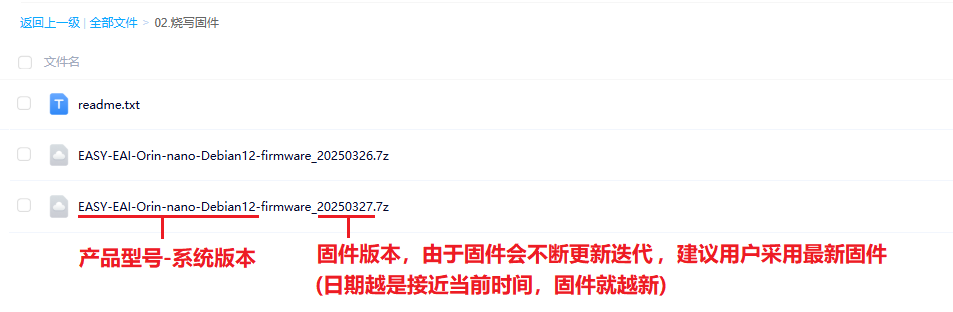
wKgZO2gGB9GABZNLAABuvFOKSSI291.png

固件包下载完成后,解压,得到以下文件夹。

wKgZPGgGB9KALIbFAAAjV--5fQs910.png

点进去会发现有2个文件夹。

wKgZO2gGB9KAVr_VAAAfyRpSRyo269.png

检查rockdev,若有内容缺失,请重新下载固件。完整的rockdev有以下内容:
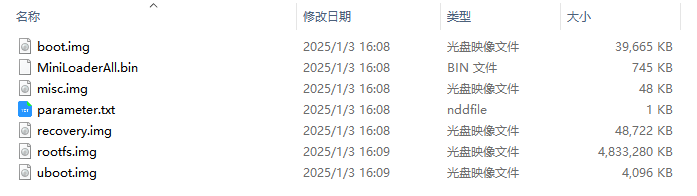
wKgZPGgGB9KAY9iSAAA8BmllfgM081.png

然后从tools开始一路进入:tools→windows→RKDevTool→RKDevTool_Release,就会看到烧录工具:RKDevTool.exe。
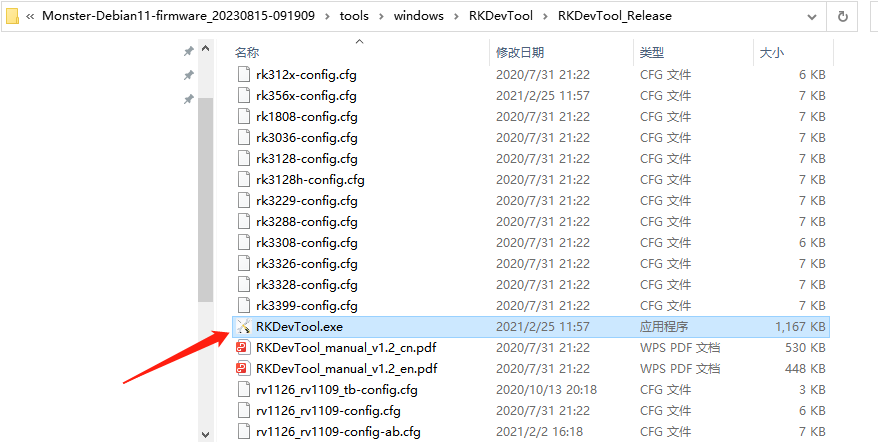
wKgZO2gGB9KAIQj8AAC66uj4O1c361.png

双击运行,如果弹出如下提示,则说明固件包下载不完整或者解压过程出了问题,请重新下载固件包并解压。
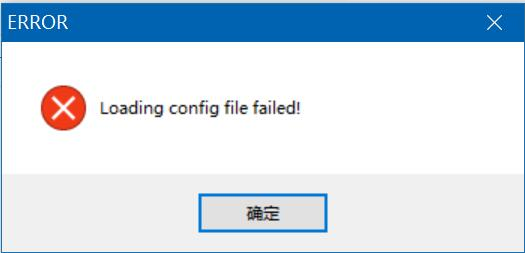
wKgZPGgGB9KAIMLUAACtX7GMuqg524.png

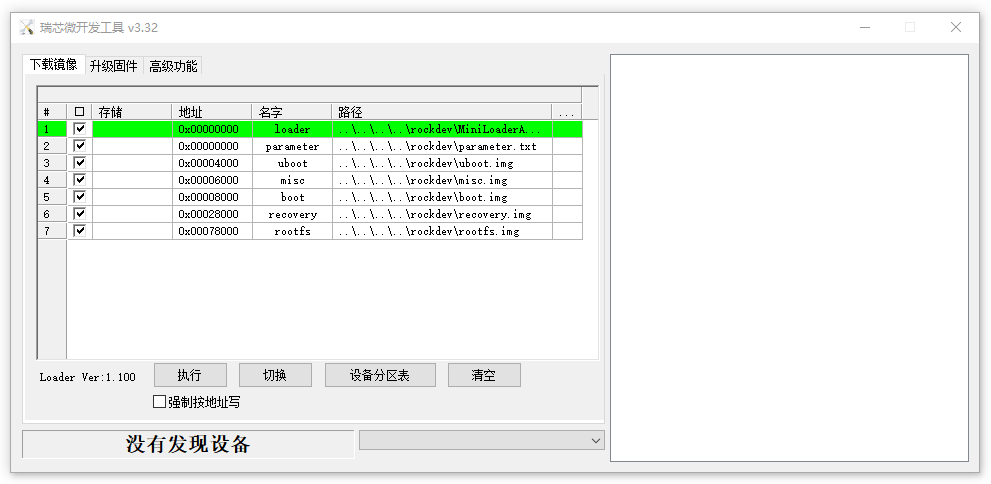
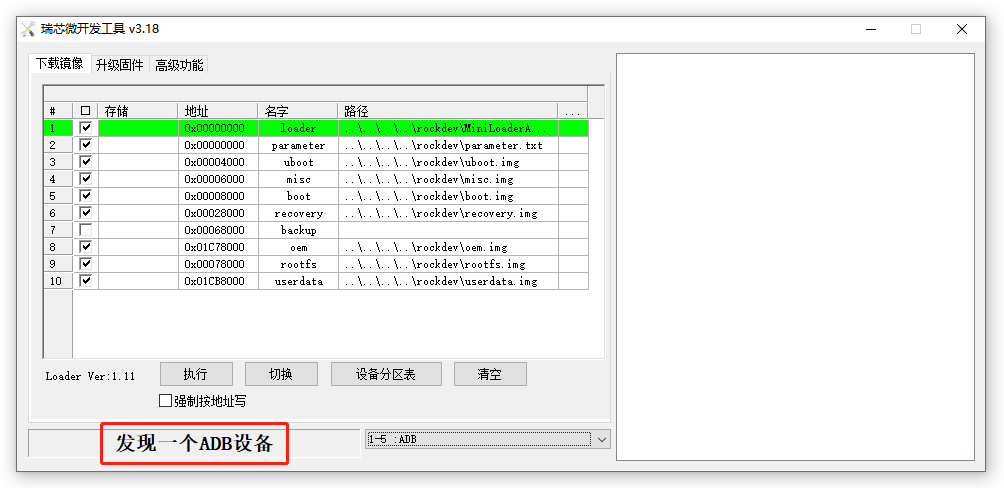
如果烧录工具启动正常,则会看到以下界面:

wKgZO2gGB9OAf7hTAABKyOPNZ50230.png

镜像具体介绍如下所示。

名字 描述
loader 烧录必备文件,不管全烧录还是烧录部分固件都需要选上
parameter 烧录参数,包括固件官方版本、启动命令等
uboot* uboot固件
misc Misc分区镜像
boot* 内核镜像与设备树文件
recovery 保留分区
rootfs* 文件系统分区镜像

2. 硬件接线讲解

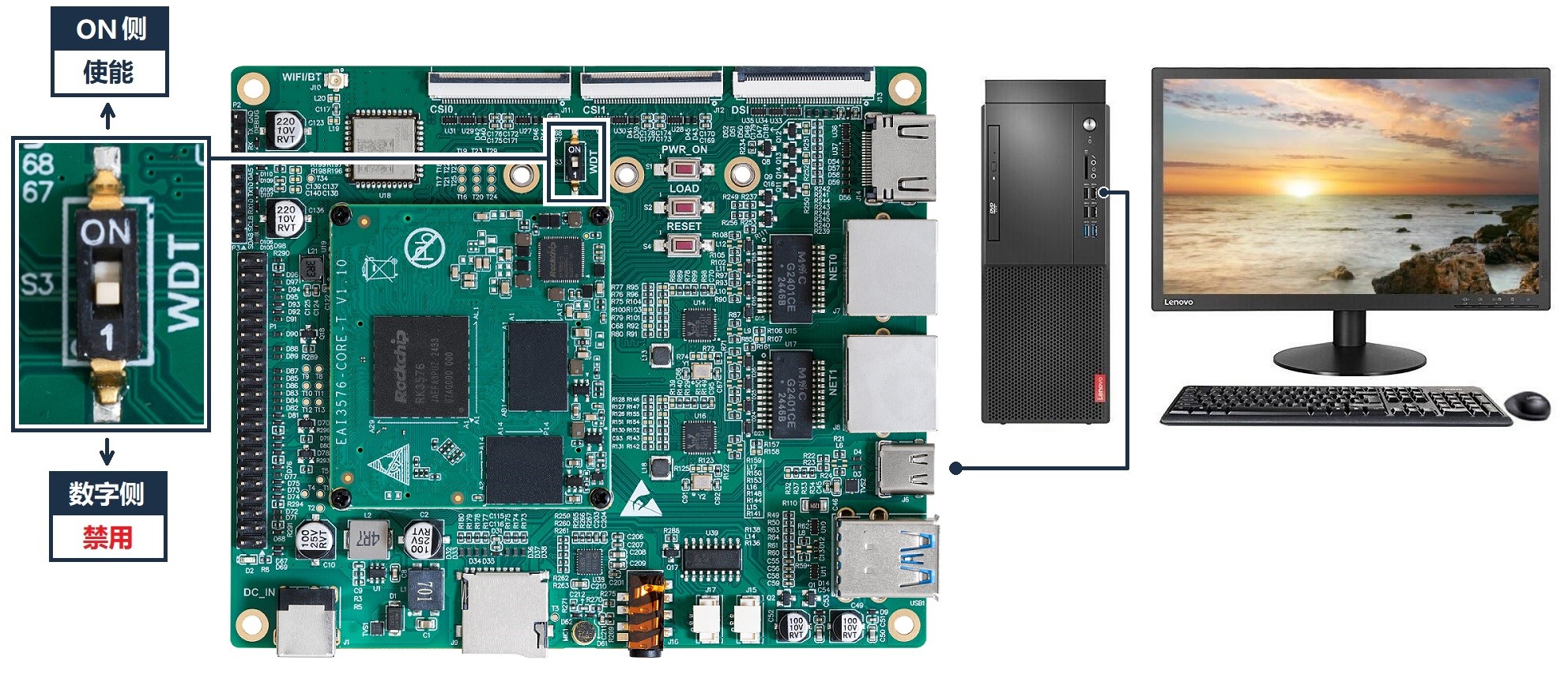
固件烧录涉及ADB(USB2.0转Type-C接口(如果Windows缺少USB-ADB驱动,则需要进行驱动安装,具体步骤可参考《入门指南/开发环境准备/USB驱动安装》),利用USB2.0转Type-C线把PC和EASY EAI Orin-Nano连接起来(注意不要使用Type-C对Type-C线,因为线序是不一样的),并且需要【禁用看门狗,相关硬件操作如下图所示。

wKgZPGgGB9OAemfOAAetkqwLcWQ338.jpg

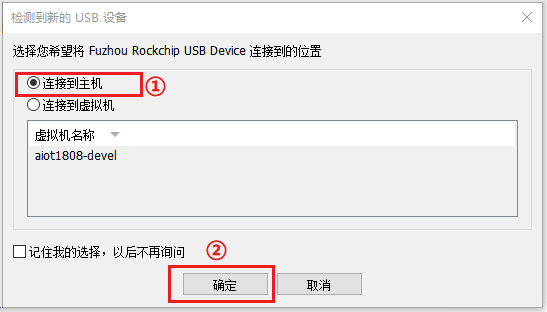
USB接线完毕后,接上供电12V/3A的电源,如果此时虚拟机正在运行,USB有可能会被虚拟机接管,具体现象如下所示。

wKgZO2gGB9OAPy1jAAArTc0VIIE456.png

那就点开虚拟机,选择连接到主机,这样USB设备就会接到主机了。

wKgZPGgGB9SAZ2SqAAAgUL1YGYg022.png

此时,烧录工具的提示会从“没有发现设备”变成“发现一个ADB设备”(若没出现该提示,《入门指南/开发环境准备/USB驱动安装》确实ADB又已经能被windows成功识别)。

如果尝试过以上方式都依然是“没有发现设备”,有可能是用户刷错固件,系统因硬件初始化失败被卡在了uboot阶段。因此需要手动进入Loader模式,进行正确的固件烧录。
wKgZO2gGB9SAG8uBAABZ9sV5LHU880.png

如果出现此现象:板卡从“没有发现设备”变成“发现一个ADB设备”,又继续变回“没有发现设备”。可能是USB2.0转Type-C线缆质量欠佳导致信号不稳定,建议Type-C线缆不要经过任何延长线或者扩展Hub直插PC主板,以及采用质量较好的Type-C线缆。

3. 烧录工具操作

首先要确认看门狗被关闭(出厂默认关闭,用户会按需自行开启),否则会一进入Loader模式就会马上重启。再确认虚拟机没有接管

wKgZPGgGB9SALeSCAABCb7IqArI317.png

然后回到固件根目录,双击【双击我切换loader.bat】脚本,等待5秒左右,切换到Loader模式。
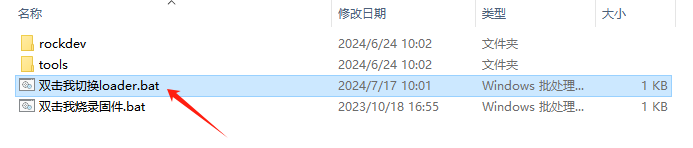
wKgZO2gGB9SAeuDMAAAl516w0l8659.png

切换成功后如下所示(注意虚拟机的接管),若此方法切换失败的话,则可以采用手动方式进入Loader模式(参考本文档第4章)。
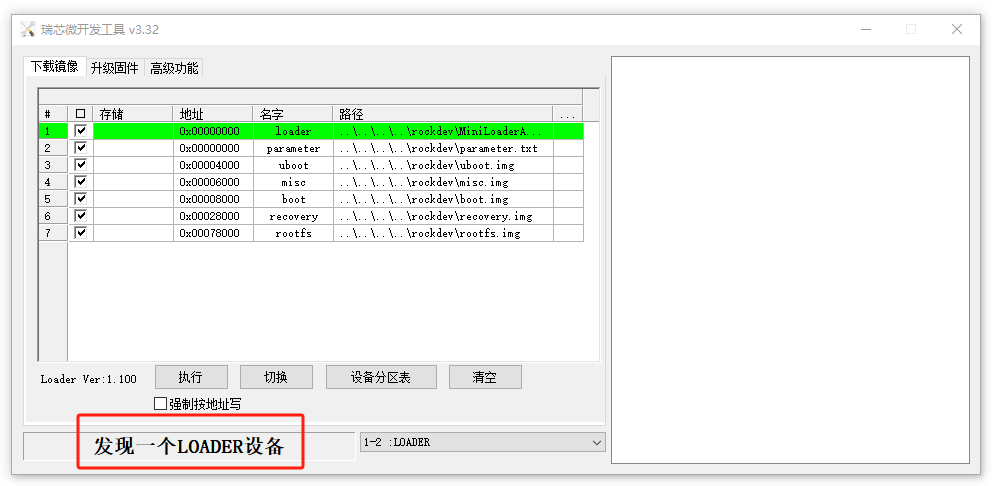
wKgZPGgGB9WARen5AABOLqbyLo4440.png

但如果在没让虚拟机接管的情况下,出现了“没有发现设备”的提示,大概率是Windows缺少USB-ADB驱动,具体步骤请参考《入门指南/开发环境准备/USB驱动安装》。

3.1 烧录成功

然后点击【执行】按钮,烧录成功如下所示。
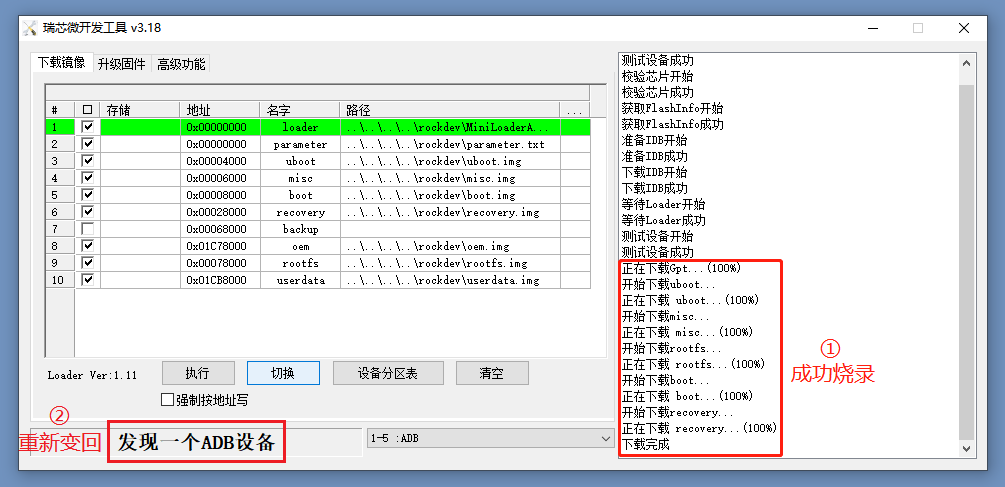
wKgZO2gGB9WAEBLyAACMjBlQQYA209.png

若出现烧录异常情况,请根据具体的异常去处理(见下方两种失败情况)。

3.2 测试失败
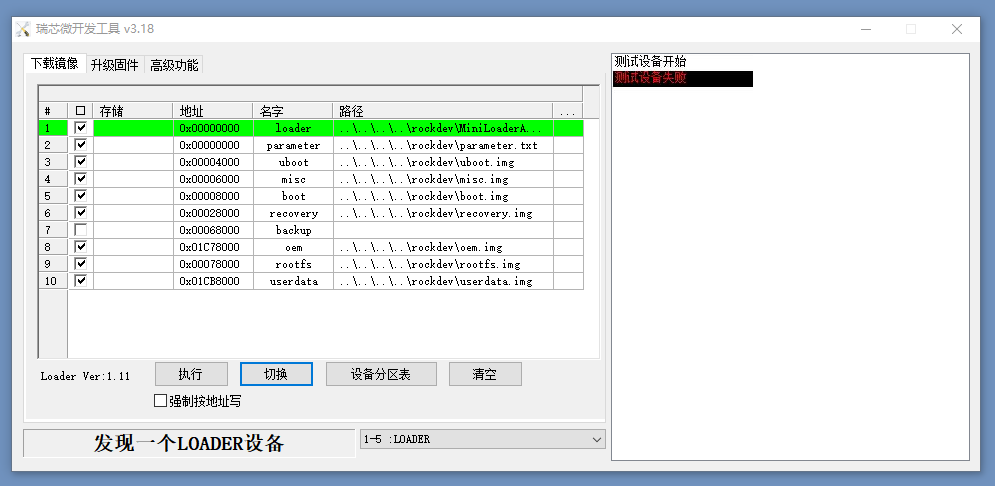
wKgZPGgGB9WALMrEAABs24Utzhk198.png

原因:

①驱动没装好。

②USB被虚拟机接管了。

③USB线被拔掉或者插接不稳。

处理:

①把驱动装好。

②按照本文档2.硬件接线讲解,让Windows接管;

③插稳或换一根USB线缆(建议使用我们标配的USB线缆)。

做好以上排查后,再尝试烧录一遍。

3.3 烧录到一半失败。
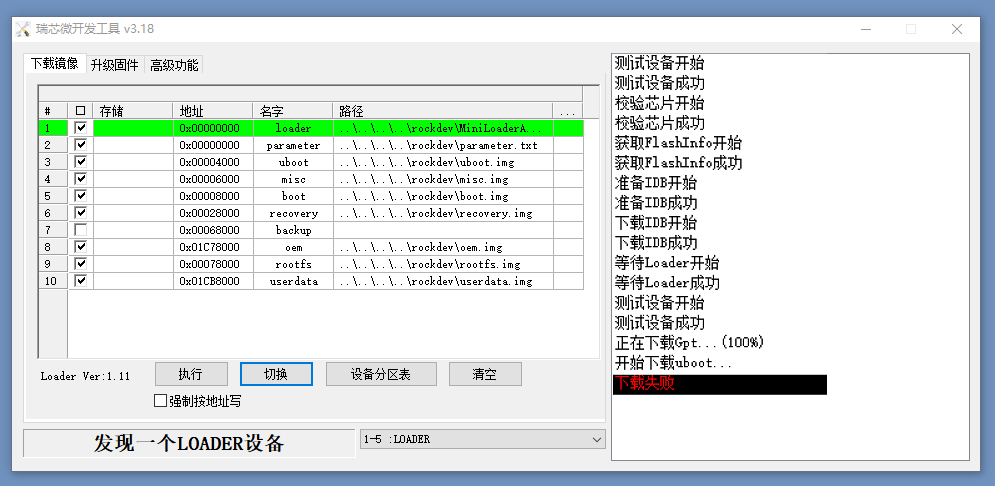
wKgZO2gGB9WAISsZAADZkoLTKH4899.png

原因:

①USB线中途被拔掉或者插接不稳(大概率)。

②固件包下载不完整(小概率)。

处理:

①插稳或换一根USB线缆(建议使用我们标配的USB线缆)。

②重新下载固件包;再烧录一遍。

4. 手动进入Loader模式

首先要确认看门狗被关闭(出厂默认关闭,用户会按需自行开启),否则会一进入Loader模式就会马上重启。

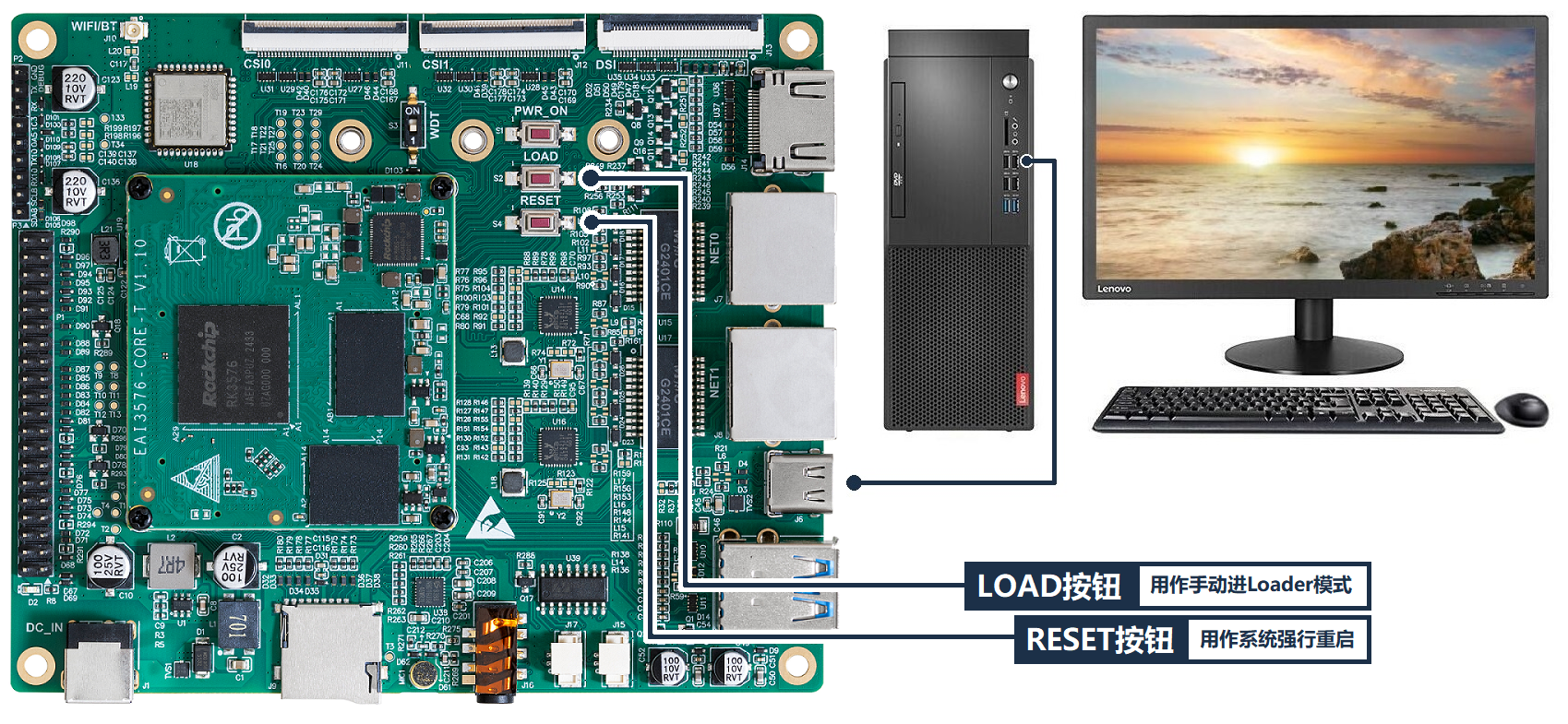
然后利用USB2.0转Type-C线缆把PC和设备的ADB接口连接起来。
wKgZO2gGB9aAIk1bACUwQTAtKIA229.png

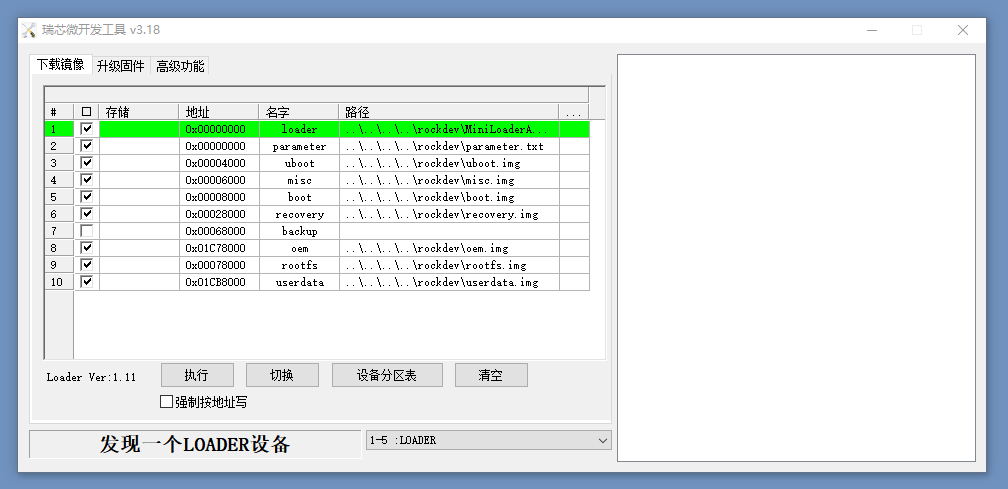
若此时设备是通电状态:先按住【LOAD按键】不松手,保持这个状态;再单击【RESET按键】,等待3~4秒,松开【LOAD按键】。即可进入LOADER模式(注意虚拟机的接管),如下图所示。

若此时设备未插上电源:先按住【LOAD按键】不松手,保持这个状态;再插上供电12V/3A电源,等待3~4秒,松开【LOAD按键】。即可进入LOADER模式(注意虚拟机的接管),如下图所示。
wKgZPGgGB9aAVC8XAABYJ8-lgm0401.png

审核编辑 黄宇

声明:本文内容及配图由入驻作者撰写或者入驻合作网站授权转载。文章观点仅代表作者本人,不代表电子发烧友网立场。文章及其配图仅供工程师学习之用,如有内容侵权或者其他违规问题,请联系本站处理。 举报投诉
  • 开发板
    +关注

    关注

    25

    文章

    6122

    浏览量

    113317
  • 烧录
    +关注

    关注

    8

    文章

    305

    浏览量

    36943
  • rk3576
    +关注

    关注

    1

    文章

    228

    浏览量

    1371
收藏 人收藏
加入交流群
微信小助手二维码

扫码添加小助手

加入工程师交流群

    评论

    相关推荐
    热点推荐

    如何移植EtherCAT Igh--基于米尔RK3576开发板

    本文将介绍基于米尔电子MYD-LR3576开发板(米尔基于瑞芯微RK3576开发板)的端移植EtherCATIgh方案的
    的头像 发表于 09-26 08:04 9447次阅读
    如何移植EtherCAT Igh--基于米尔<b class='flag-5'>RK3576</b><b class='flag-5'>开发板</b>

    【作品合集】米尔RK3576开发板测评

    】米尔RK3576开发板免费试用 作者:EPTmachine【米尔RK3576开发板免费体验】1、开发环境、镜像
    发表于 09-11 10:19

    【作品合集】灵眸科技EASY EAI Orin Nano(RK3576开发板测评

    体验】--EASY-EAI-Toolkit人脸识别 作者:大菠萝Alpha【EASY EAI Orin Nano(RK3576开发板试用体验】开箱和固件烧录
    发表于 09-09 09:59

    基于RK3576开发板的人脸识别算法

    RK3576开发板展示人脸识别算法例程和API说明
    的头像 发表于 05-07 16:48 2484次阅读
    基于<b class='flag-5'>RK3576</b><b class='flag-5'>开发板</b>的人脸识别算法

    基于RK3576开发板的RTC使用说明

    文章主要展示RK3576开发板的RTC信息和快速上手例程
    的头像 发表于 05-07 15:04 1789次阅读
    基于<b class='flag-5'>RK3576</b><b class='flag-5'>开发板</b>的RTC使用说明

    基于RK3576开发板的PWN使用说明

    RK3576开发板使用PWN教程及Demo
    的头像 发表于 05-07 14:07 1924次阅读
    基于<b class='flag-5'>RK3576</b><b class='flag-5'>开发板</b>的PWN使用说明

    基于RK3576开发板的TF卡槽使用说明

    RK3576开发板使用TF卡槽
    的头像 发表于 05-07 09:24 1442次阅读
    基于<b class='flag-5'>RK3576</b><b class='flag-5'>开发板</b>的TF卡槽使用说明

    基于RK3576开发板的PCIE固态硬盘使用说明

    RK3576开发板的PICE固态硬盘使用方法
    的头像 发表于 05-06 17:33 1769次阅读
    基于<b class='flag-5'>RK3576</b><b class='flag-5'>开发板</b>的PCIE固态硬盘使用说明

    基于RK3576开发板的WDT看门狗使用说明

    RK3576开发板的WDT使用说明
    的头像 发表于 05-06 17:15 1013次阅读
    基于<b class='flag-5'>RK3576</b><b class='flag-5'>开发板</b>的WDT看门狗使用说明

    基于RK3576开发板的HDMI-OUT使用说明

    RK3576开发板的HDMI-OUT使用说明
    的头像 发表于 05-06 16:48 1102次阅读
    基于<b class='flag-5'>RK3576</b><b class='flag-5'>开发板</b>的HDMI-OUT使用说明

    基于RK3576开发板的扬声器和耳机使用说明

    RK3576开发板的扬声器和耳机使用说明
    的头像 发表于 05-06 16:36 1402次阅读
    基于<b class='flag-5'>RK3576</b><b class='flag-5'>开发板</b>的扬声器和耳机使用说明

    基于RK3576开发板的MIPI-DSI使用

    MIPI DSI接口是由MIPI联盟下的Display工作组指定的DSI(Display Serial Interface)的接口标准。rk3576开发板使用mipi-dsi教程
    的头像 发表于 05-06 16:11 971次阅读
    基于<b class='flag-5'>RK3576</b><b class='flag-5'>开发板</b>的MIPI-DSI使用

    RK3576开发板技术分享 | Weston 配置技巧:定制你的桌面体验!

    RK3576开发板技术分享 | Weston 配置技巧:定制你的桌面体验!
    的头像 发表于 03-07 10:17 1303次阅读
    <b class='flag-5'>RK3576</b><b class='flag-5'>开发板</b>技术分享 | Weston 配置技巧:定制你的桌面体验!

    迅为RK3576开发板Android 多屏显示

    迅为RK3576开发板Android 多屏显示
    的头像 发表于 01-16 16:58 1606次阅读
    迅为<b class='flag-5'>RK3576</b><b class='flag-5'>开发板</b>Android 多屏显示

    迅为RK3576开发板核心与底板接口硬件介绍

    迅为RK3576开发板核心与底板接口硬件介绍
    的头像 发表于 01-14 15:15 2350次阅读
    迅为<b class='flag-5'>RK3576</b><b class='flag-5'>开发板</b>核心<b class='flag-5'>板</b>与底板接口硬件介绍