0
  • 聊天消息
  • 系统消息
  • 评论与回复
登录后你可以
  • 下载海量资料
  • 学习在线课程
  • 观看技术视频
  • 写文章/发帖/加入社区
会员中心
创作中心

完善资料让更多小伙伴认识你,还能领取20积分哦,立即完善>

3天内不再提示

获取OpenAI API KEY配置Zotero PDF Translate插件步骤详解


技术程序猿华锋 来源:jf_32321025 作者:jf_32321025 2025-04-11 15:03 次阅读
加入交流群
微信小助手二维码

扫码添加小助手

加入工程师交流群

Zotero PDF Translate 插件使用教程:轻松跨越文献阅读语言障碍

Zotero 作为一款优秀的文献管理软件,极大地提高了科研工作者的效率。然而,面对非母语文献,阅读和理解往往成为一大挑战。"PDF Translate" 是一款专为 Zotero 设计的插件,它能够让你在 Zotero 内置的 PDF 阅读器中方便地进行划词翻译或段落翻译,极大地提升了外文文献的阅读体验。 核心功能:

划词翻译: 直接在 PDF 上选择单词或短语进行翻译。

段落翻译: 支持选择整个段落进行翻译。

多种翻译引擎支持: 集成了多种主流翻译服务(如 Google Translate, DeepL, Baidu Translate, Caiyun 等),用户可以根据需求和效果选择。

翻译结果展示: 通常在侧边栏或弹窗中显示原文和译文,方便对照阅读。

(部分引擎)支持 API Key: 使用个人 API Key 可能获得更稳定、更高质量或更大用量的翻译服务。

一、 安装插件

下载插件:

前往 PDF Translate 插件的官方发布页面。通常是在 GitHub 上。你可以通过搜索引擎搜索 Zotero PDF Translate GitHub 来找到。

在 GitHub Releases 页面找到最新版本的插件,下载 .xpi 格式的文件。请注意选择与你的 Zotero 版本兼容的插件版本。

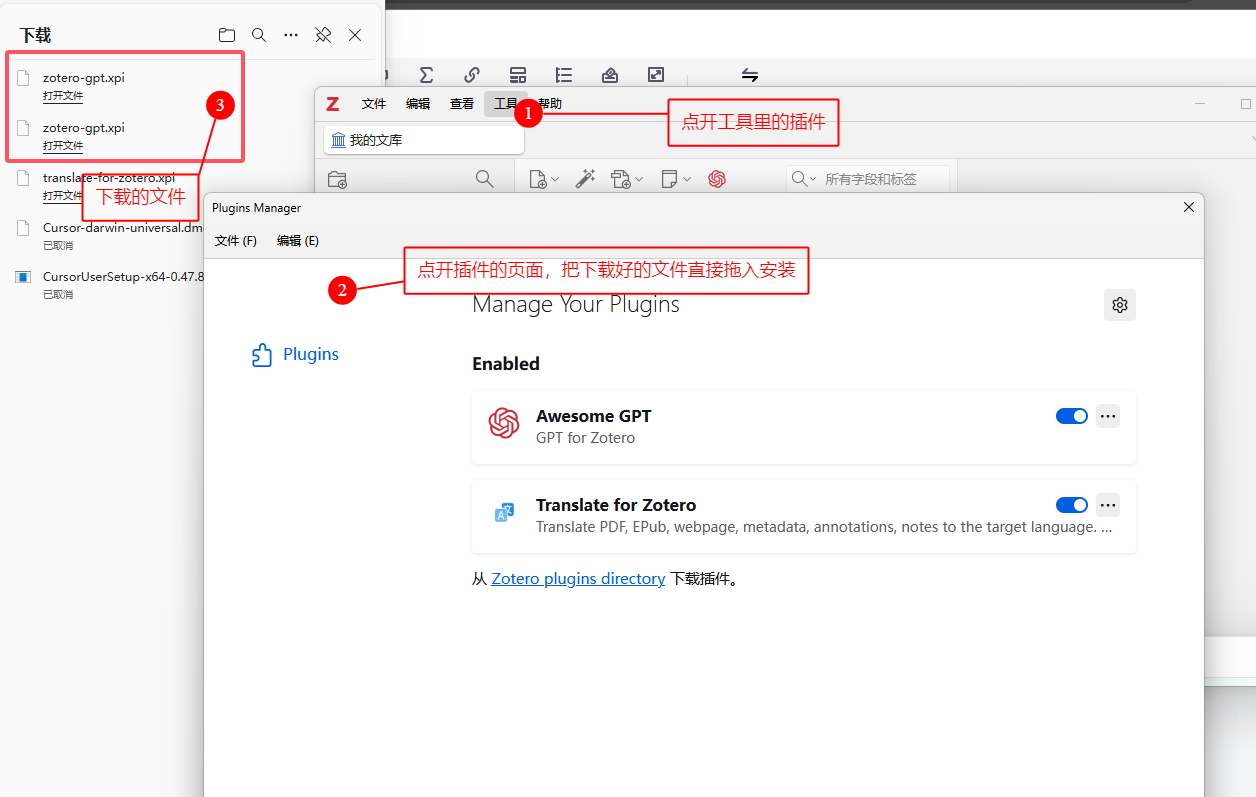
在 Zotero 中安装:

打开 Zotero 桌面客户端。

点击菜单栏的 工具 (Tools) -> 附加组件 (Add-ons)。

在打开的“附加组件管理器”窗口中,点击右上角的齿轮⚙️图标。

选择 Install Add-on From File...。

浏览并选择你刚刚下载的 .xpi 文件,点击“打开”。

Zotero 会提示你安装插件,点击 Install Now。
wKgZPGf3omaAIz1KAAFu0jUIXZc935.png

安装完成后,Zotero 会提示需要重启以启用插件。点击 Restart Now 重启 Zotero。

二、 配置插件(重要步骤) 成功安装并重启 Zotero 后,你需要对插件进行配置,主要是设置翻译服务。

访问插件设置:

重启 Zotero 后,再次点击菜单栏的 工具 (Tools)。

你应该能看到类似 PDF Translate Preferences 或 PDF Translate 设置 的选项,点击进入。

选择翻译引擎:

在设置界面中,你会看到一个可以选择翻译服务(引擎)的下拉菜单或列表。

选择你想要使用的翻译服务。不同的服务可能翻译质量、速度和支持的语言有所不同。你可以尝试几种,看看哪个最适合你。

配置OpenAI API Key(如果需要):

关键点:很多高质量的翻译服务(如 OpenAI, Google Cloud,等)需要用户自行申请 API Key

如何获取 API Key:

你需要访问相应翻译服务提供商的官方网站(例如,Google Cloud OpenAI,开放平台等)。

通常需要注册账号,进入开发者控制台,创建项目,并启用相应的翻译 API 服务。

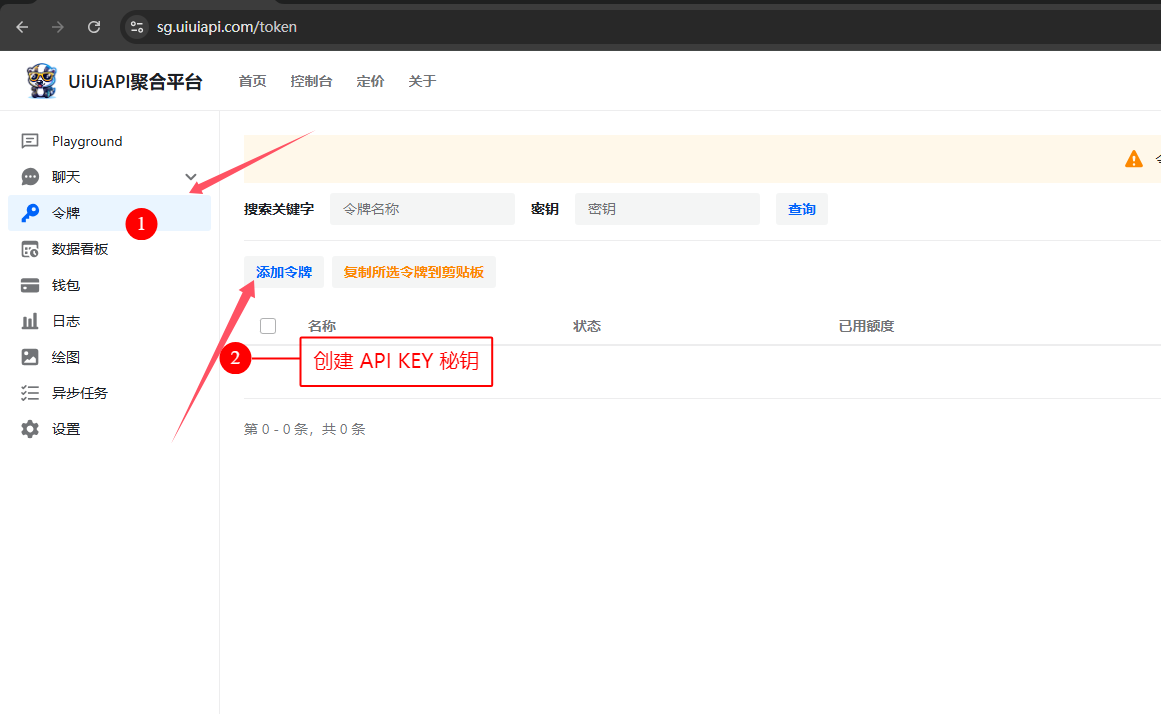
或者使用OpenAI代理uiuiapi.com获取apikey便捷。请妥善保管你的 Key,不要泄露给他人。

在插件中输入 API Key:

在 PDF Translate 的设置界面中,找到对应翻译引擎的 API Key 输入框。

将你申请到的 Key 粘贴进去。

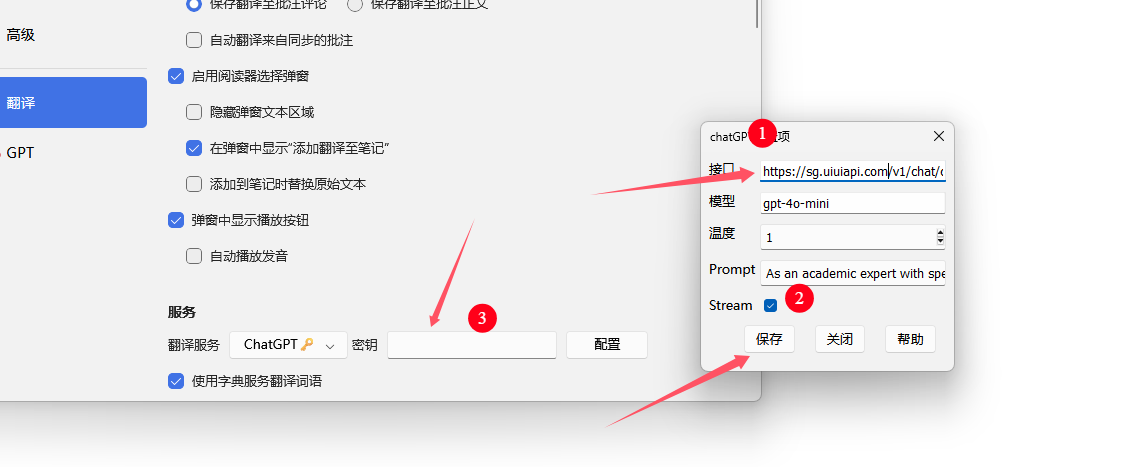
以下图片中选择的是ChatGPT的服务,接口地址:

https://sg.uiuiapi.com/v1/chat/completions

秘钥在UIUIAPI平台处获取,然后填入保存
wKgZPGf3ooCAHXaWAADyf56TvTc476.png

无需 API Key 的选项:部分翻译引擎(如某些基于网页抓取的免费版 Google/Bing 翻译)可能不需要 API Key,可以直接选用,但稳定性和质量可能不如使用 API Key 的服务。技巧与注意事项

保持插件更新: 插件开发者会不断修复 Bug 和增加新功能,建议定期检查并更新 PDF Translate 插件到最新版本。

网络连接: 翻译功能需要连接互联网才能工作。确保你的网络连接稳定。

API Key 额度: 如果你使用的是需要 API Key 的服务,注意关注你的使用量,避免超出免费额度或产生预期外的费用。

翻译质量: 机器翻译无法做到 100% 准确,尤其是对于专业性强、句子结构复杂的文本。翻译结果应作为理解辅助,关键内容请务必结合上下文和专业知识进行判断。

PDF 文本可选: 插件只能翻译 PDF 中可选中的文本。对于扫描件或图片格式的 PDF,需要先进行 OCR (光学字符识别) 处理,使其文本可选,才能使用此插件翻译。Zotero 内置的 OCR 功能或第三方 OCR 软件可以完成这个步骤。

尝试不同引擎: 不同的翻译引擎对不同语言对、不同领域的文本翻译效果可能差异很大。多尝试几个引擎,找到最适合你常用文献类型的那个。

Zotero PDF Translate 插件是 Zotero 生态中一个非常有价值的工具,它有效地解决了阅读外文文献时的语言障碍问题。通过简单的安装和配置,你就可以在熟悉的 Zotero 环境中实现流畅的即时翻译。花点时间设置好 API Key(如果需要),选择合适的翻译引擎,它将成为你科研路上的得力助手。

审核编辑 黄宇

声明:本文内容及配图由入驻作者撰写或者入驻合作网站授权转载。文章观点仅代表作者本人,不代表电子发烧友网立场。文章及其配图仅供工程师学习之用,如有内容侵权或者其他违规问题,请联系本站处理。 举报投诉
  • API
    API
    +关注

    关注

    2

    文章

    2479

    浏览量

    67026
  • ChatGPT
    +关注

    关注

    31

    文章

    1600

    浏览量

    10393
收藏 人收藏
加入交流群
微信小助手二维码

扫码添加小助手

加入工程师交流群

    评论

    相关推荐
    热点推荐

    1688按图搜索API技术实现详解

    API允许开发者通过上传商品图片,检索1688平台上与之相似的商品列表。其核心功能是图像识别与商品匹配。 二、 准备工作 获取API权限 访问1688开放平台注册开发者账号。 创建应用,获取
    的头像 发表于 03-13 17:01 854次阅读
    1688按图搜索<b class='flag-5'>API</b>技术实现<b class='flag-5'>详解</b>

    淘宝按图搜索API技术实现详解

    |f_{target}|} end{aligned} $$ 二、API调用步骤 准备工作 申请app_key和app_secret 获取访问令牌access_token 图片处理要求
    的头像 发表于 03-13 16:43 239次阅读
    淘宝按图搜索<b class='flag-5'>API</b>技术实现<b class='flag-5'>详解</b>

    通过京东开放平台API根据商品ID获取商品详情技术指南

    京东开放平台为开发者提供了丰富的API接口,允许开发者获取商品信息、订单数据等。本技术贴将详细介绍如何通过商品ID获取商品详情,包括准备工作、API调用
    的头像 发表于 03-11 17:05 667次阅读

    如何通过Shopee API根据商品ID获取商品详情

    ​ 在电商平台开发中,调用API获取商品详情是常见需求。Shopee(虾皮)作为主流平台,提供了开放的API接口,允许开发者根据商品ID(如$item_id$)查询详细信息。本文将一步步指导你实现
    的头像 发表于 03-06 14:08 514次阅读
    如何通过Shopee <b class='flag-5'>API</b>根据商品ID<b class='flag-5'>获取</b>商品详情

    ​​​​​​​使用 DMM Web API 获取搜索列表数据

    ​  DMM 平台提供了丰富的 Web API 接口,允许开发者获取其平台上的各种数据。其中一个常用的接口是用于获取搜索列表结果的 API。本文将介绍如何调用此
    的头像 发表于 02-09 15:34 377次阅读
    ​​​​​​​使用 DMM Web <b class='flag-5'>API</b> <b class='flag-5'>获取</b>搜索列表数据

    如何从Target平台获取搜索列表数据的API接口

    API,允许开发者查询关键词相关的搜索结果,并以JSON格式返回列表信息。整个过程包括注册认证、构建请求、处理响应等步骤。以下内容基于通用API实践,确保真实可靠。   1. 前提条件 在开始之前,您需要: 注册Target平
    的头像 发表于 02-03 17:49 233次阅读
    如何从Target平台<b class='flag-5'>获取</b>搜索列表数据的<b class='flag-5'>API</b>接口

    如何通过API接口获取Target平台的目标详情数据

    ​  在现代软件开发中,API(应用程序编程接口)是连接不同系统和服务的关键桥梁。Target平台(这里指代一个通用平台,如社交媒体、电商或数据服务)通常提供API来允许开发者获取特定目标
    的头像 发表于 02-03 17:43 225次阅读
    如何通过<b class='flag-5'>API</b>接口<b class='flag-5'>获取</b>Target平台的目标详情数据

    调用西门子平台 API 获取 xmz 搜索列表数据

    分析非常有价值。 核心目标:通过 API 调用,获取符合xmz类型的搜索列表结果。 关键步骤与技术要点 1. 获取 API 文档与认证信息
    的头像 发表于 01-27 13:52 261次阅读
    调用西门子平台 <b class='flag-5'>API</b> <b class='flag-5'>获取</b> xmz 搜索列表数据

    小红书获取笔记正文和点赞数的API接口

    API访问步骤、代码示例和最佳实践。 1. API接口介绍 小红书提供开发者API,允许授权用户访问平台数据。获取笔记正文和点赞数通常涉及以
    的头像 发表于 11-18 16:27 1528次阅读
    小红书<b class='flag-5'>获取</b>笔记正文和点赞数的<b class='flag-5'>API</b>接口

    1688平台获取店铺所有商品列表API接口技术详解

    ​ 在电商开发中,集成1688平台的API获取店铺商品数据的关键。1688是阿里巴巴旗下的B2B批发平台,其API接口允许开发者通过编程方式访问店铺的商品列表,用于数据分析、库存管理或第三方
    的头像 发表于 11-11 14:04 914次阅读
    1688平台<b class='flag-5'>获取</b>店铺所有商品列表<b class='flag-5'>API</b>接口技术<b class='flag-5'>详解</b>

    淘宝平台获取店铺商品列表API接口实现详解

    淘宝开放平台提供了众多API接口,用于获取店铺商品列表的核心接口之一是taobao.shopitems.get(或类似功能的其他接口,具体请以官方文档为准)。使用该接口前,需要完成以下步骤: 创建应用 :登录淘宝开放平台,创建
    的头像 发表于 11-06 15:22 564次阅读
    淘宝平台<b class='flag-5'>获取</b>店铺商品列表<b class='flag-5'>API</b>接口实现<b class='flag-5'>详解</b>

    别再搜了!国内用户搞定OpenAI API Key的两种最佳实践(保姆级教程)

    需要国际卡? 拿到Key了,却不知道怎么在代码里安全地使用? 别慌,你遇到的坑,我都踩过。这篇教程就是你的避坑指南,我将以“技术学长”的身份,带你走通两条获取OpenAI API
    的头像 发表于 08-24 19:02 1.4w次阅读

    产品评论获取API接口

    、实现步骤和实用示例。 什么是产品评论API接口? API(应用程序编程接口)是软件系统间交互的桥梁。产品评论API允许开发者通过标准请求,从电商平台(如Amazon、淘宝或自建系统)
    的头像 发表于 07-25 14:26 649次阅读
    产品评论<b class='flag-5'>获取</b><b class='flag-5'>API</b>接口

    产品列表获取API接口详解

    ​ 在现代软件开发中,API(应用程序编程接口)是获取产品列表的核心工具,它允许开发者从远程服务器高效地检索数据。本文将逐步介绍如何设计和使用产品列表获取API接口,包括核心概念、实现
    的头像 发表于 07-24 14:29 898次阅读
    产品列表<b class='flag-5'>获取</b><b class='flag-5'>API</b>接口<b class='flag-5'>详解</b>

    如何获取 OpenAI API KeyAPI 获取与代码调用示例 (详解教程)

    OpenAI API Key 获取与使用详解:从入门到精通 OpenAI 正以其 GPT 和 D
    的头像 发表于 05-04 11:42 1.9w次阅读
    如何<b class='flag-5'>获取</b> <b class='flag-5'>OpenAI</b> <b class='flag-5'>API</b> <b class='flag-5'>Key</b>?<b class='flag-5'>API</b> <b class='flag-5'>获取</b>与代码调用示例 (<b class='flag-5'>详解</b>教程)