0
  • 聊天消息
  • 系统消息
  • 评论与回复
登录后你可以
  • 下载海量资料
  • 学习在线课程
  • 观看技术视频
  • 写文章/发帖/加入社区
会员中心
创作中心

完善资料让更多小伙伴认识你,还能领取20积分哦,立即完善>

3天内不再提示

Chesapeake SonarWiz:测深处理快速入门指南(二)

哲想软件 来源:哲想软件 2025-02-14 17:03 次阅读
加入交流群
微信小助手二维码

扫码添加小助手

加入工程师交流群

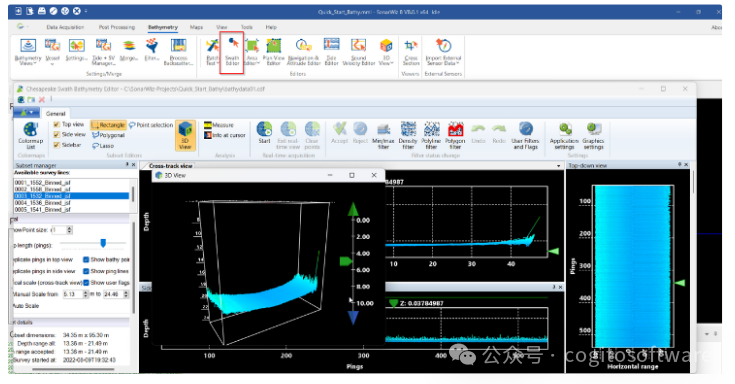
26. 为了手动编辑水深测量数据,SonarWiz 提供了两种不同的编辑器。第一种是 Swath 编辑器。Swath 编辑器允许您一次编辑单个水深测量数据集。这是一个很好的编辑器,可用于删除每次 ping 上重复的不良水深测量数据,例如表面反射或沿船体滚动到传感器上的空化干扰。

要打开 Swath 编辑器,请在项目资源管理器或主显示屏中选择一条轨迹线,然后单击水深测量功能区菜单中的 Swath 编辑器图标。
352f545e-ea71-11ef-9310-92fbcf53809c.png

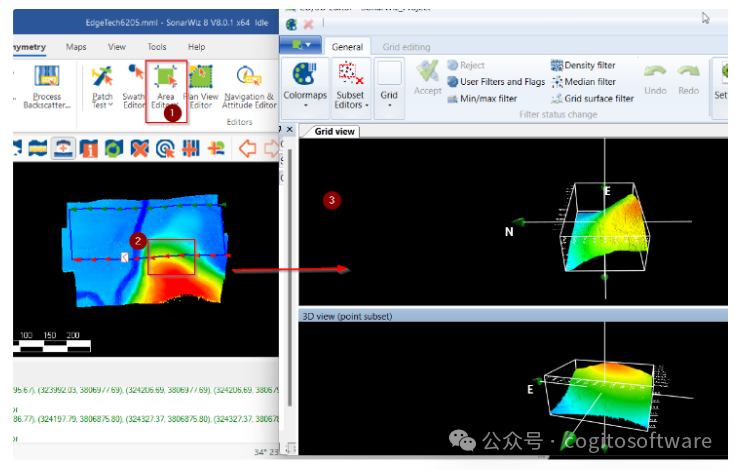
第二个编辑器是区域编辑器。此编辑器允许您清理选定多边形内所有重叠的测深。这是一个很好的编辑器,可用于清理复杂的地形或水下碎片。

要打开区域编辑器,请单击“水深测量”功能区菜单中的区域编辑器图标,然后在要编辑的区域周围绘制一个框:
35394838-ea71-11ef-9310-92fbcf53809c.png

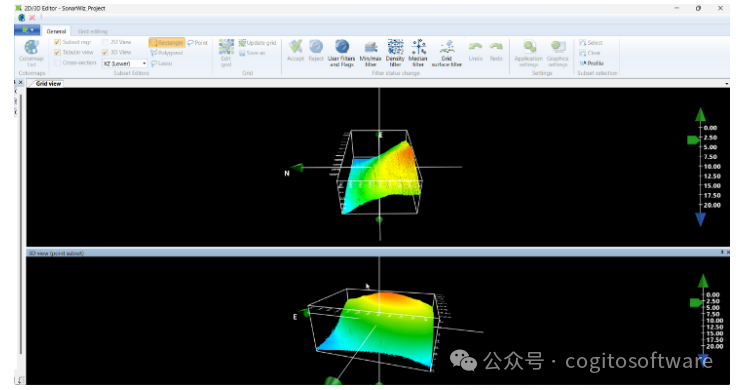
区域编辑器将打开选择中的所有水深测量数据,您可以在其中以 3D 点云显示的形式编辑水深测量。
3546cd8c-ea71-11ef-9310-92fbcf53809c.png

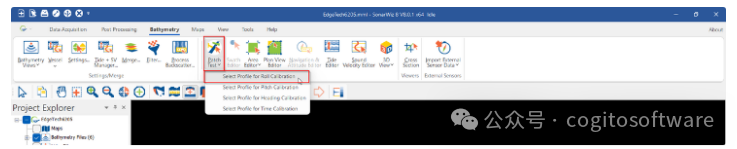
27. 要校正滚动、俯仰和航向偏差,请使用补丁测试实用程序。选择 Bathymery 功能区菜单中的补丁测试图标,然后选择要校正的校准类型。
355415a0-ea71-11ef-9310-92fbcf53809c.png

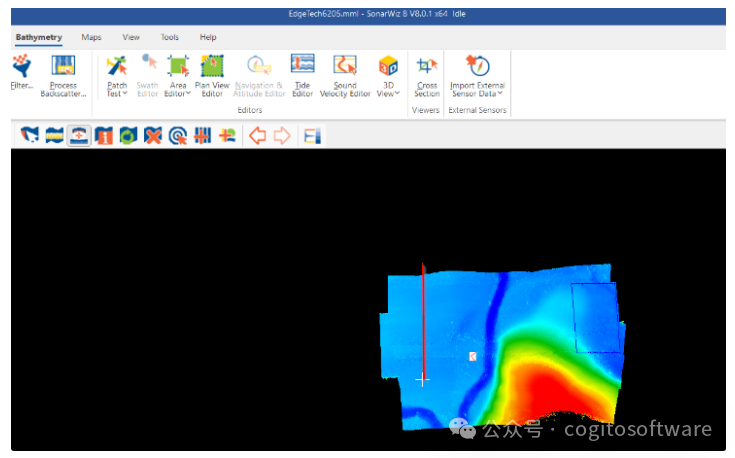
绘制一条横跨补丁线的轮廓以打开校准实用程序。对于滚转校准,绘制一条横跨两条或多条重叠线的线。对于航向和俯仰,绘制一条与两条或多条重叠线平行的线。
355e7108-ea71-11ef-9310-92fbcf53809c.png

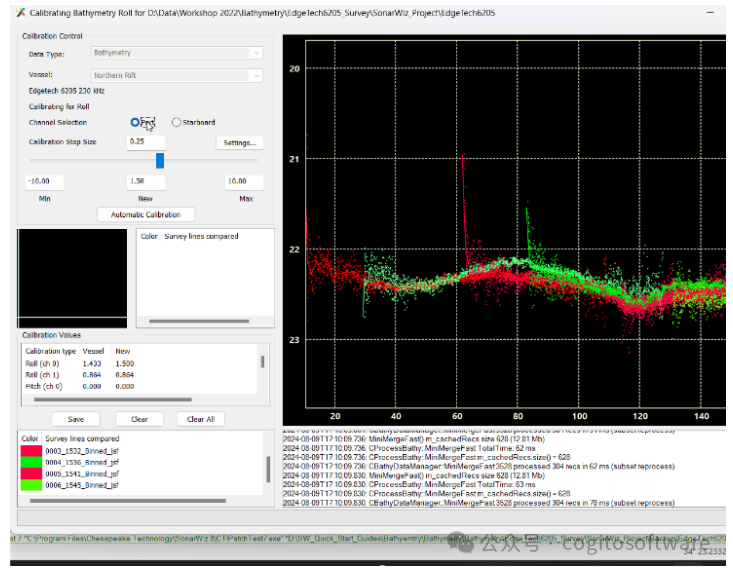
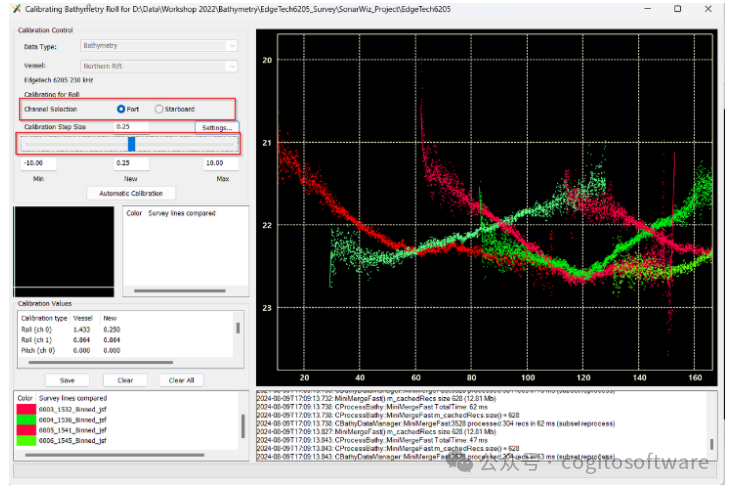
调整左舷和右舷通道,直到重叠轮廓对齐。示例显示在平坦的海床上进行的滚动测试。这是校准之前:
356ae4c4-ea71-11ef-9310-92fbcf53809c.png

这是之后:

357555ee-ea71-11ef-9310-92fbcf53809c.png

单击“保存”将结果保存到船只。水深线旁边的合并图标应变为黄色,表示数据需要再次与新的偏移值合并。

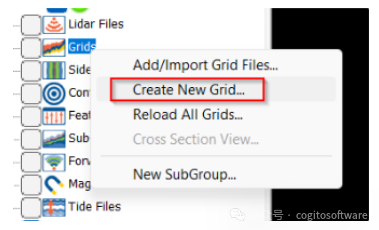
28. 要创建水深数据网格,请将主显示缩放到要网格化的区域。右键单击项目资源管理器的网格分支,然后选择创建新网格…命令。
35825118-ea71-11ef-9310-92fbcf53809c.png

注意:只有您在项目资源管理器中启用(选中)的水深测量文件才会添加到网格中。您必须至少选中 1 个水深测量文件。

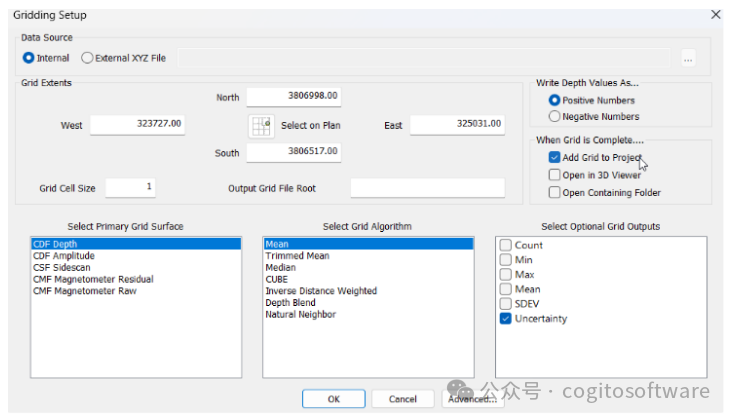
29. 在网格设置窗口中:
3589727c-ea71-11ef-9310-92fbcf53809c.png

数据源:内部

网格范围:默认为屏幕大小

网格单元大小:选择适合您的数据。

输出网格文件根名称:为将要创建的网格选择一个基本名称

主要网格表面类型:深度

网格算法:平均值

可选网格:根据需要

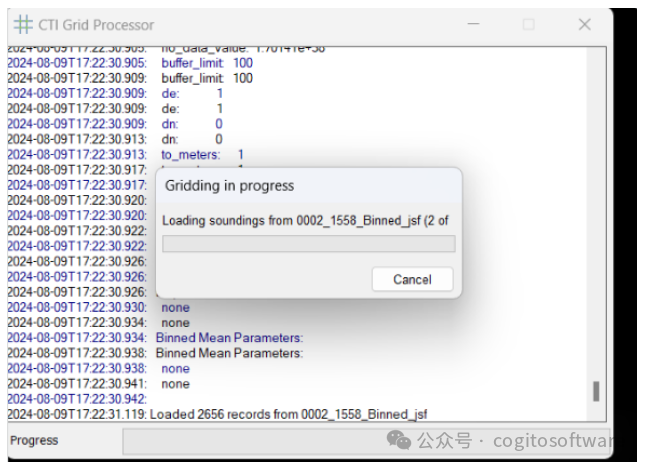
单击“确定”开始网格化过程。
3593aa80-ea71-11ef-9310-92fbcf53809c.png

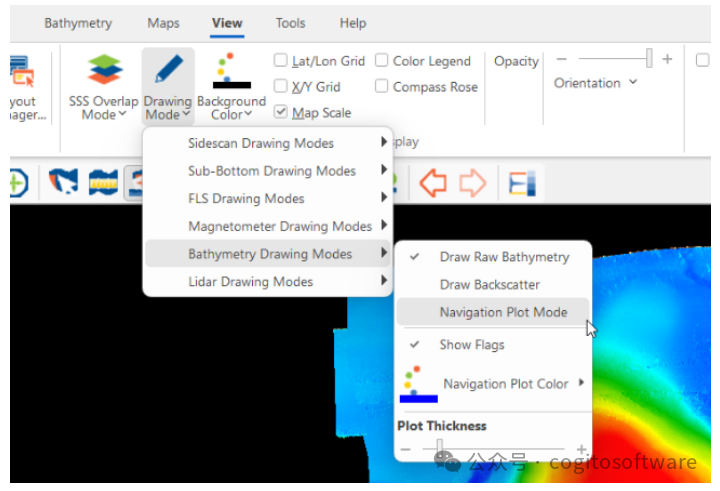
30. 新网格将添加到项目资源管理器中,它们将出现在主显示屏中的水深测量下方。此时,您可能需要更改水深测量视图设置以仅显示导航线,以便可以看到网格。选择视图功能区菜单,然后选择绘图模式 | 水深测量绘图模式 | 导航绘图模式
359e1ce0-ea71-11ef-9310-92fbcf53809c.png

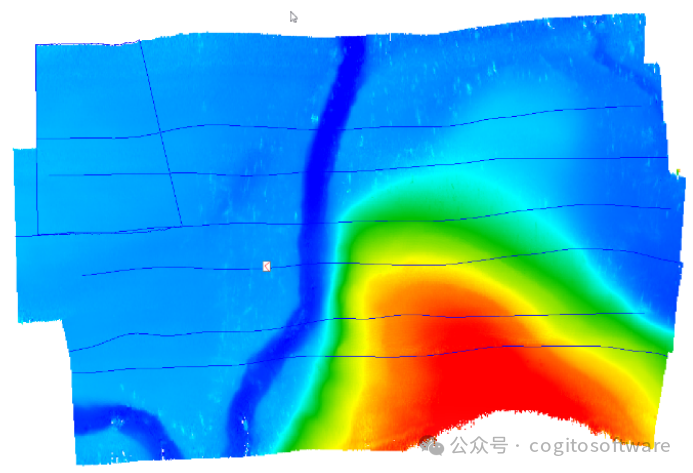
这会将主显示屏更改为仅显示您的水深测量的导航线,并允许网格透过:

35a9939a-ea71-11ef-9310-92fbcf53809c.png

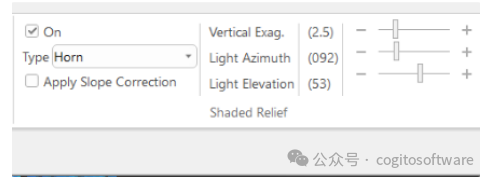
31. 在视图菜单中启用表面上的阴影浮雕效果:

35b8cd38-ea71-11ef-9310-92fbcf53809c.png

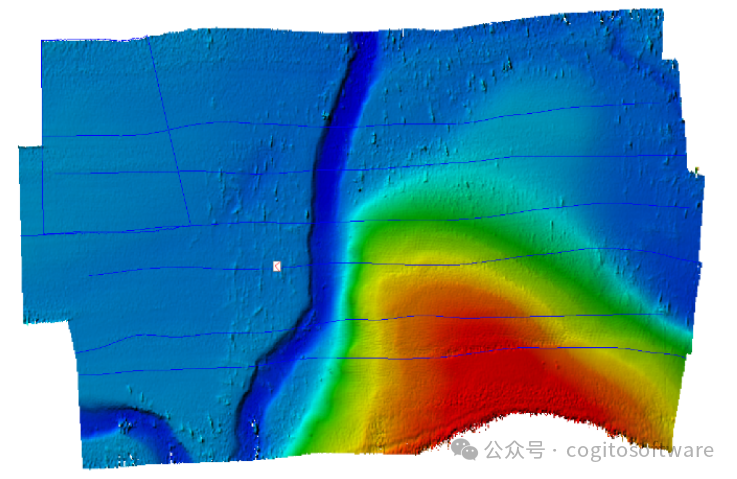
使用滑块调整垂直夸大、灯光方位角和灯光高度。网格将立即响应:

35bd51e6-ea71-11ef-9310-92fbcf53809c.png

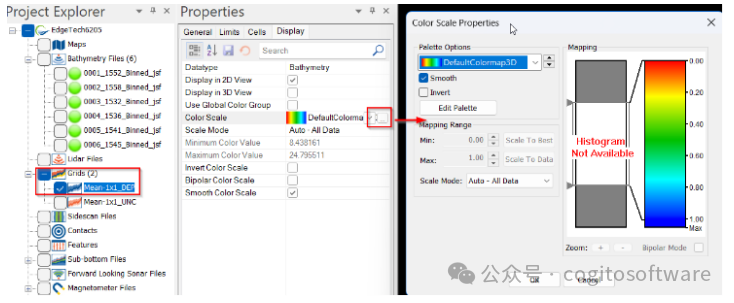
32. 要更改您创建的网格的调色板,请在项目资源管理器中选择网格,然后单击网格属性窗口中的显示选项卡。您可以直接在色阶下拉菜单中更改调色板,也可以单击“…”按钮打开色阶属性对话框,完全控制颜色映射。
35cde74a-ea71-11ef-9310-92fbcf53809c.png

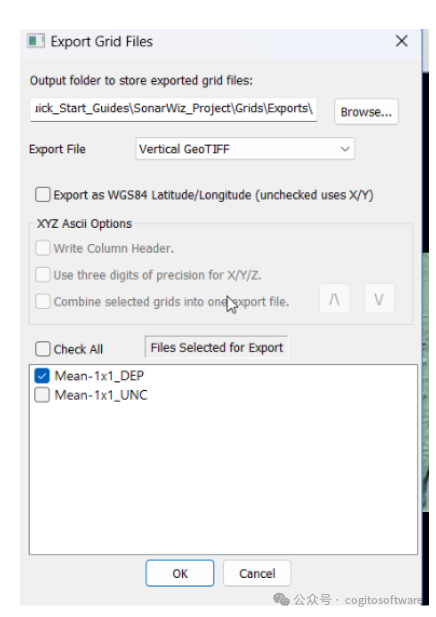
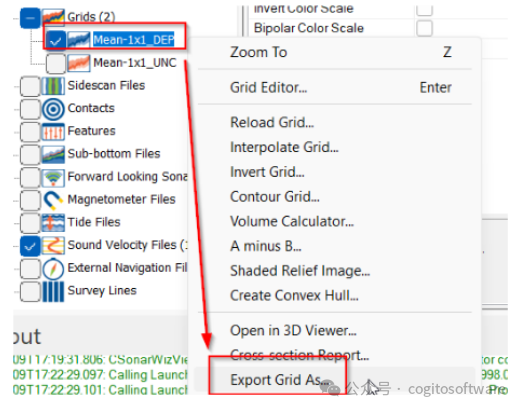
33. 要从 SonarWiz 中导出网格,请右键单击项目资源管理器中的网格,然后选择将网格导出为...命令。
35d99734-ea71-11ef-9310-92fbcf53809c.png

SonarWiz 支持超过 20 种网格导出格式。

35e432e8-ea71-11ef-9310-92fbcf53809c.png

单击“确定”导出网格。

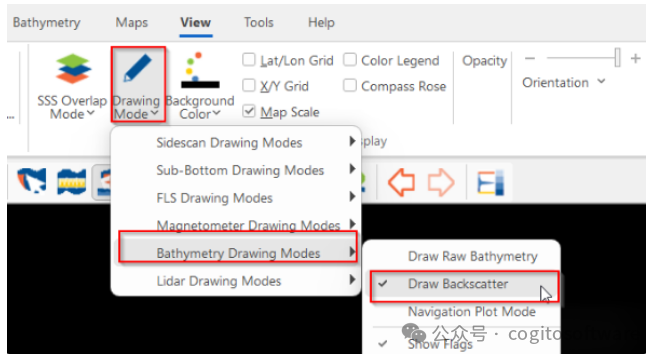
34. 要处理水深测量文件中的振幅数据,请切换显示以显示反向散射。在“视图”功能区菜单上,选择“绘图模式”|“水深测量绘图模式”|“绘制反向散射”。您的水深测量文件需要在“水深测量文件”分支下打开。
35eecf78-ea71-11ef-9310-92fbcf53809c.png

这将切换显示以显示来自水深测量文件的原始强度数据

35f98f3a-ea71-11ef-9310-92fbcf53809c.png

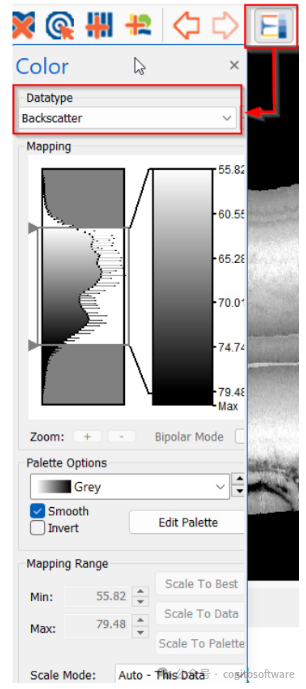
35. 要控制反向散射数据的颜色,请打开“颜色”窗口并将“数据类型”更改为“反向散射”。然后,您可以为反向散射选择一个新的调色板。
3600b6c0-ea71-11ef-9310-92fbcf53809c.png

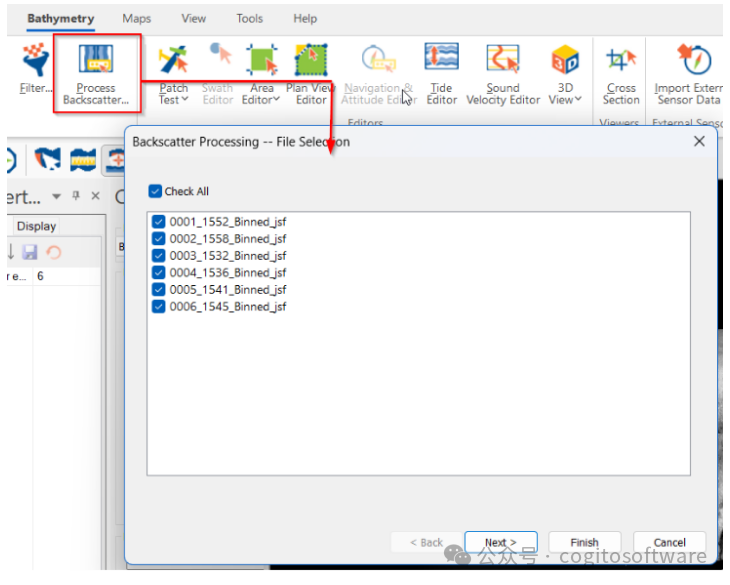
36. 要使水深测量反向散射标准化,请启用(选中)项目中的所有水深测量线,然后单击水深测量功能区菜单中的“处理反向散射…”按钮。这将打开“处理反向散射向导”。
360a8100-ea71-11ef-9310-92fbcf53809c.png

选择“全部检查”按钮并单击“完成”以接受默认设置。SonarWiz 将处理您选择的反向散射数据。
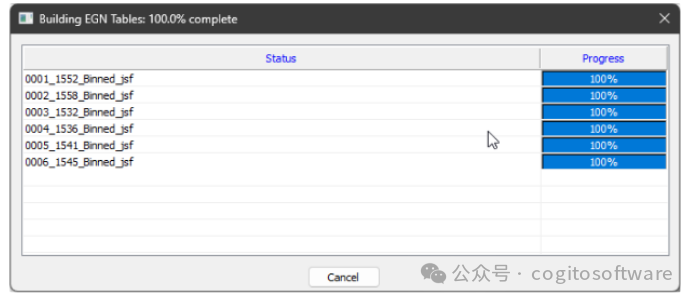
361482f4-ea71-11ef-9310-92fbcf53809c.png

完成后,主显示屏将显示标准化背向散射:

361cf7ea-ea71-11ef-9310-92fbcf53809c.png

37. 要创建反向散射数据的网格,请右键单击项目资源管理器的网格分支,然后选择创建新网格…
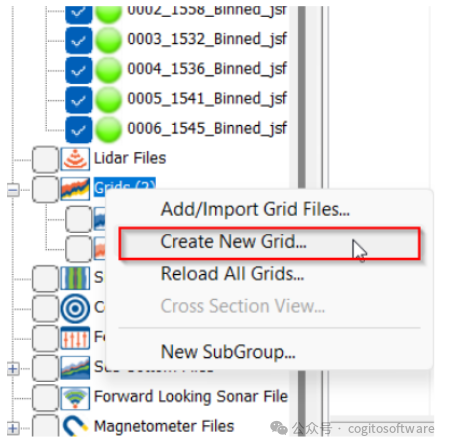
3627ef74-ea71-11ef-9310-92fbcf53809c.png

注意:只有启用(选中)的水深测量文件才会添加到网格中

38. 在网格设置对话框中…
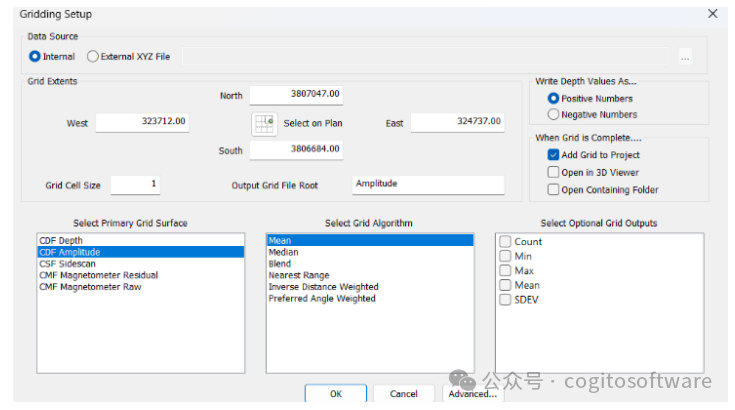
3632c44e-ea71-11ef-9310-92fbcf53809c.png

数据源:内部

网格范围:默认为屏幕大小

网格单元大小:选择适合您的数据。

输出网格文件根名称:为将要创建的网格选择一个基本名称

主要网格表面类型:振幅

网格算法:混合

可选网格:根据需要(混合没有可选网格)

单击“确定”开始网格化过程。

39. 新的反向散射网格已添加到项目资源管理器中。反向散射网格将出现在您的水深测量下方,因此与以前一样,您可能需要将水深测量显示模式切换为导航,以便您可以查看结果(或关闭项目资源管理器中的水深测量线)
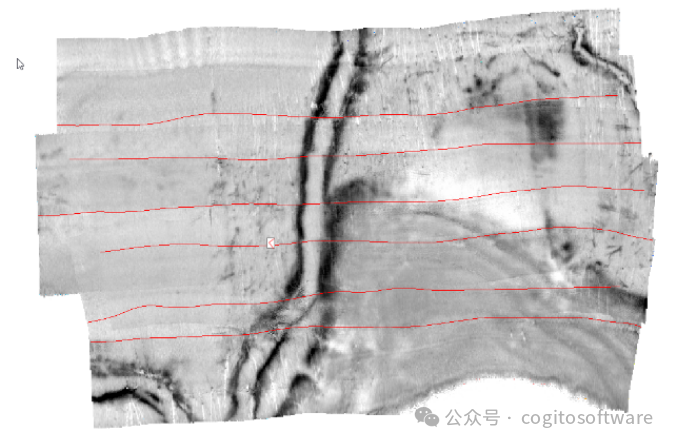
364094ca-ea71-11ef-9310-92fbcf53809c.png

反向散射网格可以像水深测量网格一样导出。右键单击项目资源管理器中的网格,然后选择将网格导出为…命令。

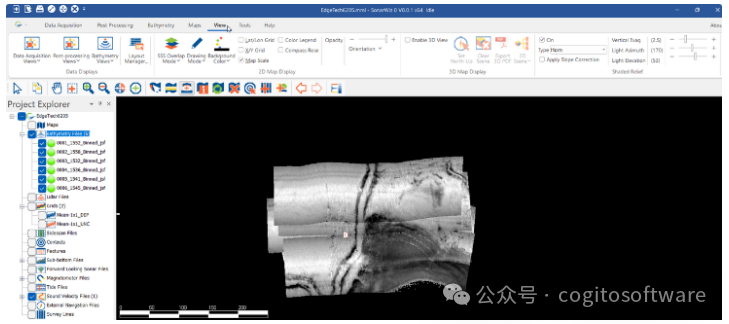
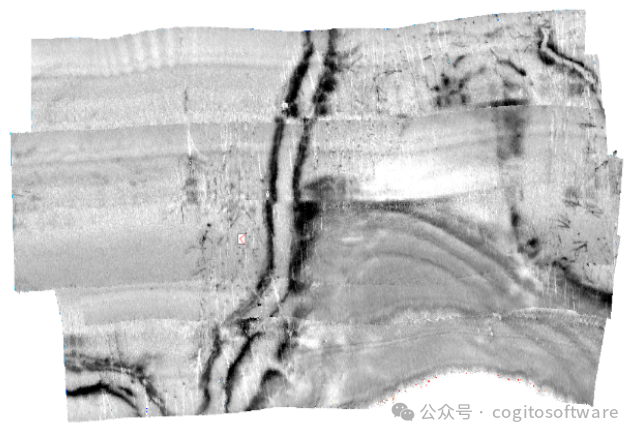
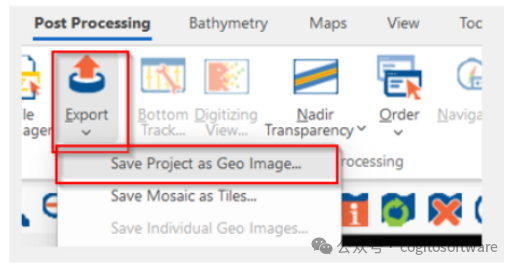
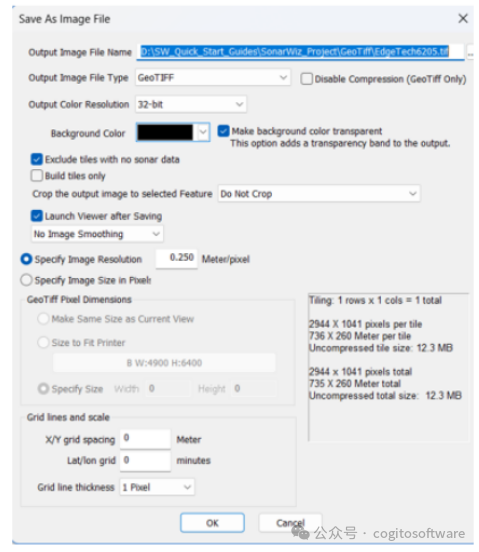
40. 处理后的反向散射网格也可以导出为 GeoTiff。设置主显示以仅显示反向散射网格(暂时关闭水深测量线以及您不想在导出图像中显示的任何其他特征和地图装饰)。在后处理菜单中,选择导出 | 将项目导出为地理图像。
3650ab3a-ea71-11ef-9310-92fbcf53809c.png

365b5b16-ea71-11ef-9310-92fbcf53809c.png

提示:如果您想让背景透明,请确保背景颜色不会出现在调色板中,否则导出图像时某些数据可能会变得不可见!例如,如果您有灰度调色板,请不要选择白色或黑色作为背景颜色,请尝试蓝色或红色。然后,SonarWiz 可以在导出过程中安全地从图像中删除所有红色像素,而不会意外删除真实数据。

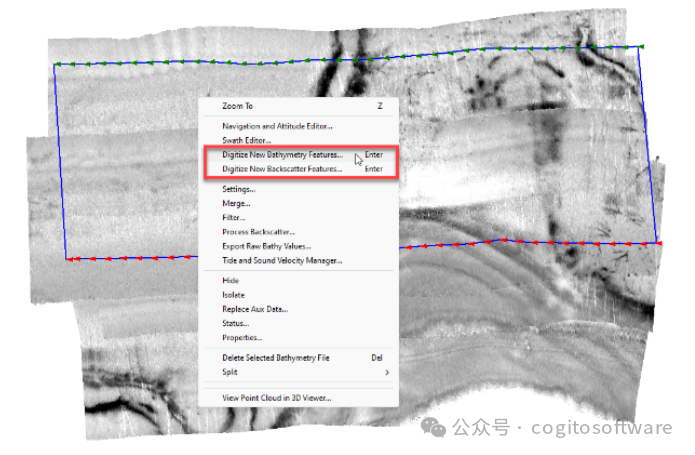
41. 要选择水深测量文件上的目标,请在项目资源管理器或主窗口中右键单击水深测量数据集,然后选择数字化新水深测量特征...或数字化新反向散射特征...
3665ebee-ea71-11ef-9310-92fbcf53809c.png

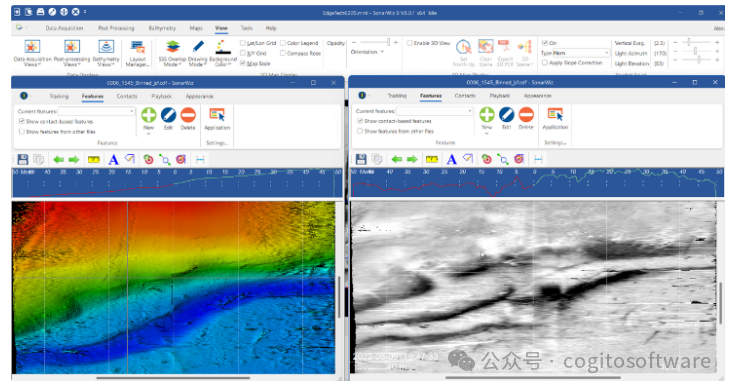
这将在数字化瀑布显示中打开文件,您可以在其中数字化新目标。您可以同时在水深测量和背散射数字化仪中打开同一个文件!
3670a89a-ea71-11ef-9310-92fbcf53809c.png

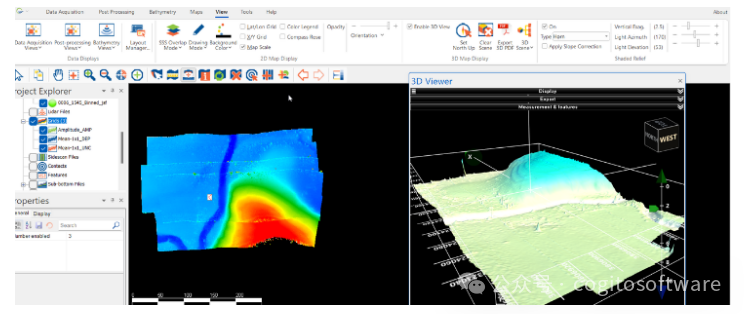
42. 要以 3D 形式查看水深测量数据,请在“视图”功能区菜单中启用 3D 视图

367dd47a-ea71-11ef-9310-92fbcf53809c.png

43. 选择您想要显示的水深测量文件或水深测量网格(必须具有 z 值才能工作)并在属性窗口中检查 3D 视图中的显示。
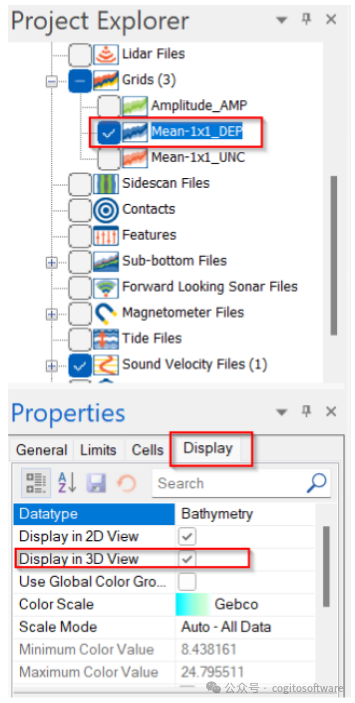
3689fa7a-ea71-11ef-9310-92fbcf53809c.png

3699d378-ea71-11ef-9310-92fbcf53809c.png

声明:本文内容及配图由入驻作者撰写或者入驻合作网站授权转载。文章观点仅代表作者本人,不代表电子发烧友网立场。文章及其配图仅供工程师学习之用,如有内容侵权或者其他违规问题,请联系本站处理。 举报投诉
  • 数据
    +关注

    关注

    8

    文章

    7315

    浏览量

    93986
  • 编辑器
    +关注

    关注

    1

    文章

    826

    浏览量

    32650

原文标题:Chesapeake SonarWiz——测深处理快速入门指南(二)

文章出处:【微信号:哲想软件,微信公众号:哲想软件】欢迎添加关注!文章转载请注明出处。

收藏 人收藏
加入交流群
微信小助手二维码

扫码添加小助手

加入工程师交流群

    评论

    相关推荐
    热点推荐

    MicroBlaze处理器嵌入式设计用户指南

    *本指南内容涵盖了在嵌入式设计中使用 MicroBlaze 处理器、含存储器 IP 核的设计、IP integrator 中的复位和时钟拓扑结构。获取完整版《 MicroBlaze 处理器嵌入式设计用户
    的头像 发表于 07-28 10:43 793次阅读

    Venue快速上手指南

    电子发烧友网站提供《Venue快速上手指南.pdf》资料免费下载
    发表于 03-26 14:34 0次下载

    矩阵混音技术快速入门

    A&H矩阵混音技术快速入门Live_Matrix_MixingChinese
    发表于 03-26 14:12 0次下载

    如何在Chesapeake SonarWiz中导入和处理海底数据

    宽带信号源,如 Sparkers、Boomers 和 Air-Guns(非 chirp 系统)可能需要进行带通滤波,以去除覆盖整个剖面的低频噪声。在进行底部跟踪之前,应先进行滤波。如果数字转换器窗口未打开,请双击 SBP 文件并选择数字转换器的 “外观 ”选项卡。单击 “显示光谱仪 ”图标。
    的头像 发表于 02-20 14:28 835次阅读
    如何在<b class='flag-5'>Chesapeake</b> <b class='flag-5'>SonarWiz</b>中导入和<b class='flag-5'>处理</b>海底数据

    Chesapeake SonarWiz——侧扫数据处理快速入门指南()

    12. 要应用增益,请右键单击文件打开设置窗口,然后从上下文菜单中选择设置命令。尝试不同的增益设置,看看哪种设置能让图像看起来最好。 单击启用 UGC 并选择 TVG 模式。将盐度设为 35 psu,然后单击自动填充 TVG 按钮,计算声纳频率的吸收系数。单击 “应用”。 下面是应用于文件的时变增益: 13. 另一种良好的增益算法是 EGN。取消选中启用 UGC(如果已应用),选中启用 EGN。单击 “重建 EGN 表”,为表命名,单击 “开始 ”按钮创建表格。建表完成
    的头像 发表于 02-18 14:40 1046次阅读
    <b class='flag-5'>Chesapeake</b> <b class='flag-5'>SonarWiz</b>——侧扫数据<b class='flag-5'>处理</b><b class='flag-5'>快速</b><b class='flag-5'>入门</b><b class='flag-5'>指南</b>(<b class='flag-5'>二</b>)

    如何在SonarWiz中导入和处理海底数据

    指南将向您介绍如何在 SonarWiz 中导入和处理海底数据。 通过本程序,您将学会如何 将侧视扫描数据导入 SonarWiz 平滑和内插导航 应用分层后退和滚轮偏移 应用增益,如
    的头像 发表于 02-18 14:16 1147次阅读
    如何在<b class='flag-5'>SonarWiz</b>中导入和<b class='flag-5'>处理</b>海底数据

    如何在SonarWiz中导入和处理磁强计数据

    指南将向您介绍如何在 SonarWiz 中导入和处理磁强计数据。 我们概述的程序将减少数据中的昼夜变化和航向变化,消除层回偏移,并生成总场图和分析场图。 下一步是在数据中标记磁异常,并将异常与声纳
    的头像 发表于 02-17 17:29 815次阅读
    如何在<b class='flag-5'>SonarWiz</b>中导入和<b class='flag-5'>处理</b>磁强计数据

    Chesapeake SonarWiz——磁强计数据处理快速入门指南(下)

    6. 磁强计文件的许多选项都可以在磁强计文件管理器中访问。要访问文件管理器,请右键单击 “项目浏览器 ”中的 “磁强计文件”,然后选择 “文件管理器”... 与所选选项类似,声纳文件中的 “使其他文件与此相似 ”选项用于将所选磁强计文件中的调整设置复制到项目中的其他文件。 目前,磁强计文件只有车马式静态偏移可作为回放选项,可通过添加或偏移电缆输出值来实现。文件编辑器光标处的信息将显示每条记录中添加的当前电缆输出值。要
    的头像 发表于 02-17 17:19 655次阅读
    <b class='flag-5'>Chesapeake</b> <b class='flag-5'>SonarWiz</b>——磁强计数据<b class='flag-5'>处理</b><b class='flag-5'>快速</b><b class='flag-5'>入门</b><b class='flag-5'>指南</b>(下)

    Chesapeake SonarWiz:测深处理新手快速上手指南(一)

    指南将向您介绍如何在 SonarWiz 中导入和处理扫描测深数据。 通过遵循此过程,您将学习如何: 使用导航、运动和测深传感器配置船舶文件
    的头像 发表于 02-13 10:58 1357次阅读
    <b class='flag-5'>Chesapeake</b> <b class='flag-5'>SonarWiz</b>:<b class='flag-5'>测深处理</b>新手<b class='flag-5'>快速</b>上手<b class='flag-5'>指南</b>(一)

    华为云 Flexus 云服务器 X 实例的快速入门与配置指南

    读者介绍 Flexus 云服务器 X 实例的快速入门和配置指南,帮助他们更好地利用华为云的强大功能。 一、华为云 Flexus 云服务器 X 实例介绍 1.1 华为云简介 华为云是华为公司旗下的云计算服务品牌,提供包括计算、存储
    的头像 发表于 01-13 11:11 3828次阅读
    华为云 Flexus 云服务器 X 实例的<b class='flag-5'>快速</b><b class='flag-5'>入门</b>与配置<b class='flag-5'>指南</b>

    EE-110:ELF和DWARF文件格式快速入门

    电子发烧友网站提供《EE-110:ELF和DWARF文件格式快速入门.pdf》资料免费下载
    发表于 01-05 09:41 0次下载
    EE-110:ELF和DWARF文件格式<b class='flag-5'>快速</b><b class='flag-5'>入门</b>

    ADS62PxxEVM快速入门指南

    电子发烧友网站提供《ADS62PxxEVM快速入门指南.pdf》资料免费下载
    发表于 12-19 14:29 0次下载
    ADS62PxxEVM<b class='flag-5'>快速</b><b class='flag-5'>入门</b><b class='flag-5'>指南</b>

    BQ78412EVM板快速入门指南

    电子发烧友网站提供《BQ78412EVM板快速入门指南.pdf》资料免费下载
    发表于 12-18 14:53 0次下载
    BQ78412EVM板<b class='flag-5'>快速</b><b class='flag-5'>入门</b><b class='flag-5'>指南</b>

    MSP-EXP430FR5969快速入门指南

    电子发烧友网站提供《MSP-EXP430FR5969快速入门指南.pdf》资料免费下载
    发表于 12-10 14:56 4次下载
    MSP-EXP430FR5969<b class='flag-5'>快速</b><b class='flag-5'>入门</b><b class='flag-5'>指南</b>

    bq27441-G1快速入门指南

    电子发烧友网站提供《bq27441-G1快速入门指南.pdf》资料免费下载
    发表于 12-09 14:43 2次下载
    bq27441-G1<b class='flag-5'>快速</b><b class='flag-5'>入门</b><b class='flag-5'>指南</b>