0
  • 聊天消息
  • 系统消息
  • 评论与回复
登录后你可以
  • 下载海量资料
  • 学习在线课程
  • 观看技术视频
  • 写文章/发帖/加入社区
会员中心
创作中心

完善资料让更多小伙伴认识你,还能领取20积分哦,立即完善>

3天内不再提示

win7安装hyper v,Win7安装Hyper-V的步骤

jf_18664067 来源:jf_18664067 作者:jf_18664067 2025-01-22 14:29 次阅读
加入交流群
微信小助手二维码

扫码添加小助手

加入工程师交流群

wKgZO2eQkBWAHPTIAAI039u3VcM529.png

在Windows7系统的使用过程中,许多用户期望能够在同一台计算机上运行多个不同的操作系统,或者进行软件兼容性测试、服务器模拟等操作,这时候Hyper-V虚拟化技术就成为了强大的助力。掌握在Windows7系统中安装Hyper-V的方法,能让用户充分利用系统资源,拓展计算机的应用场景,满足多样化的工作和学习需求。
Win7安装Hyper-V的步骤
确认系统版本和硬件支持:首先,确保你的Windows7系统是专业版、企业版或旗舰版,因为只有这些版本支持Hyper-V。同时,检查计算机硬件,CPU需支持硬件虚拟化技术(如IntelVT-x或AMD-V),并且开启了BIOS中的虚拟化功能。不同品牌的主板进入BIOS的方式不同,一般在开机时按Del、F2等键,在BIOS的“高级”或“CPU设置”选项中找到虚拟化相关设置并开启。
开启Hyper-V功能:点击“开始”菜单,选择“控制面板”。在控制面板中找到“程序和功能”,点击进入后,选择“打开或关闭Windows功能”。在弹出的功能列表中,找到“Hyper-V”选项,勾选它,然后点击“确定”。系统会自动下载并安装Hyper-V相关组件,安装过程可能需要一些时间,请耐心等待。安装完成后,系统会提示重启计算机,重启后Hyper-V即可使用。
但随着业务规模的扩大和应用场景的增多,对Hyper-V文件及虚拟机的管理变得愈发复杂。想象一下,企业拥有数十甚至上百个基于Hyper-V的虚拟机,每个虚拟机都关联着多个文件,手动管理这些文件和虚拟机的创建、配置等工作,不仅耗费大量的时间和人力,还容易出现错误。这时,一款专业的虚拟机批量管理工具就显得尤为重要,特别是hyper-v批量管理工具,能帮我们提高工作效率,它的使用步骤如下:
1.工具安装
从官方渠道找到hyper-v批量管理工具,进行安装,按照向导提示完成安装。安装完后,打开工具。
2.批量操作执行
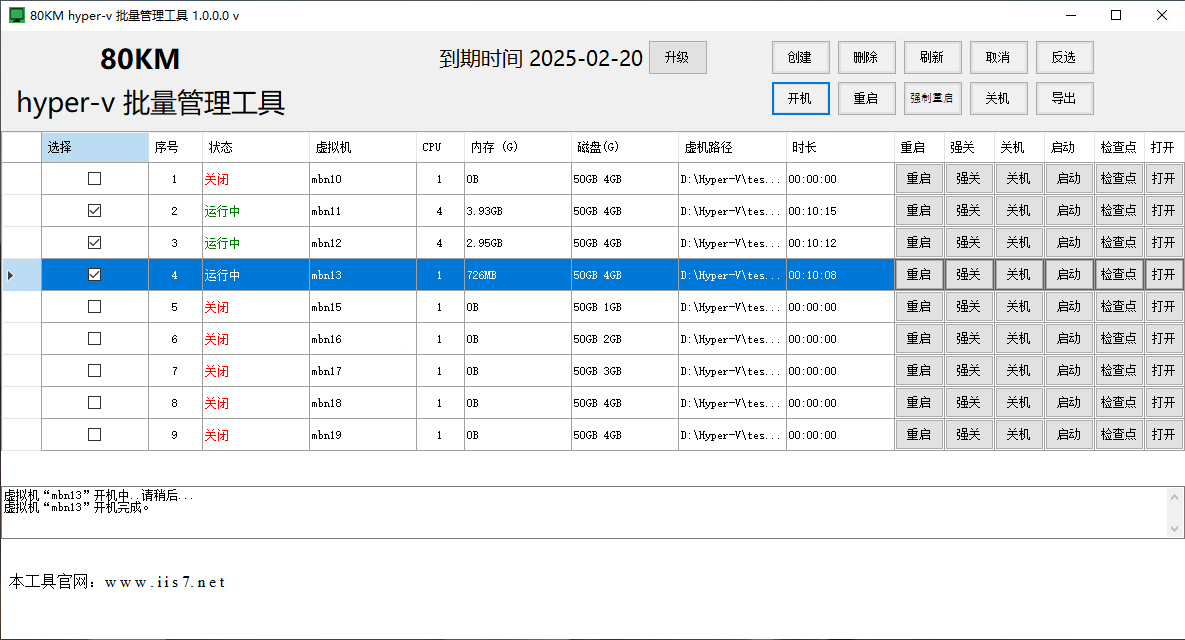
在工具界面中,我们可以选中多个虚拟机,轻松实现对虚拟机的批量开机、关机、重启等功能,如下图所示:
wKgZO2eQkCWAAvjqAAEfML6lWlA101.png


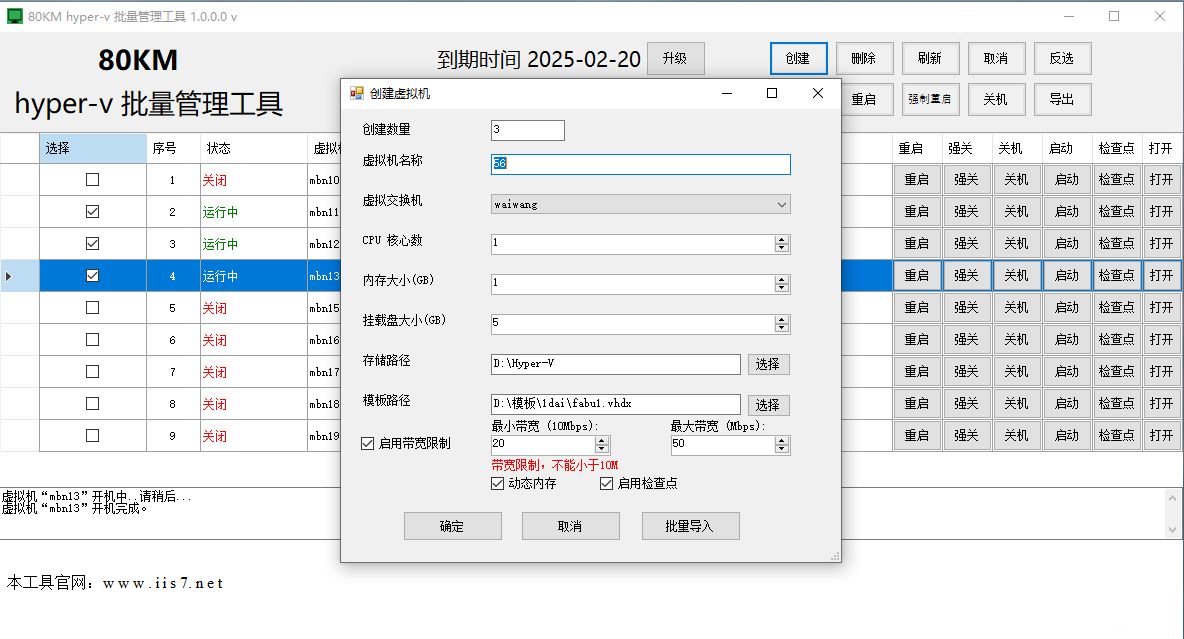
如果要创建多个虚拟机,只需点击创建,然后设置创建数量、虚拟机名称、CPU数、存储路径、模板路径等,设置好之后,点击创建即可。也可以批量导入,导出功能健全!如下图所示:
wKgZPGeQkB-ABPvHAAErevN10j8308.png


成功安装Hyper-V后,对于企业测试人员而言,可以在Windows7系统下轻松搭建不同的测试环境,模拟多种服务器配置,提高软件测试的全面性和准确性。个人技术爱好者则能在自己的电脑上体验不同的操作系统,学习系统管理和配置知识。在Windows7系统中安装Hyper-V,为用户打开了一扇通往虚拟化世界的大门,让系统的应用更加丰富和高效,在特定的使用场景中发挥着重要作用。

审核编辑 黄宇

声明:本文内容及配图由入驻作者撰写或者入驻合作网站授权转载。文章观点仅代表作者本人,不代表电子发烧友网立场。文章及其配图仅供工程师学习之用,如有内容侵权或者其他违规问题,请联系本站处理。 举报投诉
  • 虚拟机
    +关注

    关注

    1

    文章

    968

    浏览量

    30181
  • Hyper-V
    +关注

    关注

    0

    文章

    152

    浏览量

    8106
收藏 人收藏
加入交流群
微信小助手二维码

扫码添加小助手

加入工程师交流群

    评论

    相关推荐
    热点推荐

    hyper v驱动,Hyper-V驱动安装:驱动更新与优化

    :驱动更新与优化。    Hyper-V驱动安装:驱动更新与优化    在Hyper-V虚拟化环境中,正确安装和更新驱动程序是确保虚拟机高效运行的关键
    的头像 发表于 02-10 10:38 1809次阅读
    <b class='flag-5'>hyper</b> <b class='flag-5'>v</b>驱动,<b class='flag-5'>Hyper-V</b>驱动<b class='flag-5'>安装</b>:驱动更新与优化

    没有hyper-vHyper-V无支持:解决系统不支持Hyper-V问题

    Hyper-V问题。    Hyper-V无支持:解决系统不支持Hyper-V问题    Hyper-V是微软推出的一款强大的虚拟化平台,广泛应用于企业环境及开发测试场景中。然而,许多
    的头像 发表于 02-10 10:38 6108次阅读
    没有<b class='flag-5'>hyper-v</b>,<b class='flag-5'>Hyper-V</b>无支持:解决系统不支持<b class='flag-5'>Hyper-V</b>问题

    远程hyper-v,配置远程Hyper-V步骤

        在数字化办公不断发展的今天,远程管理技术愈发重要。远程Hyper-V就是一项能够让我们突破物理距离限制,对Hyper-V虚拟机进行管理的强大功能。无论是企业远程办公,还是技术人员对服务器
    的头像 发表于 02-10 10:25 726次阅读
    远程<b class='flag-5'>hyper-v</b>,配置远程<b class='flag-5'>Hyper-V</b>的<b class='flag-5'>步骤</b>

    hyper-v 集群,hyper-v集群的共享存储

    和故障转移能力的关键步骤。以下是详细的配置指南:    1.准备共享存储:    选择合适的存储解决方案,如iSCSI、SMB共享或SAN。    确保所有节点都能访问共享存储。    2.配置共享存储:    iSCSI:在每个Hyper-V主机上
    的头像 发表于 02-08 11:25 899次阅读
    <b class='flag-5'>hyper-v</b> 集群,<b class='flag-5'>hyper-v</b>集群的共享存储

    hyper 安装xp,hyper-v安装xp的好处

        企业创新发展的道路上,批量管理如同创新的助推器,为创新活动提供高效的管理支持。小编今天要讲解hyper-v安装xp的好处。    在Hyper-V安装WindowsXP的主要
    的头像 发表于 02-08 11:23 614次阅读
    <b class='flag-5'>hyper</b> <b class='flag-5'>安装</b>xp,<b class='flag-5'>hyper-v</b><b class='flag-5'>安装</b>xp的好处

    hyper-v 驱动,安装和配置hyper-v驱动的步骤

    面对日益庞大的业务体系,如同面对广袤的疆土,批量管理就像是睿智的统治者,实现对每一寸土地的有效掌控。今天小编要讲解安装和配置hyper-v驱动的步骤。    在Hyper-V中,显卡驱
    的头像 发表于 02-08 09:52 1470次阅读
    <b class='flag-5'>hyper-v</b> 驱动,<b class='flag-5'>安装</b>和配置<b class='flag-5'>hyper-v</b>驱动的<b class='flag-5'>步骤</b>

    hyper 安装xp,hyper-v为什么要安装xp?

    企业创新发展的道路上,批量管理如同创新的助推器,为创新活动提供高效的管理支持。小编今天要讲解hyper-v为什么要安装xp。 在Hyper-V安装Windows XP的主要原因包括:
    的头像 发表于 02-07 13:38 700次阅读
    <b class='flag-5'>hyper</b> <b class='flag-5'>安装</b>xp,<b class='flag-5'>hyper-v</b>为什么要<b class='flag-5'>安装</b>xp?

    hyper-v 集群,Hyper-V 集群:搭建Hyper-V集群的步骤

    ”。今天就为大家介绍Hyper-V集群:搭建Hyper-V集群的步骤。    在当今的IT环境中,虚拟化技术已经成为提高资源利用率和实现高可用性的关键手段之一。Hyper-V作为微软提
    的头像 发表于 02-07 09:47 2026次阅读
    <b class='flag-5'>hyper-v</b> 集群,<b class='flag-5'>Hyper-V</b> 集群:搭建<b class='flag-5'>Hyper-V</b>集群的<b class='flag-5'>步骤</b>

    hyper-v 备份,hyper-v怎样进行虚拟机的创建

    车:powershellEnable-WindowsOptionalFeature-Online-FeatureNameMicrosoft-Hyper-V-All系统提示重启时,选择“是”。    创建虚拟机,打开Hyper-V管理器,按“
    的头像 发表于 02-05 14:54 808次阅读
    <b class='flag-5'>hyper-v</b> 备份,<b class='flag-5'>hyper-v</b>怎样进行虚拟机的创建

    hyper-v使用,hyper - v网络配置操作步骤有哪些?

    ,充分发挥其优势,可能是一个不小的挑战。别担心,接下来就为你详细介绍新手上手Hyper-V的关键步骤。    确认系统支持    首先,要确认你的计算机系统支持Hyper-VHyper-V
    的头像 发表于 01-24 15:48 856次阅读
    <b class='flag-5'>hyper-v</b>使用,<b class='flag-5'>hyper</b> - <b class='flag-5'>v</b>网络配置操作<b class='flag-5'>步骤</b>有哪些?

    hyper-v文件,hyper-v文件查找的正确步骤和操作方法是什么?

    在使用Hyper-V进行虚拟化操作时,准确找到相关文件至关重要。无论是需要对虚拟机进行备份、迁移,还是对其配置进行修改,都离不开对Hyper-V文件的查找。那么,查找Hyper-V文件的正确
    的头像 发表于 01-24 14:40 1649次阅读
    <b class='flag-5'>hyper-v</b>文件,<b class='flag-5'>hyper-v</b>文件查找的正确<b class='flag-5'>步骤</b>和操作方法是什么?

    安装hyper-v,安装hyper-v的实用指南,hyper-v批量管理工具的使用指南

    创建大量虚拟机,并完成初始配置,大大缩短了项目实施周期,提高了企业的响应速度和竞争力。接下来和大家一起探索安装hyper-v的实用指南。、    安装hyper-v的实用指南:    
    的头像 发表于 01-24 10:32 802次阅读
    <b class='flag-5'>安装</b><b class='flag-5'>hyper-v</b>,<b class='flag-5'>安装</b><b class='flag-5'>hyper-v</b>的实用指南,<b class='flag-5'>hyper-v</b>批量管理工具的使用指南

    hyper shift,hyper-v的正确关闭步骤

        在服务器管理与资源优化的宏大舞台上,Hyper-V凭借强大的功能和出色的性能,为用户带来了高效、灵活的虚拟化体验。今天给大家介绍hyper-v的正确关闭步骤?    hyper-v
    的头像 发表于 01-23 11:09 2072次阅读
    <b class='flag-5'>hyper</b> shift,<b class='flag-5'>hyper-v</b>的正确关闭<b class='flag-5'>步骤</b>

    hyper v win8.1,在Win8.1中怎么使用Hyper-V

    而言,它是探索多元操作系统环境、进行软件测试和学习的得力助手。借助Windows8.1的系统优势,Hyper-V得以更好地发挥其虚拟化功能,为不同用户群体打开了一扇通往高效计算的大门。    在Win8.1中使用Hyper-V
    的头像 发表于 01-22 15:39 826次阅读
    <b class='flag-5'>hyper</b> <b class='flag-5'>v</b> <b class='flag-5'>win</b>8.1,在<b class='flag-5'>Win</b>8.1中怎么使用<b class='flag-5'>Hyper-V</b>

    hyper-v 关闭,hyper-v的正确使用流程

    :打开“控制面板”,选择“程序”,点击“启用或关闭Windows功能”,在弹出的窗口中找到“Hyper-V”,勾选并点击“确定”,可能需要重启计算机。    进行Hyper-V设置,安装完成后,在
    的头像 发表于 01-22 15:04 940次阅读
    <b class='flag-5'>hyper-v</b> 关闭,<b class='flag-5'>hyper-v</b>的正确使用流程