0
  • 聊天消息
  • 系统消息
  • 评论与回复
登录后你可以
  • 下载海量资料
  • 学习在线课程
  • 观看技术视频
  • 写文章/发帖/加入社区
会员中心
创作中心

完善资料让更多小伙伴认识你,还能领取20积分哦,立即完善>

3天内不再提示

电脑云终端,电脑云终端是什么,怎么使用电脑云终端?

jf_18664067 来源:jf_18664067 作者:jf_18664067 2025-01-21 14:55 次阅读
加入交流群
微信小助手二维码

扫码添加小助手

加入工程师交流群

wKgZPGePRLOAZiskAACrpfuT3MU915.png

在数字化时代的浪潮中,无论是繁忙的办公场景,还是充满求知欲的学习环境,人们对于设备的便捷性、灵活性以及高效性的追求愈发强烈。传统的本地电脑设备受限于硬件性能、固定使用场所等因素,在满足多样化需求时显得力不从心。而电脑云终端的出现,宛如一把钥匙,开启了便捷数字化体验的大门,为我们带来了全新的工作、学习和生活方式。
电脑云终端使用步骤
挑选合适产品:市面上的电脑云终端产品丰富多样,例如华为云终端、深信服云终端等。选择时,个人用户若主要用于日常办公和娱乐,可重点关注产品的性价比和基础功能;企业用户则需考虑云终端的稳定性、安全性以及与企业现有系统的兼容性,同时参考产品口碑和用户评价。
下载安装客户端:确定产品后,前往对应厂商的官方网站,找到适配自己设备操作系统的客户端下载链接。比如Windows系统电脑,下载对应的Windows客户端,下载完成后,依照安装向导的提示,一步步完成安装操作。
登录与配置:安装完成,打开客户端,使用注册好的账号登录。登录成功后,依据自身使用习惯和实际需求,对云终端进行简单配置,如设置显示分辨率、添加常用软件快捷方式等。
搭建云电脑有一个更简单的方法,那就是——“云电脑搭建工具”,借助它,无需繁琐的配置,即可享受数据安全存储与高效访问的便利。
那我们怎么使用这个工具呢?
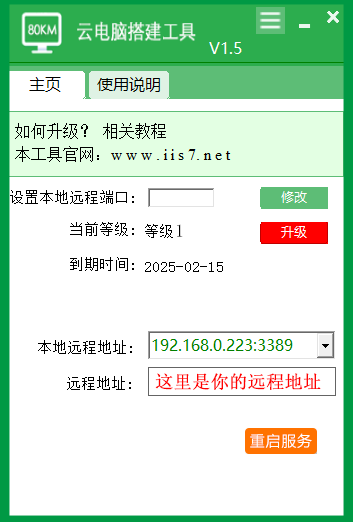
1.在A电脑上,在桌面找到该工具图标然后双击,打开后界面如下:
wKgZO2eLOcqAYnf1AABTTCMlVdE525.png


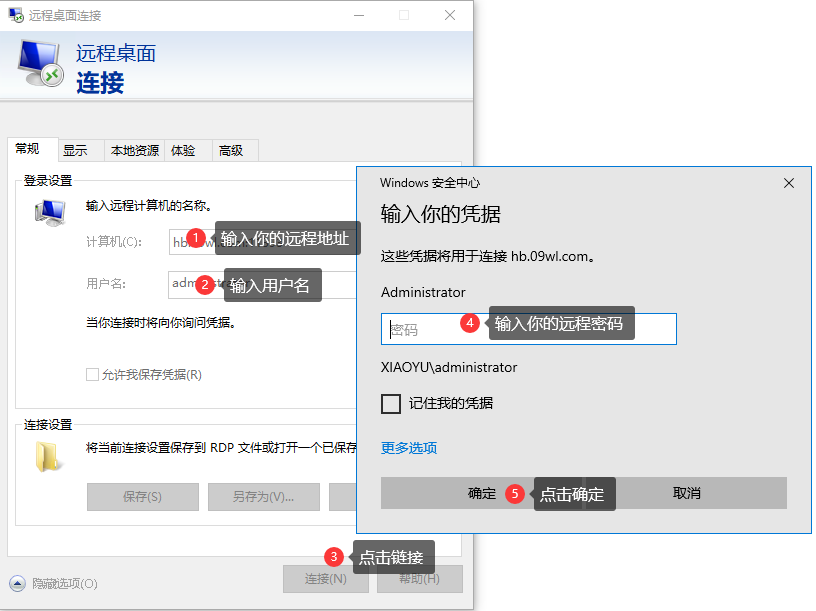
2.开启网络,确保网络稳定,在B电脑上,搜索栏输入“mstsc”,然后打开远程桌面连接,输入A电脑的远程地址,然后按照提示输入A电脑的用户名和密码,点击连接,如下图所示:
wKgZO2d40fqAaWSUAADUcCRyEFo921.png


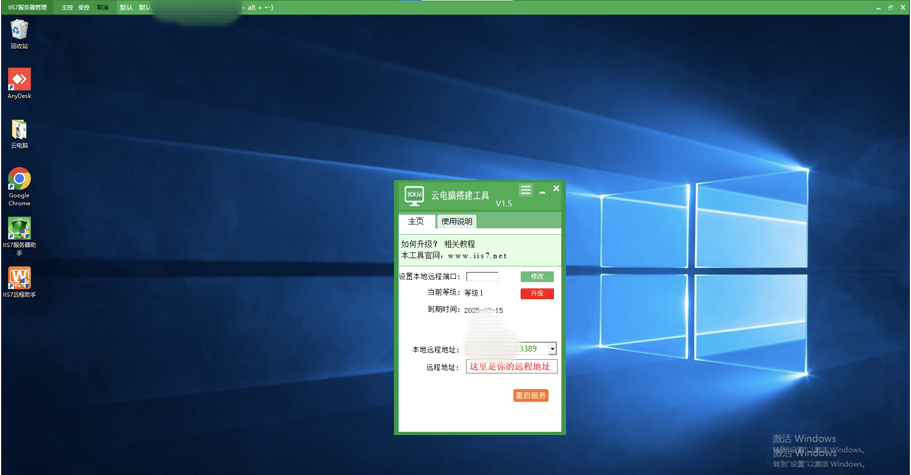
3.日常使用:接下来,我们就可以像操作普通电脑一样,打开软件、浏览网页、处理文档,如图所示:
wKgZO2eLOeOAaTSWAATCTvtv9yM257.png


4.使用完毕后,记得正常退出云电脑,避免数据丢失与资源浪费。
在办公领域,电脑云终端让移动办公成为常态,员工无论身处何地,只需通过云终端就能访问公司的业务系统和文件资料,实现高效协作。教育场景中,云终端为学生提供了丰富的学习资源,在线课程学习、虚拟实验操作等都能轻松完成,打破了学习的时空限制。电脑云终端凭借其独特优势,正逐渐渗透到各个领域,为人们的工作和生活带来极大便利,推动着社会向更加数字化、智能化的方向发展。

审核编辑 黄宇

声明:本文内容及配图由入驻作者撰写或者入驻合作网站授权转载。文章观点仅代表作者本人,不代表电子发烧友网立场。文章及其配图仅供工程师学习之用,如有内容侵权或者其他违规问题,请联系本站处理。 举报投诉
  • 电脑
    +关注

    关注

    16

    文章

    1810

    浏览量

    71582
  • 终端
    +关注

    关注

    1

    文章

    1240

    浏览量

    31500
收藏 人收藏
加入交流群
微信小助手二维码

扫码添加小助手

加入工程师交流群

    评论

    相关推荐
    热点推荐

    电脑版,电脑版的实用指南,电脑搭建工具怎么连接

    心理咨询更加便捷,让更多需要帮助的人能够及时获得心理支持。接下来和大家一起探索电脑版的实用指南。      电脑版的实用指南:    和
    的头像 发表于 01-24 14:56 654次阅读
    <b class='flag-5'>云</b><b class='flag-5'>电脑</b>版,<b class='flag-5'>云</b><b class='flag-5'>电脑</b>版的实用指南,<b class='flag-5'>云</b><b class='flag-5'>电脑</b>搭建工具怎么连接

    北极猩电脑,北极猩电脑使用步骤是什么?

    ,北极猩电脑可以有效降低办公硬件成本,员工通过普通终端设备就能接入强大的云端算力,流畅运行各类专业办公软件,实现高效协作与远程办公。教育场景中,学生借助北极猩
    的头像 发表于 01-23 13:17 898次阅读
    北极猩<b class='flag-5'>云</b><b class='flag-5'>电脑</b>,北极猩<b class='flag-5'>云</b><b class='flag-5'>电脑</b>使用步骤是什么?

    电脑靠谱吗,电脑如何使用?

        在数字化转型的洪流中,公司对远程连接电脑的需求日益凸显。无论是跨越地域的团队协作,还是远程提供技术支持,都是非常好用的。今天小编给大家分享电脑如何使用。    
    的头像 发表于 01-21 13:34 1633次阅读
    <b class='flag-5'>云</b><b class='flag-5'>电脑</b>靠谱吗,<b class='flag-5'>云</b><b class='flag-5'>电脑</b>如何使用?

    电脑卡吗,电脑体验感如何?

    电脑体验感如何。    电脑可能会出现卡顿的情况,主要原因包括:    1.网络延迟和带宽不足:电脑依赖网络传输数据,网络延迟或带宽不足
    的头像 发表于 01-21 13:32 1184次阅读
    <b class='flag-5'>云</b><b class='flag-5'>电脑</b>卡吗,<b class='flag-5'>云</b><b class='flag-5'>电脑</b>体验感如何?

    电脑怎么玩游戏,电脑的具体使用步骤

        要实现远程连接,用户需要在系统设置中开启远程连接功能,并进行相关的配置,如设置用户账号、密码、权限等,以确保远程连接的顺利进行。这次给大家介绍电脑的具体使用步骤?    电脑
    的头像 发表于 01-21 11:11 2858次阅读
    <b class='flag-5'>云</b><b class='flag-5'>电脑</b>怎么玩游戏,<b class='flag-5'>云</b><b class='flag-5'>电脑</b>的具体使用步骤

    电脑包月,电脑包月,电脑搭建工具怎么连接

    跑”。接下来和大家一起探索电脑包月。    电脑包月:    选择电脑包月服务,对于经常使
    的头像 发表于 01-20 13:55 637次阅读
    <b class='flag-5'>云</b><b class='flag-5'>电脑</b>包月,<b class='flag-5'>云</b><b class='flag-5'>电脑</b>包月,<b class='flag-5'>云</b><b class='flag-5'>电脑</b>搭建工具怎么连接

    公司电脑存储怎么使用,怎么使用公司电脑存储

        在科技日新月异的今天,传统的电脑已经无法满足我们对高效、便捷计算的需求。电脑以其强大的功能和灵活的使用方式,成为了新时代的宠儿。今天就为大家介绍怎么使用公司电脑
    的头像 发表于 01-18 10:21 912次阅读
    公司<b class='flag-5'>电脑</b><b class='flag-5'>云</b>存储怎么使用,怎么使用公司<b class='flag-5'>电脑</b><b class='flag-5'>云</b>存储

    电脑制作存储空间,如何使用电脑制作存储空间

        随着计算技术的飞速发展,电脑应运而生,它打破了传统电脑的物理限制,为我们提供了一种全新的计算模式,开启了数字办公的新纪元。今天就为大家介绍如何使
    的头像 发表于 01-13 14:28 1351次阅读
    <b class='flag-5'>电脑</b>制作<b class='flag-5'>云</b>存储空间,如何使<b class='flag-5'>用电脑</b>制作<b class='flag-5'>云</b>存储空间

    用普通电脑搭建私有,用普通电脑搭建私有教程

    的设备或服务器上。那么,怎么使用电脑搭建私有?您可以通过几种不同的方式将自己的电脑变成私有云系统。接下来,我们将介绍如何在电脑上找到并设置私有
    的头像 发表于 01-13 13:55 1210次阅读
    用普通<b class='flag-5'>电脑</b>搭建私有<b class='flag-5'>云</b>,用普通<b class='flag-5'>电脑</b>搭建私有<b class='flag-5'>云</b>教程

    电脑怎么登存储设置,电脑怎么登陆存储进行设置

    个人加入电脑账号的过程通常包括获得服务提供商(如腾讯、阿里、华为、微软Azure等)账
    的头像 发表于 01-06 13:06 889次阅读
    <b class='flag-5'>电脑</b>怎么登<b class='flag-5'>云</b>存储设置,<b class='flag-5'>电脑</b>怎么登陆<b class='flag-5'>云</b>存储进行设置

    电脑搭载存储怎么设置,电脑搭载存储的教程

    电脑挂载到存储,即将存储空间作为本地磁盘访问,是一种非常实用的功能。它允许你像操作本地硬盘一样操作存储中的文件,提供了非常方便的文件管理方式。这里提供几种常见的将
    的头像 发表于 01-06 09:53 1141次阅读
    <b class='flag-5'>电脑</b>搭载<b class='flag-5'>云</b>存储怎么设置,<b class='flag-5'>电脑</b>搭载<b class='flag-5'>云</b>存储的教程

    搭建简易电脑,搭建简易电脑教程

    简易电脑教程。    搭建简易电脑的步骤    1.选择服务提供商:选择一个适合的服务提
    的头像 发表于 12-26 13:24 844次阅读
    搭建简易<b class='flag-5'>云</b><b class='flag-5'>电脑</b>,搭建简易<b class='flag-5'>云</b><b class='flag-5'>电脑</b>教程

    电脑安装联想私有电脑如何安装联想私有

        在局域网环境中,电脑工具是企业实现高效内部管理和协作的重要工具。这些软件不仅能够帮助企业提升工作效率,还能增强信息安全和监控能力。今天小编要讲解电脑如何安装联想私有。  
    的头像 发表于 12-25 13:34 1283次阅读
    <b class='flag-5'>电脑</b>安装联想私有<b class='flag-5'>云</b>,<b class='flag-5'>电脑</b>如何安装联想私有<b class='flag-5'>云</b>?

    本地电脑如何搭建电脑,本地电脑搭建电脑的步骤

        工作中,不可避免的会用到电脑,实现电脑连接能方便工作,局域网远程桌面控制软件能帮助管理者解决,保障信息安全;提高工作效率;降低维护成本。今天小编跟大家讲讲本地电脑搭建
    的头像 发表于 12-23 13:31 1605次阅读
    本地<b class='flag-5'>电脑</b>如何搭建<b class='flag-5'>云</b><b class='flag-5'>电脑</b>,本地<b class='flag-5'>电脑</b>搭建<b class='flag-5'>云</b><b class='flag-5'>电脑</b>的步骤

    把个人电脑变成电脑,把个人电脑变成电脑的步骤

        电脑在现代工作和生活中扮演着越来越重要的角色,用户可以通过远程桌面软件,像操作本地计算机一样访问和控制远程计算机,无论它们位于何处。今天小编给大家分享把个人电脑变成
    的头像 发表于 12-23 13:28 2423次阅读
    把个人<b class='flag-5'>电脑</b>变成<b class='flag-5'>云</b><b class='flag-5'>电脑</b>,把个人<b class='flag-5'>电脑</b>变成<b class='flag-5'>云</b><b class='flag-5'>电脑</b>的步骤