0
  • 聊天消息
  • 系统消息
  • 评论与回复
登录后你可以
  • 下载海量资料
  • 学习在线课程
  • 观看技术视频
  • 写文章/发帖/加入社区
会员中心
创作中心

完善资料让更多小伙伴认识你,还能领取20积分哦,立即完善>

3天内不再提示

挑战6万月薪【二】Purple Pi OH开发板带你7天入门OpenHarmony!


触觉智能 2025-01-20 14:48 次阅读
加入交流群
微信小助手二维码

扫码添加小助手

加入工程师交流群

经过上一次的学习,我们已经初步了解了Purple Pi OH,并完成了OpenHarmony OS的烧录,接下来请各位小白跟着笔者的步骤,完成配件的连接,让系统变得“可视化”,与OpenHarmony亲密接触!

注:配件连接前请断开主板所有供电,避免敏感电路损坏!

一. 串口调试工具下载

1.1 MobaXterm下载

下载MobaXterm驱动链接:

MobaXterm free Xserver and tabbed SSH client for Windows (mobatek.net)

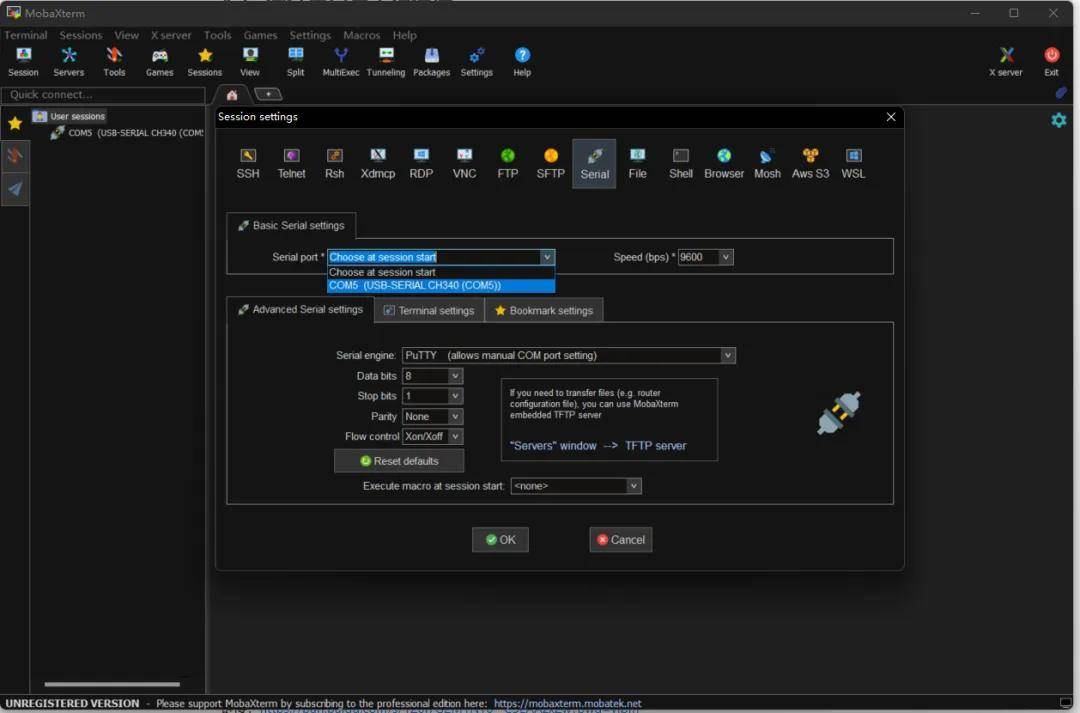
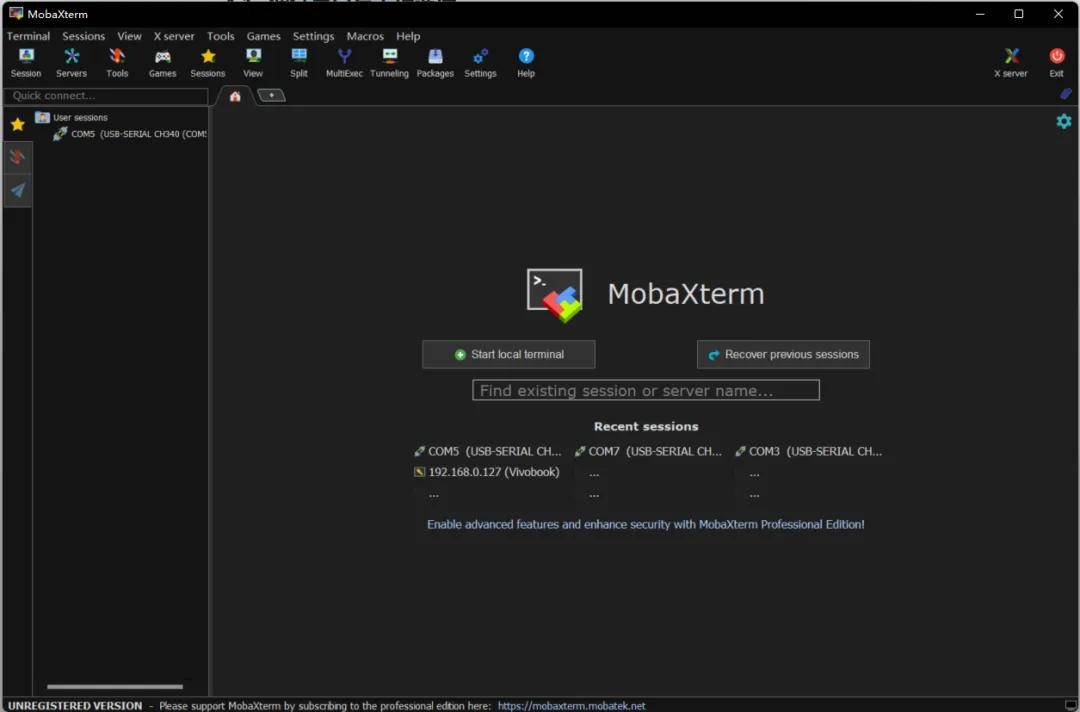
MobaXterm运行界面如下图所示:
wKgZO2eN8c2APHLOAACSUCqhr0Q42.jpeg

1.2 CH341下载

CH341驱动大家可自行百度下载。

二. 连接串口与主板

2.1 调试串口散线连接

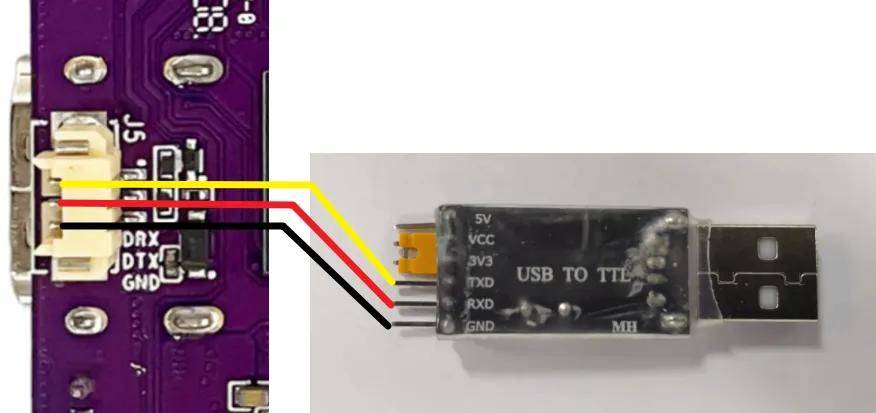
调试串口与USB转串口模块连接的方法如下图所示:
wKgZPGeN8c2AaE03AACAbMQJ21017.jpeg

注:用散线将调试串口与USB转串口模块上的DTX与DRX交叉连接,GND连接。

2.2 调试串口配置

将调试串口与电脑USB口连接后并给主版上电,打开MobaXterm,点击左上角Session->Serial->选择识别出的串口,并按照以下信息设置Advanced Serial settings。

  • 调试串口参数配置
  • 波特率(Speed):1500000
  • 数据位(Data bits):8
  • 奇偶校验位(Parity):无
  • 停止位(Stop bits):1
  • 流控(Flow Control):无

如下图所示:

wKgZPGeN8c2AKhtWAADUudUtK6g41.jpeg

至此,调试串口环境配置完成,可以使用调试串口进行调试。

三. 屏幕连接与测试

下面介绍两种屏幕连接方式,具体根据烧录版本选择屏幕。3.1

3.1 HDMI连接

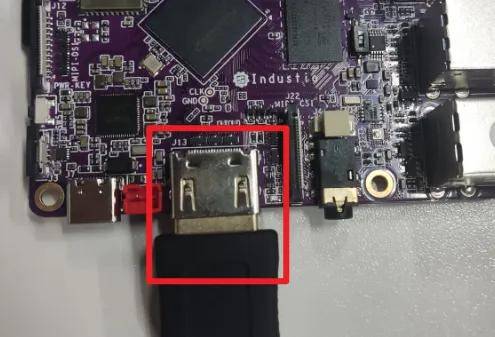
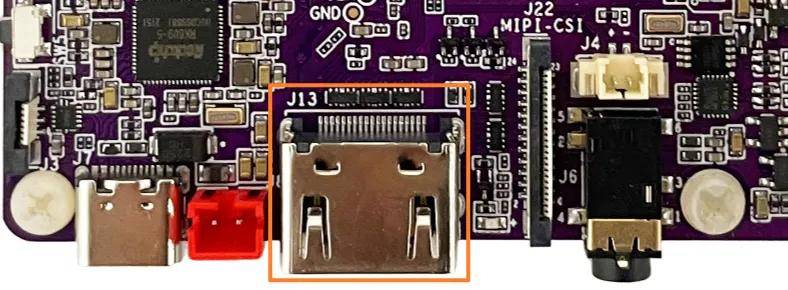
标准HDMI-19S接口,支持 HDMI2.0 4K@ 60fps 输出 和 HDCP 1.4/2.2,如下图所示:
wKgZO2eN8c2AfKnxAADUslWvSNw47.jpeg

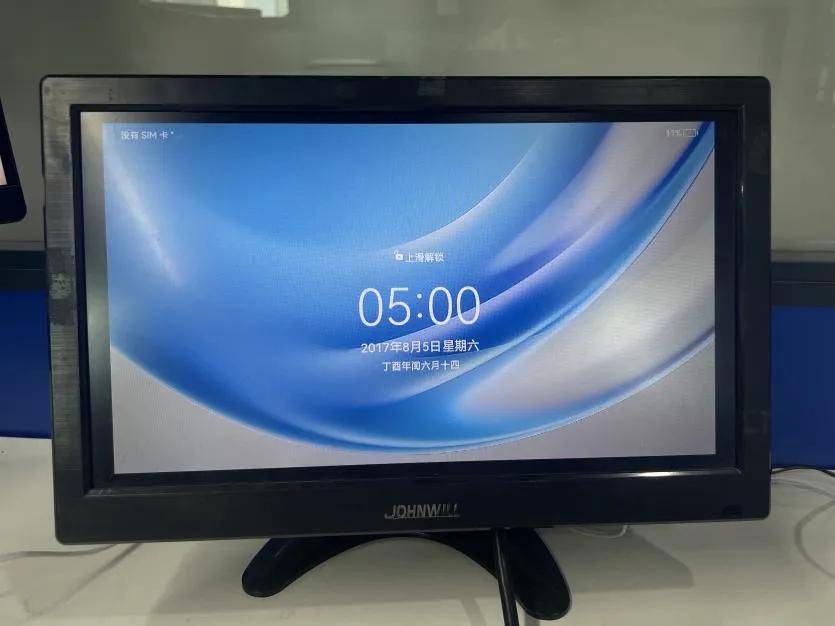
实际接线效果,如下图所示:

3.2

wKgZPGeN8c2AepfRAAB1S1KPBhk88.jpeg

3.2 MIPI连接

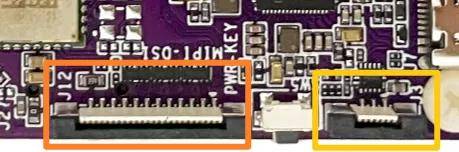
MIPI接口左侧为MIPI接口,右侧为I2C触摸屏接口(TP);默认MIPI固件适配屏幕型号为BLB-S99944-1(800x1280),如下图所示:
wKgZPGeN8c2AQzQkAABNLF3qWfM19.jpeg

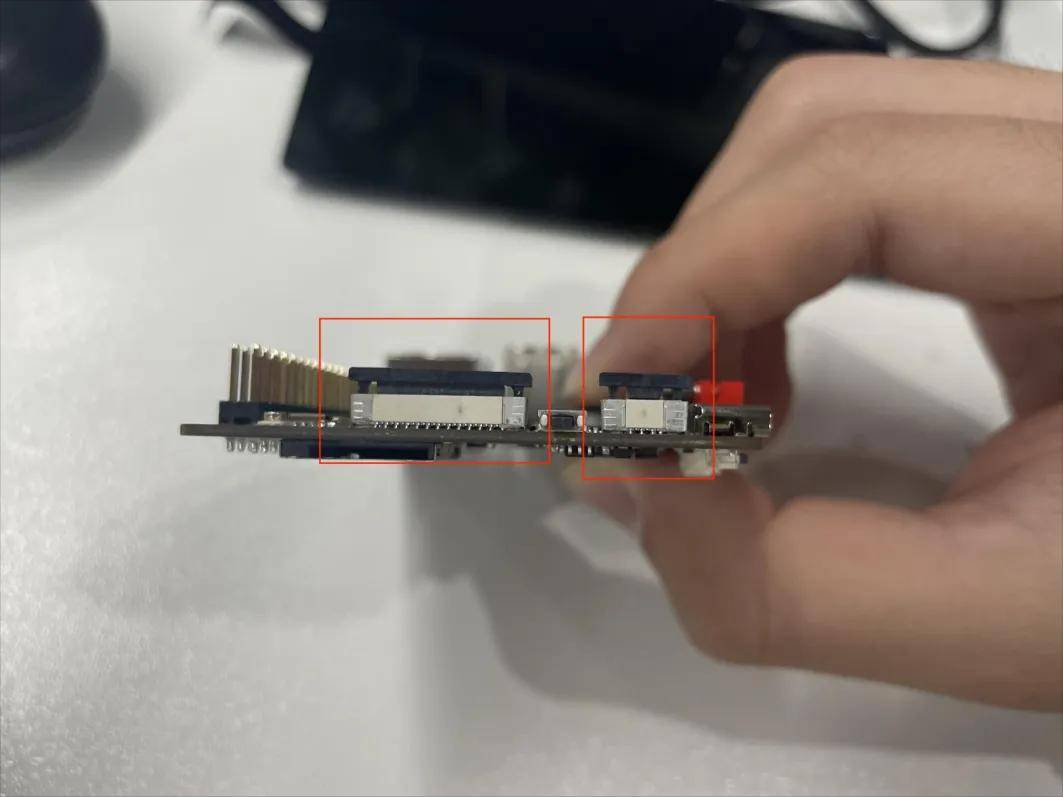
接线前先将接口处卡扣拔起,如下图所示:

wKgZO2eN8c2AW2F_AACkOjp_HaY79.jpeg

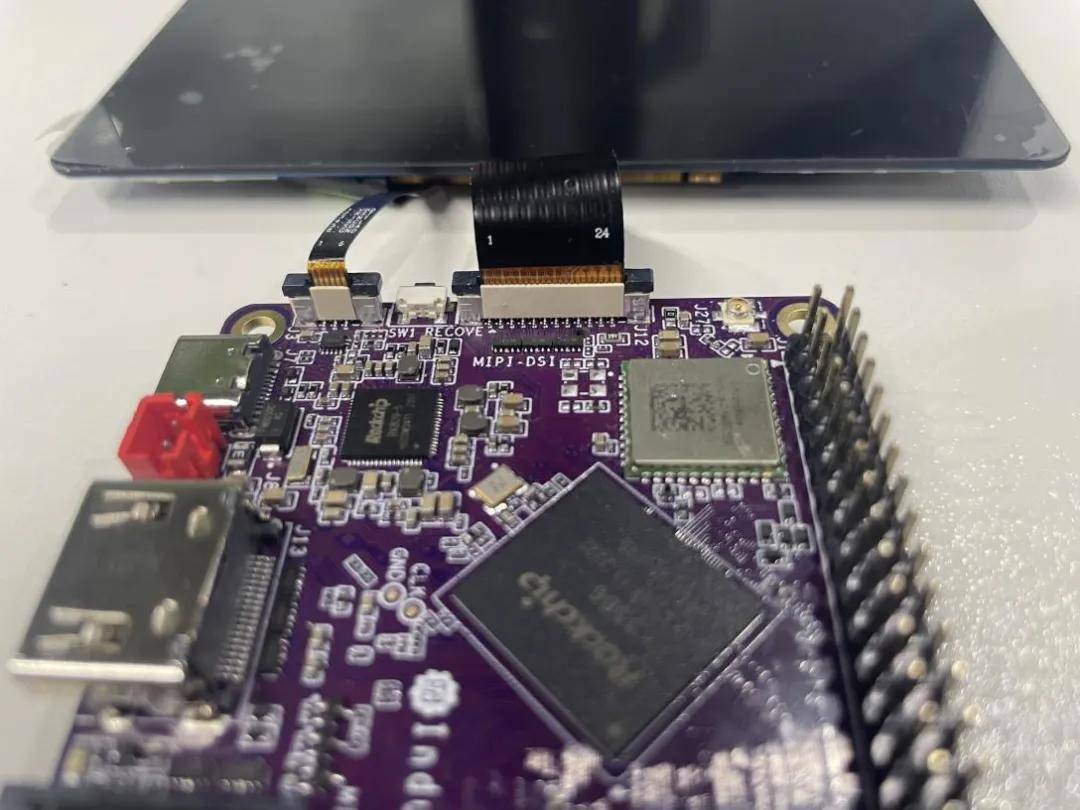
接线后按牢卡扣,接线效果,如下图所示:

wKgZPGeN8c2AOz2EAAFknNL0AeU99.jpeg

3.3

3.3 屏幕背光调节

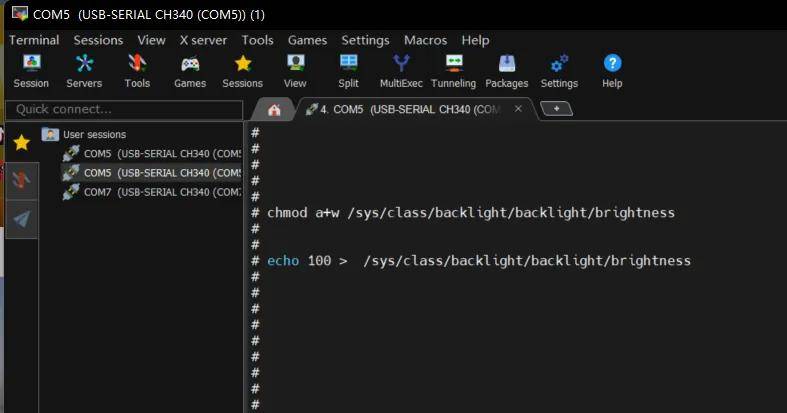
通过修改/sys /class /backlight /backlight /brightness的值,实现背光的调节,范围取0-255,值越大,亮度越高,设置亮度为100,如下图所示:
wKgZO2eN8c2AZXNsAABv9mJcThU16.jpeg

3.4

3.4 HDMI测试

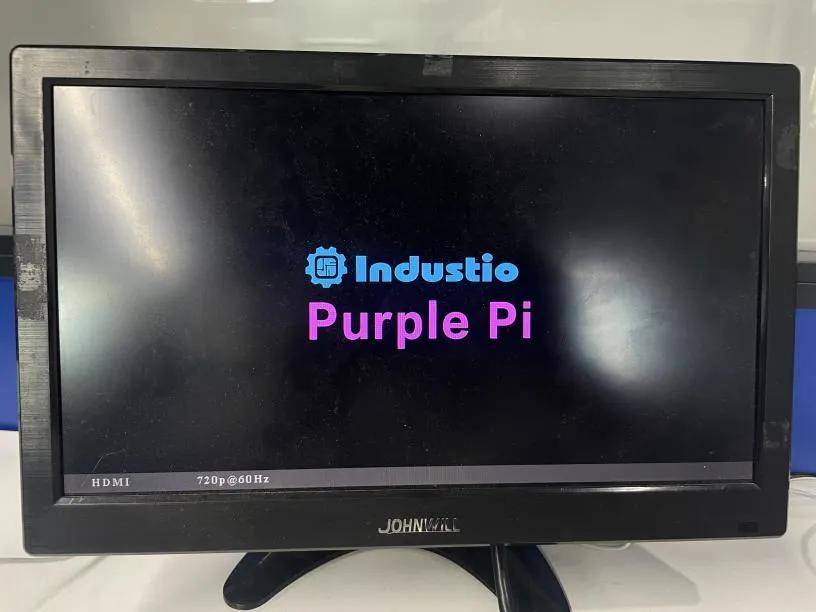
接口连接完成后,插入调试串口后对主板进行上电,进行HDMI测试,如下图所示:
wKgZO2eN8c2AN4FMAACcxBrJmn412.jpegwKgZPGeN8c2AQwVzAACVmd-Vfpw82.jpeg

3.5

3.5 MIPI测试

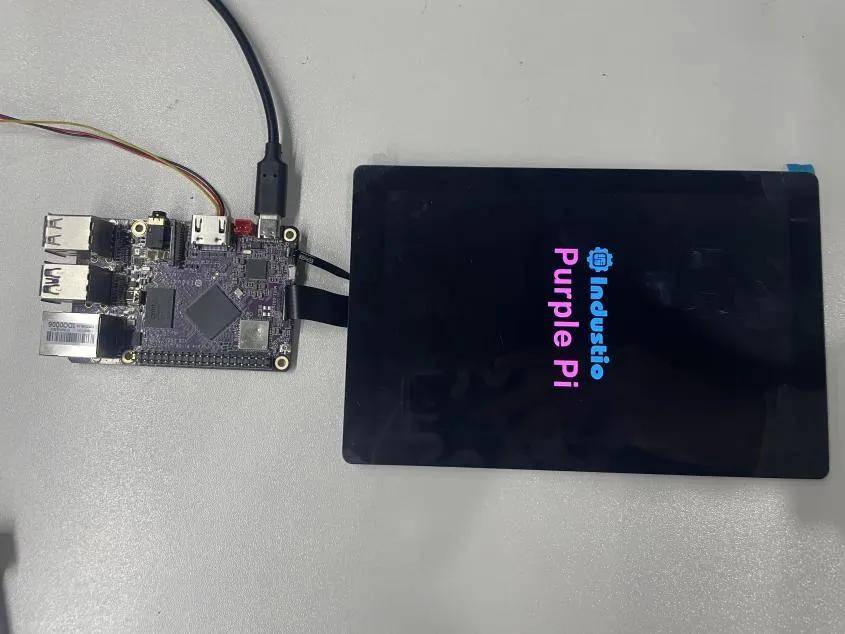
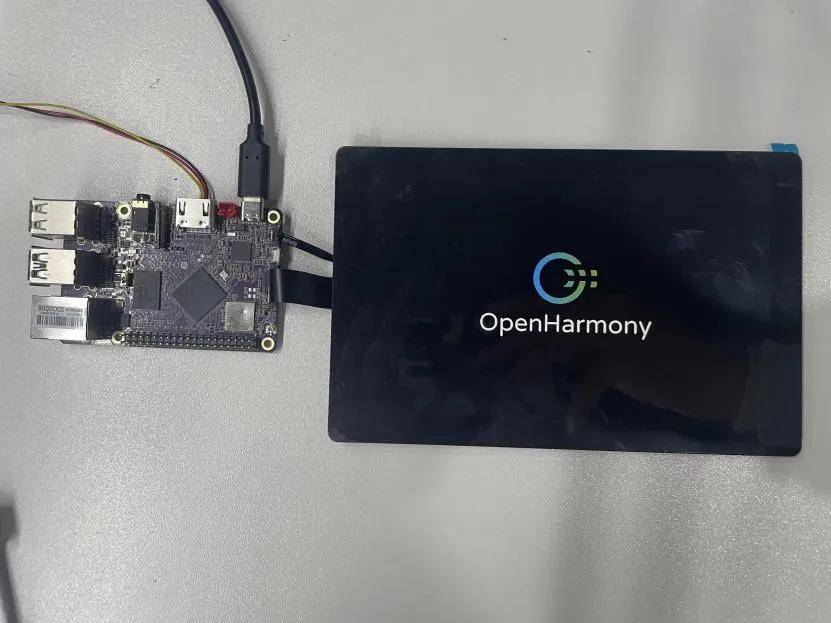
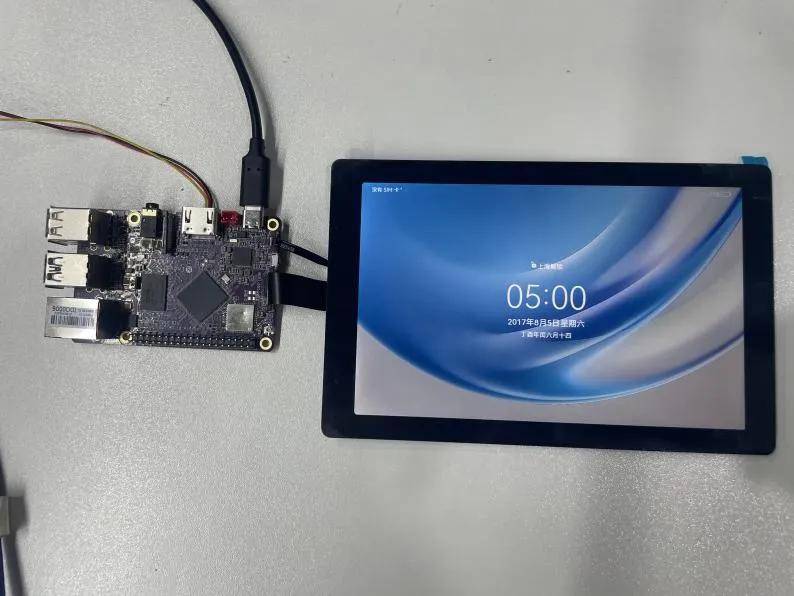
进行MIPI测试,如下图所示:

wKgZPGeN8c2AB8aUAADW4uGwh_M78.jpegwKgZO2eN8c6AfWq6AADQ-OH0oeM57.jpegwKgZPGeN8c6ABftTAADKghswPrk64.jpeg

四. WIFI连接与测试

4.1 WIFI连接

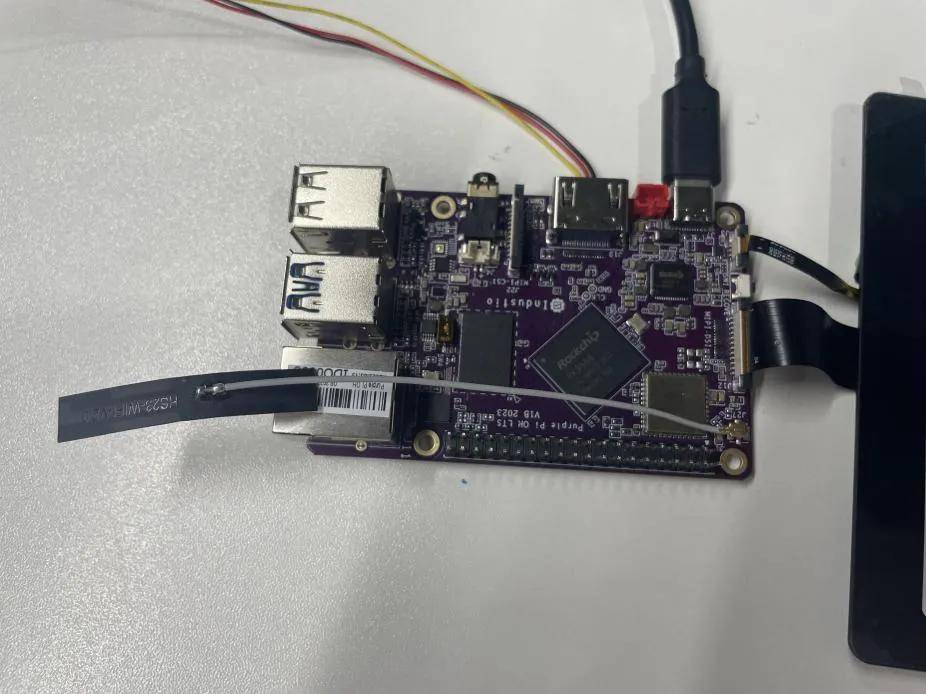
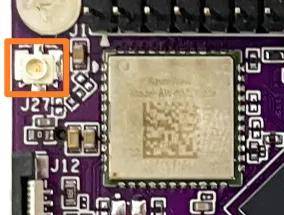
将配件中的WIFI天线与IPEZ天线连接,系统上电默认会打开WiFi,对应的网络设备节点为wlan0,如下图所示:
wKgZO2eN8c6Aej_xAAA79aSJU0k26.jpeg

接线效果参考,如下图所示:

4.2

wKgZPGeN8c6Ae93HAAEeM5wykvs20.jpeg

4.2 WIFI测试

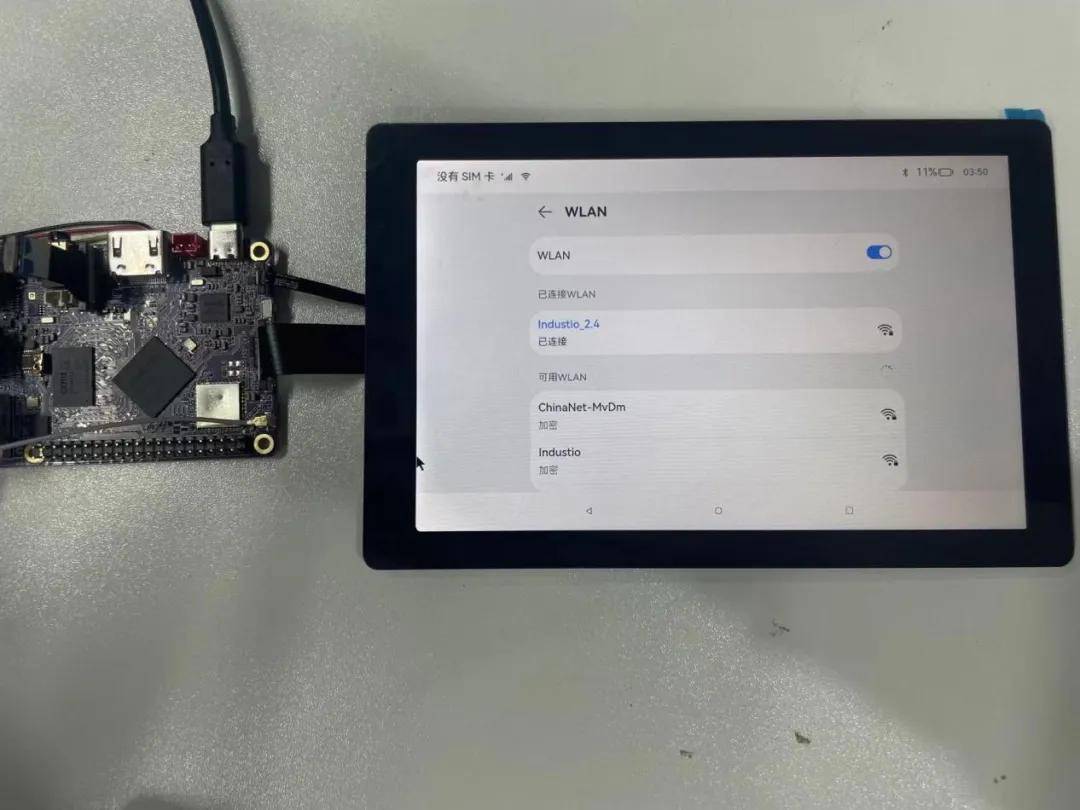
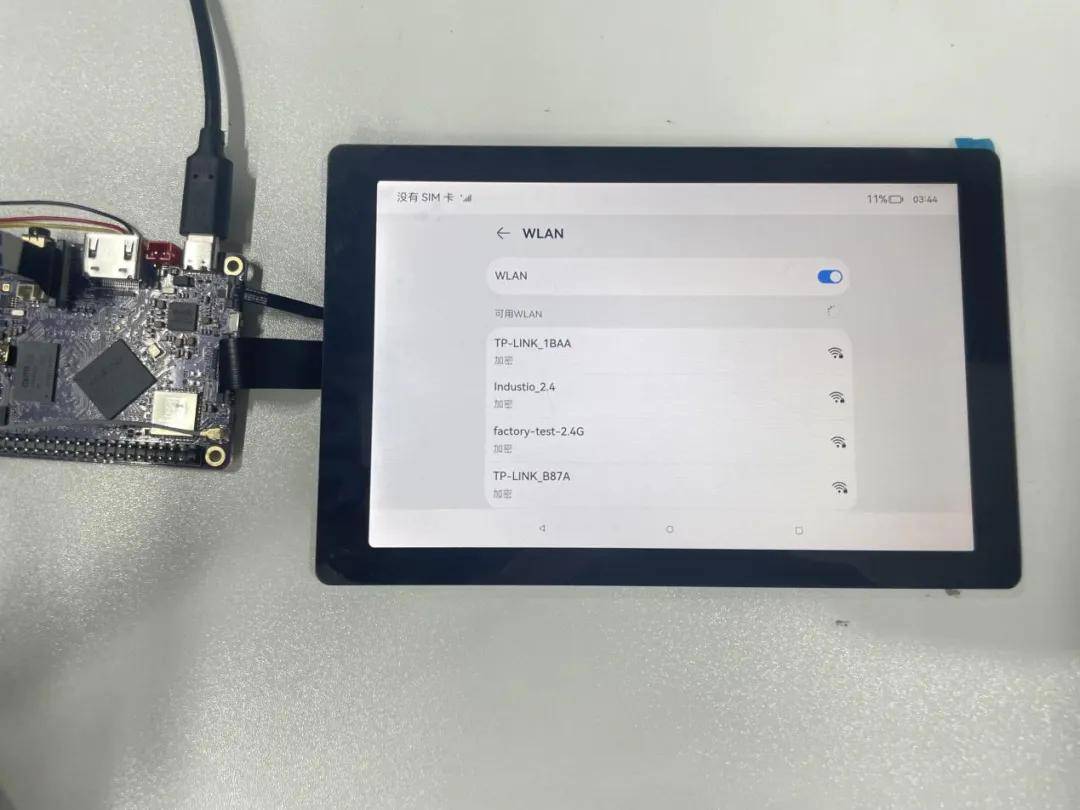
菜单栏界面点击【设置】->【WLAN】,选择需连接的WIFI名称,输入对应密码即可测试WIFI连接功能,如下图所示:
wKgZO2eN8c6AekWRAAEIFVyiAS433.jpegwKgZPGeN8c-AQ-9eAAEPYfJf_NQ76.jpeg

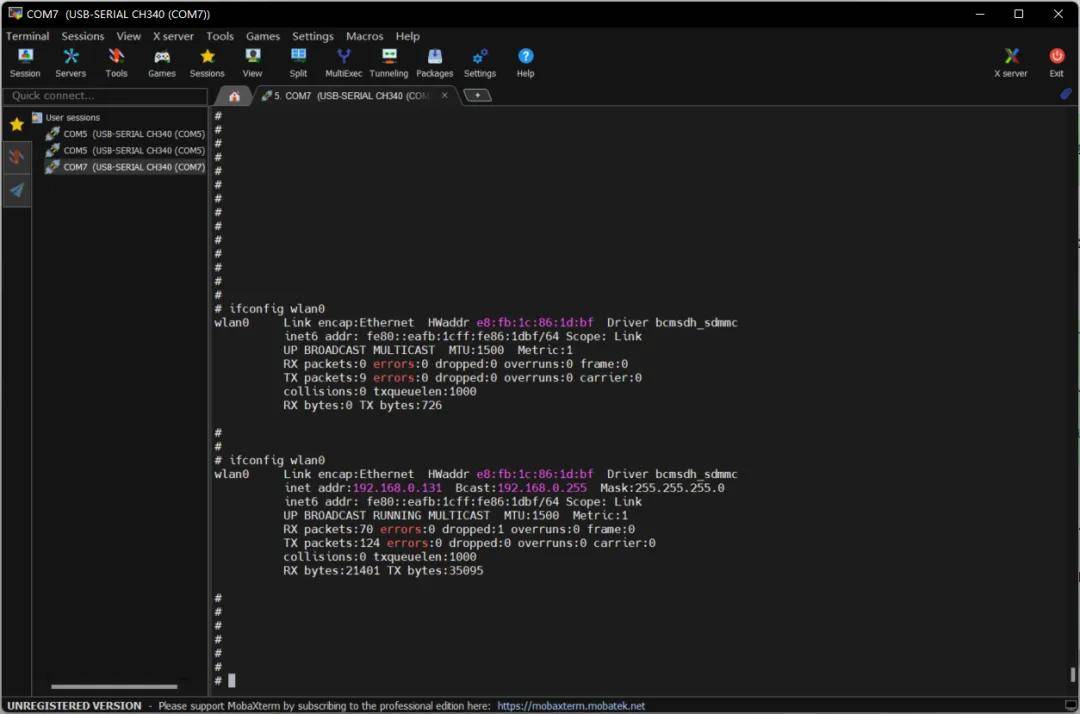
连接成功后使用ifconfig命令可查看wlan0的IP,如下图所示:

wKgZPGeN8c6AYm7IAADeKe2fk0800.jpeg

五. 蓝牙测试

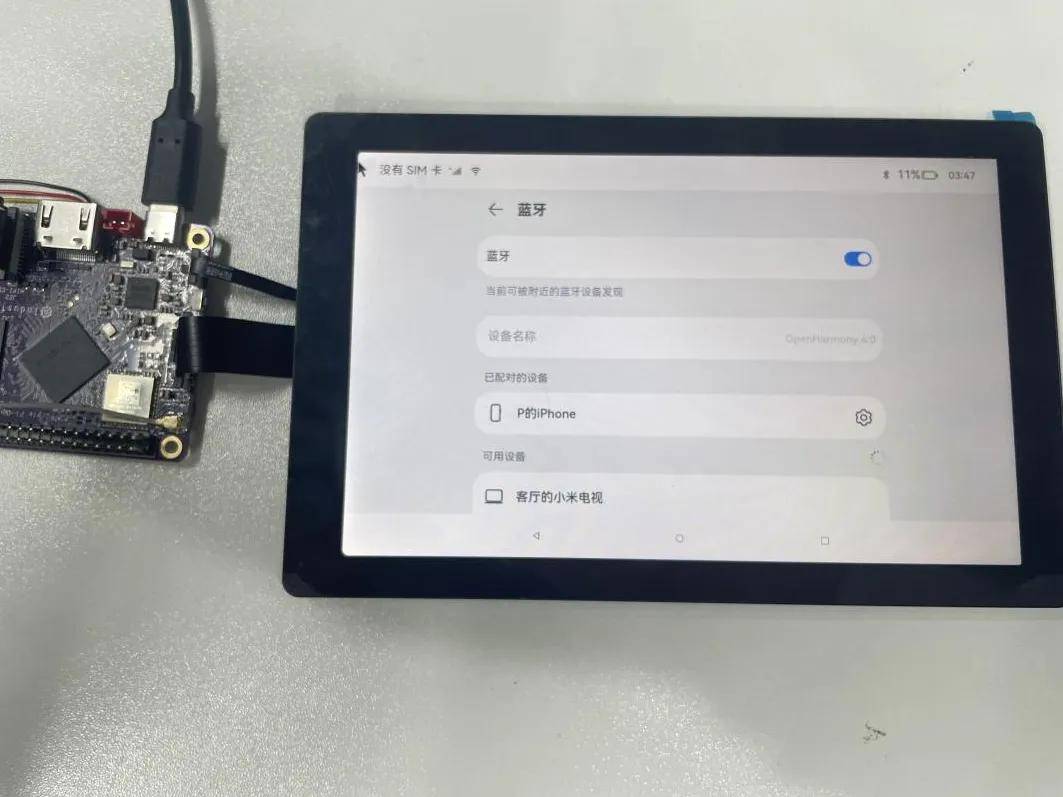
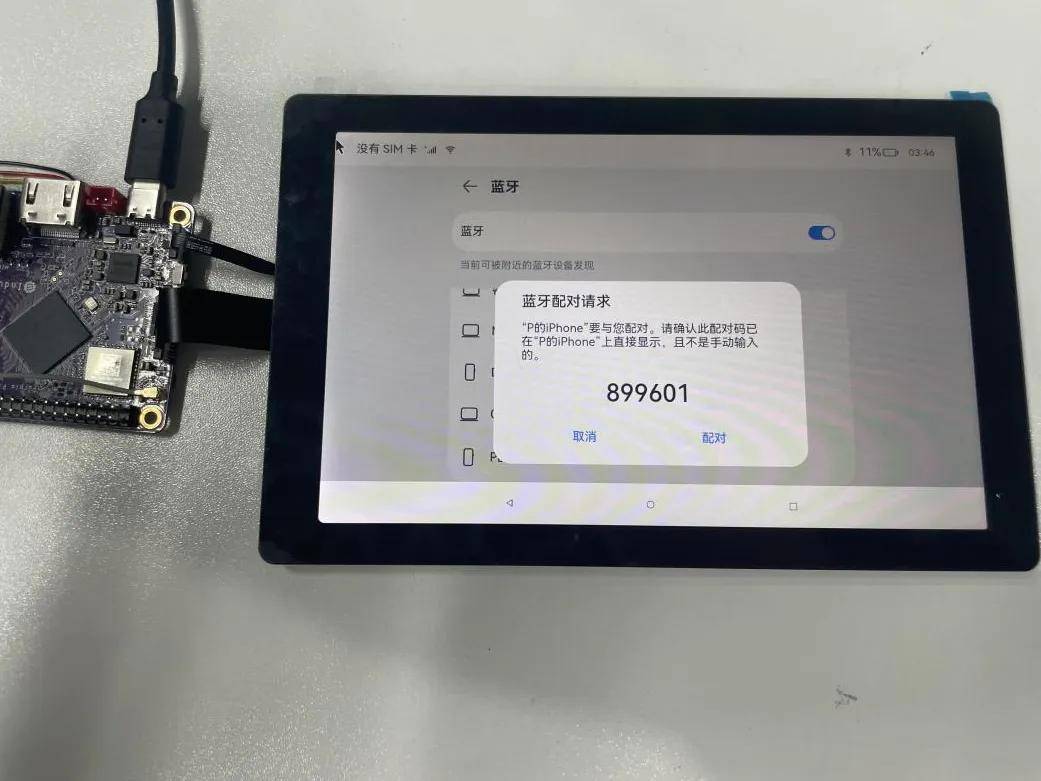
菜单栏界面点击【设置】->【蓝牙】,可以扫描到附近的蓝牙设备,并连接,如下图所示:
wKgZO2eN8c6AXwflAAERxoRfWXU78.jpeg

蓝牙连接成功,配对成功后主板即可通过蓝牙与手机相互传输文件,如下图所示:

wKgZO2eN8c6AYbMKAAEAeGA5L9w44.jpeg

六. 常见问题(FAQ)

6.1 屏幕没有显示

可能原因:屏幕接口接触不良或烧录版本错误

解决方案:断开主板所有供电,重新连接屏幕,保证线路位置正确并扣牢卡扣。连接后重新上电。检查烧录版本:镜像版本号中有对应的屏幕名称(hdmi/mipi),根据连接屏幕正确烧录镜像

6.2

6.2 MobaXterm识别不到调试串口

可能原因:调试串口接触不良或驱动出现问题

解决方案:

①接触不良:断开主板所有供电,重新连接调试串口与USB转串口模块,保证RTX、RDX、GND连接正确。

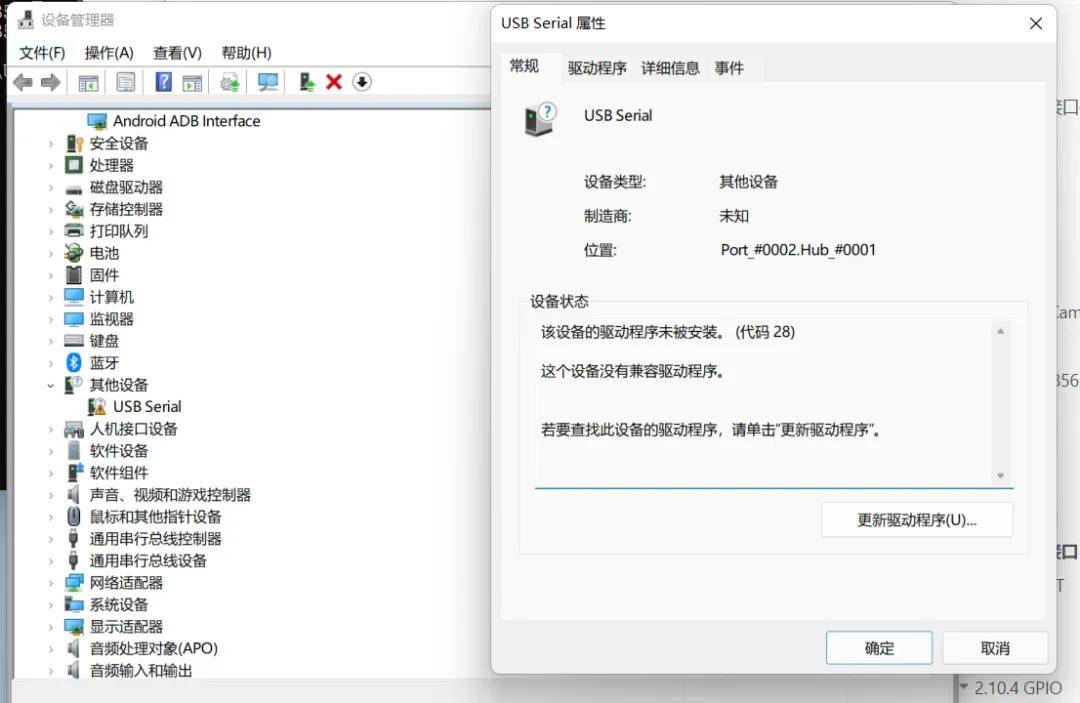
②打开“设备管理器”,检查插入的USB设备,如图则为串口设备运行异常,需重新下载USB转串口驱动(CH341ser)并安装。
wKgZPGeN8c6AG95FAADuAvxbgtM45.jpeg

6.3

6.3 调试串口显示“连到系统上的设备没有发挥作用

可能原因:Win11上安装了多个驱动造成的,需要切回旧的驱动。

解决方案:打开设备管理器,找到对应串口设备,点击”更新驱动程序“->”浏览我的电脑以查找驱动程序"->"让我从计算机上的可用驱动程序列表中选取",驱动的版本号后有日期,选择日期较久的那个,点击下一步,完成驱动更新。(如果提示重启就重启一下)。

6.4

6.4 MobaXterm中调试串口显示乱码

可能原因:数据传输速率(波特率)设置错误;

解决方案:调试串口波特率设置为:1500000bps。

6.5

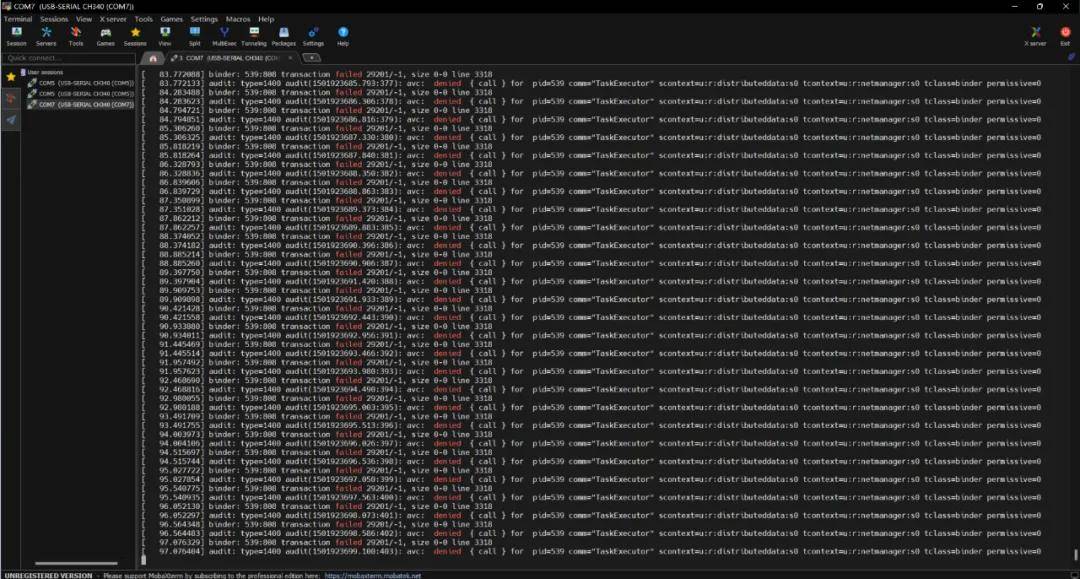
6.5 MobaXterm中日志消息过多
wKgZO2eN8c6ARZGmAAHzSpsJlZ885.jpeg

解决方案:

使用dmesg -n 1,设置打印日志等级,过滤打印。

复制命令到MobaXterm,右键直接粘贴,回车。

在MobaXterm中直接输入命令,回车即可,日志消息不会打断命令的输入。

声明:本文内容及配图由入驻作者撰写或者入驻合作网站授权转载。文章观点仅代表作者本人,不代表电子发烧友网立场。文章及其配图仅供工程师学习之用,如有内容侵权或者其他违规问题,请联系本站处理。 举报投诉
  • 操作系统
    +关注

    关注

    37

    文章

    7328

    浏览量

    128624
  • 开发板
    +关注

    关注

    25

    文章

    6122

    浏览量

    113295
  • OpenHarmony
    +关注

    关注

    31

    文章

    3926

    浏览量

    20718
  • 触觉智能
    +关注

    关注

    1

    文章

    62

    浏览量

    818
收藏 人收藏
加入交流群
微信小助手二维码

扫码添加小助手

加入工程师交流群

    评论

    相关推荐
    热点推荐

    触觉智能Purple Pi OH首发开源鸿蒙6.0 XTS认证,开源鸿蒙正式开启6.0时代!
    1128日,触觉智能PurplePiOH开发板通过了开源鸿蒙OpenHarmony6.0ReleaseXTS生态兼容认证,成为了开发板类别首个通过的产品与厂商!(触觉智能Purple
    的头像 发表于 11-28 18:45 648次阅读
    触觉智能<b class='flag-5'>Purple</b> <b class='flag-5'>Pi</b> <b class='flag-5'>OH</b>首发开源鸿蒙6.0 XTS认证,开源鸿蒙正式开启6.0时代!

    探索 Kunlun Pi | 基于匠芯创D13x系列开发板分享(

    探索 Kunlun Pi | 基于匠芯创D13x系列开发板分享(
    的头像 发表于 11-18 18:11 953次阅读
    探索 Kunlun <b class='flag-5'>Pi</b> | 基于匠芯创D13x系列<b class='flag-5'>开发板</b>分享(<b class='flag-5'>二</b>)

    触觉智能Purple Pi OH开发板率先适配OpenHarmony6.0 Release,鸿蒙明星开发板
    2025年919日,在官网上线开源鸿蒙OpenHarmony6.0Release仅13,触觉智能宣布旗下PurplePiOH开发板成功完成Ope
    的头像 发表于 10-29 08:00 352次阅读
    触觉智能<b class='flag-5'>Purple</b> <b class='flag-5'>Pi</b> <b class='flag-5'>OH</b><b class='flag-5'>开发板</b>率先适配<b class='flag-5'>OpenHarmony</b>6.0 Release,鸿蒙明星<b class='flag-5'>开发板</b>

    尝鲜开源鸿蒙6.0?试试明星开发板Purple Pi OH

    619日,开源鸿蒙官方发布了OpenHarmony6.0Beta1版本,触觉智能紧随其后,率先在PurplePiOH开发板进行适配
    的头像 发表于 07-11 18:42 1196次阅读
    尝鲜开源鸿蒙6.0?试试明星<b class='flag-5'>开发板</b><b class='flag-5'>Purple</b> <b class='flag-5'>Pi</b> <b class='flag-5'>OH</b>

    搭载OpenHarmony操作系统,视美泰SC-3568HA开发板免费试用
    : 10块   更多热点文章阅读 基于平头哥TH1520芯片,润开鸿HH-SCDAYU800A开发板免费试用 RISC-V开发板深度评测!顶级开发板免费试用,速度来体验 限时申请!OpenHa
    的头像 发表于 06-05 16:45 1010次阅读
    搭载<b class='flag-5'>OpenHarmony</b>操作系统,视美泰SC-3568HA<b class='flag-5'>开发板</b>免费试用

    性能强悍!合众HZ-RK3568开发板试用体验

    扫描海报维码申请   活动时间: 申请报名:2025年515日-2025年615日 公布名单:2025年6
    的头像 发表于 06-05 16:30 1104次阅读
    性能强悍!合众HZ-RK3568<b class='flag-5'>开发板</b>试用体验

    【免费试用】开发板评测大赛开启!OH 、RISC-V、Rockchip顶级开发板等你试用~

    OpenHarmony、RISC-V、Rockchip(下称RK)全面覆盖前沿技术方向,等你用代码与创意点燃科技未来!——点击开发板图片立即申请————点击开发板图片立即申请———
    的头像 发表于 06-05 08:05 748次阅读
    【免费试用】<b class='flag-5'>开发板</b>评测大赛开启!<b class='flag-5'>OH</b> 、RISC-V、Rockchip顶级<b class='flag-5'>开发板</b>等你试用~

    2025电子发烧友开发板评测大赛开启!三大赛道火力全开,顶级开发板等你来战!

    评测报告将推荐至子电发烧友论坛首页、公众号、社群等渠道分发,并有机会获得年度试用达人称号; 时间安排 报名启动:2025年515日 开发板申请截止:2025年615日 作品提交截止
    发表于 05-15 15:09

    鸿蒙北向开发OpenHarmony5.0 DevEco Studio开发工具安装与配置

    本文介绍OpenHarmony5.0 DevEco Studio开发工具安装与配置,鸿蒙北向开发入门必备!由触觉智能Purple
    的头像 发表于 03-28 18:05 1335次阅读
    鸿蒙北向<b class='flag-5'>开发</b><b class='flag-5'>OpenHarmony</b>5.0 DevEco Studio<b class='flag-5'>开发</b>工具安装与配置

    挑战6月薪【三】Purple Pi OH开发板带你7入门OpenHarmony

    OTMP标准四节耳机座J6,具备进行音频输出及录音功能,接入耳机后声音将优先从耳机输出,如下图所示:1.21.2相机接口MIPICSI接口如上图所示,支持OV564
    的头像 发表于 01-20 14:50 740次阅读
    <b class='flag-5'>挑战</b><b class='flag-5'>6</b><b class='flag-5'>万</b><b class='flag-5'>月薪</b>【三】<b class='flag-5'>Purple</b> <b class='flag-5'>Pi</b> <b class='flag-5'>OH</b><b class='flag-5'>开发板</b><b class='flag-5'>带你</b><b class='flag-5'>7</b><b class='flag-5'>天</b><b class='flag-5'>入门</b><b class='flag-5'>OpenHarmony</b>!

    独家教程揭秘【一】:Purple Pi 带你7入门OpenHarmony

    完成的文件和相应的示例。本文会详细介绍PurplePiOH开发板-认识接口-如何烧录-常见问题解答,注意:过程中可能会遇到与示例不同的错误提示,请大家根据错误提示和
    的头像 发表于 01-20 14:40 740次阅读
    独家教程揭秘【一】:<b class='flag-5'>Purple</b> <b class='flag-5'>Pi</b> <b class='flag-5'>带你</b><b class='flag-5'>7</b><b class='flag-5'>天</b><b class='flag-5'>入门</b><b class='flag-5'>OpenHarmony</b>!

    OpenHarmony源码编译后烧录镜像教程,RK3566鸿蒙开发板演示

    本文介绍瑞芯微主板/开发板编译OpenHarmony源码后烧录镜像的教程,触觉智能Purple Pi OH鸿蒙
    的头像 发表于 12-30 10:08 1512次阅读
    <b class='flag-5'>OpenHarmony</b>源码编译后烧录镜像教程,RK3566鸿蒙<b class='flag-5'>开发板</b>演示

    OpenHarmony怎么修改DPI密度值?触觉智能RK3566鸿蒙开发板演示

    开源鸿蒙OpenHarmony系统下,修改DPI密度值的方法,触觉智能Purple Pi OH鸿蒙开发板演示,搭载了瑞芯微RK3566四核处
    的头像 发表于 12-24 11:46 1082次阅读
    <b class='flag-5'>OpenHarmony</b>怎么修改DPI密度值?触觉智能RK3566鸿蒙<b class='flag-5'>开发板</b>演示

    VMware环境下,同时烧录固件检测不到设备如何解决?触觉智能鸿蒙开发板演示

    本文介绍PC电脑端运行VMware环境下,同时烧录固件检测不到设备的解决方法。触觉智能Purple Pi OH鸿蒙开发板演示,搭载了瑞芯微RK3566芯片,类树莓派设计,Laval官方
    的头像 发表于 12-19 09:36 1125次阅读
    VMware环境下,同时烧录固件检测不到设备如何解决?触觉智能鸿蒙<b class='flag-5'>开发板</b>演示

    OpenHarmony默认30秒熄屏太麻烦?触觉智能鸿蒙开发板教你轻松取消

    OpenHarmony系统开机后 30 秒会自动息屏,教大家两招轻松取消自动息屏,触觉智能Purple Pi OH鸿蒙开发板演示,已适配全新
    的头像 发表于 12-09 11:45 1303次阅读
    <b class='flag-5'>OpenHarmony</b>默认30秒熄屏太麻烦?触觉智能鸿蒙<b class='flag-5'>开发板</b>教你轻松取消