0
  • 聊天消息
  • 系统消息
  • 评论与回复
登录后你可以
  • 下载海量资料
  • 学习在线课程
  • 观看技术视频
  • 写文章/发帖/加入社区
会员中心
创作中心

完善资料让更多小伙伴认识你,还能领取20积分哦,立即完善>

3天内不再提示

电脑制作云存储空间,如何使用电脑制作云存储空间

李小染 来源:jf_56761600 作者:jf_56761600 2025-01-13 14:28 次阅读
加入交流群
微信小助手二维码

扫码添加小助手

加入工程师交流群

随着云计算技术的飞速发展,云电脑应运而生,它打破了传统电脑的物理限制,为我们提供了一种全新的计算模式,开启了数字办公的新纪元。今天就为大家介绍如何使用电脑制作云存储空间。
将电脑变成一个云存储空间,不仅可以充分利用闲置的硬件资源,还能为个人或小型团队提供一个安全、可控的数据存储和访问环境。以下是如何使用电脑制作云存储空间的详细步骤:
一、硬件准备
评估电脑硬件:
确保旧电脑的硬件能够稳定运行,特别是硬盘需要有足够的存储空间。如果硬盘容量不足,可以考虑添加额外的硬盘。
确保电脑有稳定的网络连接,最好使用有线网络以保证数据传输的稳定性。
二、安装操作系统
选择操作系统:
推荐使用轻量级的发行版,如UbuntuServer或Debian,这些系统对旧电脑的硬件要求较低,同时提供稳定的性能。
制作启动盘:
使用工具如Rufus将操作系统的ISO文件制作成启动U盘。
安装操作系统:
将启动U盘插入旧电脑,重启电脑并设置BIOS启动项,从启动盘启动,按照安装向导完成操作系统的安装。
三、安装云存储软件
选择云存储软件:
有许多开源云存储软件可供选择,如Nextcloud、ownCloud和Seafile。
安装过程:
以Nextcloud为例,可以通过命令行安装所需组件(如Apache、MySQL、PHP),然后下载Nextcloud的安装包并解压到Web服务器目录中。通过浏览器访问服务器地址,完成安装和配置。
四、配置网络和安全
设置静态IP地址:
为旧电脑设置一个静态IP地址,以便稳定访问。
配置端口转发:
为了让您的云存储服务器能够从外部访问,您需要在路由器中配置端口转发(通常是80和443端口)。
使用动态域名服务(DDNS):
如果您没有固定的公网IP地址,可以使用动态域名服务(DDNS)绑定您的路由器IP,方便远程访问。
配置防火墙规则:
配置防火墙规则,只允许必要的端口对外开放,并启用SSL加密以保护数据传输。为云存储账户设置强密码,并开启双因素认证功能,增加账户的安全性。
五、设置存储和用户权限
创建用户账户:
登录管理界面,创建不同用户账号,方便家人、团队成员或自己在不同设备上使用。
设置文件夹权限:
根据需求创建共享文件夹,并为每个用户设置对应权限,如只读、读写等,确保数据安全与灵活共享。
配置自动备份功能:
配置自动备份功能,将重要数据备份到外部硬盘或其他设备。
六、测试和优化
功能测试:
在不同设备上测试私有云的文件上传、下载、共享功能,以及远程访问等是否正常工作。
性能优化:
根据测试结果,对服务器进行优化,如调整系统参数、优化网络设置等,以提高性能和响应速度。
七、使用第三方工具
使用“个人云电脑工具”:
“个人云电脑工具”是专为云存储搭建而精心打造的一款便利工具,可以帮助你实现从手机或家里的电脑控制办公室或任意想远程控制的电脑的操作。只需成功安装,即可直接使用。
获得远程操作地址:
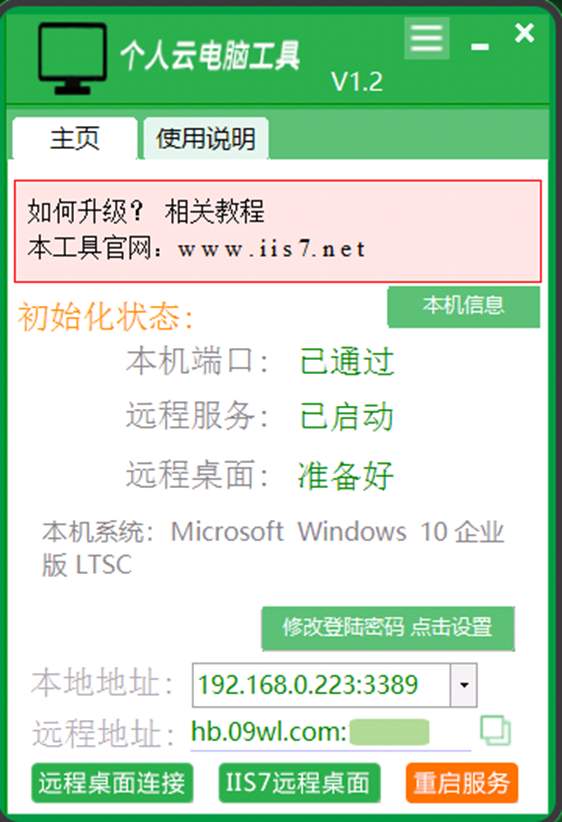
在需要被连接的那台电脑上下载“个人云电脑工具”,按照安装向导的步骤安装好,打开主界面即可得到远程地址。
远程连接:
此时有两种方式,可以直接用电脑自带的工具,也可以再借助第三方软件方便地进行管理。
电脑自带的mstsc远程:
在本地电脑左下角,点击搜索“mstsc”调出mstsc远程界面,在计算机(c)一栏填写“个人云电脑工具”的远程地址,在下方填写受控电脑中的用户名,点击连接。
在弹出的凭据框中填写该用户的密码,点击确定即可连接。
然而,在当今这个数字化和远程工作日益普及的时代,“个人云电脑工具”运用非常高效,可以知道电脑的远程连接地址,并且可以设置、修改密码,保护电脑和个人的隐私。已经成为了一个革命性的概念,还能实现远程办公、学习和娱乐。它不仅改变了我们对传统计算机的依赖,还为个人和企业提供了前所未有的灵活性和便利。现在让我们来探索一下“个人云电脑工具”的奇妙世界,了解它是如何工作的,以及它为我们的日常生活和业务运营带来的巨大变革。
我们需要两台电脑,简称分别是A和B
A:需要被远程的电脑。
B:需要用这台电脑去远程
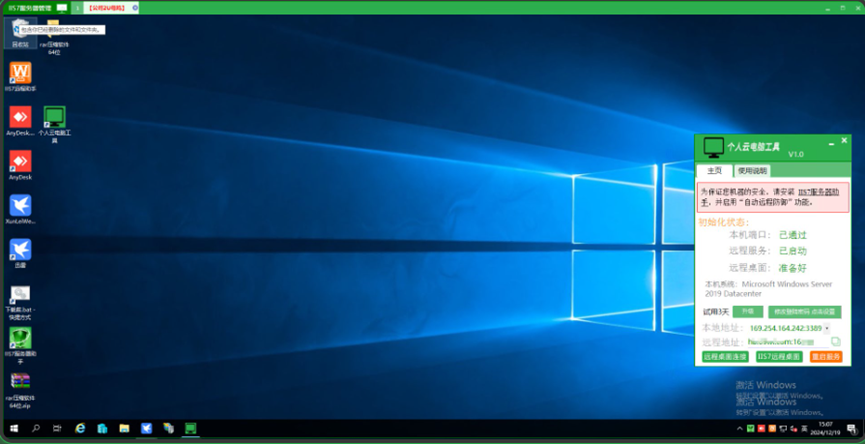
首先,您需要访问电脑A下载“个人云电脑工具”,然后打开个人云电脑,得到远程地址,如图所示:
wKgZPGd4zA-AM4reAATGk2iLRCg267.png


其次,电脑B上找到mstsc(电脑左下角,点击搜索,输入“mstsc”即可调出此页面),输入电脑A上得到的远程地址和用户名,点连接,之后在新的对话框输入A的密码,点击确认,如图所示:

wKgZPGd4zA-AM4reAATGk2iLRCg267.png


最后,连接成功后的界面如图所示:

wKgZO2d4y_6ABPlEAAc2kzWHo1s503.png


云电脑凭借其强大的功能和灵活的特性,正在成为越来越多企业和个人的首选,它不仅改变了我们的工作方式,更推动了整个社会的数字化进程,向着更加智能、高效的方向迈进。
审核编辑 黄宇

声明:本文内容及配图由入驻作者撰写或者入驻合作网站授权转载。文章观点仅代表作者本人,不代表电子发烧友网立场。文章及其配图仅供工程师学习之用,如有内容侵权或者其他违规问题,请联系本站处理。 举报投诉
  • 云存储
    +关注

    关注

    7

    文章

    779

    浏览量

    47247
  • 存储空间
    +关注

    关注

    0

    文章

    55

    浏览量

    10991
收藏 人收藏
加入交流群
微信小助手二维码

扫码添加小助手

加入工程师交流群

    评论

    相关推荐
    热点推荐

    存储中控电脑存储中控电脑如何实现文件同步?

    烦恼,一切都变得如此简单和高效。今天小编给大家分享存储中控电脑如何实现文件同步。    存储中控电脑
    的头像 发表于 02-10 11:19 922次阅读
    <b class='flag-5'>云</b><b class='flag-5'>存储</b>中控<b class='flag-5'>电脑</b>,<b class='flag-5'>云</b><b class='flag-5'>存储</b>中控<b class='flag-5'>电脑</b>如何实现文件同步?

    电脑软件怎么存储文件,电脑软件怎么搭建存储文件

    存储文件。    在数字时代,存储成为管理文件的重要方式之一。通过存储,你可以随时随地访问
    的头像 发表于 01-22 10:32 1141次阅读
    <b class='flag-5'>电脑</b>软件怎么<b class='flag-5'>云</b><b class='flag-5'>存储</b>文件,<b class='flag-5'>电脑</b>软件怎么搭建<b class='flag-5'>云</b><b class='flag-5'>存储</b>文件

    个人电脑存储,个人电脑存储的教程,电脑搭建工具怎么连接

    的可持续发展提供了新的思路。接下来和大家一起探索个人电脑存储的教程。    个人电脑存储
    的头像 发表于 01-22 10:30 647次阅读
    个人<b class='flag-5'>电脑</b>改<b class='flag-5'>云</b><b class='flag-5'>存储</b>,个人<b class='flag-5'>电脑</b>改<b class='flag-5'>云</b><b class='flag-5'>存储</b>的教程,<b class='flag-5'>云</b><b class='flag-5'>电脑</b>搭建工具怎么连接

    电脑私有存储怎么用啊,电脑私有存储的使用方法

    电脑私有存储怎么用啊,电脑私有存储的使用方法     在当今数字化时代,
    的头像 发表于 01-22 09:58 1123次阅读
    <b class='flag-5'>电脑</b>私有<b class='flag-5'>云</b><b class='flag-5'>存储</b>怎么用啊,<b class='flag-5'>电脑</b>私有<b class='flag-5'>云</b><b class='flag-5'>存储</b>的使用方法

    公司电脑存储怎么使用,怎么使用公司电脑存储

        在科技日新月异的今天,传统的电脑已经无法满足我们对高效、便捷计算的需求。电脑以其强大的功能和灵活的使用方式,成为了新时代的宠儿。今天就为大家介绍怎么使用公司电脑
    的头像 发表于 01-18 10:21 912次阅读
    公司<b class='flag-5'>电脑</b><b class='flag-5'>云</b><b class='flag-5'>存储</b>怎么使用,怎么使用公司<b class='flag-5'>电脑</b><b class='flag-5'>云</b><b class='flag-5'>存储</b>

    电脑相片存储位置,如何快速找到电脑相片存储位置

    在数字化时代,传统的电脑已经无法满足我们对高效、便捷计算的需求。电脑以其强大的功能和灵活的使用方式,成为了新时代的宠儿。今天就为大家介绍如何快速找到电脑相片
    的头像 发表于 01-16 10:44 4248次阅读
    <b class='flag-5'>电脑</b>相片<b class='flag-5'>云</b><b class='flag-5'>存储</b>位置,如何快速找到<b class='flag-5'>电脑</b>相片<b class='flag-5'>云</b><b class='flag-5'>存储</b>位置

    电脑如何存储文件,电脑存储哪些文件

    让我们的数据在任何时间、任何地点都能被访问到。随着互联网技术的发展,越来越多的用户开始将本地文件存储转移到云端。那么,电脑怎么存储文件,电脑
    的头像 发表于 01-13 14:02 1311次阅读
    <b class='flag-5'>电脑</b>如何<b class='flag-5'>云</b><b class='flag-5'>存储</b>文件,<b class='flag-5'>电脑</b>能<b class='flag-5'>云</b><b class='flag-5'>存储</b>哪些文件

    联想电脑如何关闭存储,联想电脑如何使用才能关闭存储

        在教育领域,电脑的应用不仅提高了教学效率,还为学生提供了更加丰富的学习资源和互动体验,推动了教育的现代化发展。今天就为大家介绍联想电脑如何使用才能关闭
    的头像 发表于 01-08 14:50 3291次阅读
    联想<b class='flag-5'>电脑</b>如何关闭<b class='flag-5'>云</b><b class='flag-5'>存储</b>,联想<b class='flag-5'>电脑</b>如何使用才能关闭<b class='flag-5'>云</b><b class='flag-5'>存储</b>

    电脑搭载存储怎么设置,电脑搭载存储的教程

    电脑挂载到存储,即将存储空间作为本地磁盘访问,是一种非常实用的功能。它允许你像操作本地硬盘一样操作
    的头像 发表于 01-06 09:53 1143次阅读
    <b class='flag-5'>电脑</b>搭载<b class='flag-5'>云</b><b class='flag-5'>存储</b>怎么设置,<b class='flag-5'>电脑</b>搭载<b class='flag-5'>云</b><b class='flag-5'>存储</b>的教程

    电脑存储系统,电脑存储系统的教程,个人云电脑是什么以及怎么连接

    变成了亲情的纽带,跨越千里解决家人难题,让老人也能享受科技便利,不再为电脑故障烦恼。接下来和大家一起探索电脑存储系统的教程。    电脑
    的头像 发表于 12-31 13:57 730次阅读
    <b class='flag-5'>电脑</b><b class='flag-5'>云</b><b class='flag-5'>存储</b>系统,<b class='flag-5'>电脑</b><b class='flag-5'>云</b><b class='flag-5'>存储</b>系统的教程,个人云<b class='flag-5'>电脑</b>是什么以及怎么连接

    电脑制作私有盘,电脑制作私有盘的教程,个人云电脑是什么以及怎么连接

    缴费,告别停车难困扰。无人驾驶出租车通过远程控保障行驶安全,未来出行因远程连接变得智能、便捷、舒适。接下来和大家一起探索电脑制作私有盘的教程。    
    的头像 发表于 12-30 14:08 694次阅读
    <b class='flag-5'>电脑</b><b class='flag-5'>制作</b>私有<b class='flag-5'>云</b>盘,<b class='flag-5'>电脑</b><b class='flag-5'>制作</b>私有<b class='flag-5'>云</b>盘的教程,个人云<b class='flag-5'>电脑</b>是什么以及怎么连接

    电脑怎么搭建存储,电脑怎么搭建存储的教程,个人云电脑是什么以及怎么连接

    、行为偏好,为企业产品研发、营销策略制定提供依据,让企业在市场竞争中抢占先机。接下来和大家一起探索电脑怎么搭建存储的教程。    电脑怎么搭建
    的头像 发表于 12-30 14:06 784次阅读
    <b class='flag-5'>电脑</b>怎么搭建<b class='flag-5'>云</b><b class='flag-5'>存储</b>,<b class='flag-5'>电脑</b>怎么搭建<b class='flag-5'>云</b><b class='flag-5'>存储</b>的教程,个人云<b class='flag-5'>电脑</b>是什么以及怎么连接

    存储电脑怎样连接,存储电脑连接方法

    方法。    将电脑设置为存储服务器,可以方便地实现文件的存储、备份和共享。以下是详细的步骤和建议:    选择合适的
    的头像 发表于 12-25 17:13 896次阅读
    <b class='flag-5'>云</b><b class='flag-5'>存储</b><b class='flag-5'>电脑</b>怎样连接,<b class='flag-5'>云</b><b class='flag-5'>存储</b><b class='flag-5'>电脑</b>连接方法

    电脑怎么成为存储,电脑怎么成为存储的教程,个人云电脑是什么以及怎么连接

    的交流与合作。接下来和大家一起探索电脑怎么成为存储的教程。    电脑怎么成为存储的教程:
    的头像 发表于 12-25 13:30 626次阅读
    <b class='flag-5'>电脑</b>怎么成为<b class='flag-5'>云</b><b class='flag-5'>存储</b>,<b class='flag-5'>电脑</b>怎么成为<b class='flag-5'>云</b><b class='flag-5'>存储</b>的教程,个人云<b class='flag-5'>电脑</b>是什么以及怎么连接

    办公电脑存储,办公电脑存储安全吗?

    。今天小编要为大家讲解办公电脑存储安全吗。    存储在办公环境中的应用日益广泛,它为个人和企业提供了便捷、高效和安全的数据
    的头像 发表于 12-21 13:53 1083次阅读
    办公<b class='flag-5'>电脑</b><b class='flag-5'>云</b><b class='flag-5'>存储</b>,办公<b class='flag-5'>电脑</b><b class='flag-5'>云</b><b class='flag-5'>存储</b>安全吗?