


 华为云 Flexus X 实例 docker 部署最新版 ONLYOFFICE 构建属于自己的文档办公套件服务

·华为云最近正在举办 828 B2B 企业节,Flexus X 实例的促销力度非常大,特别适合那些对算力性能有高要求的小伙伴。如果你有自建 MySQL、Redis、Nginx 等服务的需求,一定不要错过这个机会。赶紧去看看吧!
什么是华为云 Flexus X 实例
·华为云 Flexus X 实例云服务是新一代开箱即用、体验跃级、面向中小企业和开发者打造的高品价比云服务产品。
·Flexus 云服务器 X 实例是新一代面向中小企业和开发者打造的柔性算力云服务器,可智能感知业务负载,适用于电商直播、企业建站、开发测试环境、游戏服务器、音视频服务等中低负载场景。
开始接触华为云 Flexus 云服务器 X 实例
·获取华为云 Flexus 云服务器 X 实例后第一步就是先去华为云上重置服务器密码
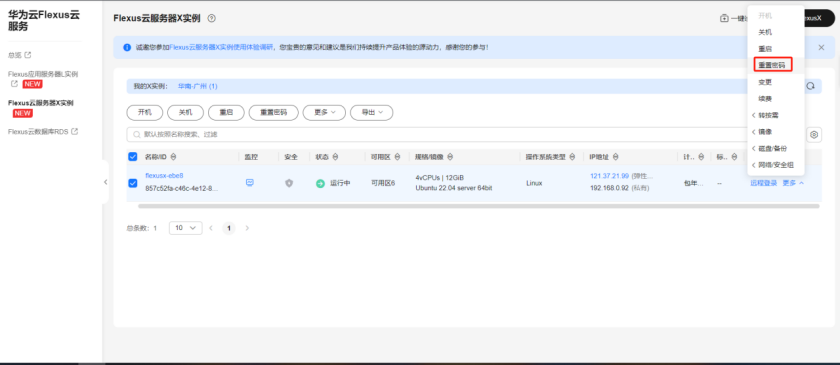
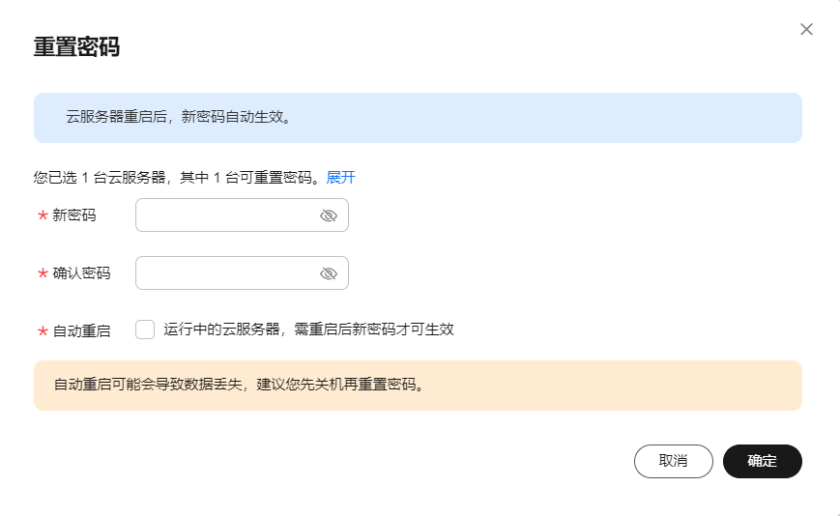
·重置完毕后用 ssh 工具登录华为云服务器,这里我用的是 finalshell,也可以用其他工具登陆比如 xshell 或者 Putty 都可以
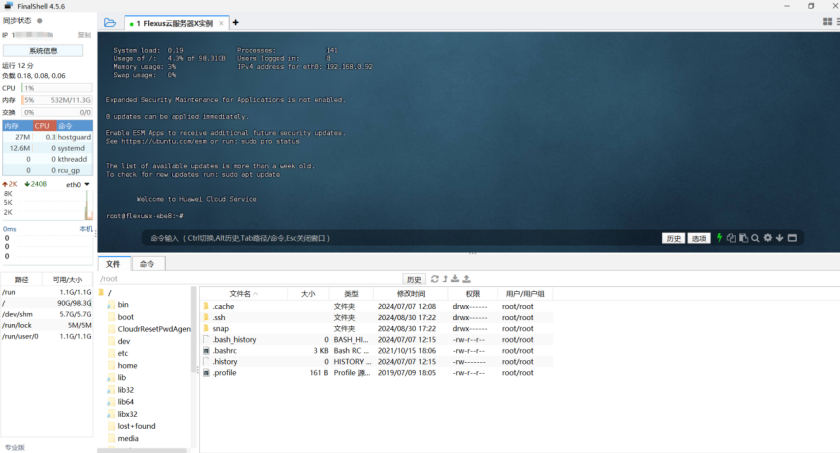
·登录上去查看硬盘大小,可以看到是 100g 硬盘,硬盘总大小是正常的
root@flexusx-ebe8:~# df -h
Filesystem Size Used Avail Use% Mounted on
tmpfs 1.2G 1.1M 1.2G 1% /run
/dev/vda1 99G 4.2G 90G 5% /
tmpfs 5.7G 0 5.7G 0% /dev/shm
tmpfs 5.0M 0 5.0M 0% /run/lock
tmpfs 1.2G 4.0K 1.2G 1% /run/user/0
·然后输入 ufw status 可以看到默认防火墙是关闭的,因此我们就不需要额外再去配置端口开放相关的配置,只要在华为云安全组配置端口开放就可以了
root@flexusx-ebe8:~# ufw status
docker 环境的安装
·然后进行 docker 容器的安装,安装最新版本的 docker
·这里因为 docker 现在已经无法直接通过网络安装,所以我们通过离线安装的方式安装 docker 环境
·从官网下载离线包
https://download.docker.com/linux/ubuntu/dists/jammy/pool/stable/amd64/
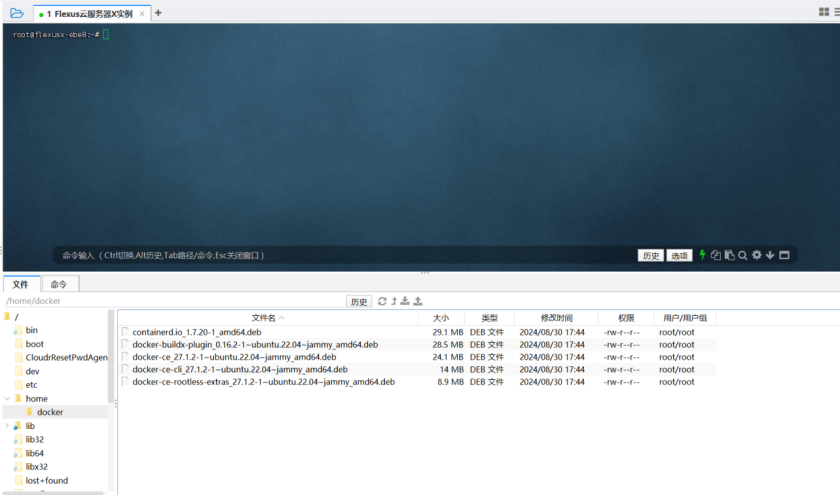
·如图所示,把离线包传到服务器上,进行安装
dpkg -i *.deb
·查看安装的 docker 版本
root@flexusx-ebe8:/home/docker# docker -v
Docker version 27.1.2, build d01f264
·至此 docker 容器环境安装完毕
什么是 ONLYOFFICE
·ONLYOFFICE 是一个功能强大的开源办公套件,提供文档、表格、幻灯片的在线编辑和协作工具,类似于 Microsoft Office 和 Google Docs。它支持多种文档格式,包括 Microsoft Office 格式(如 .docx、.xlsx、.pptx)以及开放文档格式(如 .odt、.ods、.odp),适用于想要拥有自主控制能力,同时需要强大协作办公能力的企业或个人。
主要功能
·协作功能:允许多用户同时编辑同一个文档,并提供变更跟踪、评论和版本历史功能。
·跨平台兼容性:支持多种操作系统、浏览器和文档格式。
·高度可定制性:用户可以根据企业需求,选择自托管或使用云服务版本。
部署 ONLYOFFICE
·查看最新的 ONLYOFFICE 镜像, 输入https://hub.docker.com/r/onlyoffice/documentserver
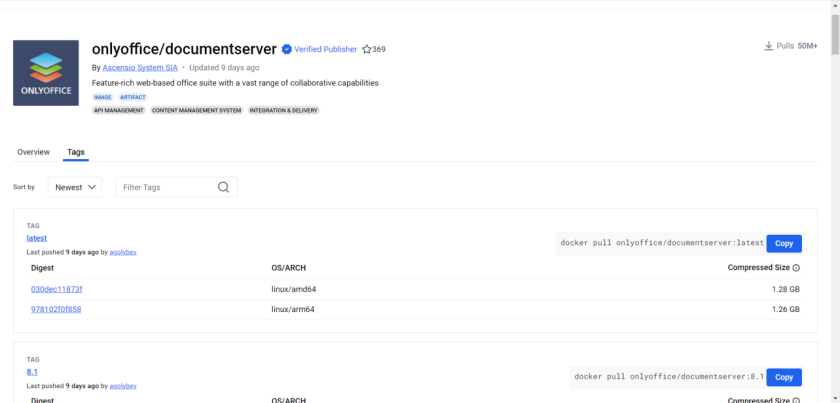
·服务器拉取最新镜像,输入 docker pull onlyoffice/documentserver:latest
·查看镜像,输入 docker images
root@flexusx-ebe8:/home/docker/onlyoffice# docker images
REPOSITORY TAG IMAGE ID CREATED SIZE
onlyoffice/documentserver latest dd60f0c21ef3 4 weeks ago 3.94GB
·启动服务, 输入 docker run -i -t -d -p 80:80 --restart=always -e JWT_SECRET=my_jwt_secret onlyoffice/documentserver
root@flexusx-ebe8:/home/docker/onlyoffice# docker run -i -t -d -p 80:80 --restart=always -e JWT_SECRET=my_jwt_secret onlyoffice/documentserver
625942d40f796d27c8e4c67ba717f36ab89a52a1158821873c5b3286730bfa7b
·查看服务运行情况 docker ps
root@flexusx-ebe8:/home/docker/onlyoffice# docker ps
CONTAINER ID IMAGE COMMAND CREATED STATUS PORTS NAMES
625942d40f79 onlyoffice/documentserver "/app/ds/run-documen…" 36 seconds ago Up 32 seconds 0.0.0.0:80->80/tcp, :::80->80/tcp, 443/tcp blissful_wing
·至此服务已经 ONLYOFFICE 已经启动,但是还需要去华为云安全组开放端口
配置 Flexus 云服务器 X 实例安全组
·经过上面部署 ONLYOFFICE 服务,这时候服务是已经部署完毕了,但是我们还没法通过外网进行访问,还需要对 Flexus 云服务器 X 安全组的配置进行修改
·进入安全组的配置页面
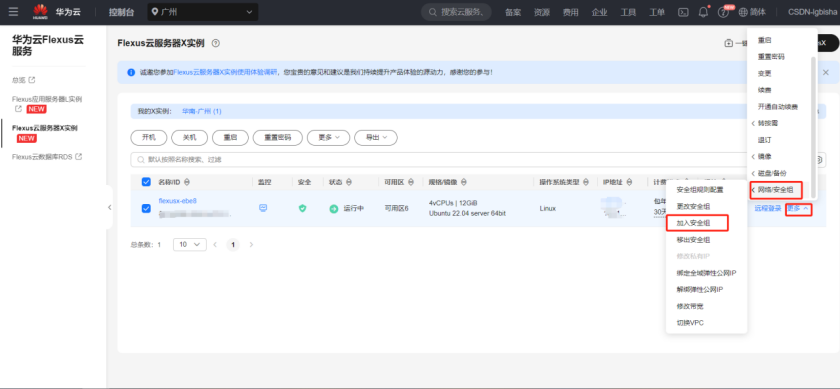
·新建安全组
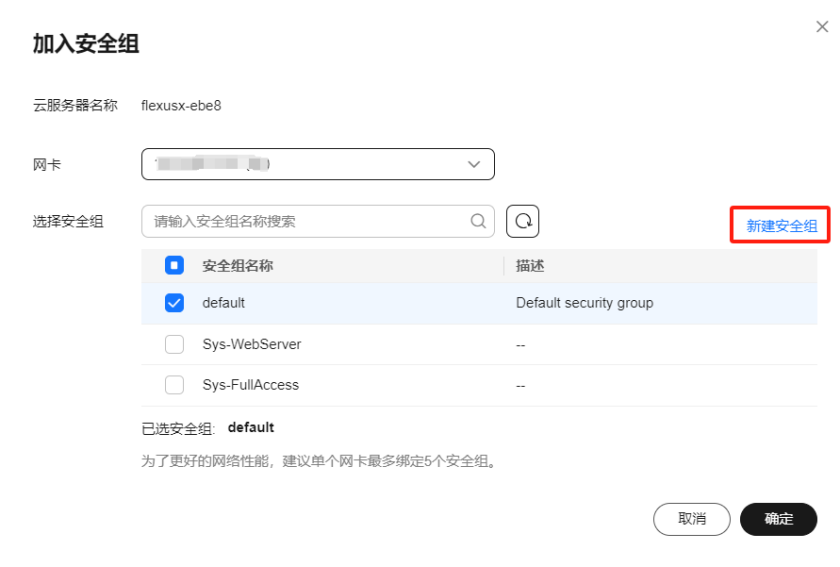
·这里我们开放 80 端口
·然后加入新建的安全组
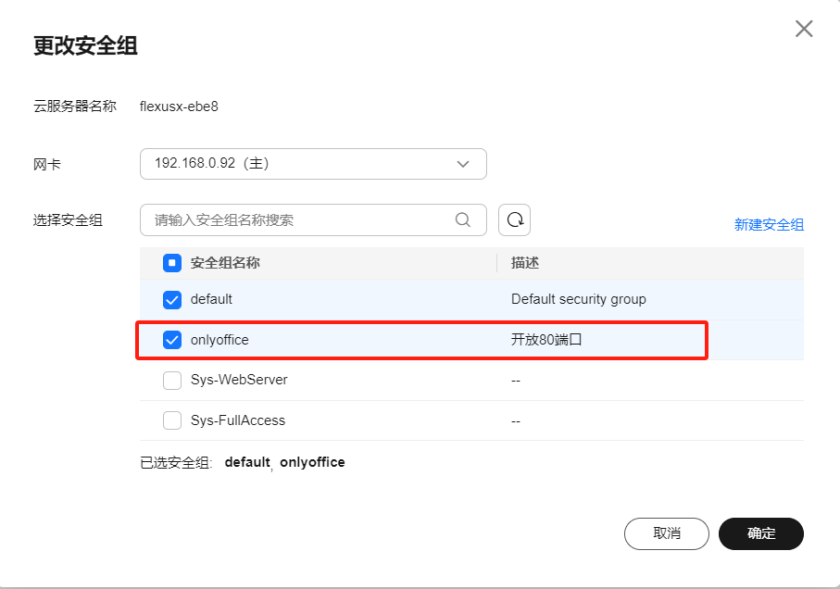
·这样我们的实例的端口也就开放成功了
开始使用 ONLYOFFICE
·输入 http://弹性公网 ip:80
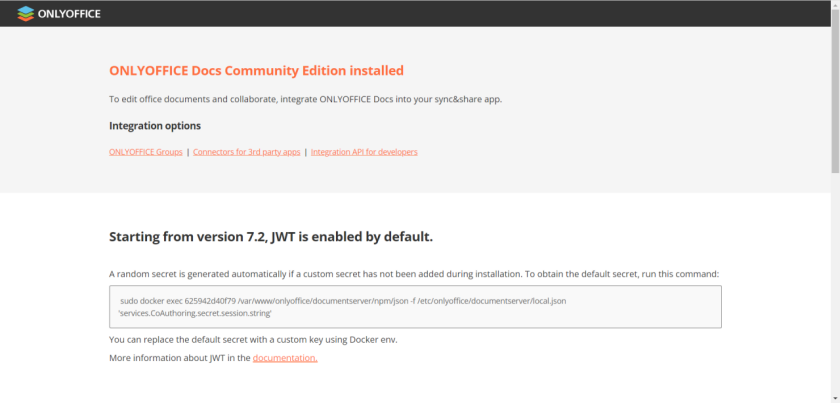
·启动 demo,输入 docker exec 625942d40f79 sudo supervisorctl start ds:example
root@flexusx-ebe8:/home/docker/onlyoffice# docker exec 625942d40f79 sudo supervisorctl start ds:example
ds:example: started
·此时可以打开 demo 网页
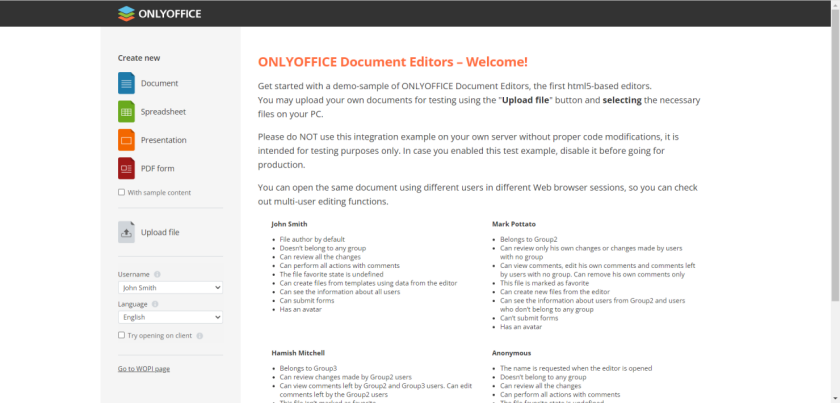
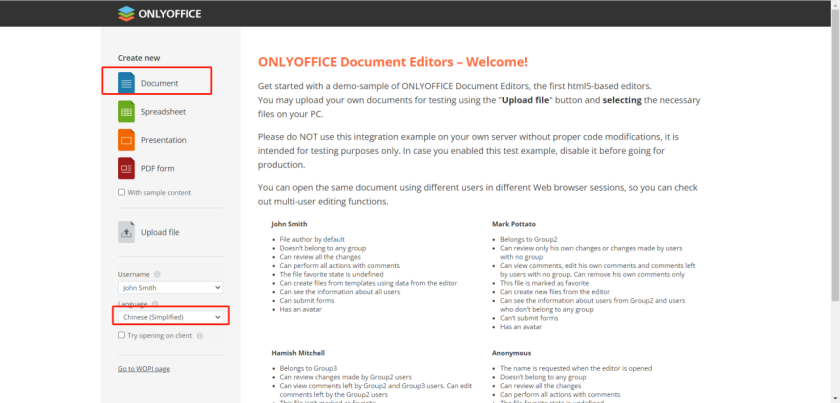
·此处选择中文,然后打开文档
·然后就可以随意进行文档编写
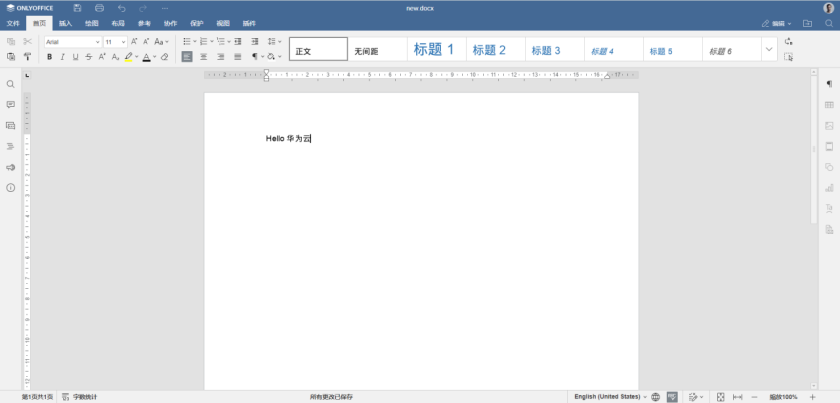
·可以随意打开,下载,删除文档
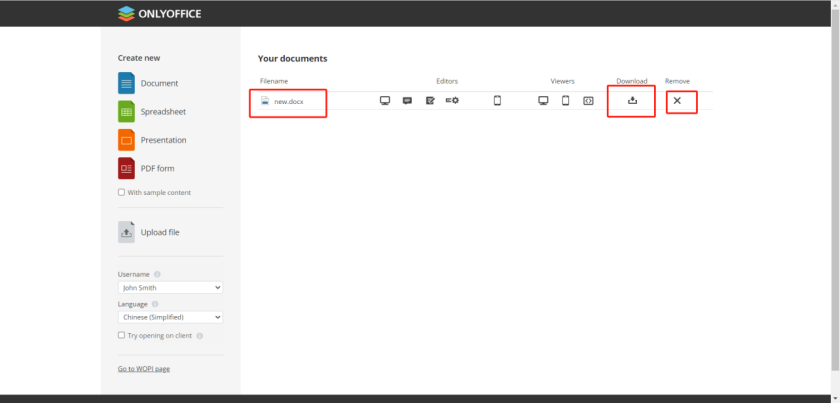
·至此华为云 Flexus X 实例 docker 部署最新版 ONLYOFFICE 构建属于自己的文档办公套件服务完成
欢迎大家一起加入华为云!
审核编辑 黄宇
-
华为云
+关注
关注
3文章
2837浏览量
19390
发布评论请先 登录
新一代微服务全家桶AlibabaCloud+SpringCloud实战
KubePi:开源Kubernetes可视化管理面板,让集群管理如此简单
AI端侧部署开发(SC171开发套件V2-FAS)
芯科科技发布Simplicity Studio 6软件开发套件最新版本SiSDK 2025.12.0
AI端侧部署开发(SC171开发套件V3)2026版
硬件通胀下的生存战!华为云Flexus X服务器,让中小企业不做“接盘侠”
DRAM 暴涨 171%! 171% 下的企业突围:华为云 Flexus X 云服务器成 IT 成本管控利器
拒绝 “一次性工具”: 华为云Flexus AI智能体让 AI 持续创造业务价值
使用 Docker 一键部署 PaddleOCR-VL: 新手保姆级教程
如何在NVIDIA Jetson AGX Thor上通过Docker高效部署vLLM推理服务

香港服务器支持Docker和Kubernetes吗?
DeepSeek模型如何在云服务器上部署?
国产!全志T113-i 双核Cortex-A7@1.2GHz 工业开发板—Docker容器部署方法说明



评论