


 华为云 Flexus X 实例 docker 部署最新 gitlab 社区版,搭建自己的私人代码仓库

·华为云最近正在举办 828 B2B 企业节,Flexus X 实例的促销力度非常大,特别适合那些对算力性能有高要求的小伙伴。如果你有自建 MySQL、Redis、Nginx 等服务的需求,一定不要错过这个机会。赶紧去看看吧!
什么是华为云 Flexus X 实例
·华为云 Flexus X 实例云服务是新一代开箱即用、体验跃级、面向中小企业和开发者打造的高品价比云服务产品。
·Flexus 云服务器 X 实例是新一代面向中小企业和开发者打造的柔性算力云服务器,可智能感知业务负载,适用于电商直播、企业建站、开发测试环境、游戏服务器、音视频服务等中低负载场景。
开始接触华为云 Flexus 云服务器 X 实例
·获取华为云 Flexus 云服务器 X 实例后第一步就是先去华为云上重置服务器密码
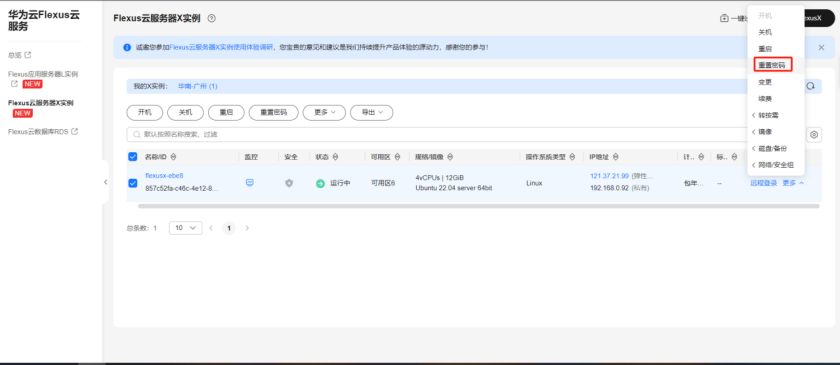
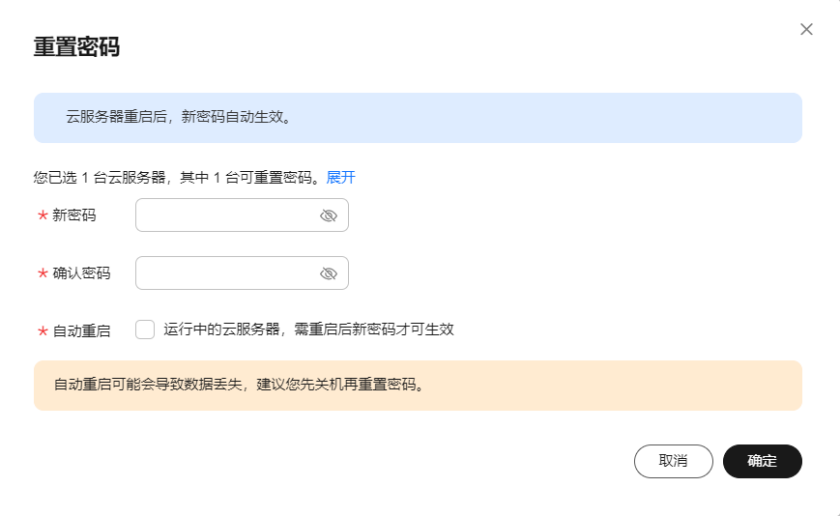
·重置完毕后用 ssh 工具登录华为云服务器,这里我用的是 finalshell,也可以用其他工具登陆比如 xshell 或者 Putty 都可以
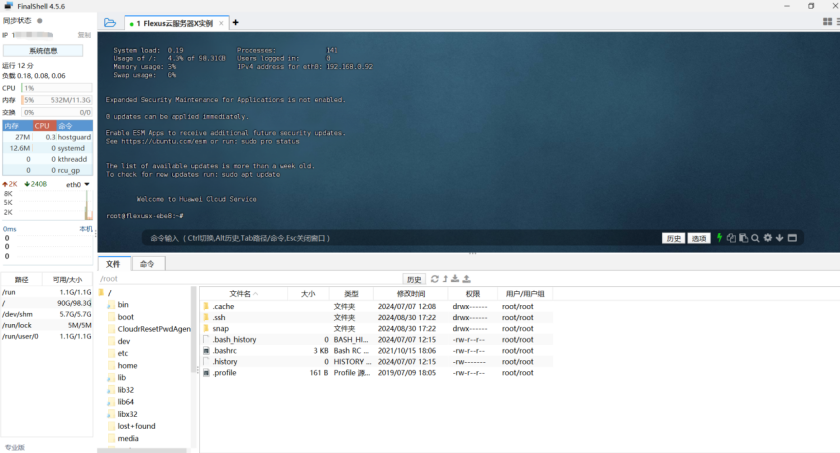
·登录上去查看硬盘大小,可以看到是 100g 硬盘,硬盘总大小是正常的
root@flexusx-ebe8:~# df -hFilesystem Size Used Avail Use% Mounted ontmpfs 1.2G 1.1M 1.2G 1% /run/dev/vda1 99G 4.2G 90G 5% /tmpfs 5.7G 0 5.7G 0% /dev/shmtmpfs 5.0M 0 5.0M 0% /run/locktmpfs 1.2G 4.0K 1.2G 1% /run/user/0
·然后输入 ufw status 可以看到默认防火墙是关闭的,因此我们就不需要额外再去配置端口开放相关的配置,只要在华为云安全组配置端口开放就可以了
root@flexusx-ebe8:~# ufw statusStatus: inactive
docker 环境的安装
·然后进行 docker 容器的安装,安装最新版本的 docker
·这里因为 docker 现在已经无法直接通过网络安装,所以我们通过离线安装的方式安装 docker 环境
·从官网下载离线包
https://download.docker.com/linux/ubuntu/dists/jammy/pool/stable/amd64/
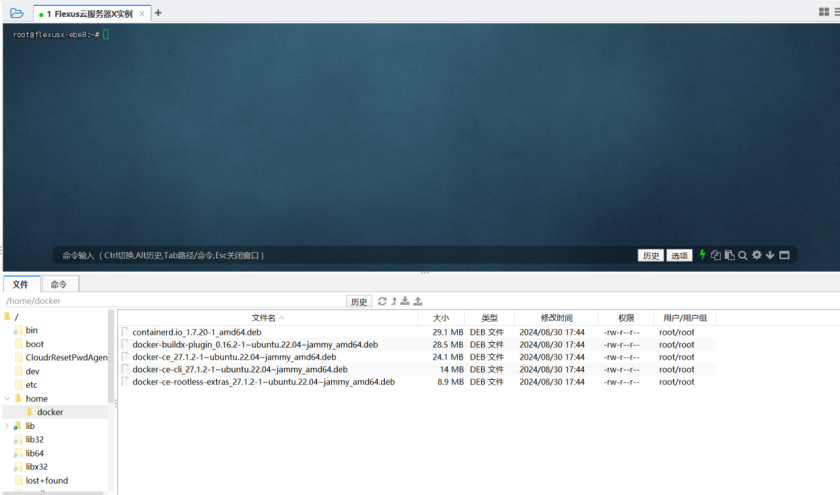
·如图所示,把离线包传到服务器上,进行安装
dpkg -i *.deb
·查看安装的 docker 版本
root@flexusx-ebe8:/home/docker# docker -vDocker version 27.1.2, build d01f264
·至此 docker 容器环境安装完毕
什么是 gitlab
·GitLab 是一个基于 Git 的 DevOps 平台,提供版本控制、持续集成(CI)、持续交付/部署(CD)等功能。它用于软件开发项目的管理,支持代码托管、代码审查、项目管理、自动化构建和测试等功能。GitLab 与 GitHub 类似,也是一个代码仓库托管平台,但其功能更全面,尤其在 CI/CD 方面更加强大。
·总体来说,GitLab 是一个功能齐全的 DevOps 平台,帮助开发团队高效协作、自动化开发流程、提高代码质量和安全性。
开始安装 gitlab
·先去查看 gitlab 的镜像
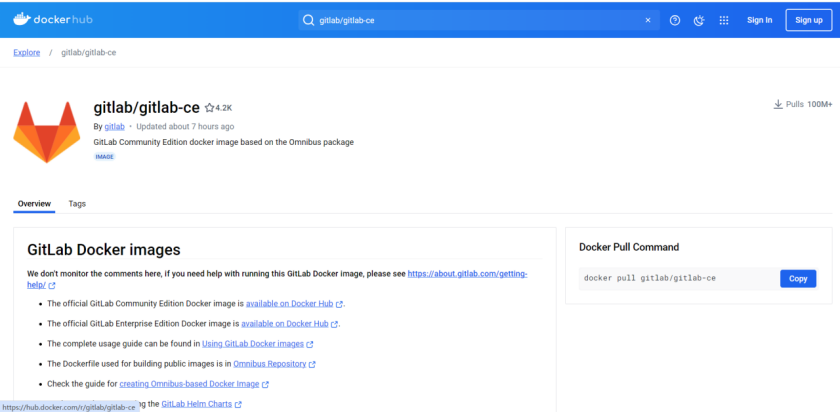
·选择最新稳定版本
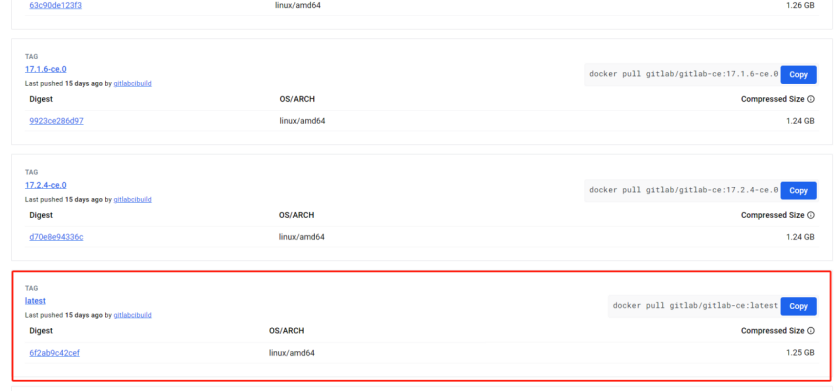
·拉取 gitlab 镜像 docker pull gitlab/gitlab-ce:latest
root@flexusx-ebe8:~# docker pull gitlab/gitlab-ce:latestlatest: Pulling from gitlab/gitlab-ce857cc8cb19c0: Pull complete28812802a434: Pull complete54e2e989e54c: Pull completeabb7892b26dc: Pull completee9d667f5a8c1: Pull completea8891519352d: Pull complete8b624a00a604: Pull complete0cf3370d74b6: Pull complete3253094bd895: Pull completeDigest: sha256:6f2ab9c42cef6b8058ef45042ce33a4505a0a9ac1a8d9ed85016ceca743dd01dStatus: Downloaded newer image for gitlab/gitlab-ce:latestdocker.io/gitlab/gitlab-ce:latest
·开始创建映射目录 mkdir -p /home/docker/gitlab/config,mkdir -p /home/docker/gitlab/logs,mkdir -p /home/docker/gitlab/data
docker run -d -p 30080:80 -p 30081:443 -p 30082:22 --restart always --name gitlab -v /home/docker/gitlab/config:/etc/gitlab -v /home/docker/gitlab/logs:/var/log/gitlab -v /home/docker/gitlab/data:/var/opt/gitlab --privileged=true gitlab/gitlab-ce:latest
·查看 gitlab 运行情况
root@flexusx-ebe8:/home/docker/gitlab# docker run -d -p 30080:80 -p 30081:443 -p 30082:22 --restart always --name gitlab -v /home/docker/gitlab/config:/etc/gitlab -v /home/docker/gitlab/logs:/var/log/gitlab -v /home/docker/gitlab/data:/var/opt/gitlab --privileged=true gitlab/gitlab-ce:latestadb9566190afafb28c5d62bffaa940a7aa72dc0bdea8fd6a5e1cc2a24551406froot@flexusx-ebe8:/home/docker/gitlab# docker psCONTAINER ID IMAGE COMMAND CREATED STATUS PORTS NAMESadb9566190af gitlab/gitlab-ce:latest "/assets/wrapper" 2 seconds ago Up 2 seconds (health: starting) 0.0.0.0:30082->22/tcp, :::30082->22/tcp, 0.0.0.0:30080->80/tcp, :::30080->80/tcp, 0.0.0.0:30081->443/tcp, :::30081->443/tcp gitlab
·然后去修改 gitlab 的配置文件,添加三个配置,vi /home/docker/gitlab/config/gitlab.rb
external_url 'http://弹性公网 ip'gitlab_rails['gitlab_ssh_host'] = '弹性公网 ip'gitlab_rails['gitlab_shell_ssh_port'] =30082gitlab_rails['time_zone'] = 'Asia/Shanghai'
·然后进入容器,重启配置 docker exec -it gitlab /bin/bash,然后执行 gitlab-ctl reconfigure,当出现 gitlab Reconfigured!,代表配置完毕,然后退出容器,再重启容器
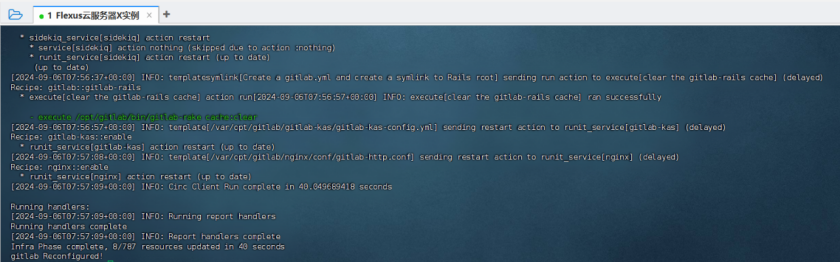
docker restart gitlab
·此时 docker 启动最新版 gitlab 已经完成,但是还需要去安全组开放端口
配置 Flexus 云服务器 X 实例安全组
·经过上面部署 srs 服务,这时候服务是已经部署完毕了,但是我们还没法通过外网进行访问,还需要对 Flexus 云服务器 X 安全组的配置进行修改
·进入安全组的配置页面
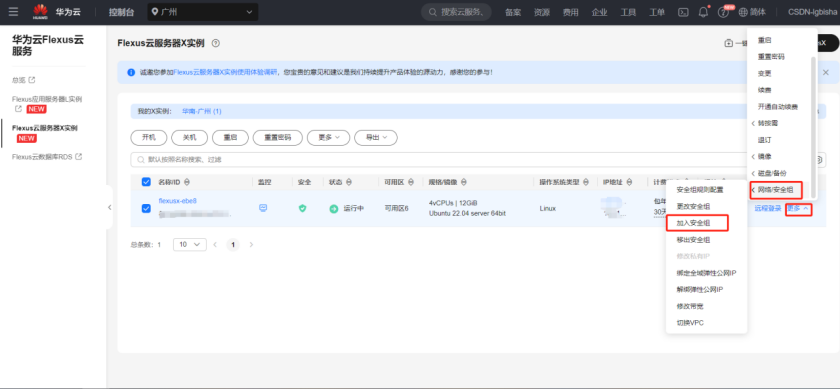
·新建安全组
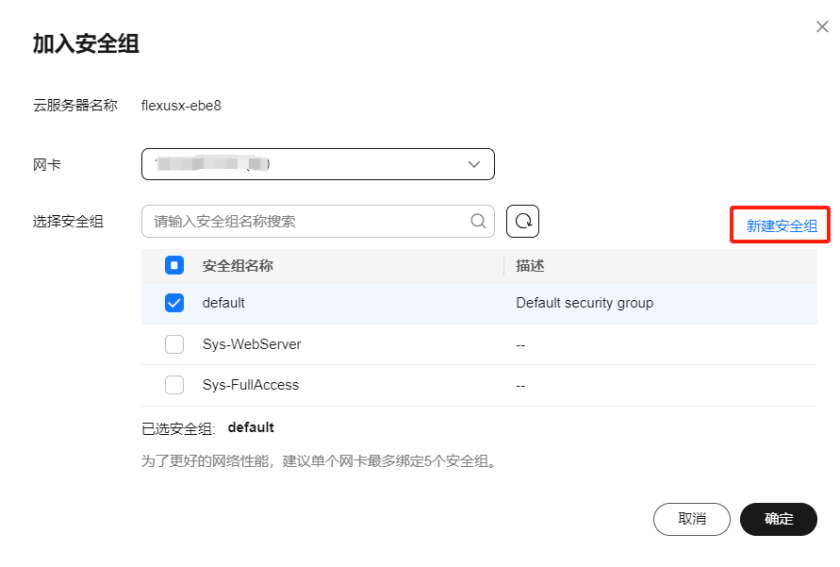
·这里我们开放 30080,30081,30082 端口
·然后加入新建的安全组
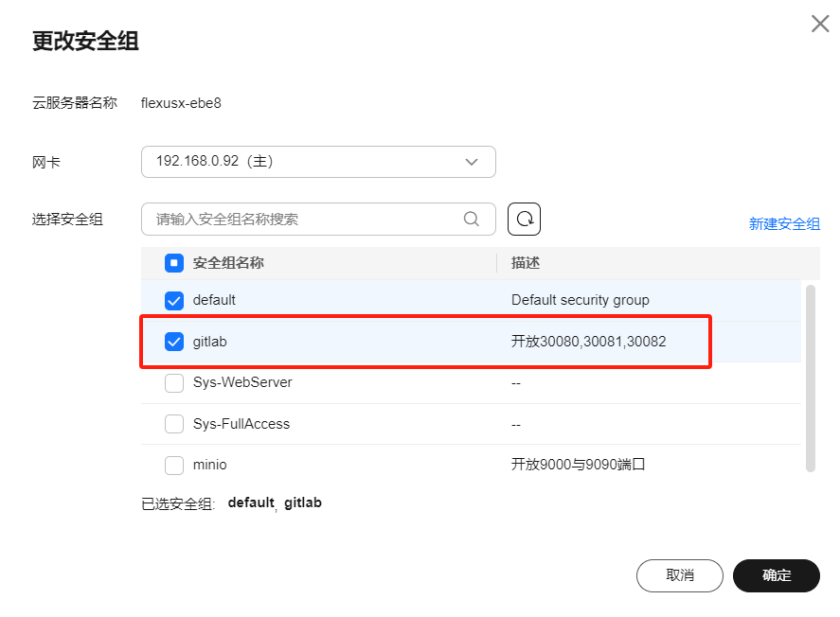
·这样我们的实例的端口也就开放成功了
配置 jenkins 使用
·端口开放后,访问 gitlab 的页面 输入弹性公网 ip:30080
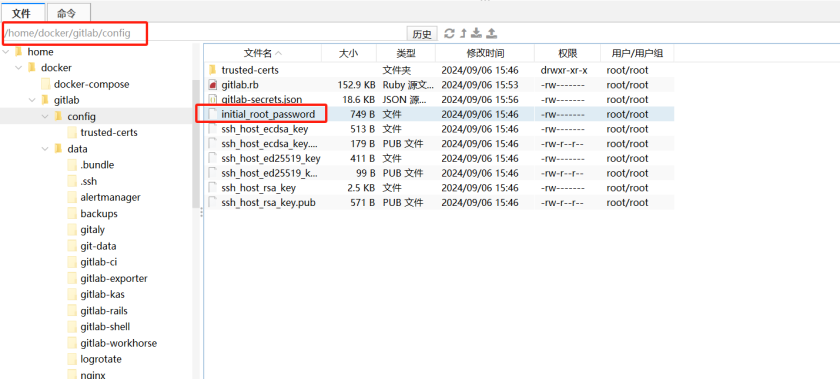
·这里的默认密码在/home/docker/gitlab/config/initial_root_password
·输入账号密码登录
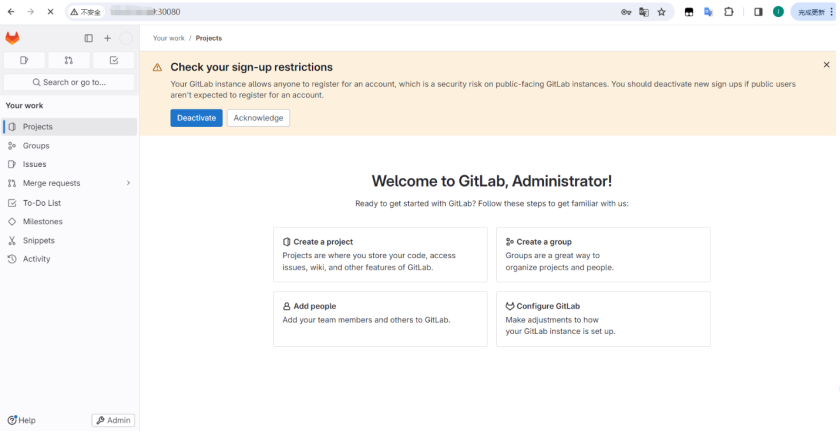
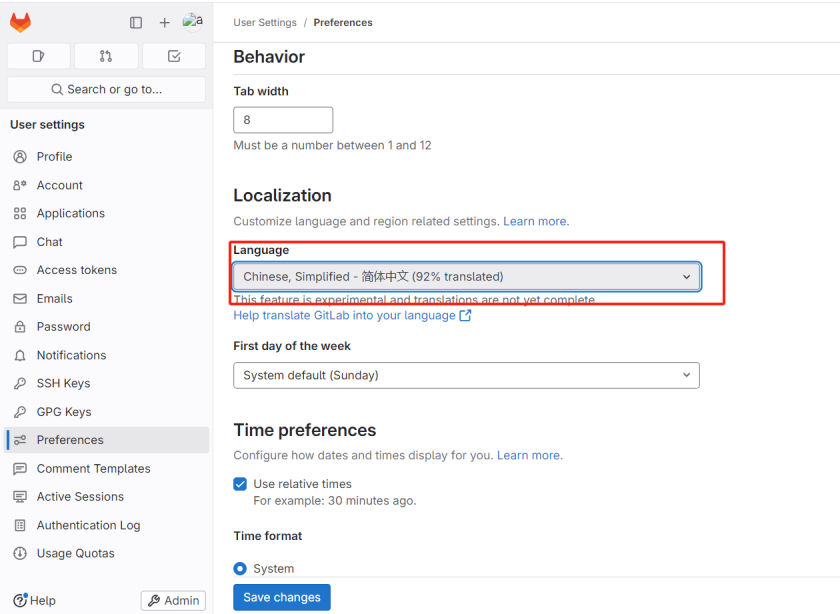
·把语言配置为中文
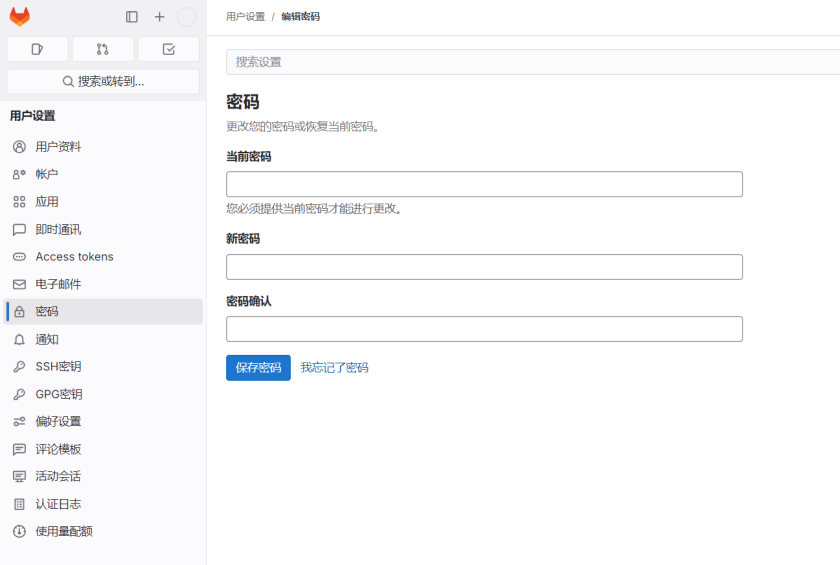
·重新修改密码
·至此华为云 Flexus X 实例 docker 部署最新 gitlab 社区版完成
欢迎大家一起加入华为云!
审核编辑 黄宇
-
云服务器
+关注
关注
0文章
840浏览量
14743 -
Docker
+关注
关注
0文章
537浏览量
14395 -
华为云
+关注
关注
3文章
2835浏览量
19369
发布评论请先 登录
KubePi:开源Kubernetes可视化管理面板,让集群管理如此简单
DRAM 暴涨 171%! 171% 下的企业突围:华为云 Flexus X 云服务器成 IT 成本管控利器
拒绝 “一次性工具”: 华为云Flexus AI智能体让 AI 持续创造业务价值
华为云Flexus AI智能体,让每家企业都拥有开箱即用的AI超能力

创龙 瑞芯微 RK3588 国产2.4GHz八核 工业开发板—Docker容器部署方法说明
国产!全志T113-i 双核Cortex-A7@1.2GHz 工业开发板—Docker容器部署方法说明
低代码开发云平台是什么?零编程零成本搭建
创龙 瑞芯微 RK3562 国产 2GHz 四核A53 工业开发板—Docker容器部署方法说明
迅为RK3576开发板NPUrknn-toolkit2环境搭建和使用docker环境安装



评论