0
  • 聊天消息
  • 系统消息
  • 评论与回复
登录后你可以
  • 下载海量资料
  • 学习在线课程
  • 观看技术视频
  • 写文章/发帖/加入社区
会员中心
创作中心

完善资料让更多小伙伴认识你,还能领取20积分哦,立即完善>

3天内不再提示

云服务器Flexus X实例,Docker集成搭建Mysql集群

jf_21561199 来源:jf_21561199 作者:jf_21561199 2024-12-29 15:44 次阅读
加入交流群
微信小助手二维码

扫码添加小助手

加入工程师交流群

MySQL 集群是一种高可用性、高性能的数据库解决方案,旨在支持分布式应用程序,允许多个 MySQL 实例以集群的方式共同工作,提供数据冗余和故障恢复能力

搭建 Mysql 集群

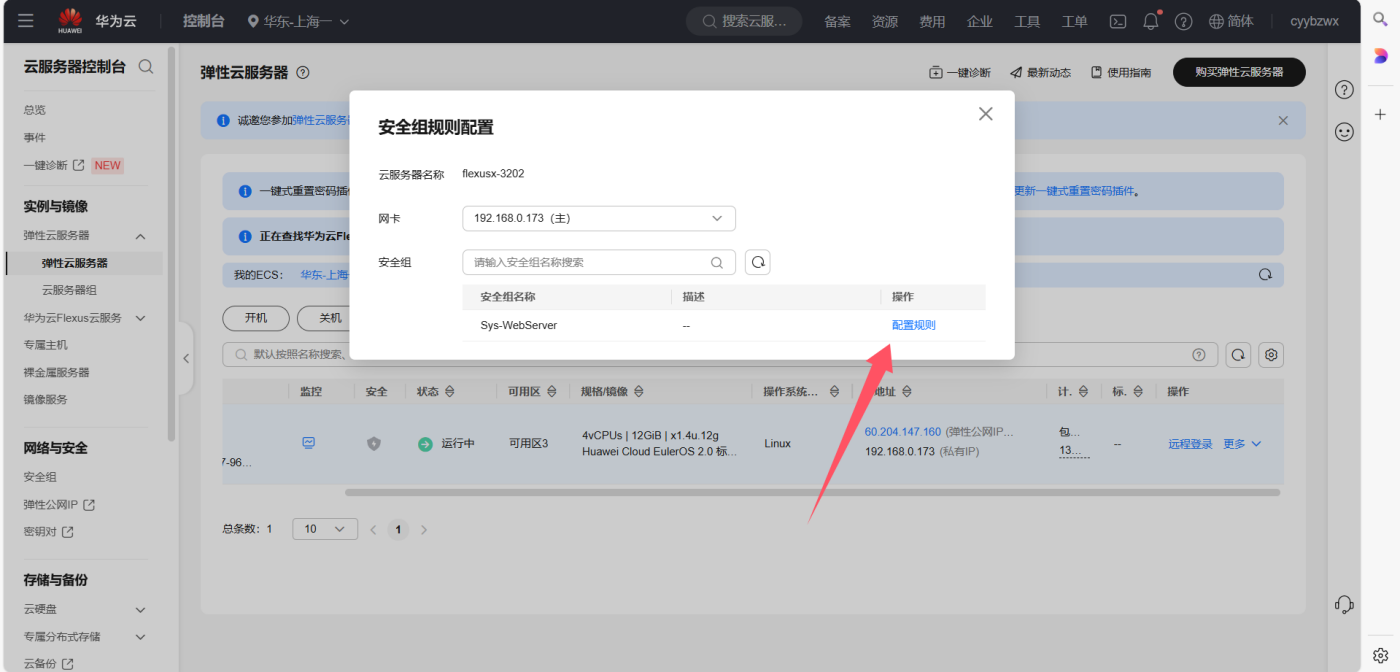
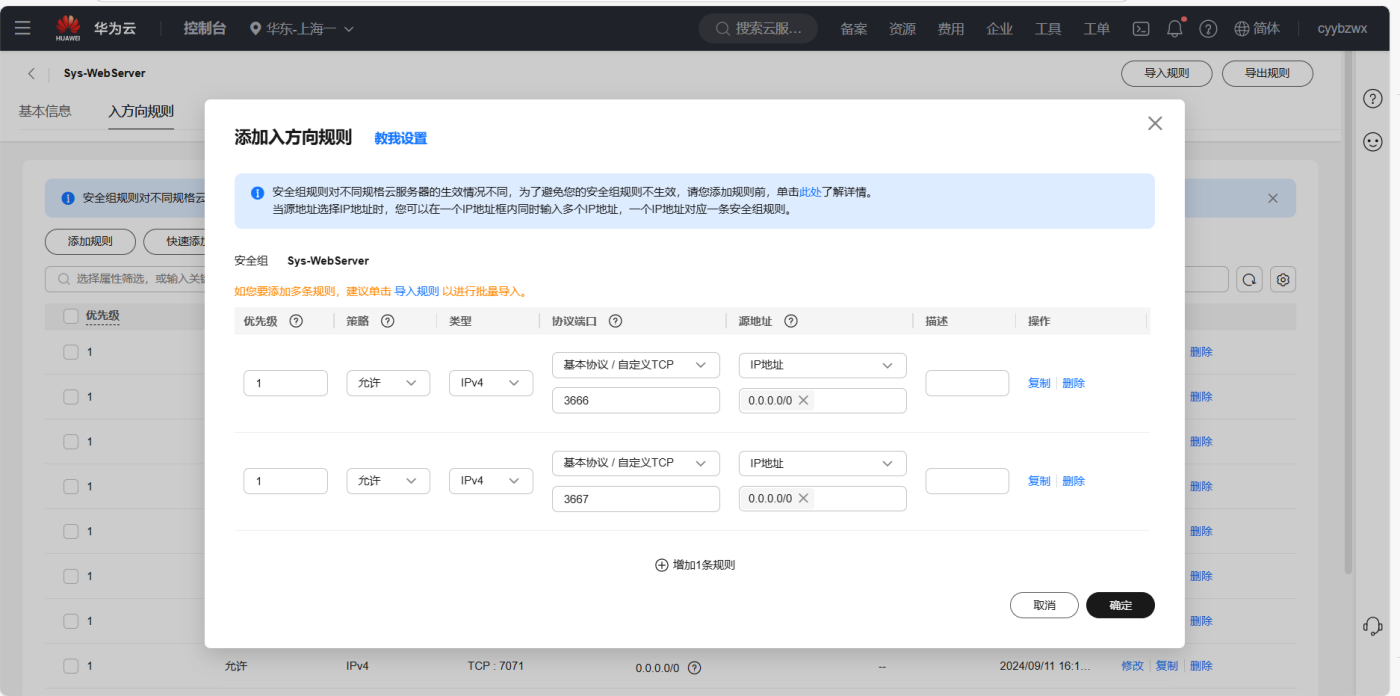
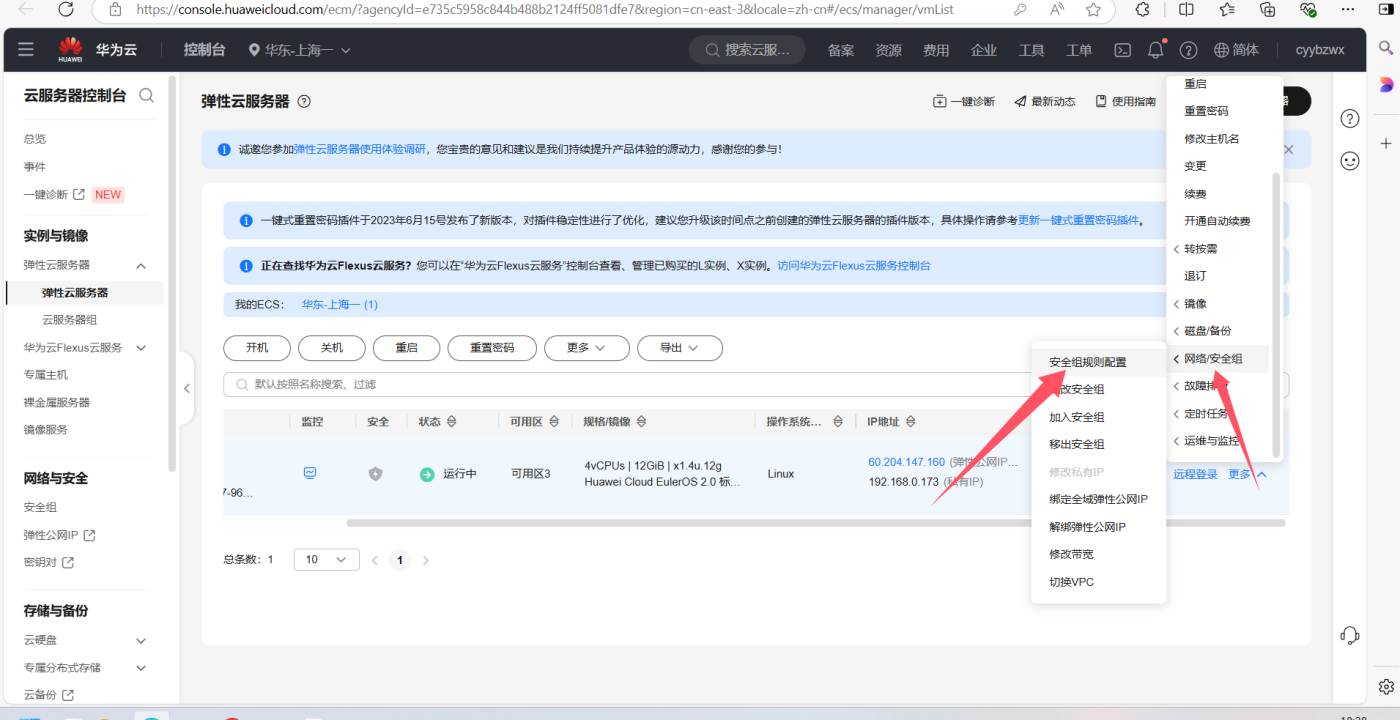
华为云放行端口 3666 和 3667
wKgZO2dv2DeAY9oZAAQuNEztCWI099.png

wKgZPGdv2DiAf8IkAAKsr7htdiQ630.png

wKgZO2dv2DmAd-LIAAJ_eHBRef8499.png

1、购买华为云 Flexus X 实例

Flexus云服务器X实例-华为云 (huaweicloud.com)

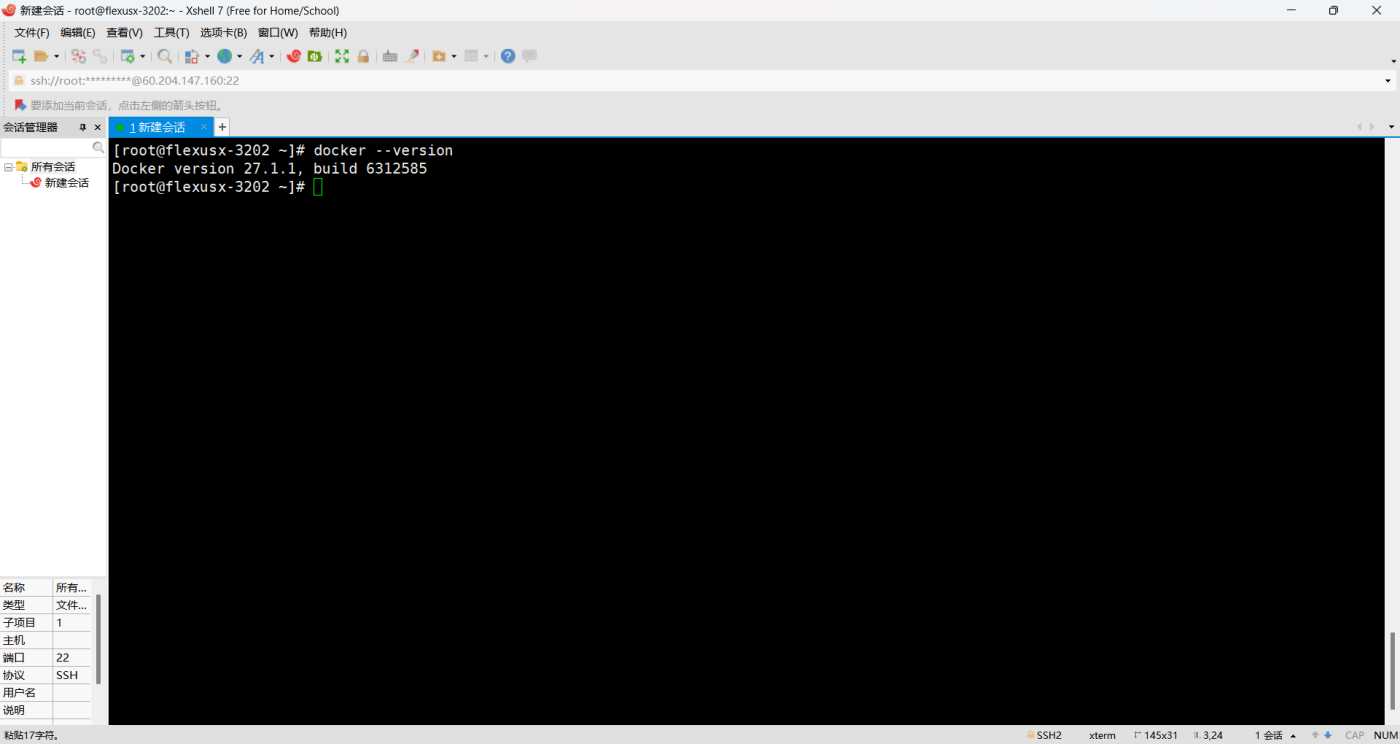
2、安装 docker,并检查安装版本(此处我已安装不做演示)

curl-fsSLhttps://get.docker.com | bash

docker-version
wKgZPGdv2DqAYxk-AAFilH4_di0226.png

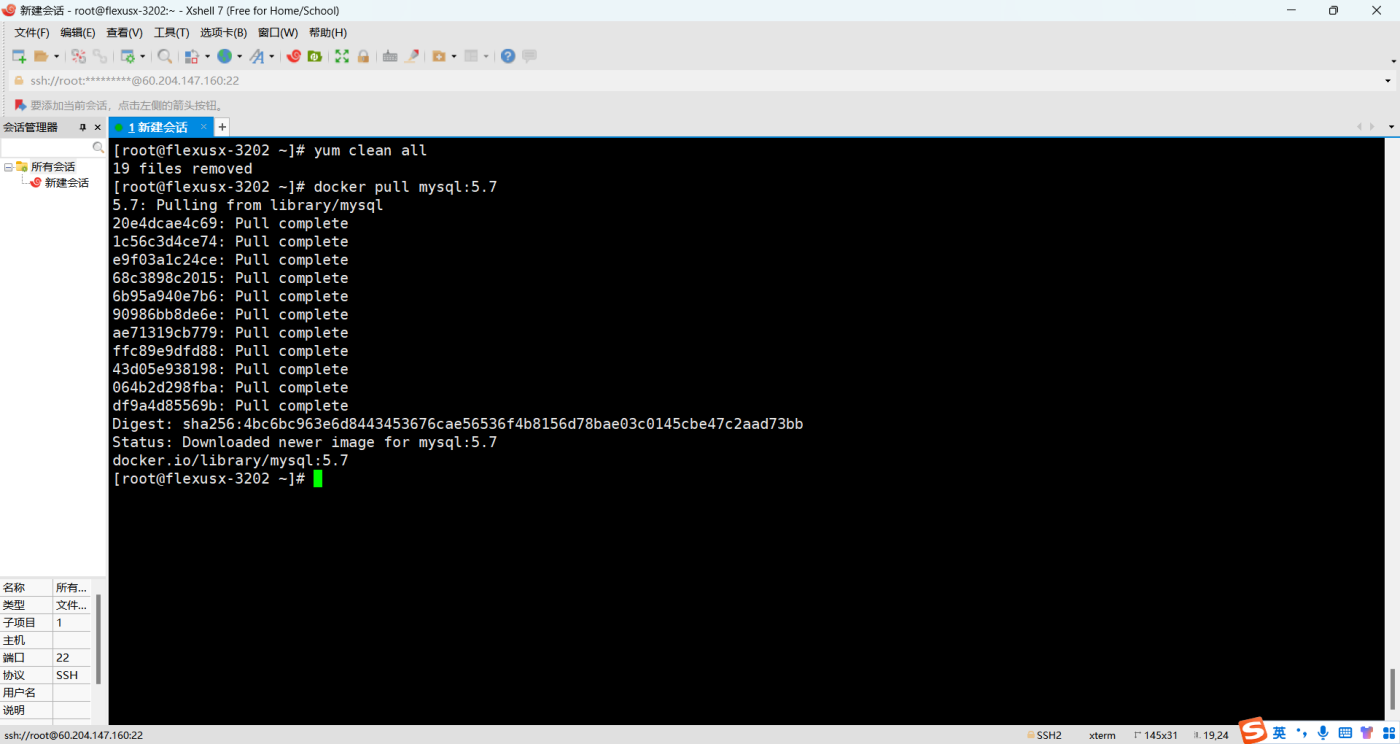
3、拉取 Mysql 镜像

dockerpull mysql:5.7

wKgZO2dv2DqAOTsrAALWIuSM5og555.png

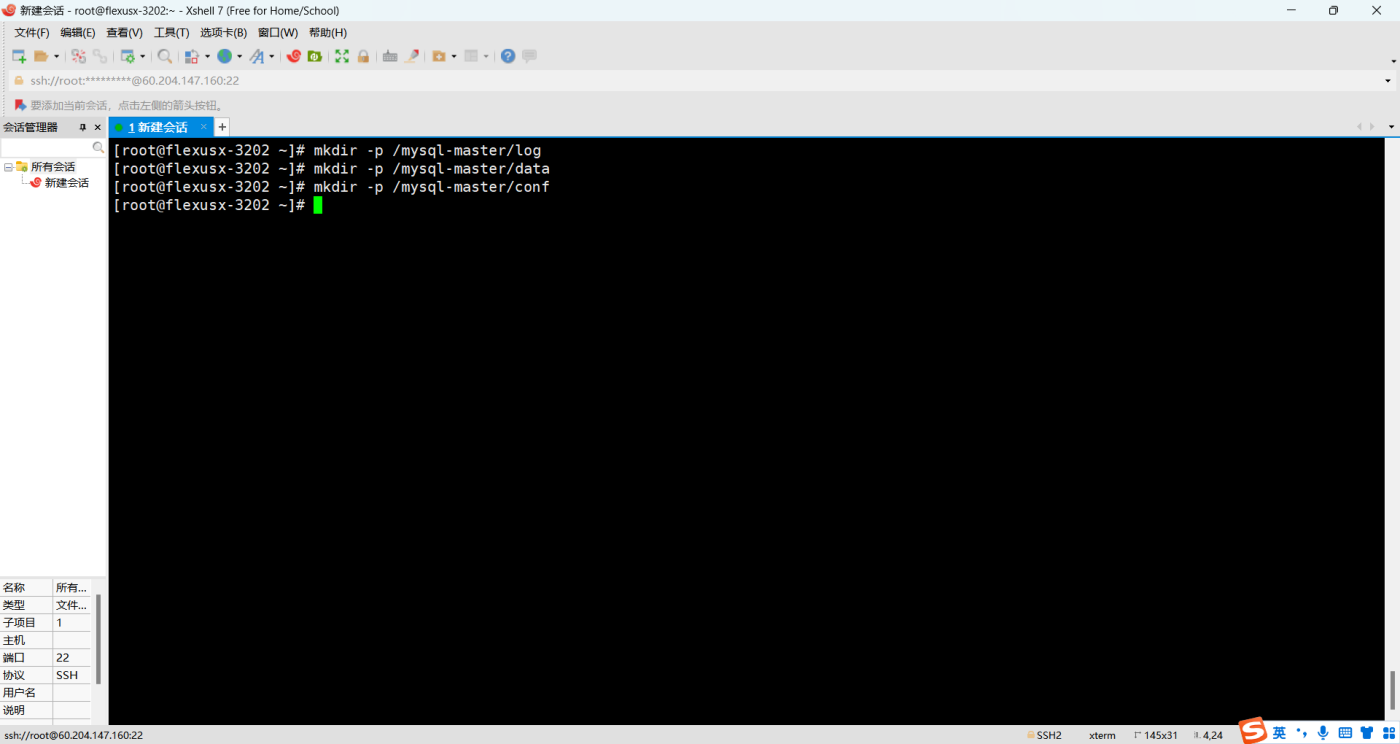
4、创建所需目录,在容器外创建用于存储日志、数据和配置文件的目录。这些目录会在容器运行时被挂载,确保数据持久化

/mysql-master/log:用于存放 MySQL 日志文件

/mysql-master/data:用于存放 MySQL 数据库文件

/mysql-master/conf:用于存放 MySQL 配置文件

mkdir-p/mysql-master/log

mkdir-p/mysql-master/data

mkdir-p/mysql-master/conf
wKgZPGdv2DuAAQxZAAGkgQNhEpw295.png

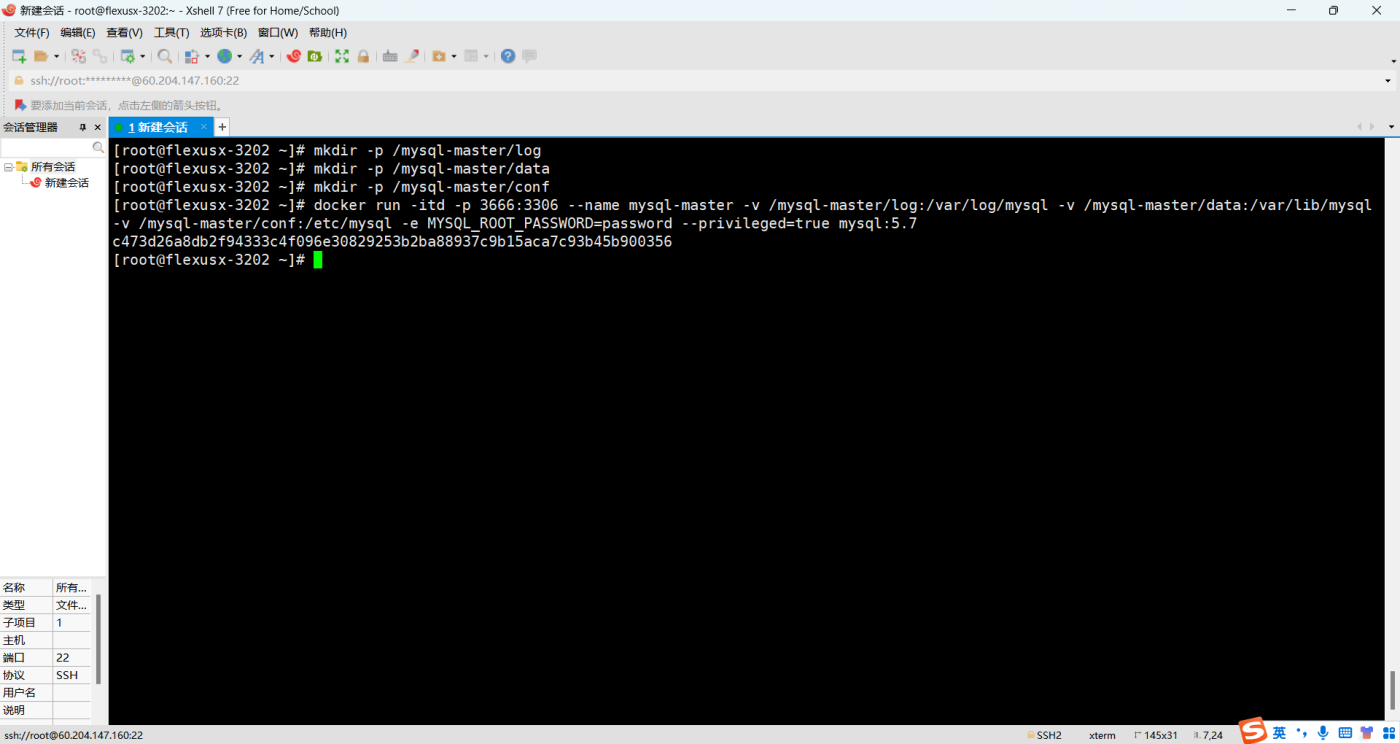
5、运行 MySQL 容器,使用以下命令运行 MySQL 容器。这里将容器的 3306 端口映射到主机的 3666 端口,并挂载了之前创建的目录

dockerrun -itd-p3666:3306 --namemysql-master -v/mysql-master/log:/var/log/mysql -v/mysql-master/data:/var/lib/mysql -v/mysql-master/conf:/etc/mysql -eMYSQL_ROOT_PASSWORD=password --privileged=true mysql:5.7
wKgZO2dv2DyAGOvyAAJMiirYnSA806.png

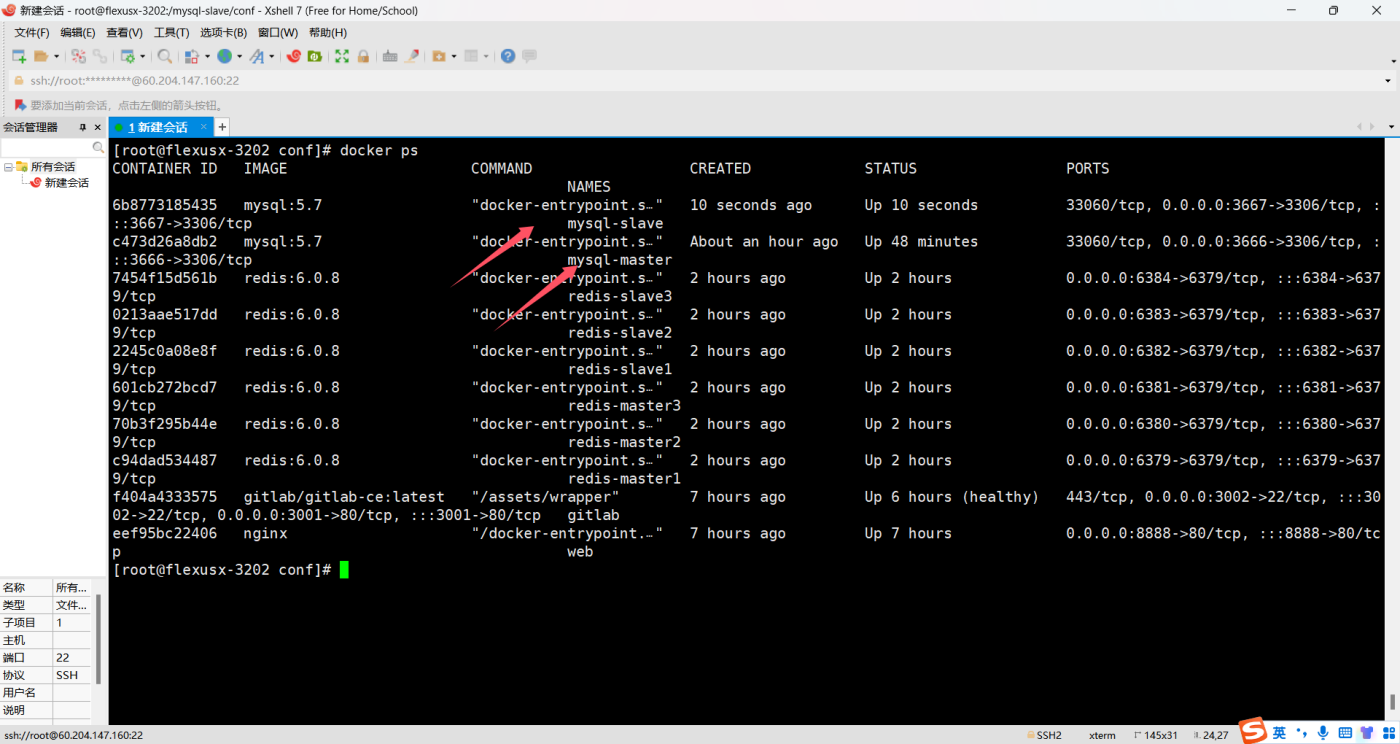
6、检查是否部署成功 docker ps 查看,有 mysql 说明部署成功

docker ps
wKgZPGdv2DyATIHpAASXhH274Fg873.png

•如上如果部署失败 docker ps 会看不到 mysql,需要查看日志,然后根据日志给出的报错提示修改,多半是文件没有创建,根据要求创建对应文件即可

docker logs mysql-master

7、mysql 配置主节点文件配置

vim /mysql-master/conf/my.cnf

[mysqld]

server_id=101

binlog-ignore-db=mysql

log-bin=mall-mysql-bin

binlog_cache_size=1M

binlog_format=mixed

expire_logs_days=7

slave_skip_errors=1062
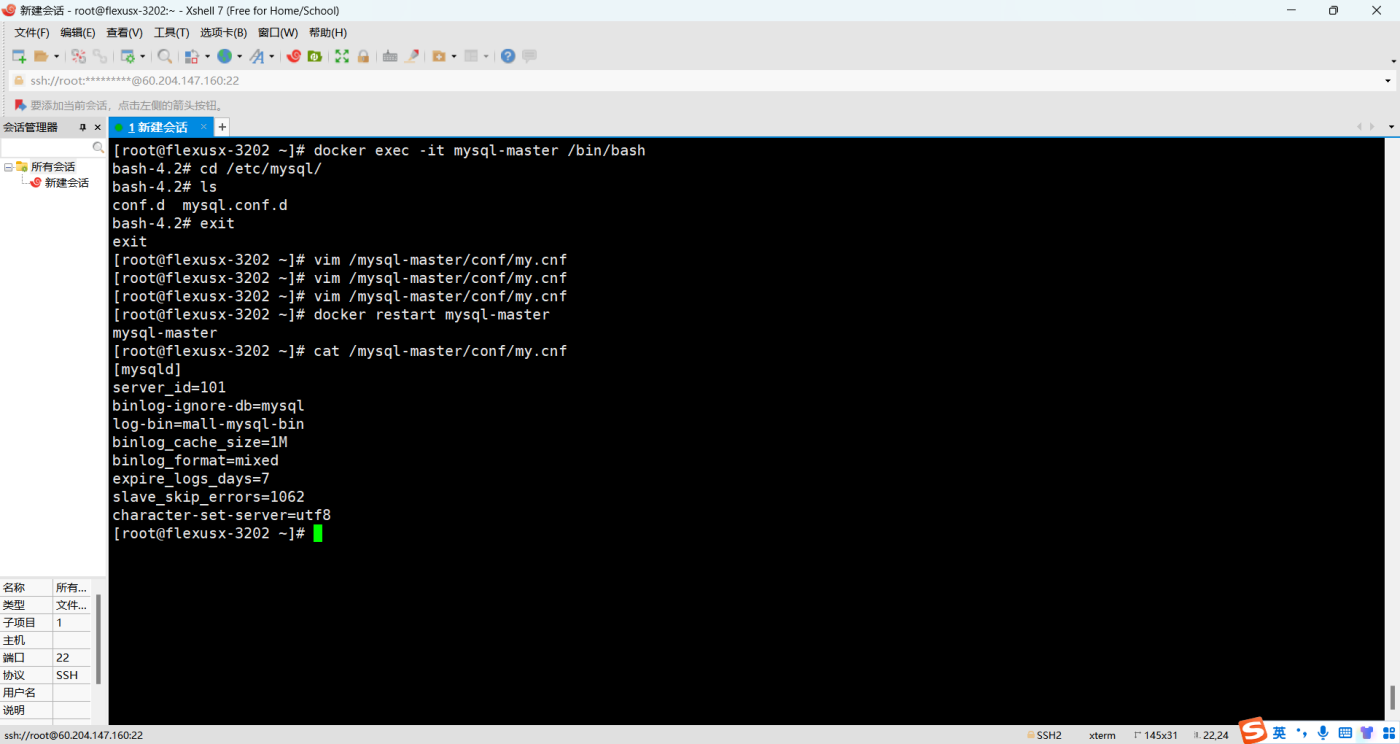
character-set-server=utf8

wKgZO2dv2D2ACuHtAALRn4jjge4911.png

8、从节点上创建用于 MySQL 从节点的日志、数据和配置文件目录

mkdir-p/mysql-master/log

mkdir-p/mysql-master/data

mkdir-p/mysql-master/conf

dockerrun -itd-p3666:3306 --namemysql-master -v/mysql-master/log:/var/log/mysql -v/mysql-master/data:/var/lib/mysql -v/mysql-master/conf:/etc/mysql -eMYSQL_ROOT_PASSWORD=password --privileged=true mysql:5.7

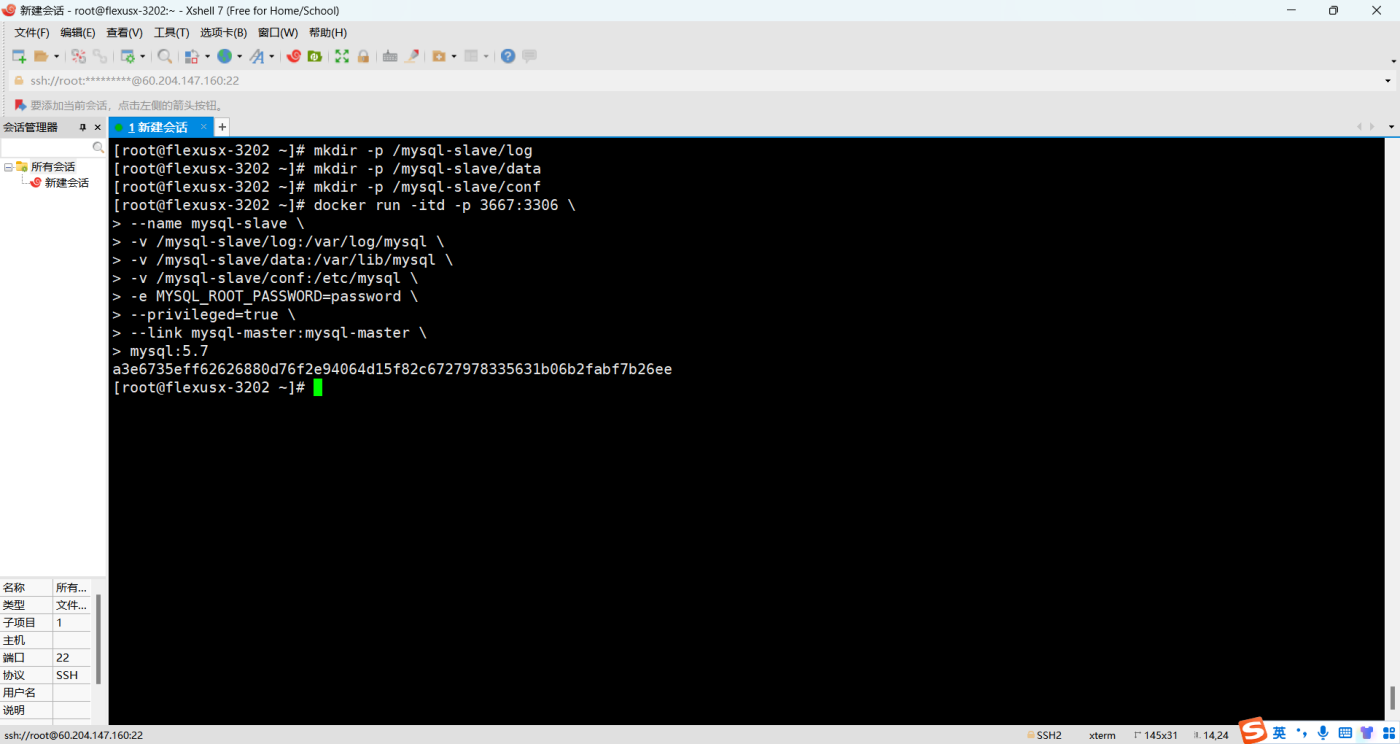
9、主节点上创建用于 MySQL 从节点的日志、数据和配置文件目录

mkdir-p/mysql-slave/log

mkdir-p/mysql-slave/data

mkdir-p/mysql-slave/conf

dockerrun -itd-p3667:3306 --namemysql-slave -v/mysql-slave/log:/var/log/mysql -v/mysql-slave/data:/var/lib/mysql -v/mysql-slave/conf:/etc/mysql -eMYSQL_ROOT_PASSWORD=password --privileged=true --linkmysql-master:mysql-master mysql:5.7

端口映射:将宿主机的 3667端口映射到容器的 3306端口。

数据挂载:将日志、数据和配置文件目录挂载到容器内部,保证数据持久化。

环境变量:设置 MySQL 根用户的密码为 password。

--link:使从节点能够连接到主节点 mysql-master,并将其映射为主机名 mysql-master
wKgZPGdv2D6AP-mxAAKJ3_-wsO4127.png

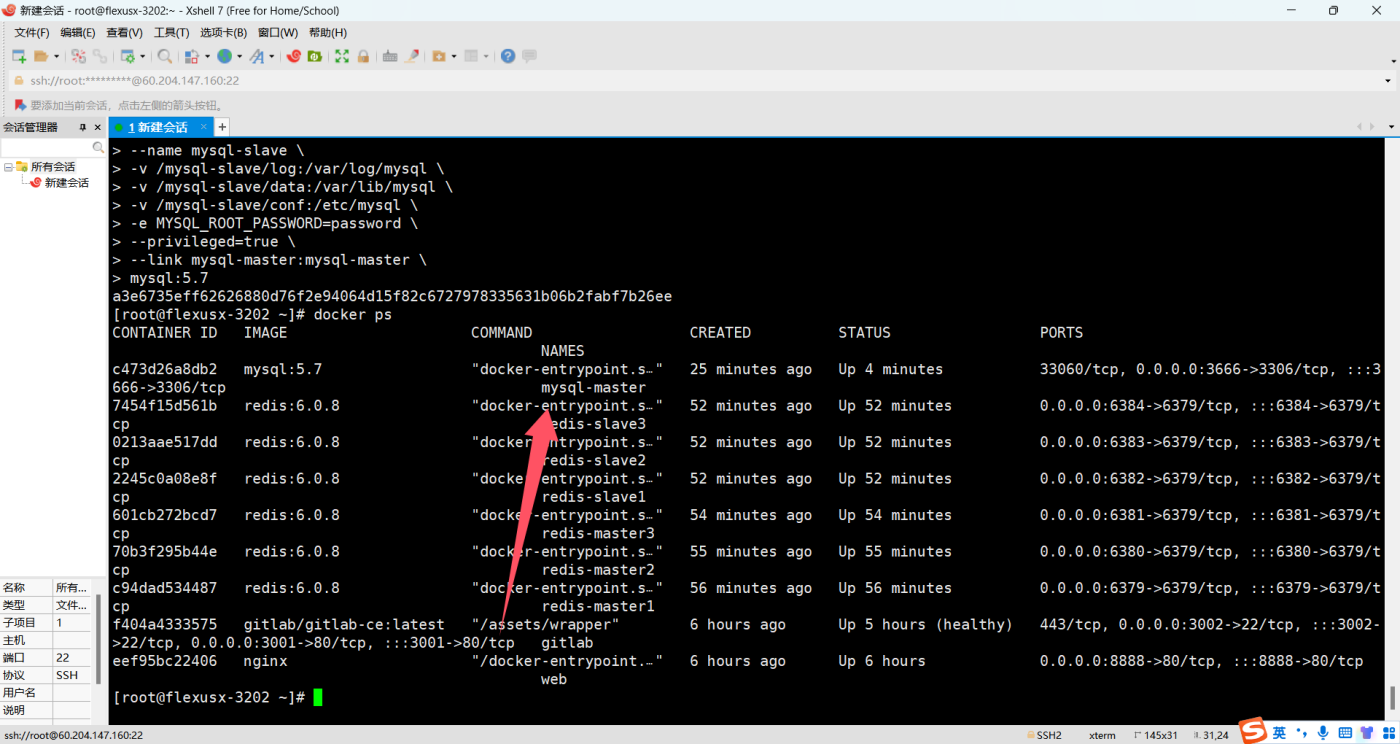
10、查看容器状态

docker ps

wKgZO2dv2D-AepEsAATxNcZm9fQ223.png

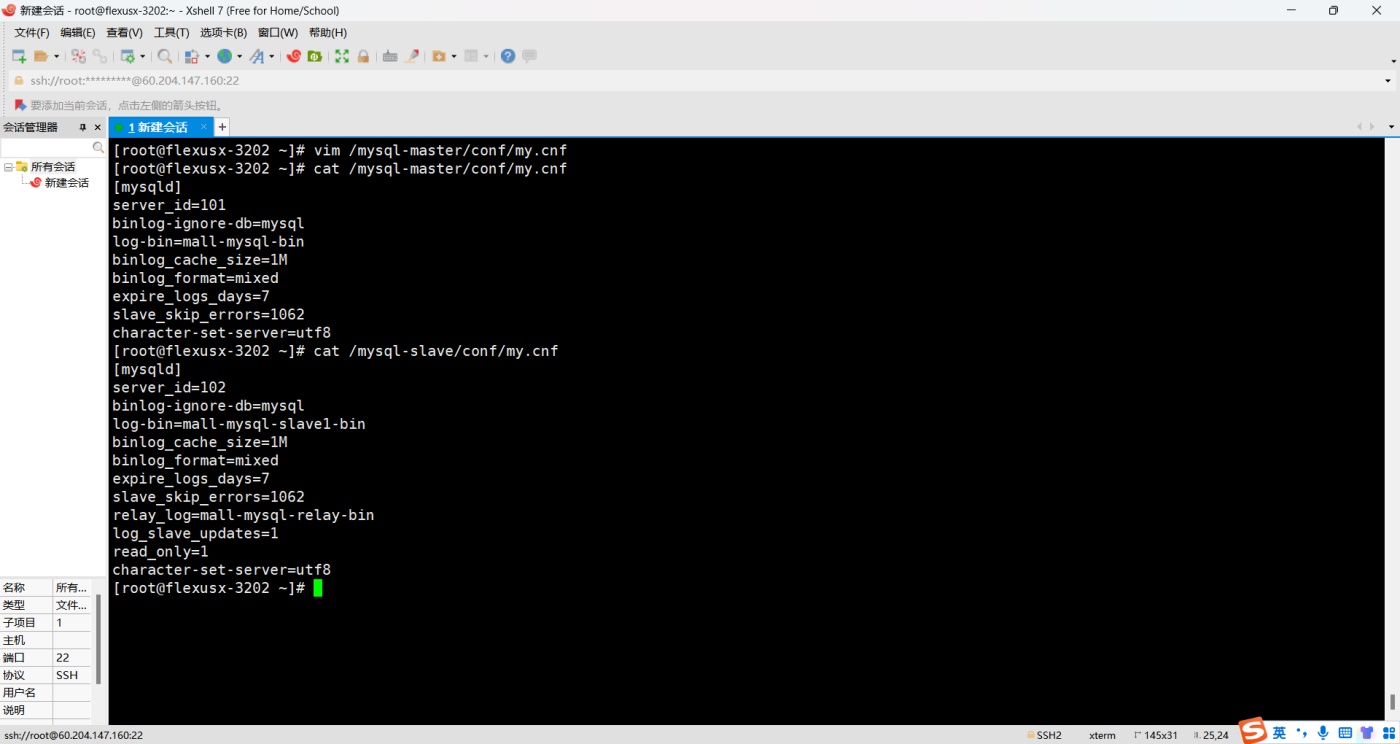
11、mysql 配置主节点和从节点配置

•mysql 配置主节点文件配置

vim/mysql-master/conf/my.cnf

[mysqld]

server_id=101

binlog-ignore-db=mysql

log-bin=mall-mysql-bin

binlog_cache_size=1M

binlog_format=mixed

expire_logs_days=7

slave_skip_errors=1062

character-set-server=utf8

•mysql 配置从节点文件配置

vim/mysql-slave/conf/my.cnf

[mysqld]

server_id=102

binlog-ignore-db=mysql

log-bin=mall-mysql-slave1-bin

binlog_cache_size=1M

binlog_format=mixed

expire_logs_days=7

slave_skip_errors=1062

relay_log=mall-mysql-relay-bin

log_slave_updates=1

read_only=1

character-set-server=utf8
wKgZPGdv2D-AEZ2PAALMIejOST8309.png

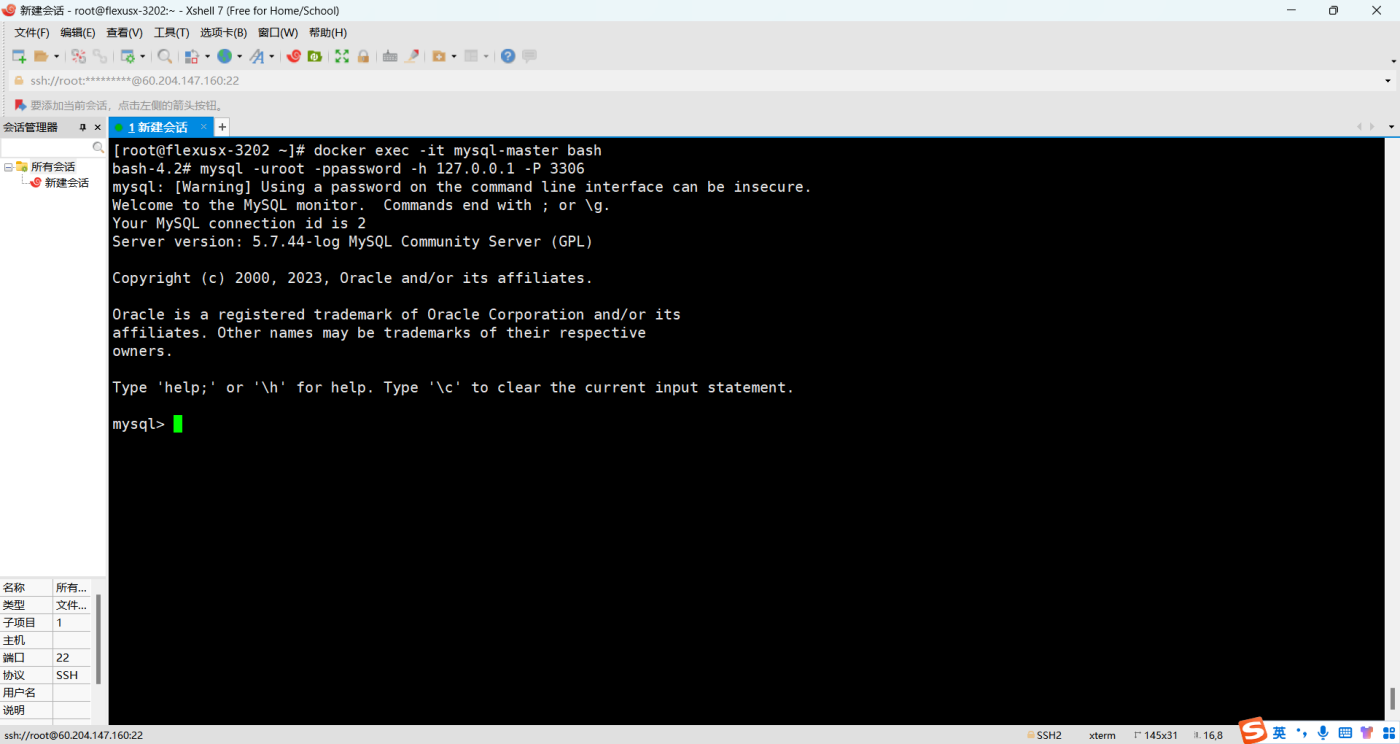
12、进入 mysql 容器,连接到 MySQL 主节点

dockerexec -itmysql-master bash

mysql-uroot-ppassword-h60.204.147.160 -P3666

mysql: 调用 MySQL 客户端。

-uroot: 指定使用 root用户连接数据库。

-ppassword: 指定 root用户的密码为 password(-p后面没有空格)

-h 123.249.27.118: 指定要连接的主节点的 IP 地址。

-P 3666: 指定 MySQL 服务监听的端口号(这里是 3666)
wKgZO2dv2ECANqr1AAJ58a01Jz0598.png

•主服务器如下进行 mysql 操作创建一个新的 MySQL 用户(slave),并授予其执行主从复制所需的权限。然后,通过刷新权限,确保这些更改能立即生效,以便用户能够开始使用这些权限
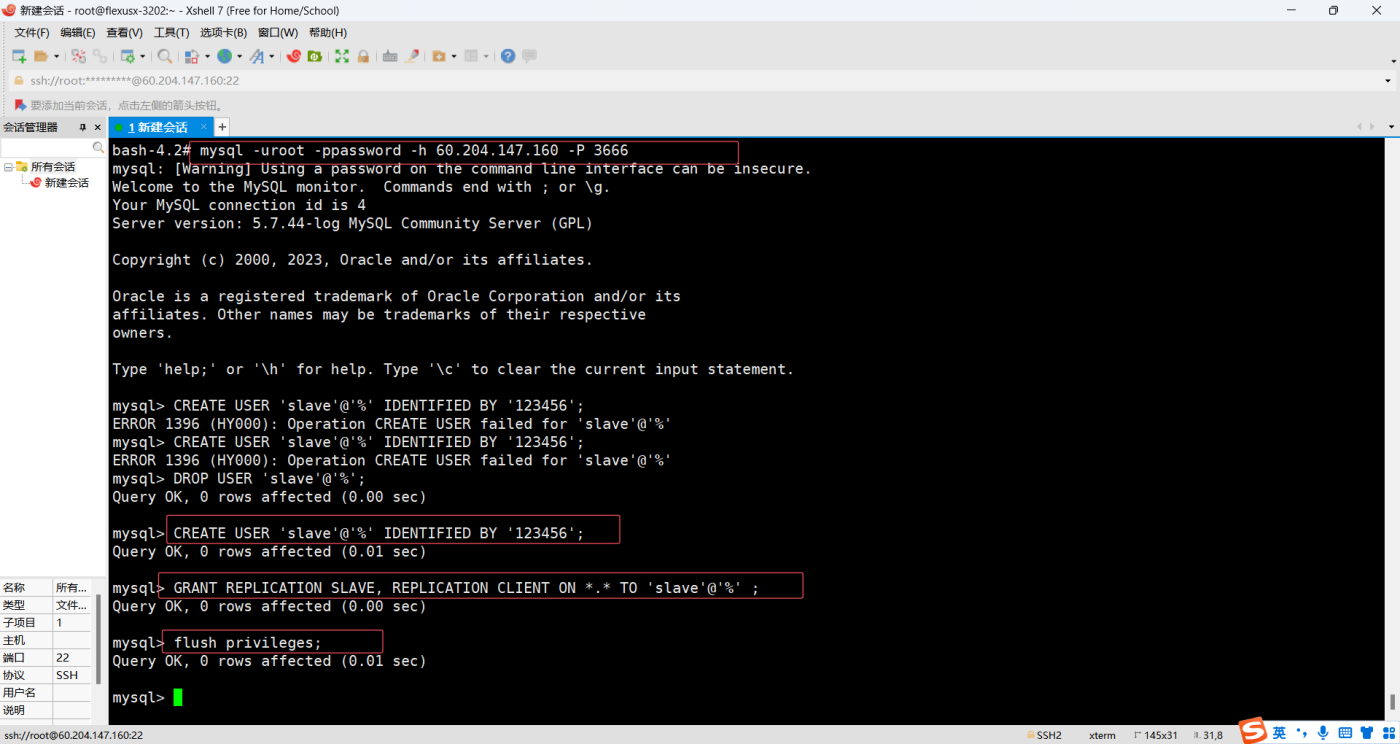
wKgZPGdv2EGANOidAAPMY-drQhY814.png

13、进入 mysql 容器,连接到 MySQL 从节点

dockerexec -itmysql-master bash

mysql-uroot-ppassword-h60.204.147.160 -P3667

•配置主服务器信息

change master to

master_host='60.204.147.160',

master_user='slave',

master_password='123456',

master_port=3666,

master_log_file='mall-mysql-bin.000001',

master_log_pos=761,

master_connect_retry=30;

startslave ;

master_host: 指定主服务器的 IP 地址或主机名。在你的例子中,主服务器的 IP 地址是 123.249.27.118。

master_user: 用于连接主服务器的用户名。在这里使用的是 slave用户。

master_password: 用于连接主服务器的密码,这里是 123456。

master_port: 主服务器的端口号,默认情况下 MySQL 使用 3306,这里使用的是 3666。

master_log_file: 指定主服务器的二进制日志文件名,用于同步数据。这通常是从主服务器执行 SHOW MASTER STATUS;获取的。

master_log_pos: 指定在二进制日志文件中的位置,表示从哪个位置开始复制数据。这个值也来自于 SHOW MASTER STATUS;。

master_connect_retry: 当从服务器无法连接到主服务器时,重试连接的时间间隔(秒)。这里设置为 30 秒

•执行 START SLAVE;命令后,从服务器将开始与主服务器的连接,并开始复制数据
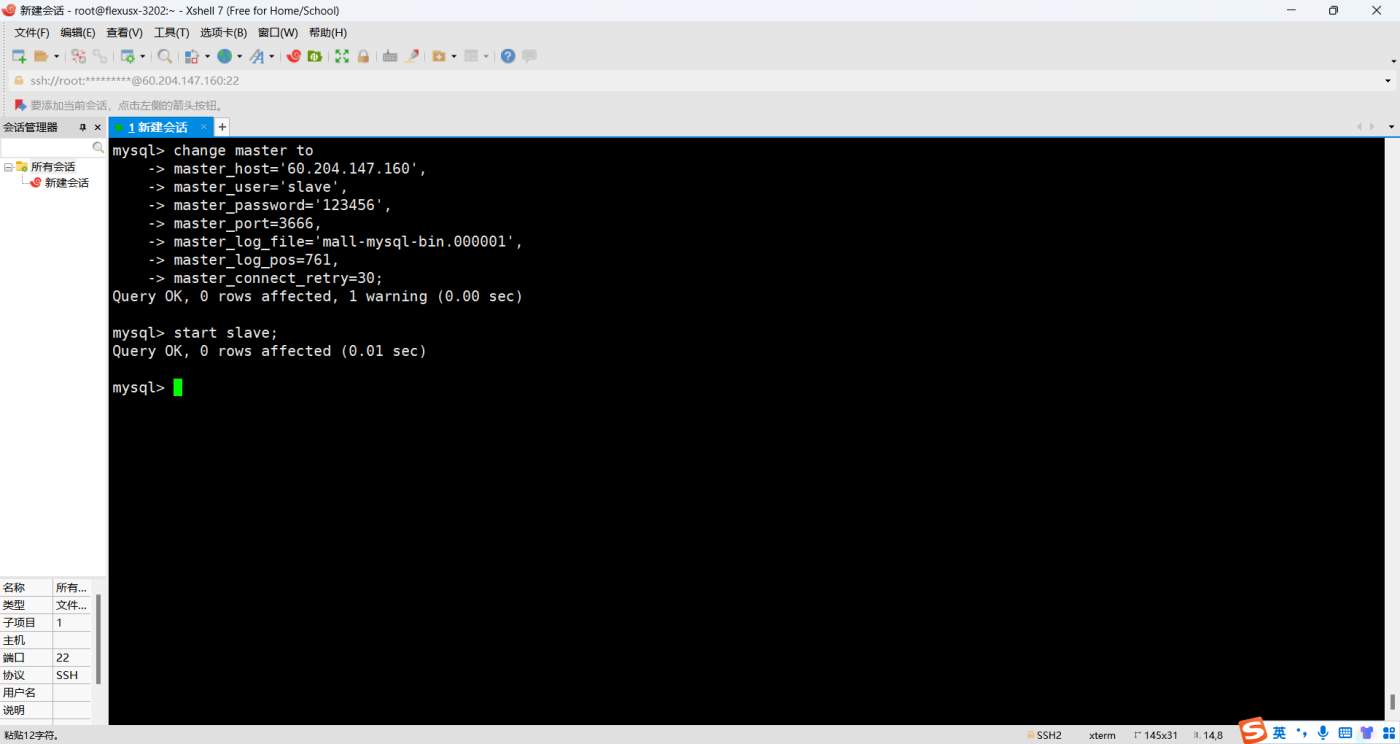
wKgZO2dv2EGAGpnTAAICILOAzUM141.png

14、从服务器如下进行 mysql 操作创建一个新的 MySQL 用户(slave),并授予其执行主从复制所需的权限。然后,通过刷新权限,确保这些更改能立即生效,以便用户能够开始使用这些权限
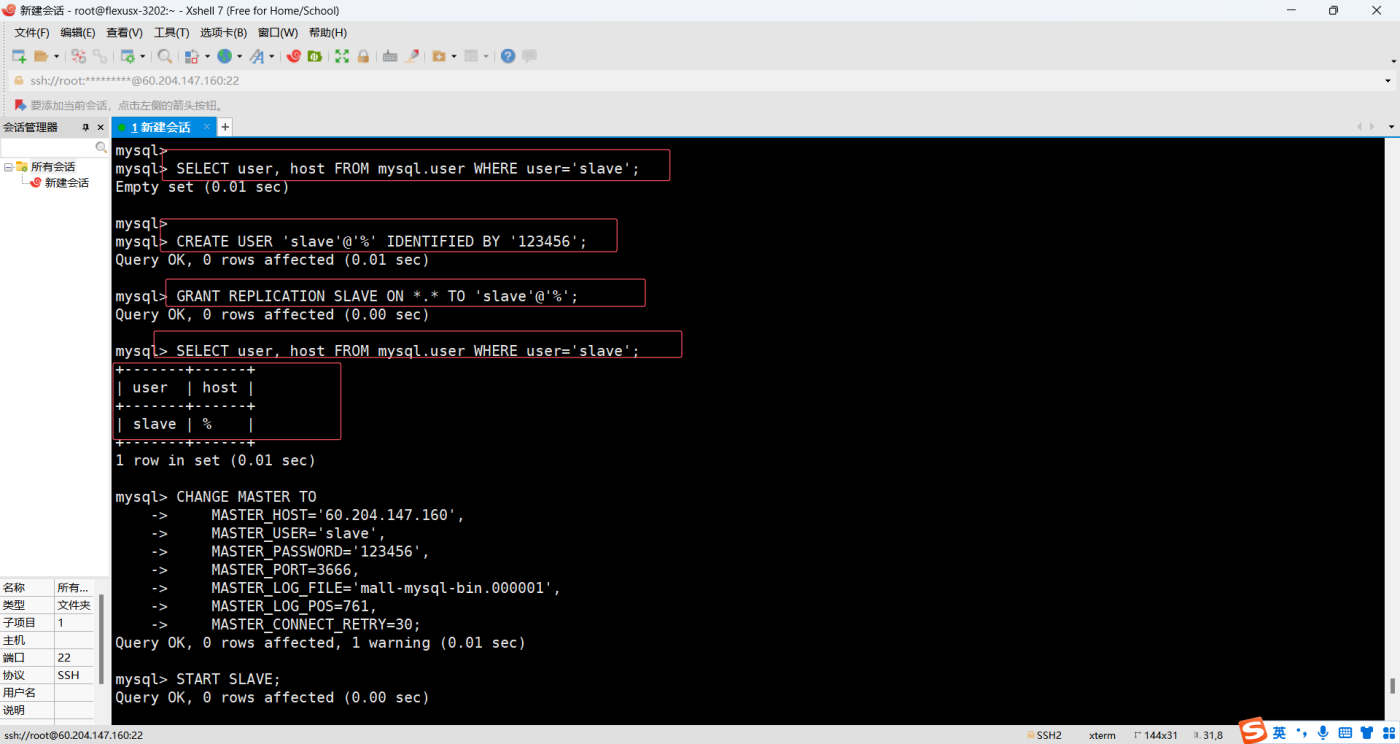
wKgZPGdv2EKAD3qsAAMOmZOH7iI071.png

15、启动复制进程

STARTSLAVE ;

16、检查状态

Slave_IO_Running

•值为 Yes: 表示从服务器的 I/O 线程正在运行,并且能够成功连接到主服务器,正在接收来自主服务器的二进制日志事件。

•值为 No: 表示 I/O 线程没有运行,可能由于无法连接到主服务器或存在其他错误。

Slave_SQL_Running

•值为 Yes: 表示从服务器的 SQL 线程正在运行,能够成功处理接收到的日志事件并将其应用到从数据库中。

•值为 No: 表示 SQL 线程没有运行,可能是因为处理日志事件时遇到了错误或其他原因

如果这两个状态都为 Yes,说明主从复制配置正常,从服务器正在有效地接收和执行来自主服务器的更新

SHOW SLAVE STATUSG;
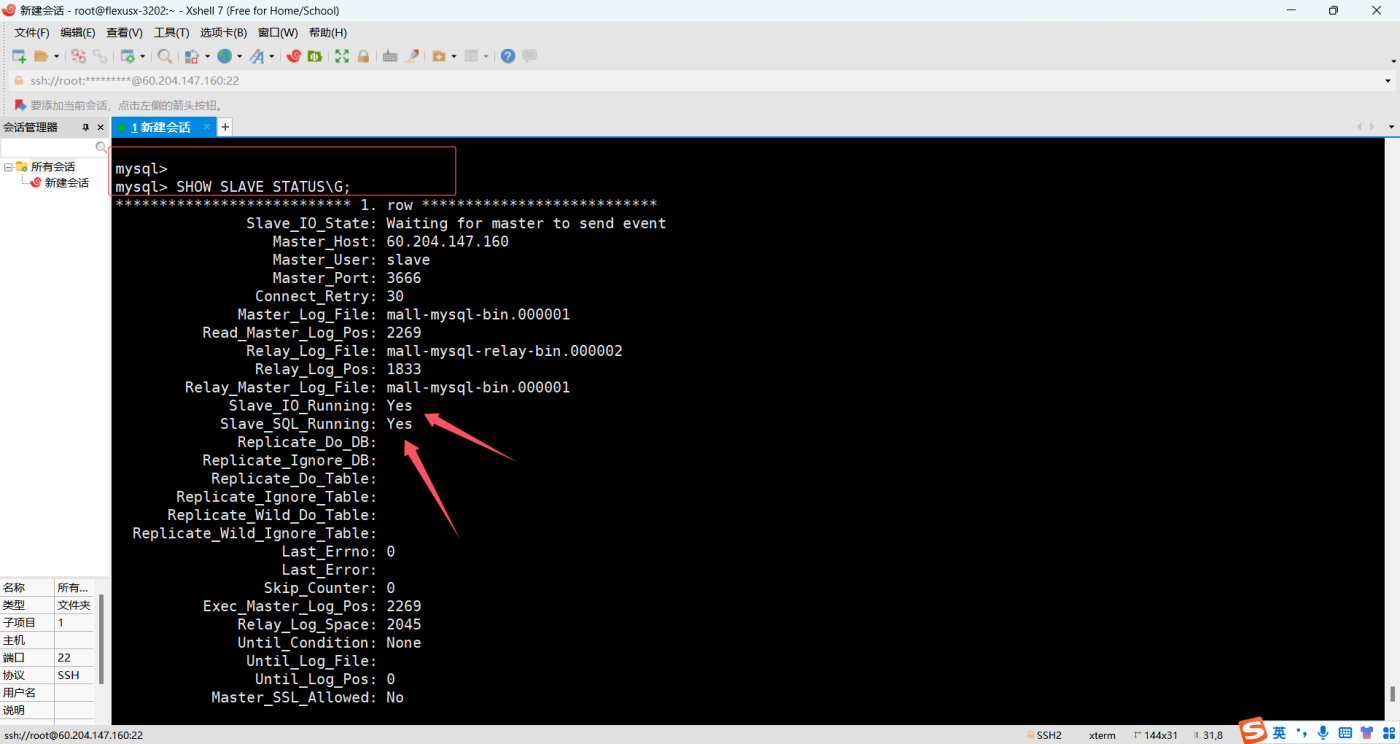
wKgZO2dv2EOAC0gZAAMYG2NCeu4067.png

总结

华为云的 Flexus X 实例,不仅是为了其卓越的性能和稳定性,更因为其性价比极高的服务,在搭建 MySQL 集群的过程中,我体验到了云计算与 Docker 容器技术的无缝结合,这使得我的数据库管理和运维变得更加高效,在这个过程中,我深刻体会到持续学习的重要性,如果有志于提升运维技能的小伙伴们,可以考虑一起购买华为云的 Flexus X 实例,共同探讨和学习更多关于云计算和容器化的实践经验,此外,当前正值华为云 828 大促,性价比极高的云服务为我们提供了绝佳的学习机会!

华为云828 Flexus X实例

声明:本文内容及配图由入驻作者撰写或者入驻合作网站授权转载。文章观点仅代表作者本人,不代表电子发烧友网立场。文章及其配图仅供工程师学习之用,如有内容侵权或者其他违规问题,请联系本站处理。 举报投诉
  • 云计算
    +关注

    关注

    39

    文章

    8003

    浏览量

    143130
  • MySQL
    +关注

    关注

    1

    文章

    897

    浏览量

    29241
  • Docker
    +关注

    关注

    0

    文章

    526

    浏览量

    14026
收藏 人收藏
加入交流群
微信小助手二维码

扫码添加小助手

加入工程师交流群

    评论

    相关推荐
    热点推荐

    服务器 Flexus X 实例Docker 集成搭建搭建 Flink

    够同时处理实时数据流和静态数据集,使得数据处理更加灵活高效 华为云端口放行 • 服务器放行对应端口 8082 Docker 安装并配置镜像加速 1、购买华为 Flexus
    的头像 发表于 01-13 18:17 722次阅读
    <b class='flag-5'>云</b><b class='flag-5'>服务器</b> <b class='flag-5'>Flexus</b> <b class='flag-5'>X</b> <b class='flag-5'>实例</b>,<b class='flag-5'>Docker</b> <b class='flag-5'>集成</b><b class='flag-5'>搭建</b><b class='flag-5'>搭建</b> Flink

    服务器 Flexus X 实例Docker 集成搭建 DVWA 靶场

    华为 Flexus X 实例 Flexus服务器
    的头像 发表于 01-13 18:17 860次阅读
    <b class='flag-5'>云</b><b class='flag-5'>服务器</b> <b class='flag-5'>Flexus</b> <b class='flag-5'>X</b> <b class='flag-5'>实例</b>,<b class='flag-5'>Docker</b> <b class='flag-5'>集成</b><b class='flag-5'>搭建</b> DVWA 靶场

    服务器 Flexus X 实例Docker 集成搭建 YesPlayMusic 网易音乐播放

    配置镜像加速 1、购买华为 Flexus X 实例 Flexus
    的头像 发表于 01-13 18:17 1078次阅读
    <b class='flag-5'>云</b><b class='flag-5'>服务器</b> <b class='flag-5'>Flexus</b> <b class='flag-5'>X</b> <b class='flag-5'>实例</b>,<b class='flag-5'>Docker</b> <b class='flag-5'>集成</b><b class='flag-5'>搭建</b> YesPlayMusic 网易<b class='flag-5'>云</b>音乐播放<b class='flag-5'>器</b>

    服务器 Flexus X 实例Docker 集成搭建 MinIO

    、购买华为 Flexus X 实例 Flexus服务器
    的头像 发表于 01-13 18:16 651次阅读
    <b class='flag-5'>云</b><b class='flag-5'>服务器</b> <b class='flag-5'>Flexus</b> <b class='flag-5'>X</b> <b class='flag-5'>实例</b>,<b class='flag-5'>Docker</b> <b class='flag-5'>集成</b><b class='flag-5'>搭建</b> MinIO

    服务器 Flexus X 实例Docker 集成搭建 Grafana 开源数据可视化平台

    的用户界面,用户可以轻松创建和自定义动态仪表板,以实时展示关键指标和数据趋势 华为云端口放行 • 服务器放行对应端口 9955 Docker 安装并配置镜像加速 1、购买华为 Flexus
    的头像 发表于 01-13 15:50 822次阅读
    <b class='flag-5'>云</b><b class='flag-5'>服务器</b> <b class='flag-5'>Flexus</b> <b class='flag-5'>X</b> <b class='flag-5'>实例</b>,<b class='flag-5'>Docker</b> <b class='flag-5'>集成</b><b class='flag-5'>搭建</b> Grafana 开源数据可视化平台

    服务器 Flexus X 实例Docker 集成搭建 Redis 集群

    之间平衡负载,确保系统的高可用性和数据一致性 搭建 Redis 集群 1、购买华为 Flexus X
    的头像 发表于 01-13 13:37 685次阅读
    <b class='flag-5'>云</b><b class='flag-5'>服务器</b> <b class='flag-5'>Flexus</b> <b class='flag-5'>X</b> <b class='flag-5'>实例</b>,<b class='flag-5'>Docker</b> <b class='flag-5'>集成</b><b class='flag-5'>搭建</b> Redis <b class='flag-5'>集群</b>

    服务器 Flexus X 实例Docker 集成搭建 NGINX

    Docker 集成搭建 NGINX 1、购买华为 Flexus X
    的头像 发表于 01-13 11:09 1233次阅读
    <b class='flag-5'>云</b><b class='flag-5'>服务器</b> <b class='flag-5'>Flexus</b> <b class='flag-5'>X</b> <b class='flag-5'>实例</b>,<b class='flag-5'>Docker</b> <b class='flag-5'>集成</b><b class='flag-5'>搭建</b> NGINX

    基于华为 Flexus 服务器 X 实例快速搭建 Halo 博客平台

    如何基于华为 Flexus 服务器 X 实例快速搭建
    的头像 发表于 01-08 11:46 853次阅读
    基于华为<b class='flag-5'>云</b> <b class='flag-5'>Flexus</b> <b class='flag-5'>云</b><b class='flag-5'>服务器</b> <b class='flag-5'>X</b> <b class='flag-5'>实例</b>快速<b class='flag-5'>搭建</b> Halo 博客平台

    华为 Flexus 服务器 X 实例的使用教程

    引言 选择一款性价比高、性能强劲的服务器是 IT 技术人员常面临的问题。华为Flexus 服务
    的头像 发表于 12-30 09:16 1111次阅读
    华为<b class='flag-5'>云</b> <b class='flag-5'>Flexus</b> <b class='flag-5'>云</b><b class='flag-5'>服务器</b> <b class='flag-5'>X</b> <b class='flag-5'>实例</b>的使用教程

    华为 Flexus 服务器 X 实例:在 openEuler 系统下搭建 MySQL 主从复制

    前言 本文将介绍如何在华为 Flexus 服务器 X 实例上,基于 openEuler 系统
    的头像 发表于 12-30 09:11 722次阅读
    华为<b class='flag-5'>云</b> <b class='flag-5'>Flexus</b> <b class='flag-5'>云</b><b class='flag-5'>服务器</b> <b class='flag-5'>X</b> <b class='flag-5'>实例</b>:在 openEuler 系统下<b class='flag-5'>搭建</b> <b class='flag-5'>MySQL</b> 主从复制

    Flexus 服务器 X 实例:在 Docker 环境下搭建 java 开发环境

    和开发者精心打造。它以卓越的柔性算力,为我们在 Docker 环境下搭建 java 开发环境提供有力支撑。 一、Flexus 服务器
    的头像 发表于 12-30 09:07 886次阅读
    <b class='flag-5'>Flexus</b> <b class='flag-5'>云</b><b class='flag-5'>服务器</b> <b class='flag-5'>X</b> <b class='flag-5'>实例</b>:在 <b class='flag-5'>Docker</b> 环境下<b class='flag-5'>搭建</b> java 开发环境

    基于华为 Flexus 服务器 X 实例搭建 Halo 博客平台

    署 Halo 博客平台,充分发挥其稳定可靠的服务优势。通过这一实践,我们将展示如何利用华为的强大支持,实现博客平台的高效搭建与管理。依托华为
    的头像 发表于 12-26 09:40 845次阅读
    基于华为<b class='flag-5'>云</b> <b class='flag-5'>Flexus</b> <b class='flag-5'>云</b><b class='flag-5'>服务器</b> <b class='flag-5'>X</b> <b class='flag-5'>实例</b>部<b class='flag-5'>搭建</b> Halo 博客平台

    华为 Flexus X 实例 MySQL 性能加速评测及对比

    场景需求 3 二、Flexus 服务器 X 购买 3 2.1 Flexus X
    的头像 发表于 12-25 17:10 864次阅读
    华为<b class='flag-5'>云</b> <b class='flag-5'>Flexus</b> <b class='flag-5'>X</b> <b class='flag-5'>实例</b> <b class='flag-5'>MySQL</b> 性能加速评测及对比

    基于华为 Flexus 服务器 X 实例搭建 Linux 学习环境

    不仅提供了强大的计算资源,还拥有灵活的扩展能力和稳定的运行表现,为用户提供了可靠的技术支撑。特别是对于那些希望快速搭建 Linux 学习环境的用户来说,华为 Flexus
    的头像 发表于 12-25 17:10 911次阅读
    基于华为<b class='flag-5'>云</b> <b class='flag-5'>Flexus</b> <b class='flag-5'>云</b><b class='flag-5'>服务器</b> <b class='flag-5'>X</b> <b class='flag-5'>实例</b><b class='flag-5'>搭建</b> Linux 学习环境

    采用 Flexus 服务器 X 实例搭建 RTSP 直播服务器

    一、前言 这篇文章讲解:  采用华为最新推出的 Flexus 服务器 X 实例
    的头像 发表于 12-24 17:36 1017次阅读
    采用 <b class='flag-5'>Flexus</b> <b class='flag-5'>云</b><b class='flag-5'>服务器</b> <b class='flag-5'>X</b> <b class='flag-5'>实例</b><b class='flag-5'>搭建</b> RTSP 直播<b class='flag-5'>服务器</b>