0
  • 聊天消息
  • 系统消息
  • 评论与回复
登录后你可以
  • 下载海量资料
  • 学习在线课程
  • 观看技术视频
  • 写文章/发帖/加入社区
会员中心
创作中心

完善资料让更多小伙伴认识你,还能领取20积分哦,立即完善>

3天内不再提示

KiCad 9 探秘(一):原理图设计模块复用

KiCad 来源:KiCad 作者:KiCad 2024-12-28 11:19 次阅读
加入交流群
微信小助手二维码

扫码添加小助手

加入工程师交流群

KiCad 9 rc 版本已经发布,虽然离正式版发布可能还有一个多月时间,还是忍不住把一些好用的功能先分享给大家。第一个分享的是原理图设计中的模块复用。千呼万唤始出来

概述

这个功能和 AD 中的设计片段(snippet)非常类似,允许把原理图的一部分或整个图纸直接保存为一个模块,放在统一地方。以后每次需要使用类似的电路模型直接从设计模块的面板调用即可,无需打开以前的原理图再进行复制粘贴。

合理地管理常用的模块电路,可以提升个人的工作效率,当然也是适用于团队之间的共享及设计规范的统一。

目前模块复用仅适用于原理图,没无法应用到 PCB。详细的教学视频在这里:

下面的文字版本会把核心的操作和构架介绍一遍。

创建自己的模块库

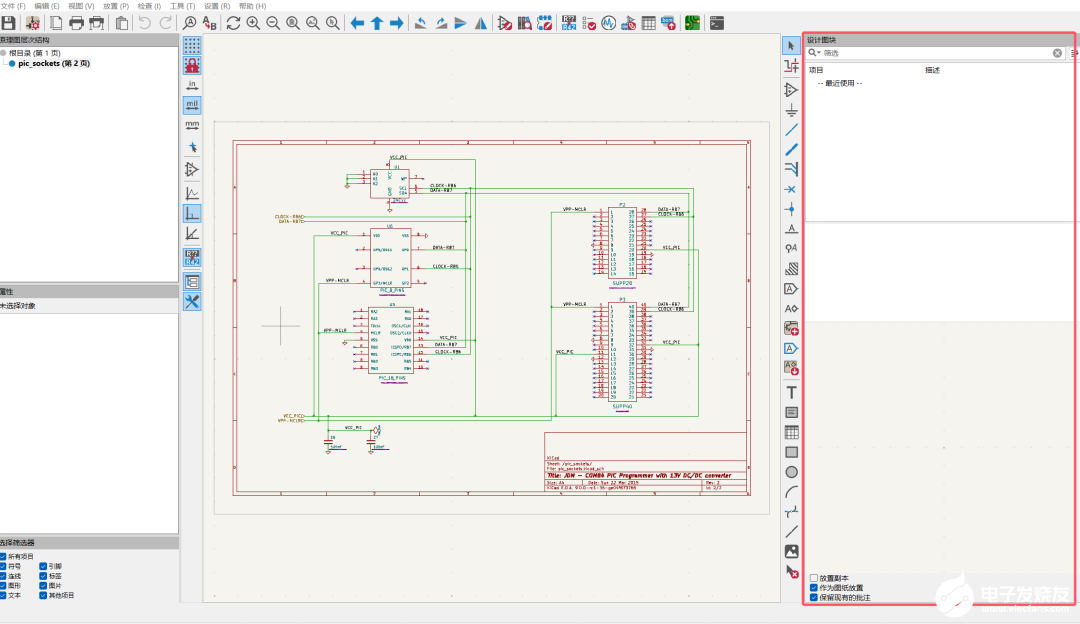
目前版本的模块库入口藏得比较隐蔽,需要依次点击 视图->面板->设计模块打开。
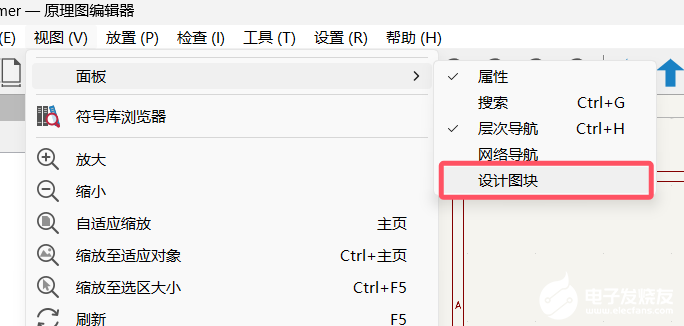
8f1944ce-c4ca-11ef-902f-92fbcf53809c.png 打开后停靠在软件的右侧:

8f282584-c4ca-11ef-902f-92fbcf53809c.png

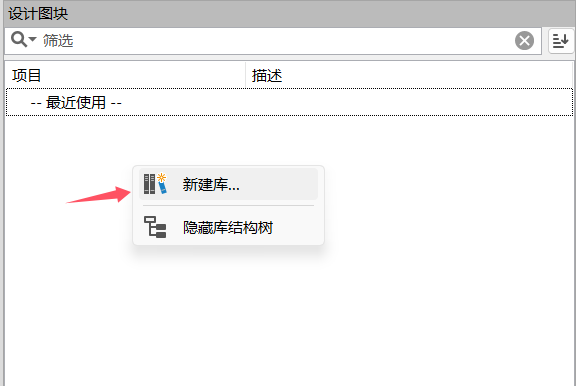
右键点击上方的空白区域,可以新建一个模块库:

8f3f32a6-c4ca-11ef-902f-92fbcf53809c.png

模块库分为“全局”和“工程”两种类型,这和原理图符号、PCB封装是一样的。如果选择“全局”,模块库对所有的工程可见;如果选择“工程”,则模块库只对当前工程可见,其他工程是看不到的。建模块的目的主要就是共享,所以没特殊情况的话选择“全局”即可。
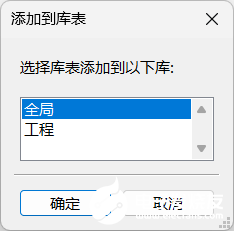
8f4b9302-c4ca-11ef-902f-92fbcf53809c.png

确定后选择需要存放模块的文件夹。所有的模块都是以“.blocks”命名的,这里的文件名将默认用作模块库的名字:

8f590a82-c4ca-11ef-902f-92fbcf53809c.png

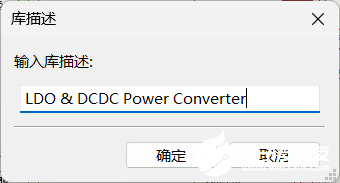
输入模块库的描述:

8f69552c-c4ca-11ef-902f-92fbcf53809c.png

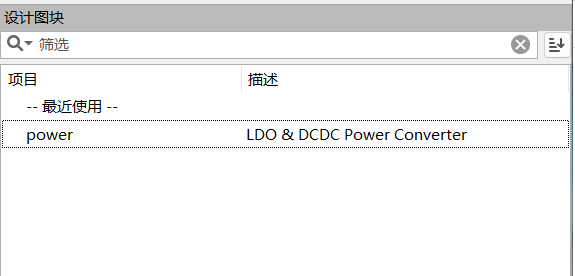
创建完成之后的样子:

8f7e36e0-c4ca-11ef-902f-92fbcf53809c.png

添加原理图模块

现在可以向库中添加原理图模块了。有两种方法可以进行添加:

第一种是先选中需要添加的局部,然后右键点击模块库的名称,并选择“保存选区为设计模块”:
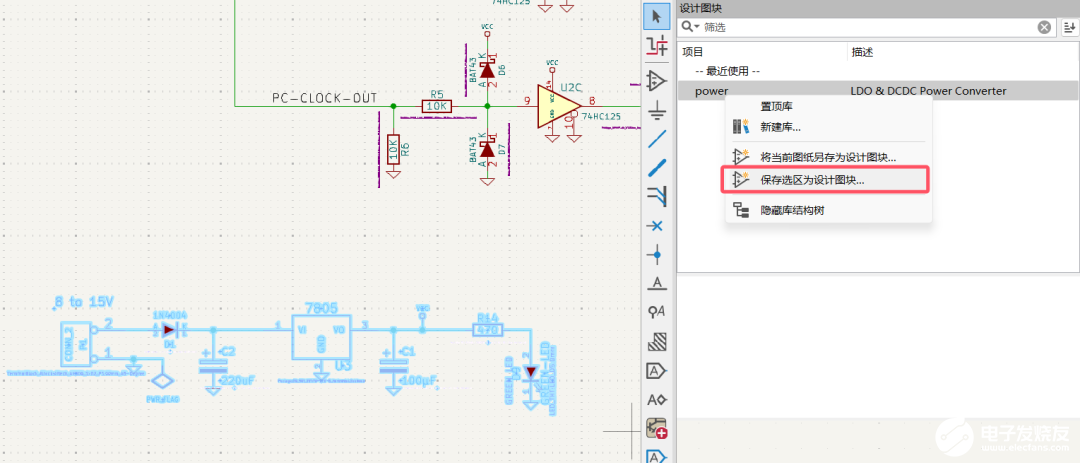
8f8c5324-c4ca-11ef-902f-92fbcf53809c.png

给模块命名并添加关键字和描述。关键字和描述会用于面板的检索,建议认真填写。Field 字段不是必须的,但如果以后您的模块希望以Sheet子图的形式被引用,也可以在field中添加一些属性,摆放后这些属性会被添加到Sheet的属性中。
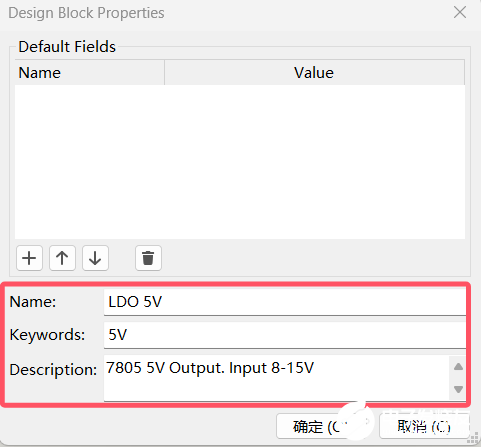
8fa249fe-c4ca-11ef-902f-92fbcf53809c.png

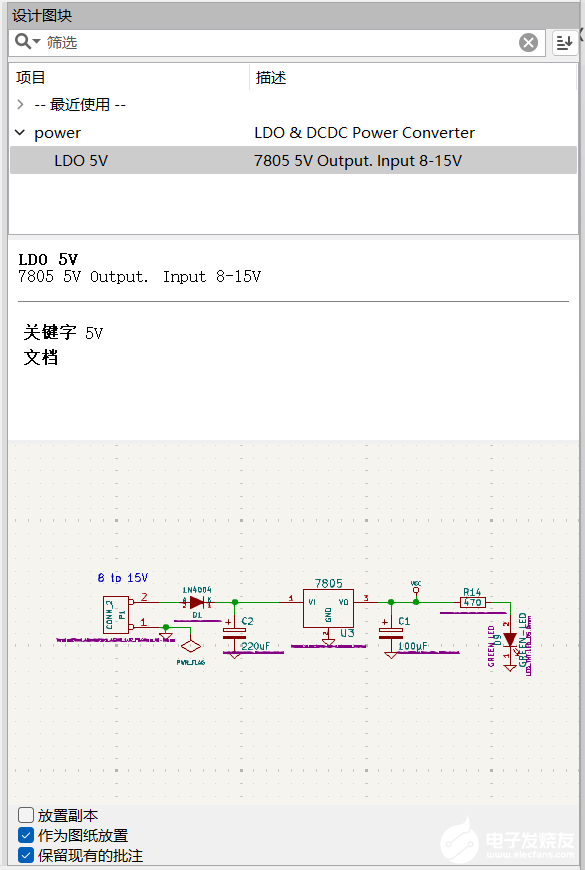
确定后就可以在面板中看到添加的原理图模块了:

8fb2d7ec-c4ca-11ef-902f-92fbcf53809c.png

第二种方法你把当前的这个子图添加为模块,操作很简单,只要右键直接点击目标的模块库名,并选择“将当前图纸另存为设计模块...”。
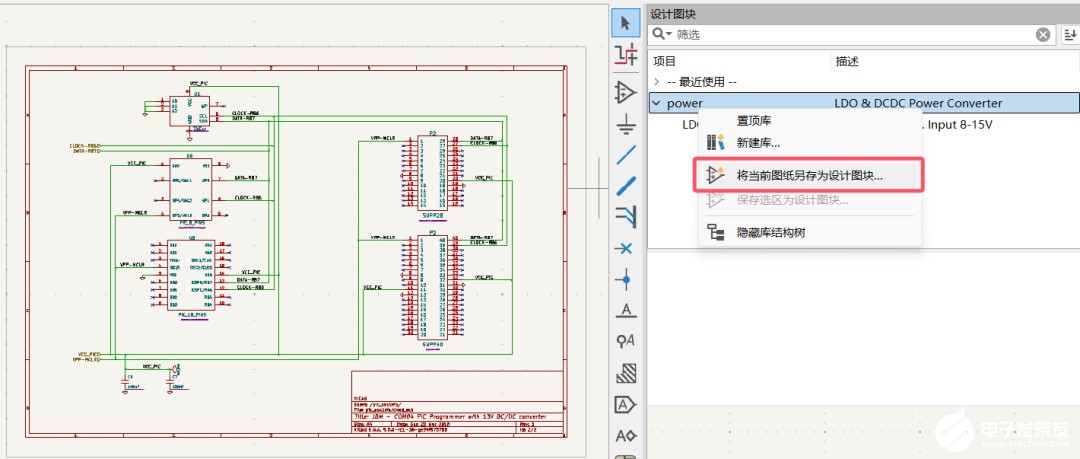
8fb975b6-c4ca-11ef-902f-92fbcf53809c.png

这样,当前展示的整个子图就会保存到模块库中:

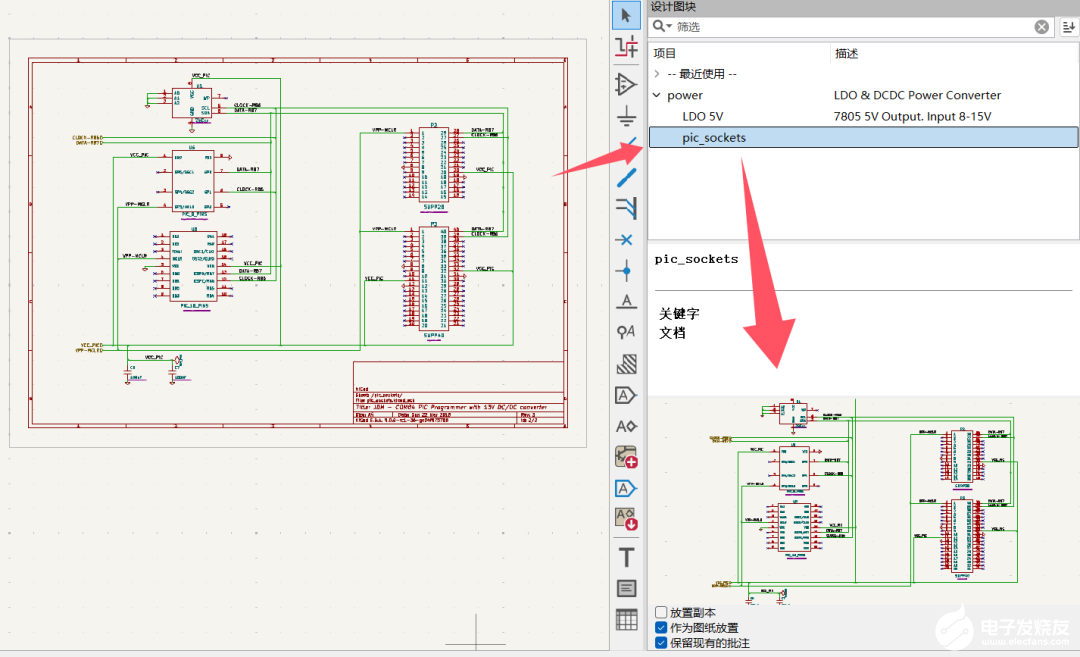
8fcabcfe-c4ca-11ef-902f-92fbcf53809c.png

原理图模块的摆放

原理图的摆放比较简单,直接选中需要摆放的模块,右键点击摆放或者用快捷键 Shift + B 即可:
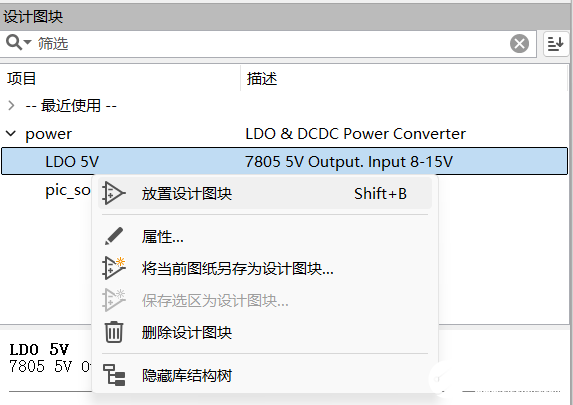
8fdcd5d8-c4ca-11ef-902f-92fbcf53809c.png

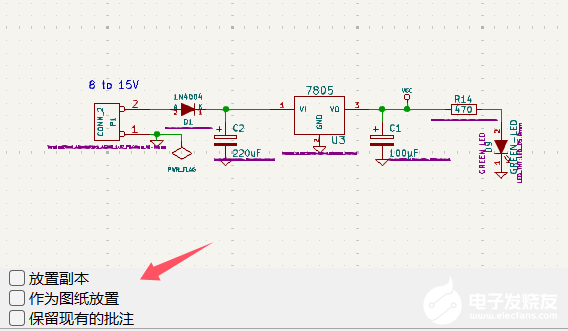
需要注意的是面板下方的几个选项: 8feeb546-c4ca-11ef-902f-92fbcf53809c.png

放置副本

勾选后可以连续摆放同一个模块,而无需再次点击摆放命令

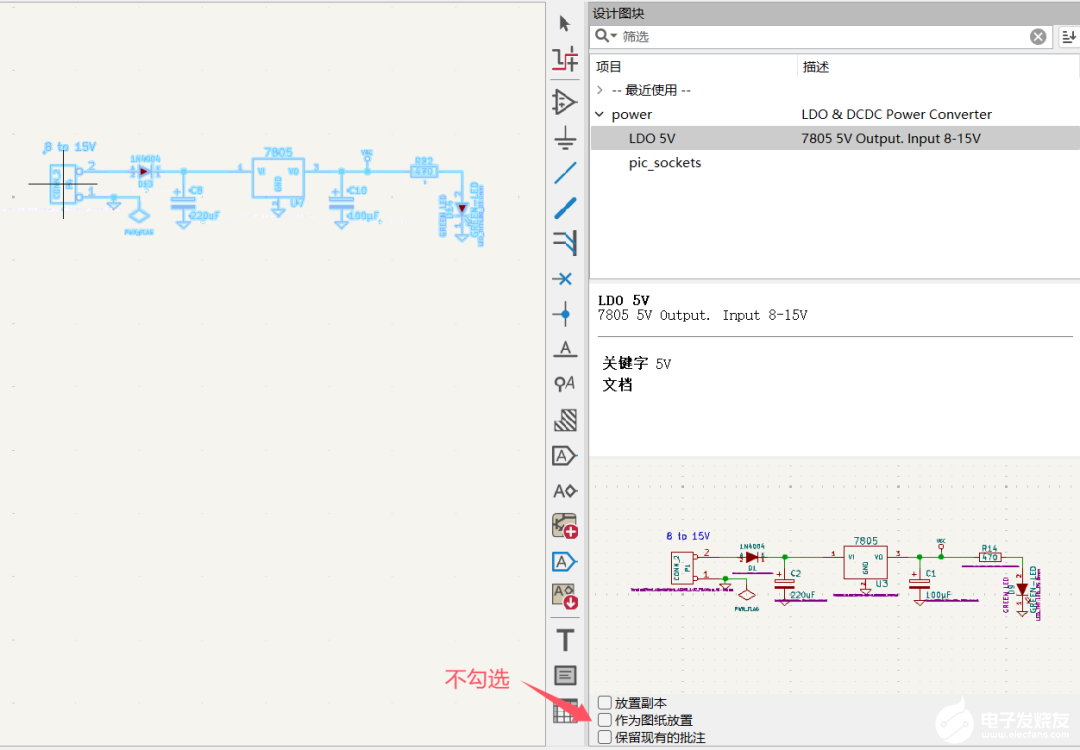
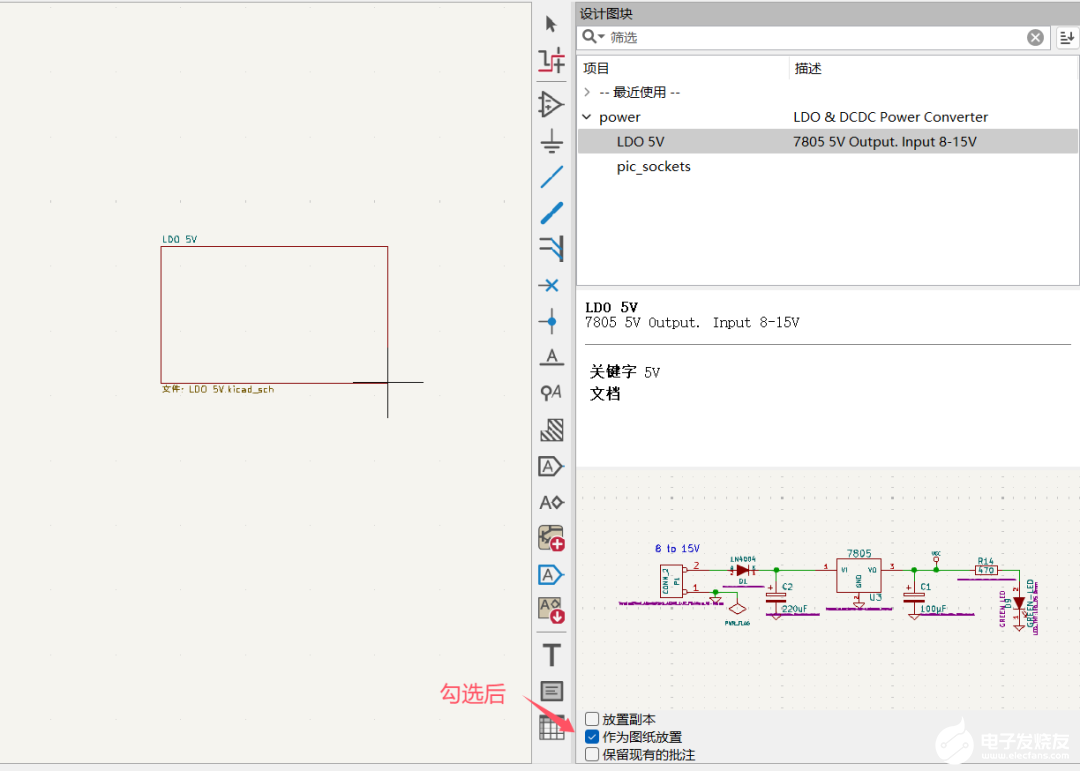
作为图纸放置

如果不勾选,摆放的方式类似复制、粘贴: 8ffb77fe-c4ca-11ef-902f-92fbcf53809c.png 如果勾选,会以子图(Sheet)的形式进行摆放,适用于层次设计:

9015e558-c4ca-11ef-902f-92fbcf53809c.png

注意,这里的功能还不是特别完善,摆放后的子图只有一个框,并不会自动摆放Port对应的图纸引脚(sheet pin),仍需手动添加。

保留现有的批注

顾名思义,勾选后将保留原始图纸中的位号,不自动进行位号的重写。注意这样做可能会导致重复位号的出现。以下是正常摆放和勾选后的一个对比:1、2为不勾选摆放;3、4为勾选后摆放。观察下位号的不同:
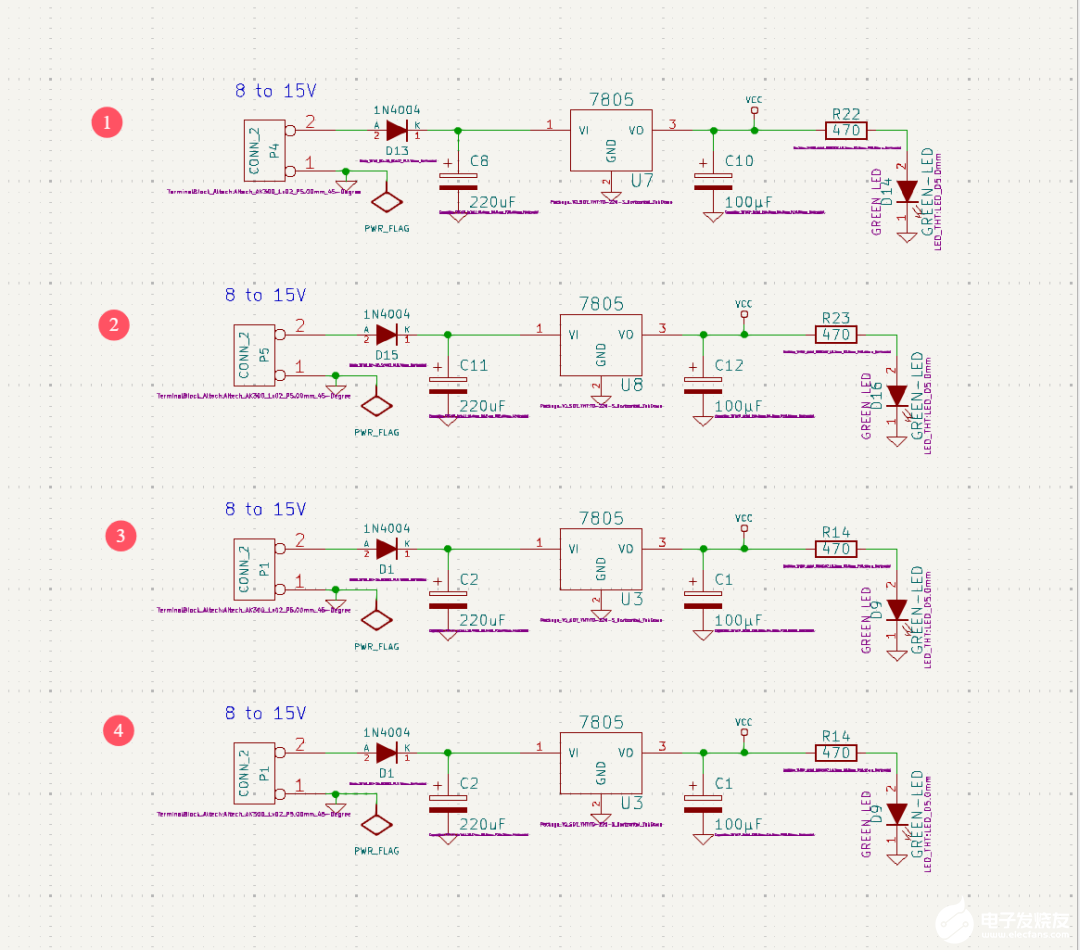
90279b36-c4ca-11ef-902f-92fbcf53809c.png

管理原理图模块库 我们需要先了解下 KiCad 存储模块库的方式。 模块库的存储方式 每次创建一个新的模块库,就会在指定的文件夹下生成一个 .blocks 后缀的空白文件夹。比如下图新建了 3 个模块库,文件夹的名字默认会模块库的名字。
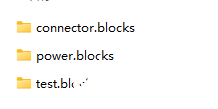
9044394e-c4ca-11ef-902f-92fbcf53809c.png

将原理图保存为模块库中的模块后,又会在库文件夹下新建一个.block 文件夹,有几个模块就会新建几个文件夹。下图为在 power 库中新建了两个模块: 9053e6f0-c4ca-11ef-902f-92fbcf53809c.png 点开文件夹,可以看到每个模块都是有一个实际的 KiCad 原理图和一个 json 文件组成的。
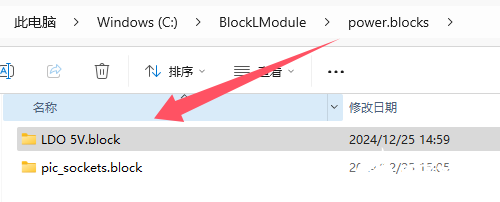
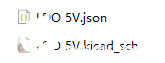
9064a7d8-c4ca-11ef-902f-92fbcf53809c.png

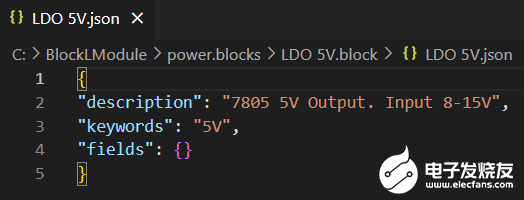
其中 json 文件记录了模块相关的名称、关键字、描述及字段:

9074fc82-c4ca-11ef-902f-92fbcf53809c.png

模块库的管理

虽然可以用“手搓”的方式管理模块库,但还是建议在 KiCad 中用 UI 进行管理。 在工程界面或者原理图界面都可以打开管理界面:
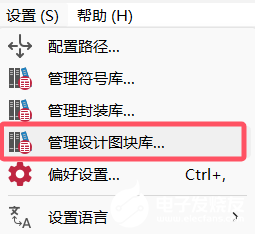
9084856c-c4ca-11ef-902f-92fbcf53809c.png

模块库的管理和原理图符号、PCB封装的管理非常类似。所有在面板新建的模块库都可以在“设计图块库”面板中看到。可以在这里添加、删除模块库的引用(删除并不会实际删除模块库文件夹)。 如果不希望在面板中看到某个模块库,只要将“活动的(Active)”单选框取消勾选即可,无需删除模块库。
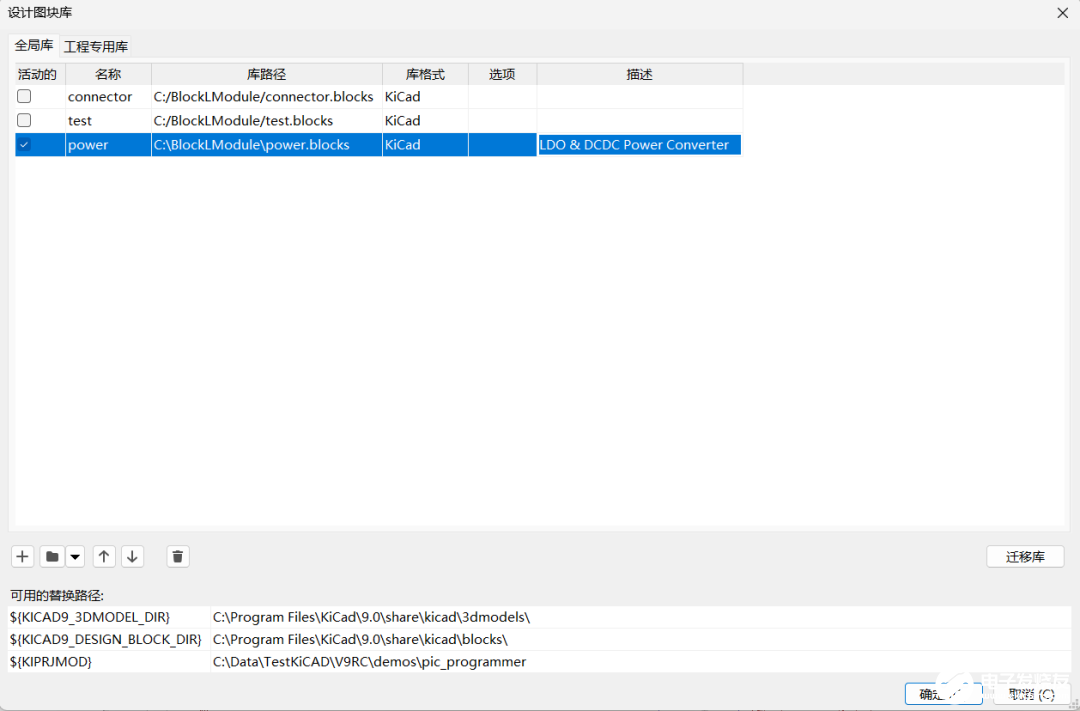
9094141e-c4ca-11ef-902f-92fbcf53809c.png

使用别人模块库

如果希望使用别人已经创建的模块库,或者将自己的模块库复制到了一个新的电脑,那该如何使用呢? 很简单,只要在刚才的管理界面添加即可:
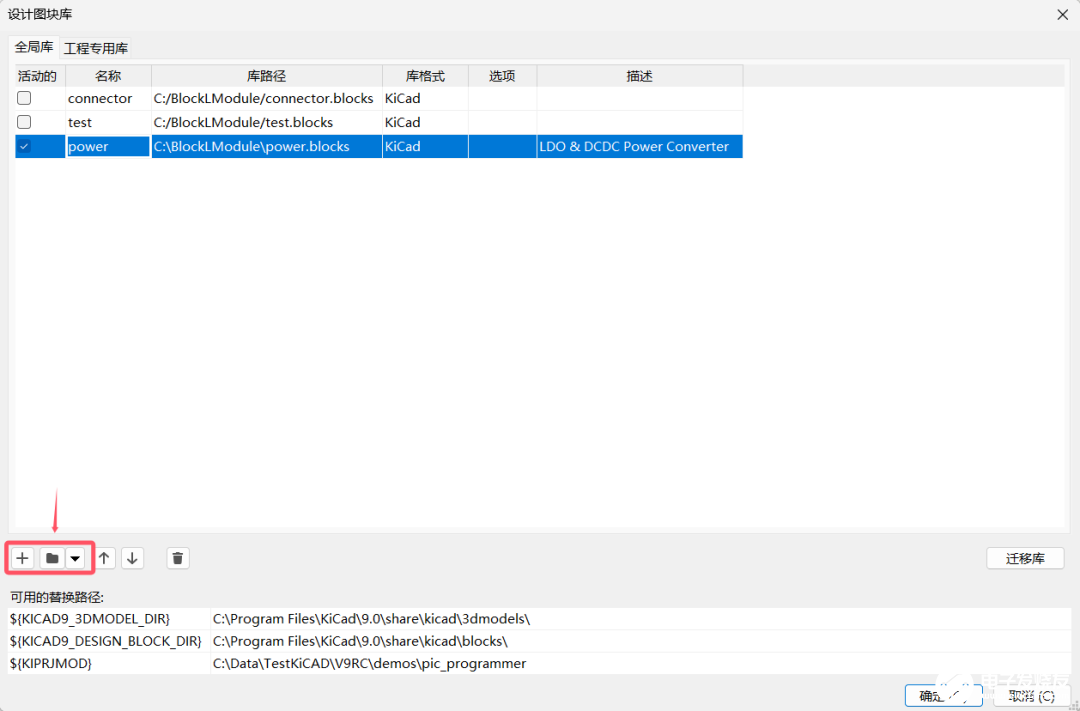
90b233e0-c4ca-11ef-902f-92fbcf53809c.png

如果只想添加一个模块库,点击“+”按钮即可;如果希望添加某个文件夹中的多个模块库,则需要点击“文件夹”图标,然后选中需要添加的模块库即可。

其它

如果我不想创建模块库,只想导入一个现成的原理图作为子图,可以吗?在 KiCad 9 之间是不行的(只能复制粘贴),但 KiCad 9 增加了“导入图纸”功能,可以直接选择需要导入的图纸并作为子图使用。
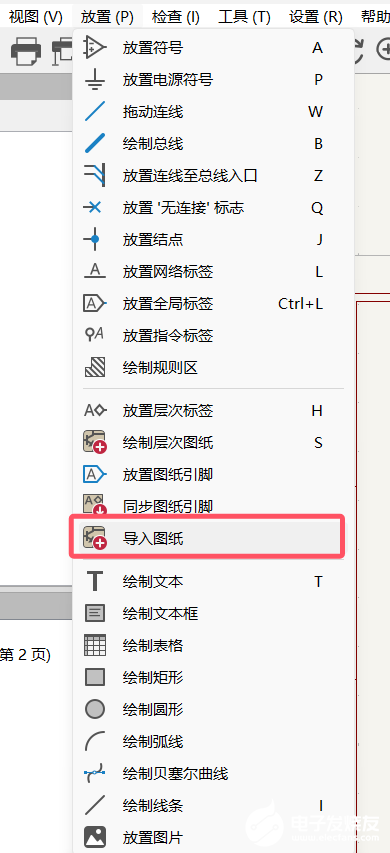
90c7d25e-c4ca-11ef-902f-92fbcf53809c.png

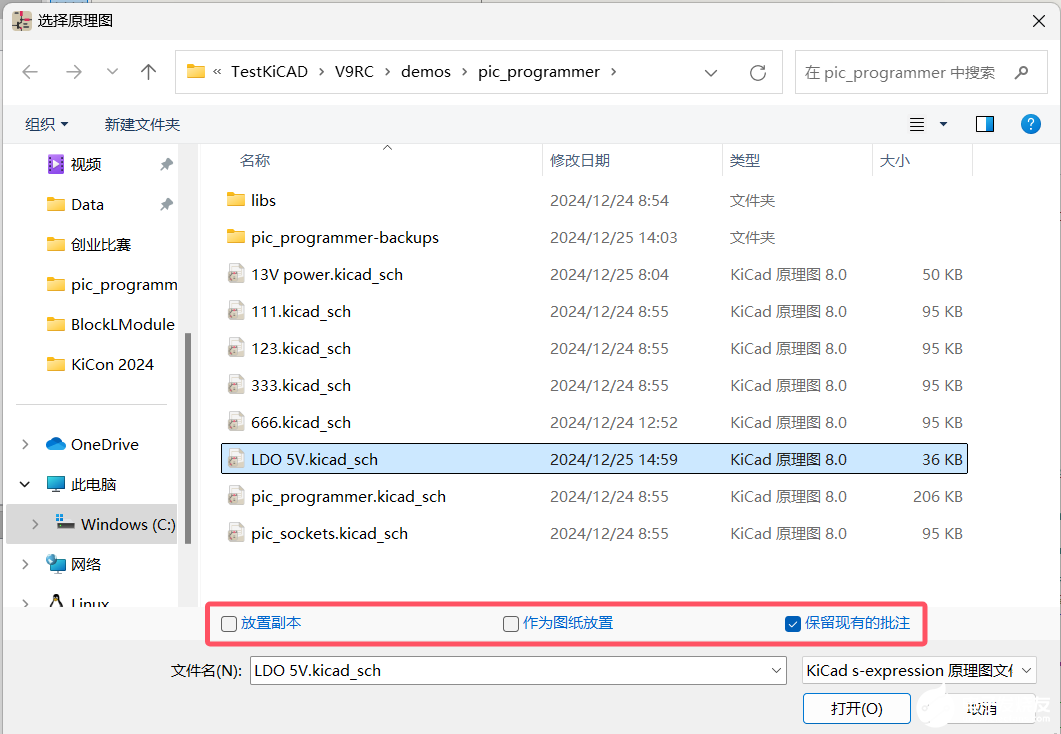
这里的逻辑和摆放模块图是一样,导入时也可以选择是否以“子图”的形式进行:

90cf00e2-c4ca-11ef-902f-92fbcf53809c.png

结束语

最后留个作业,如果希望一个团队或者几个人之间共同管理或者共享一个模块库,怎么操作比较好?欢迎大家留言给出自己的方案。

注意:如果想第一时间收到 KiCad 内容推送,请点击下方的名片,按关注,再设为星标。

常用合集汇总:

和 Dr Peter 一起学 KiCad

KiCad 8 探秘合集

KiCad 使用经验分享

KiCad 设计项目(Made with KiCad)

常见问题与解决方法

KiCad 开发笔记

插件应用

发布记录

审核编辑 黄宇

声明:本文内容及配图由入驻作者撰写或者入驻合作网站授权转载。文章观点仅代表作者本人,不代表电子发烧友网立场。文章及其配图仅供工程师学习之用,如有内容侵权或者其他违规问题,请联系本站处理。 举报投诉
  • 原理图
    +关注

    关注

    1341

    文章

    6423

    浏览量

    244780
  • KiCAD
    +关注

    关注

    5

    文章

    313

    浏览量

    10223
收藏 人收藏
加入交流群
微信小助手二维码

扫码添加小助手

加入工程师交流群

    评论

    相关推荐
    热点推荐

    KiCad 终于支持平铺的原理图结构了

    “  KiCad 10 将支持平铺(Flat)的原理图结构! 想尝鲜的小伙伴可以下载 9.99 nightly 版本测试。 ”   如果您是从其他 EDA 工具转到 KiCad,可能遇到的第
    的头像 发表于 10-23 12:36 2175次阅读
    <b class='flag-5'>KiCad</b> 终于支持平铺的<b class='flag-5'>原理图</b>结构了

    华秋 KiCad 发行版 9.0.4 发布:属于您自己的云端器件库及模块电路库

    发行版是 开源 的 、非商业化的, 完全遵循 GPL 3.0 协议,且 跟随 KiCad 最新的分支同步更新 。原则是 通用功能优先贡献给 KiCad 主干 ,主干无法合并的功能才添加到发行版中,旦主干可以支持,即刻合并到主干
    的头像 发表于 08-28 19:11 1.2w次阅读
    华秋 <b class='flag-5'>KiCad</b> 发行版 9.0.4 发布:属于您自己的云端器件库及<b class='flag-5'>模块</b>电路库

    文件嵌入详解(二):KiCad原理图中嵌入字体、图框、数据手册

    尺寸)。 ”   在原理图中嵌入外部文件 上文介绍了 如何在 PCB 封装库中嵌入 3D 模型 ,本文将介绍如何在原理图中嵌入外部文件。 从 KiCad 9 开始,外部文件可以被嵌入到
    的头像 发表于 07-14 11:20 1914次阅读
    文件嵌入详解(二):<b class='flag-5'>KiCad</b>在<b class='flag-5'>原理图</b>中嵌入字体、图框、数据手册

    您希望KiCad Copilot 帮你做什么? 华秋 KiCad 9.0.2 怎么提升设计效率呢

    什么功能,来提升您的设计效率呢?  ”   为什么要在 KiCad 中添加智能助手? 5月初,华秋 KiCad 9.0.2 推出了第个集成在工具中的 AI 智能助手。支持工程们直接选中原理图
    的头像 发表于 05-29 11:18 1608次阅读
    您希望<b class='flag-5'>KiCad</b> Copilot 帮你做什么? 华秋 <b class='flag-5'>KiCad</b> 9.0.2 怎么提升设计效率呢

    KiCad 与 Altium Designer 图纸互转详解
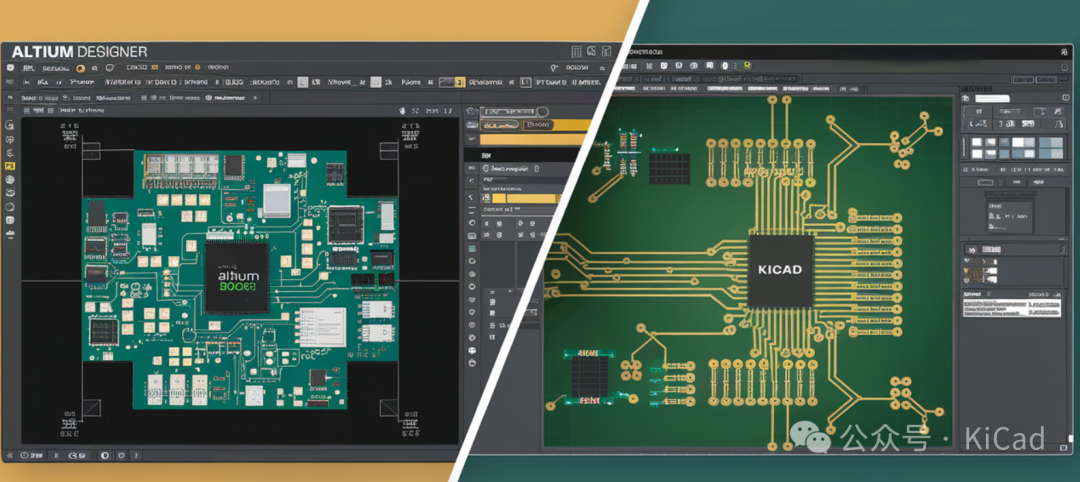
    “  KiCad 和 Altium Designer是两款主流的 PCB EDA 工具。AD 和 KiCad原理图、PCB 文件是否可以互转呢?答案是肯定的,但如果需要支持最新版本的文件格式,也
    的头像 发表于 04-28 18:13 1.1w次阅读
    <b class='flag-5'>KiCad</b> 与 Altium Designer 图纸互转详解

    KiCad 教程:集成电路测试 LoadBoard 设计指南
    “  这是本高质量的 KiCad 入门手册,从设计 IC 测试载板的角度,系统地介绍了如何使用 KiCad 建库、设计原理图、到 PCB Layout。本书不只是
    的头像 发表于 04-28 18:08 1151次阅读
    <b class='flag-5'>KiCad</b> 教程:集成电路测试 LoadBoard 设计指南

    在 Windows 上编译 KiCad
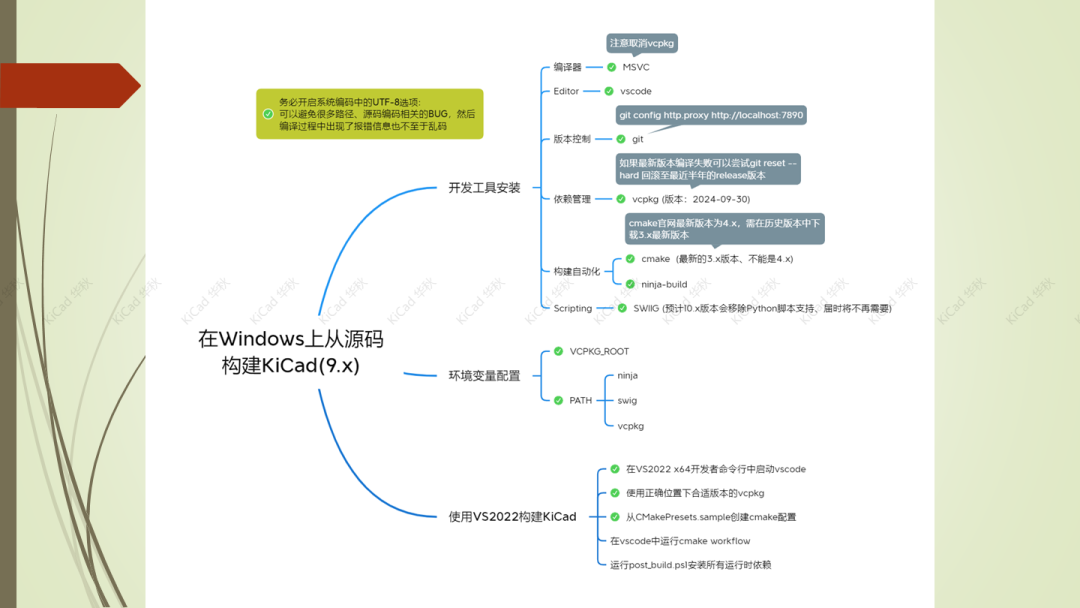
    。 常用合集汇总: 和 Dr Peter 起学 KiCad KiCad 8 探秘合集 KiCad 使用经验分享
    的头像 发表于 03-28 11:23 834次阅读
    在 Windows 上编译 <b class='flag-5'>KiCad</b>

    KiCad 直播系列活动预告():KiCad 9 新功能揭秘

    KiCad 直播系列     亲爱的 KiCad 粉们: 我们很高兴地宣布,从下周起,我们将推出系列关于 KiCad 的精彩直播活动!KiCad
    的头像 发表于 03-01 11:22 1029次阅读
    <b class='flag-5'>KiCad</b> 直播系列活动预告(<b class='flag-5'>一</b>):<b class='flag-5'>KiCad</b> <b class='flag-5'>9</b> 新功能揭秘

    KiCad 9.0.0 正式发布

    “  千呼万唤始出来,KiCad 9 正式发布!   ” KiCad 项目自豪地宣布推出新代版本 KiCad
    的头像 发表于 02-21 11:12 2691次阅读
    <b class='flag-5'>KiCad</b> 9.0.0 正式发布

    个设置让 KiCad 的视觉体验提升个档次!

    “  不知道您有没有感觉到无论是原理图还是PCB,KiCad 没有商业软件看上去那么清晰?其实只需要手动改下这个设置,瞬间让您的视觉体验提升个档次!  ”     使用
    的头像 发表于 02-17 11:17 1539次阅读
    <b class='flag-5'>一</b>个设置让 <b class='flag-5'>KiCad</b> 的视觉体验提升<b class='flag-5'>一</b>个档次!

    KiCad 9 引入新的API机制

    “  在FOSDEM 2025的演讲中,核心开发者Jon Evans揭秘了KiCad 9的全新API系统,彻底重构插件生态,为开发者与用户带来更稳定、高效的体验。   ” 旧系统痛点:Python
    的头像 发表于 02-10 11:13 1941次阅读
    <b class='flag-5'>KiCad</b> <b class='flag-5'>9</b> 引入新的API机制

    KiCad 9 探秘(六):如何用&quot;器件类&quot;玩转多通道设计与自定义DRC规则

    “  老版本的 KiCad 只有网络类(Net Class),但没有器件类(Component Class),在 KiCad 9 中器件类终于亮相了。结合规则区域,器件类可以在多通道设计及自定义规则
    的头像 发表于 02-08 11:14 2553次阅读
    <b class='flag-5'>KiCad</b> <b class='flag-5'>9</b> <b class='flag-5'>探秘</b>(六):如何用&quot;器件类&quot;玩转多通道设计与自定义DRC规则

    KiCad 9 探秘(三):定位与捕捉功能的增强
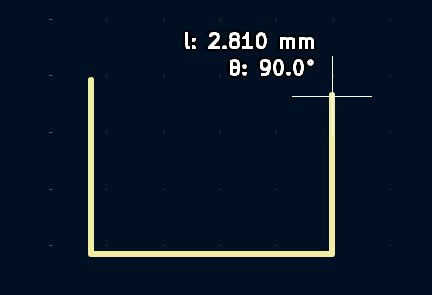
    与线、线与圆弧、圆弧与圆弧之间的交点,非常实用。 在 KiCad 8 中,想要给封装手绘个闭合的矩形并不容易,很难对齐顶点: 在 KiCad 9 中,可以先捕捉到参考顶点的高度,再移
    的头像 发表于 01-16 11:14 2337次阅读
    <b class='flag-5'>KiCad</b> <b class='flag-5'>9</b> <b class='flag-5'>探秘</b>(三):定位与捕捉功能的增强

    KiCad 9 探秘(二):多通道设计工具

    PCB 布局、布线的复用。现在KiCad 9 终于自带多通道布局布线的功能了!而且通过增加原理图的规则区域以及 Component Class 类的功能,不仅 可以对
    的头像 发表于 01-03 11:21 4645次阅读
    <b class='flag-5'>KiCad</b> <b class='flag-5'>9</b> <b class='flag-5'>探秘</b>(二):多通道设计工具

    如何在KiCad原理图中连续摆放同个器件符号?

    KiCad原理图符号摆放到图纸上的默认操作设置与其它 EDA 工具略有不同。因此有些小伙伴会抱怨 KiCad 操作不够方便,这其实是个误解,KiCad 完全可以实现相同的功能。
    的头像 发表于 12-25 14:58 1402次阅读
    如何在<b class='flag-5'>KiCad</b><b class='flag-5'>原理图</b>中连续摆放同<b class='flag-5'>一</b>个器件符号?