0
  • 聊天消息
  • 系统消息
  • 评论与回复
登录后你可以
  • 下载海量资料
  • 学习在线课程
  • 观看技术视频
  • 写文章/发帖/加入社区
会员中心
创作中心

完善资料让更多小伙伴认识你,还能领取20积分哦,立即完善>

3天内不再提示

Ubuntu系统的虚拟机安装步骤 如何在Ubuntu系统上编译软件

科技绿洲 来源:网络整理 作者:网络整理 2024-12-12 14:36 次阅读
加入交流群
微信小助手二维码

扫码添加小助手

加入工程师交流群

Ubuntu系统上安装虚拟机的步骤

在Ubuntu系统上安装虚拟机是一个相对简单的过程,通常可以通过安装VirtualBox或KVM等虚拟化软件来实现。以下是使用VirtualBox在Ubuntu系统上安装虚拟机的步骤:

1. 安装VirtualBox

首先,你需要安装VirtualBox。打开终端(Terminal),输入以下命令来安装VirtualBox:

sudo apt update
sudo apt install virtualbox

2. 下载虚拟机镜像

你需要一个操作系统的ISO镜像文件来安装虚拟机。你可以从操作系统的官方网站下载ISO文件,例如Windows、Linux发行版等。

3. 创建新的虚拟机

打开VirtualBox,点击“新建”(New)按钮,设置虚拟机的名称、类型(操作系统类型)和版本。

4. 分配内存和存储

根据你的系统资源,为虚拟机分配适当的内存和存储空间。存储空间是指虚拟硬盘的大小,你可以根据需要分配。

5. 添加虚拟硬盘

在虚拟机设置中,选择“存储”(Storage)标签,点击“添加硬盘”(Add Hard Disk)按钮,选择“创建新虚拟硬盘”(Create New Virtual Hard Disk),并设置虚拟硬盘的文件类型、大小和位置。

6. 挂载ISO镜像

在虚拟机设置中,选择“存储”(Storage)标签,点击CD/DVD设备旁边的下拉菜单,选择“选择磁盘文件”(Choose a disk file),然后浏览并选择你下载的ISO镜像文件。

7. 启动虚拟机

点击“启动”(Start)按钮启动虚拟机。虚拟机会从ISO镜像启动,并开始操作系统的安装过程。

8. 安装操作系统

按照操作系统的安装向导完成安装。安装完成后,你可以在虚拟机中运行操作系统。

在Ubuntu系统上编译软件

在Ubuntu系统上编译软件是一个常见的任务,以下是编译软件的基本步骤:

1. 安装编译工具

在编译软件之前,你需要安装一些基本的编译工具。打开终端,输入以下命令来安装这些工具:

sudo apt update
sudo apt install build-essential

build-essential包包含了GCC编译器、Make工具和其他一些基本的编译工具。

2. 下载源代码

你需要下载你想要编译的软件的源代码。通常,你可以从软件的官方网站或者GitHub等代码托管平台获取源代码。使用wgetgit等工具下载源代码:

wget https://example.com/source-code.tar.gz
# 或者使用git
git clone https://github.com/username/repository.git

3. 解压源代码

如果源代码是压缩文件,你需要解压它:

tar -xvzf source-code.tar.gz

4. 进入源代码目录

使用cd命令进入解压后的源代码目录:

cd source-code-directory

5. 配置编译选项

许多软件项目使用./configure脚本来配置编译选项。运行这个脚本来检查系统环境并设置编译选项:

./configure

你可以通过添加参数来自定义配置,例如:

./configure --prefix=/usr/local

6. 编译软件

使用make命令来编译软件:

make

如果编译过程中没有错误,软件将被编译成可执行文件。

7. 安装软件

编译完成后,你可以使用make install命令来安装软件:

sudo make install

这将把编译好的软件安装到系统上。

8. 清理编译文件

编译完成后,你可能想要清理编译过程中产生的临时文件。使用make clean命令来清理这些文件:

make clean

以上是在Ubuntu系统上安装虚拟机和编译软件的基本步骤。这些步骤可能会根据具体的软件和虚拟机有所不同,但大体流程是相似的。

声明:本文内容及配图由入驻作者撰写或者入驻合作网站授权转载。文章观点仅代表作者本人,不代表电子发烧友网立场。文章及其配图仅供工程师学习之用,如有内容侵权或者其他违规问题,请联系本站处理。 举报投诉
  • 操作系统
    +关注

    关注

    37

    文章

    7436

    浏览量

    129609
  • 虚拟机
    +关注

    关注

    1

    文章

    975

    浏览量

    30691
  • Ubuntu系统
    +关注

    关注

    0

    文章

    93

    浏览量

    4675
  • 编译软件
    +关注

    关注

    0

    文章

    4

    浏览量

    1247
收藏 人收藏
加入交流群
微信小助手二维码

扫码添加小助手

加入工程师交流群

    评论

    相关推荐
    热点推荐

    请问如何在 VisionFive 23.04 安装 Ubuntu 2?

    何在 VisionFive 23.04 安装 Ubuntu 2?
    发表于 03-11 06:30

    【米尔全志T153开发板评测】虚拟机资料下载与安装

    文件!\" } 验证效果: 验证通过,可以放心的使用vm等虚拟机进行安装了。 【解压】 在该目录下面执:Expand-Archive -Path \"D:\\\\myir
    发表于 03-10 12:29

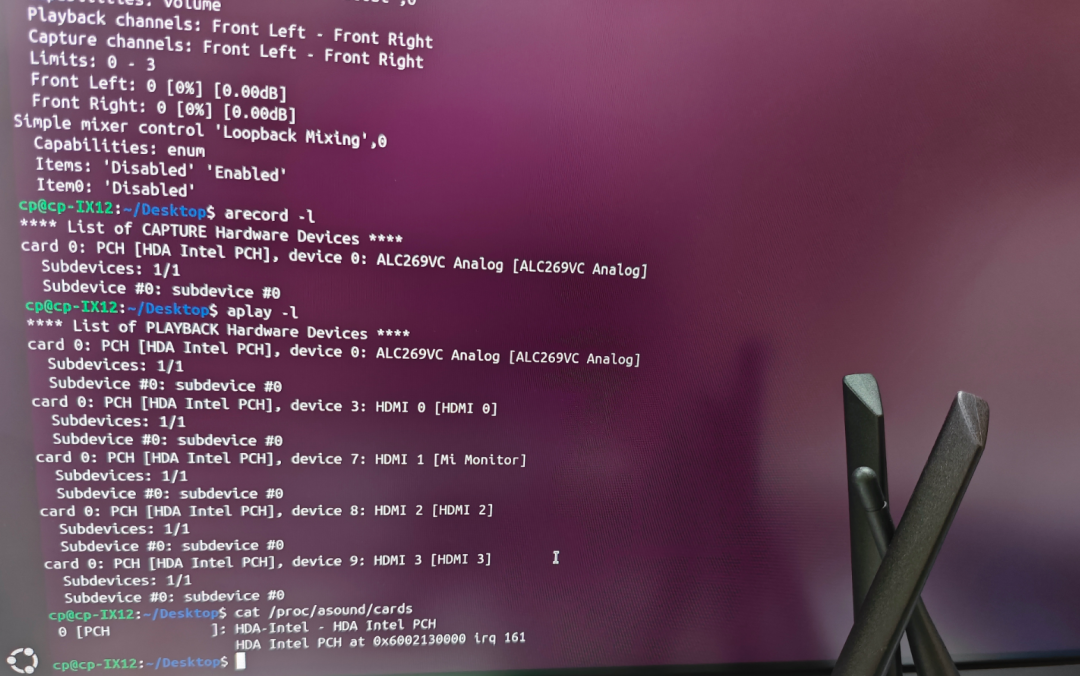
    Ubuntu系统音频调试指南:解决录音异常问题

    在网安产品出货国外的过程中,我们在 x86 平台上遇到了 Ubuntu 系统录音异常的情况 —— 安装 Windows 系统时录音正常,但切换到 U
    的头像 发表于 02-05 13:41 418次阅读
    <b class='flag-5'>Ubuntu</b><b class='flag-5'>系统</b>音频调试指南:解决录音异常问题

    ALINX教程分享_Zynq UltraScale+ MPSoC PYNQ3.1.2移植
    本教程在 Ubuntu22.04.1 虚拟机安装了 Xilinx 2024.1 的开发环境,基于该环境从源码编译 PYNQ 3.1.2 工程,生成能够在 ALINX AXU15EGB
    的头像 发表于 11-30 16:06 6124次阅读
    ALINX教程分享_Zynq UltraScale+ MPSoC PYNQ3.1.2移植

    飞凌嵌入式ElfBoard-Vim编辑器之windows与ubuntu系统互传文件

    共享文件夹ubuntu和Windows主机之间的文件传输有很多种,安装VMware Tools后,可以设置虚拟机共享文件夹,将Windows主机的文件目录挂载到ubuntu中,实现文件
    发表于 10-20 08:46

    搭建自己的ubuntu系统之必要库安装

    elf@ubuntu:~$ sudo apt-get install build-essential//提供编译程序必须软件包列表信息elf@ubuntu:~$ sudo apt-ge
    发表于 09-25 09:47

    搭建自己的ubuntu系统之VMware Tools安装

    客户,即可实现虚拟机的全屏显示,VMware tools安装成功。在下图位置进行大部分的系统设置。ubuntu
    发表于 09-25 09:45

    搭建自己的ubuntu系统系统安装

    ubuntu系统安装完成按照下图配置,点击确定,关闭客户。点击“编辑虚拟机设置”,如下图重新设置“使用物理驱动器”然后重新打开
    发表于 09-25 09:43

    搭建自己的ubuntu系统之创建ubuntu虚拟机

    点击“下一步”完成。指定磁盘文件,这里默认即可。默认点击“完成”即可。至此,虚拟机创建完成。下一小节中我们介绍系统虚拟机中的安装,其在真
    发表于 09-25 09:39

    ubuntu系统安装之使用提供的ubuntu系统

    图: elf1_Ubuntu18.04文件夹中的Ubuntu 64位.vmx为虚拟机要打开的文件。 打开安装好的虚拟机。 选择刚解压生成
    发表于 09-22 16:28

    ubuntu系统安装之Vmware虚拟机安装

    VMware workstation 15 Pro v15为例展示操作系统安装配置过程。 1.1 VMware软件的下载与购买 注意:由于VMware官网内容可能会调整,链接和信息可能有变化。建议查阅时随时
    发表于 09-22 16:27

    何在树莓派上安装Ubuntu MATE ?

    如果你对树莓派操作系统感到厌倦,又对庞大的Ubuntu环境不太感兴趣,那么UbuntuMATE或许值得一试,它适合桌面使用。UbuntuMATE基于Ubuntu,但使用的是更轻量级的MATE桌面环境
    的头像 发表于 08-12 18:56 3449次阅读
    如<b class='flag-5'>何在</b>树莓派上<b class='flag-5'>安装</b><b class='flag-5'>Ubuntu</b> MATE ?

    迅为RK3588开发板挂载Windows以及虚拟机Ubuntu测试

    使用以下命令测试,如下图所示: 电脑端 IP 为 192.168.1.96 共享文件夹为 share-tian 虚拟机 Ubuntu 端 IP 为 192.168.1.6 共享文件夹为 samba
    发表于 06-19 10:32

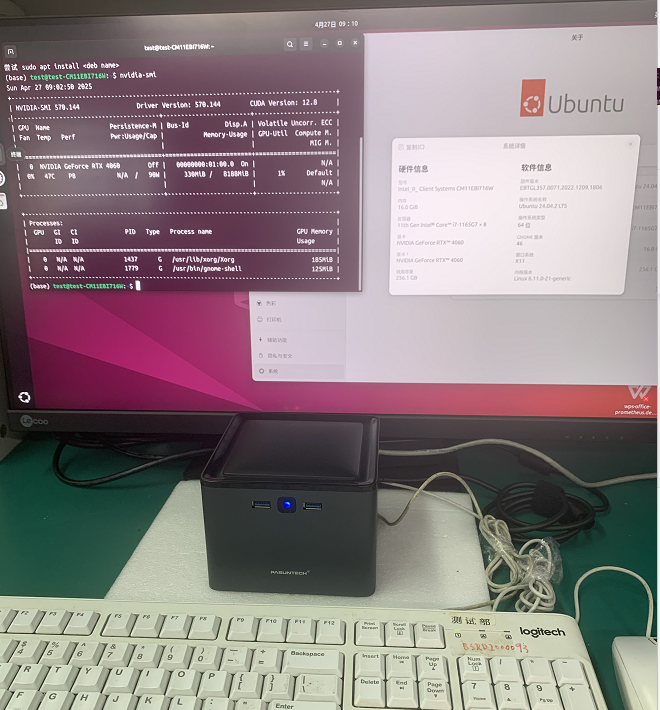
    何在Ubuntu 22.04安装NVIDIA显卡驱动

    Ubuntu 22.04 安装 NVIDIA 显卡驱动完整步骤
    的头像 发表于 05-20 11:00 5675次阅读

    何在Ubuntu安装NVIDIA显卡驱动?

    专有显卡驱动。本文将详细介绍在Ubuntu系统安装NVIDIA显卡驱动的多种方法,帮助用户根据自身情况选择最适合的安装方式。 二,硬件参数
    的头像 发表于 05-07 16:05 2867次阅读
    如<b class='flag-5'>何在</b><b class='flag-5'>Ubuntu</b><b class='flag-5'>上</b><b class='flag-5'>安装</b>NVIDIA显卡驱动?