


 本地测试环境搭建

前言
为了日常更好的学习、测试,又不想付出云主机等开销,搭建一个本地测试环境无疑是个明智的选择。再结合GitHub、Jenkins、Docker等工具,进行持续集成、资源隔离,既可以快速的构建、部署自己的项目,又可以迅速的环境恢复。仔细想了一下,简直不能更好。
测试环境描述
本地环境:
操作系统:Windows7 企业版
处理器:i5-3340M 2.70GHz
内存:16GB
系统类型:64位
硬盘:总量300GB,剩余100GB
虚拟化软件:Oracle VM VirtualBox 5.0.20
远程访问软件:SecureCRT 6.6.1
测试环境:
操作系统:CentOS 7.3
Linux内核:3.10
系统镜像:CentOS-7-x86_64-Minimal-1611.iso
CPU核数:1核
内存:2GB
系统类型:64位
硬盘:20GB
创建虚拟机
1、安装操作系统
具体设置:
(PS:右CTRL切换鼠标焦点)
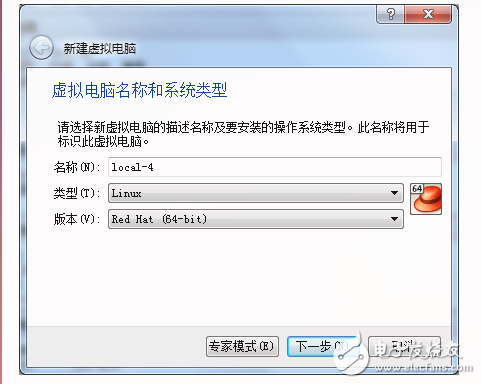
系统类型:local-4(随意)、Linux、Red Hat (64-bit)
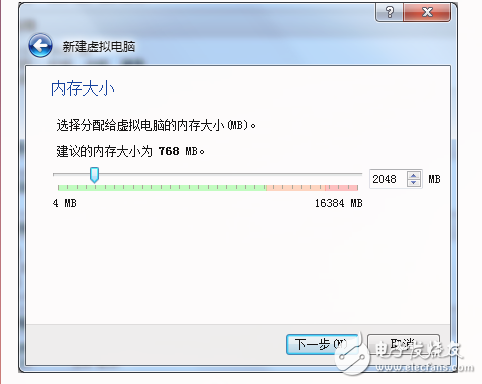
内存大小:2048MB(2GB)
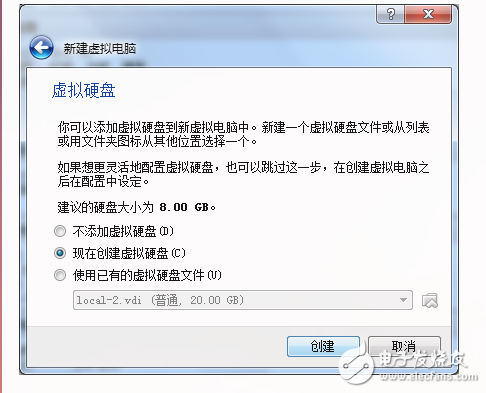
虚拟硬盘:现在创建虚拟硬盘
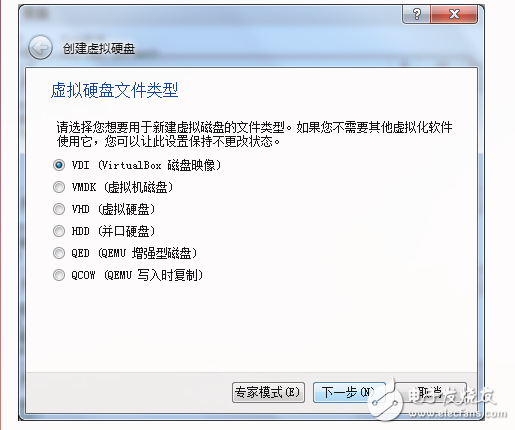
虚拟硬盘文件类型:VDI(VirtualBox磁盘映像)
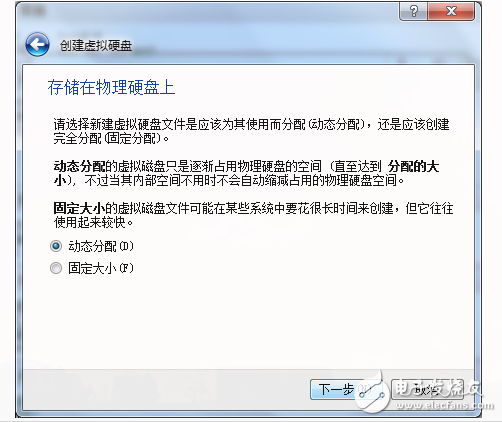
虚拟硬盘分配方式:动态分配(PS:固定大小创建真的很慢,因为我要创建4、5个,实在等不起)
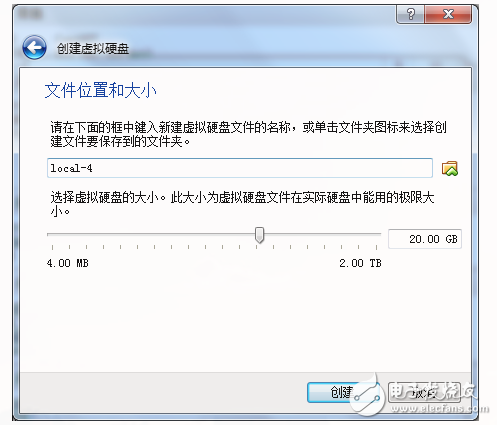
虚拟硬盘位置大小:local-4(随意)、20GB(最好不要用默认8GB,容易不够用,因为上面是动态分配,大点没关系)
语言:中文、简体中文(中国)
安装位置:不变
用户设置:ROOT密码(secret)、不会创建任何用户
截图:
Linux、Red Hat (64-bit)
内存:2048MB(2GB)
默认设置:现在创建虚拟硬盘
默认设置:VDI(VirtualBox磁盘映像)
默认设置:动态分配
硬盘大小:20GB(最好不要用默认8GB,容易不够用)
2、配置IP
配置动态IP
日常使用经常会需要通过IP来访问虚机及运行在其上的服务,因此需要给虚机配置IP。
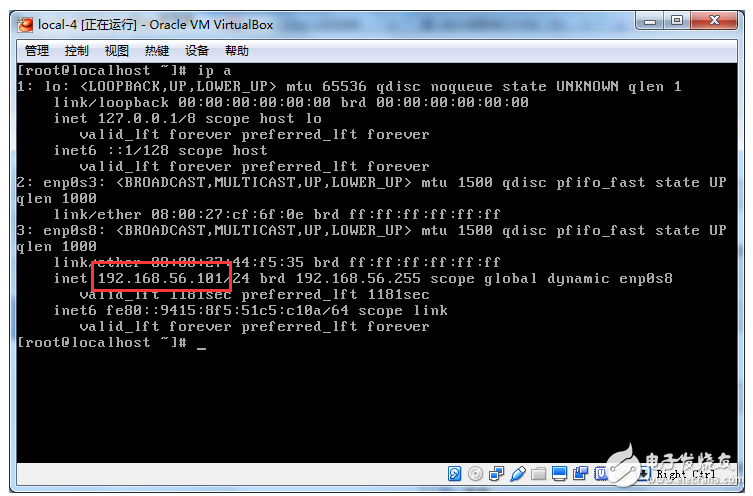
网上有很多方法,最简单的方法就是在安装完成之后,先关机,再添加一个新的虚拟网卡即可,启动后就会发现多了一个IP,该IP是动态IP(可以通过ip a命令,查看是否包含dynamic来区分)。
截图:
网卡1(原网卡)保留不动,连接方式:网络地址转换(NAT),以后做端口转发时会用到
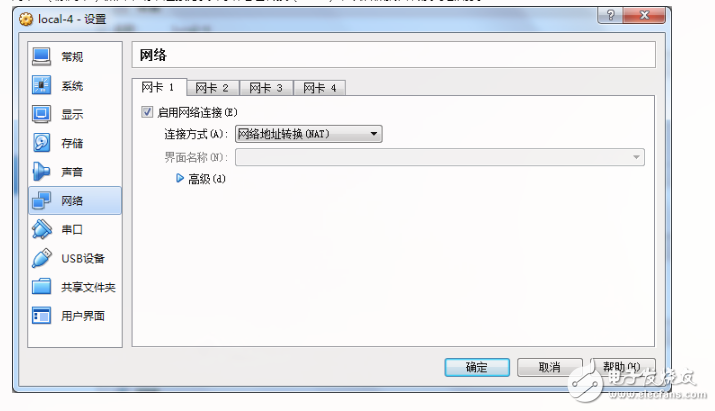
网卡2-启用网络连接,连接方式:仅主机(Host-Only)适配器

查看静态IP,命令:ip a,192.168.56.101
配置静态IP
除了上述方法,也可以通过修改网卡的配置文件来为虚机配置静态IP,在要创建多个虚机来组成测试环境的情况下,建议采用这种方式。
具体步骤:
查看网卡信息,命令:ip a,记录网卡名和MAC地址
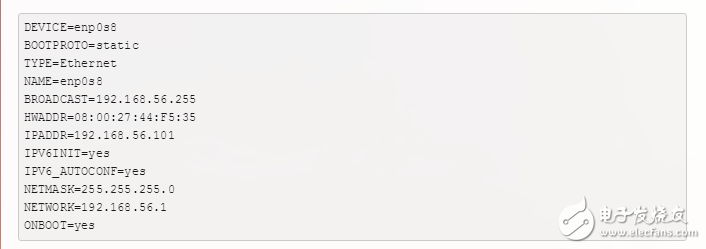
修改网卡的配置文件:/etc/sysconfig/network-scripts/ifcfg-enp0s8、ifcfg-enp0s3,若没有,则新建。
重启network服务,命令:systemctl restart network.service
重启虚机
将/etc/sysconfig/network-scripts/ifcfg-enp0s3中的ONBOOT=no改为yes,否则yum可能会不正常。
修改(或新建)后的网卡配置文件(/etc/sysconfig/network-scripts/ifcfg-enp0s8)如下:
截图:
查看网卡信息,命令:ip a,记录网卡名和MAC地址

重启虚机后的网卡信息,没有了原来的dynamic,表示静态IP配置成功

3、配置远程访问
Virtual Box等虚拟机软件的控制界面虽然也能访问虚机,甚至某些操作系统还有可视化界面,但是对于一个合格的程序员来说,为了掌握Linux下的操作,以及追求流程的操作体验,使用远程访问工具来访问虚机,无疑是一个Good idea。
具体步骤:
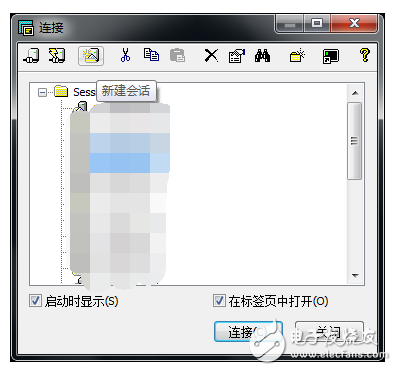
Alt + C(或者从工具栏打开)打开连接窗口,点击“新建会话”
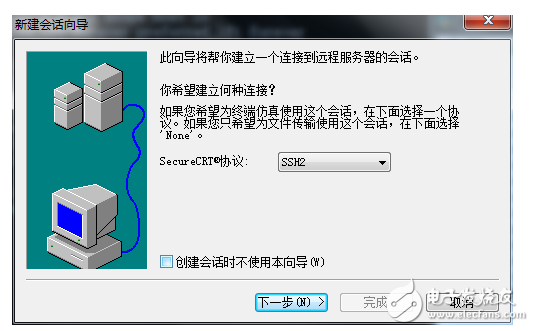
连接协议:SSH2
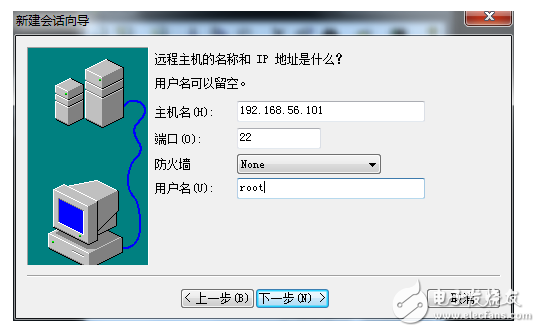
主机名:192.168.56.101,端口:22,防火墙:None,用户名:root
文件传输协议:SFTP
会话名称:192.168.56.101(可自定义),描述:无
用户名:root,密码:(secret),保存密码
确认保存(暂无截图)
检查确认IP,命令:ip a
截图:
Alt + C(或者从工具栏打开)打开连接窗口,点击“新建会话”
连接协议:SSH2
主机名:192.168.56.101,端口:22,防火墙:None,用户名:root
文件传输协议:SFTP
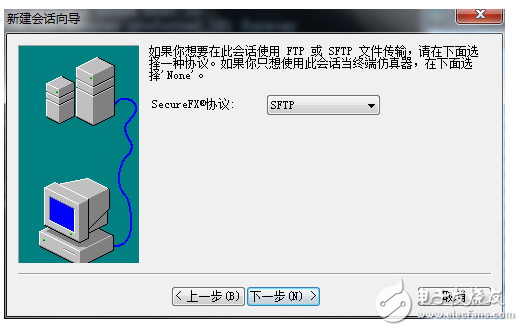
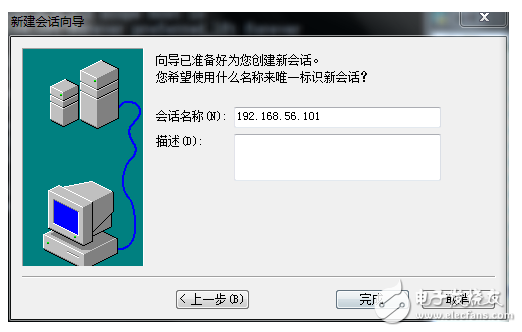
会话名称:192.168.56.101(可自定义),描述:无
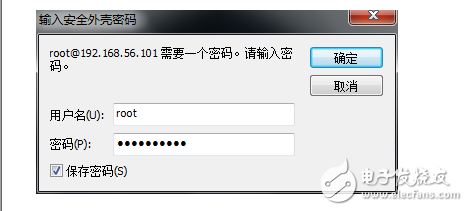
用户名:root,密码:(secret),保存密码
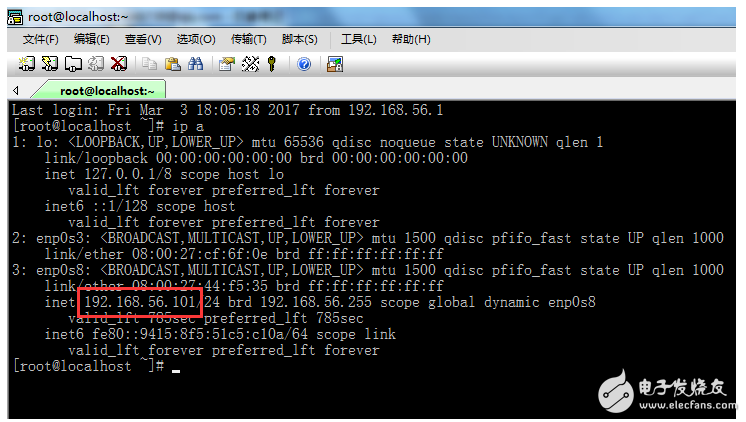
检查确认IP,命令:ip a
4、修改主机名
由于在许多测试过程中,都需要用到多个虚机,在使用远程访问工具时,不容易区分,所以需要修改主机名,方便日常管理和区分。CentOS 7提供了主机名工具:hostnamectl,通过这个工具,可以很方便的管理主机名。
4.1、永久修改主机名:
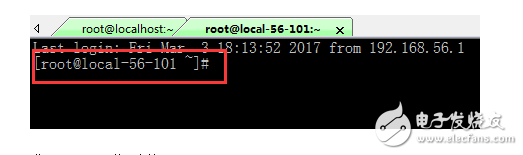
hostnamectl set-hostname local-56-101
4.2、重新登陆或Alt + C(新建会话),可以确认主机名是否修改成功:
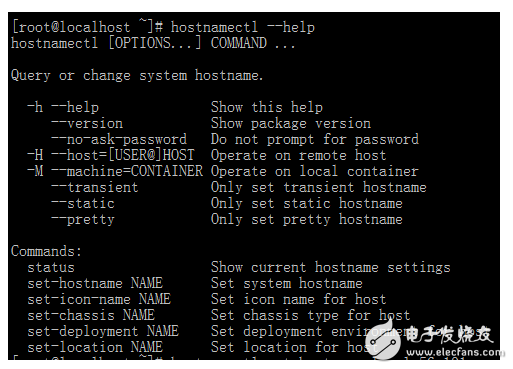
附:hostnamectl使用方法:
hostnamectl --help
安装工具
不论是进行项目开发,还是进行多机器的运维、测试,使用合适的工具,都能极大的提高日常开发效率。所以在创建完虚机后,首先需要安装一些实用、方便的工具。
lrzsz
lrzsz是一个Linux下类似ftp的用于文件上传、下载的工具,通过lrzsz可以很方便的在本地宿主机与VirtualBox上的虚机直接传输文件。
安装:
yum install lrzsz -y
命令:
从本机上传文件:rz
从虚机下载文件:sz [文件名]
Vim
Vim在Vi的基础上添加了很多特性,虽然系统默认集成了Vi,但还是推荐安装Vim,并修改配置文件,来对字符集、编码、tab键等进行设置。
安装:
yum install vim -y
配置:

bind-utils与net-tools
bind-utils与net-tools分别包含了nslookup与ifconfig等常用的网络相关的工具。
安装:
yum install bind-utils net-tools -y
Git
Git是一个开源、免费的分布式版本控制系统,可以高速、有效的处理各种规模的项目的版本管理。
安装:
yum install git -y
Ansible
Ansible是一款基于Python开发的自动化运维工具,可以进行配置管理、批量部署等功能。对于机器较多的场景,可以使用Ansible来免去重复敲命令的烦恼。
安装:
yum install ansible -y
使用方法:
创建一个工作目录:~/ansible
在工作目录中创建一个Inventory文件,即包含各主机信息的文件
官方文档
各模块文档
PlayBooks文档
Inventory文档
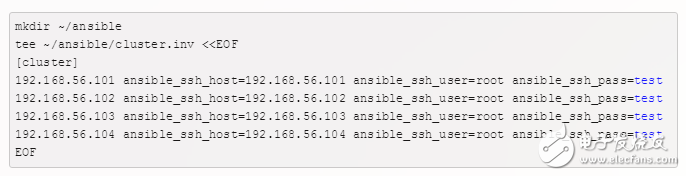
Inventory文件说明:
[cluster]是组的别名,可以通过该组名对其下的所有机器进行控制
每一行内容分别是:机器别名、机器IP、ssh访问时使用的用户名、ssh访问时使用的密码
创建Inventory文件:
示例:
从创建的Inventory文件(cluster.inv)中获取机器信息,并在Inventory文件中的所有机器上安装docker,并启动
ansible all -i cluster.inv -m yum -a “name=docker”
ansible all -i ~/ansible/cluster.inv -m raw -a “systemctl start docker”
Tips:
如果出现第一次ssh访问出现的输入yes/or的提示,导致中断,可以修改ansible的配置文件:/etc/ansible/ansible.cfg,将默认的host_key_checking = False改为True。
Docker
Docker是用于开发、装载、运行应用的开放平台。通过Docker你可以将你的应用与架构分离。Docker可以帮你更快的装载代码、更快的测试、更快的部署,缩短代码从编写到运行的周期。
安装:
yum install docker -y
启动:
systemctl start docker
安装服务
MySQL
最流行的关系型数据库管理系统之一,开发环境自然得有一个。推荐5.7版本以后的,支持Json,在表结构设计上灵活了很多。并且推荐使用docker以容器的方式启动,如果发生配置不当或使用不当,可以非常方便、迅速的重置环境,并且不会对所在虚机的环境造成影响。
安装:
说明:
mysql版本:5.7
容器名:dev_mysql
数据目录:/opt/dev/mysql
Root密码:root
端口:3307
容器退出后始终重启
--privileged=true是为了防止因CentOS7中的安全模块selinux的权限限制,导致出现“Permission denied”的错误
发布评论请先 登录
RDMA设计54:如何搭建测试环境软件平台?
【RA-Eco-RA4M2开发板评测】介绍、环境搭建、工程测试
瑞萨RA MCU众测宝典 | 环境搭建之【RA-Eco-RA6E2-64PIN-V1.0 开发板】介绍、环境搭建、工程测试

开发者分享 | 一次完整的 HPM EtherCAT 实战:环境、通信与极限测试

RK3568 Android11编译环境搭建及报错解决指南
本地搭建 Clawdbot + ZeroNews 访问
瑞萨RA-Eco-RA6E2-64PIN-V1.0开发板介绍及环境搭建指南

测试小白3分钟上手,零代码自动化测试平台,15分钟搭建自动化测试方案
ESP32-S3的MicroPython开发环境搭建
开发环境一键部署 | 如何搭建Docker环境编译ARM程序?

迅为RK3576开发板NPUrknn-toolkit2环境搭建和使用docker环境安装
迅为RK3576开发板NPU例程测试-rknn-toolkit2环境搭建和使用
【米尔-全志T536开发板试用体验】- 开发环境搭建与测试
不借助Linux系统,在Windows下如何搭建ZMC900E交叉编译环境




评论