


 【北京迅为】itop-龙芯2k1000开发指南Linux基础入门vim 编辑器

【北京迅为】itop-龙芯2k1000开发指南Linux基础入门vim编辑器
龙芯2K1000处理器集成2个64位GS264处理器核,主频1GHz,以及各种系统IO接口,集高性能与高配置于一身。支持4G模块、GPS模块、千兆以太网、16GB固态硬盘、双路UART、四路USB、WIFI蓝牙二合一模块、MiniPCIE等接口、双路CAN总线、RS485总线,扩展能力更强。龙芯2K1000已经广泛应用于工控、轨道交通、电力、能源等领域,经过大量项目验证,是嵌入式领域一颗新星。拥有完全自主知识产权,供货稳定,也是龙芯中科面向嵌入式开发的主推产品。
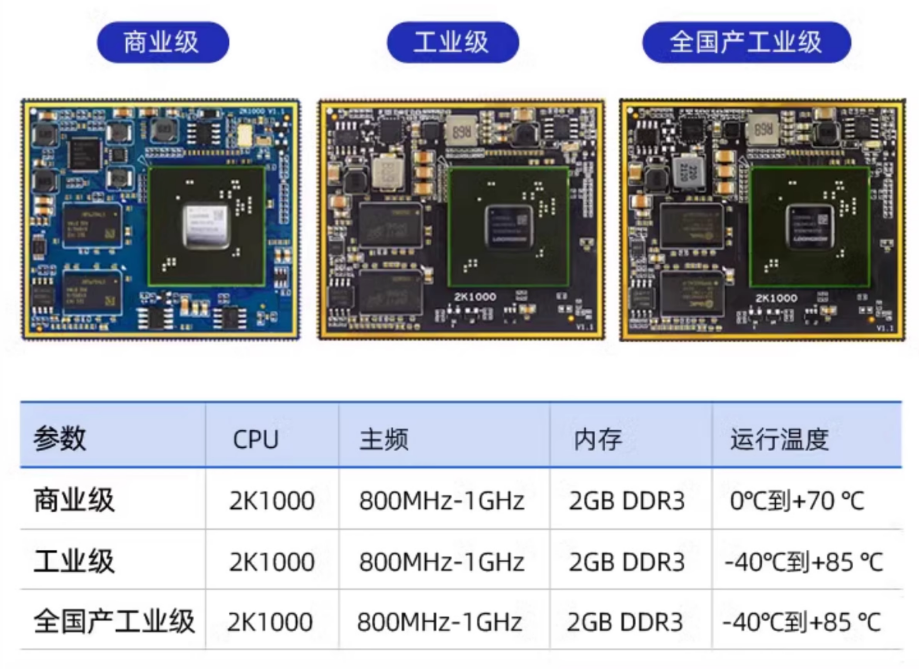
【实验平台】:迅为龙芯2K1000开发板
【视频介绍】:成体系 |龙芯教学视频
【内容来源】《iTOP龙芯2K1000开发指南》
【全套资料及网盘获取方式】联系淘宝客服加入售后技术支持群内下载
---------------------------
5.2vim编辑器
vim编辑器最初是vi编辑器,vi编辑器是Unix系统最初的编辑器。允许查看文件中的行、在文件中移 动、插入、编辑和替换文本。后来开发人员对它做了一些改进。并重命名为vim。
为什么要学习vim而不是其他编辑器?
因为几乎任何一个发行版都有vi/vim编辑器,在嵌入式linux上,通常也会集成vim编辑器, 所以 说vim编辑器大部分的版本都是支持的,所以我们就要学习vim。
注:在第8.5.3章节我们已经安装好了vim编辑器,如果你的环境里面还没有安装vim编辑器,请先按 照8.5.3章节安装vim编辑器。
5.2.1 vim编辑器的打开和关闭
vim编辑器没有菜单, 是通过命令来操作的。 我们打开控制台,这里在home/topeet/Desktop路径下。
我们直接输入vim test.c, 这样就打开了文本编辑器,如下图所示:
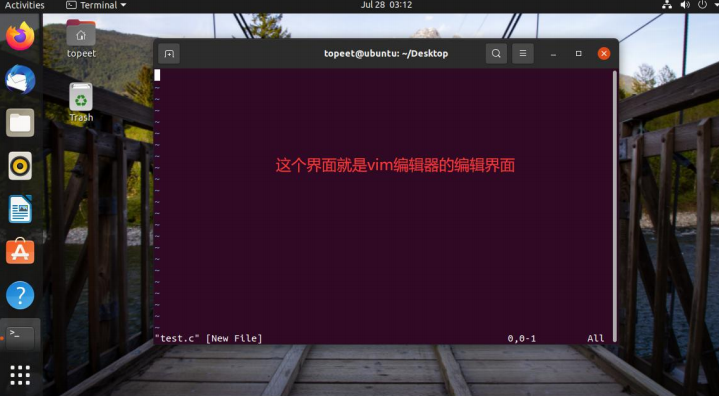
vim test.c命令的意思是打开test.c文件,但是在我们当前路径下并没有一个名为test.c的文件,那他是
如何打开的呢?如果我打开的文件不存在, 它会新建一个文件, 如果说这个文件存在, 那么他就直接打
开了,所以,只要在终端键入vim命令和要编辑的文件的名字就可以启动vim编辑器并创建文件。
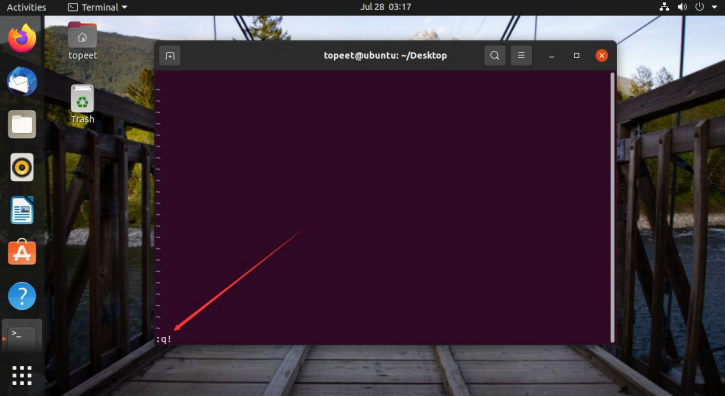
关闭vim编辑器,我们在ubuntu系统里面先输入:(冒号),会进到VIM命令行,然后输入q!并敲回
车,即可退出vim编辑器,q!的意思为退出不保存,如下图所示:
5.2.2 vim编辑器模式
vim编辑器有三种操作模式:
第一种模式是一般模式。 我们直接打开vim编辑器之后,所处的模式就是一般模式,第二种模式是编辑模式。从字面意思上看,编辑模式我们就可以在这个模式上输入一些文本。切换到
编辑模式,直接按键盘上的INSERT即可进到编辑模式并在vim编辑器的右下角显示INSERT,我们在编辑模 式里面可以输入文本内容,输入文字或者字母都是可以的,比如我们输入Hello xunwei,我们从编辑模式退到一般模式,直接按键盘上ESC按键,左下角就没有INSERT了,也就完成了编辑模 式到一般模式的切换。
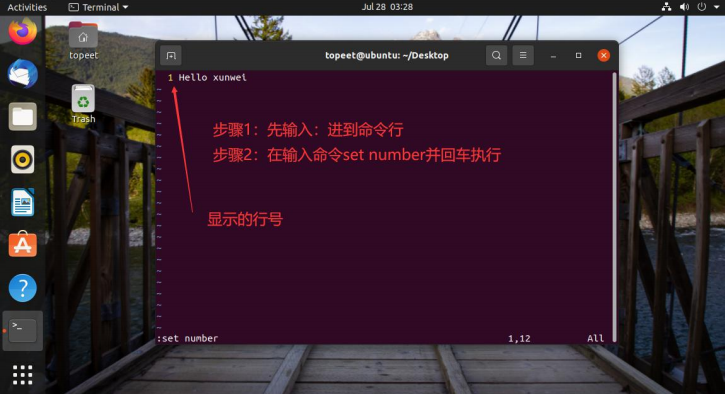
第三种是命令行模式,我现在所处的模式是一般模式,我们切换到命令行模式直接输入键盘上的 “:”。
如下图所示有“:”,则现在所处的这个状态就是命令行模式,在命令行模式我们可以输入命令,比如我 们在10.1章节输入的q!就是退出不保存命令,输入wq就是保存退出,我们也可以输入其他命令,比如set number命令,这个命令的作用就是现实行号,如下图所示:
vim编辑器的三种模式可以互相转换,比如在命令行模式按ESC键退回到一般模式。接着在按键盘上的insert从一般模式再切换到编辑模式,在按ESC退回一般模式。 但是不管是进到编辑模式还是命令行模式 都要先进到一般模式。这三种模式我们都是通过ESC来退回切换的,最终回到的也都是一般模式,
5.2.3 vim编辑器光标移动
在编辑模式下,可以直接使用方向键在文本区域移动光标。
vim也有独有的用来移动光标的命令:
K: 向上移动
J: 向下移动
H: 向左移动
L: 向右移动
Ctrl+F(PageDown) : 下翻一屏
Ctrl+B(PageUp) : 上翻一屏
gg:将光标定位到第一行
G:将光标定位到最后一行
ngg:将光标定位到第n行
5.2.4 vim编辑器复制
vim复制操作我们也可以使用快捷键,复制操作的快捷键为yy,粘贴操作的快捷键为p,比如我们把第 一行的Hello xunwei复制到第二行,我们可以先在一般模式输入yy,然后在第二行输入y既可以复制成功, 如下图所示:
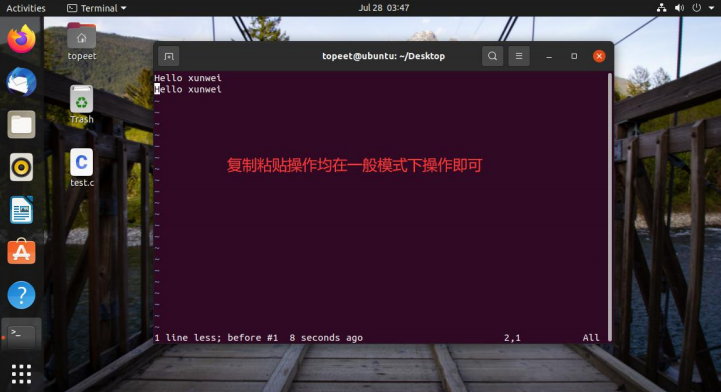
yy是复制当前行,我们也可以复制多行,复制多行的命令是nyy,比如3yy就是复制当前行下的3行。
5.2.5 vim编辑器删除
vim编辑器删除有俩种方法,第一种方法是直接进到编辑模式,使用delete删除,第二种方法是使用
dd命令来删除。
dd命令:
dd:删除光标所在行
ndd:删除n行
n1,n2d:删除指定范围的行。 需要在命令行模式下操作。
5.2.6 vim编辑器撤销
Windows上我们使用的是ctrl+z来撤销, 在vim编辑器里边, 撤销是在一般模式下, 输入字母u来 撤销。 注意这里是一般模式, 而且我们关闭过的文本文件就不能在这做撤销动作了, 这个跟win上是 一样的。我把删掉的内容再撤销回来, 我们第一步先要回到一般模式, 如果不清楚在哪个模式, 我们直 接使用ESC按键来退回到一般模式,然后按键盘上的u,这样删掉的内容就回来了。 如果我们不想撤销了 即怎么反撤销呢, 反撤销就是ctrl+r。
撤销:u
反撤销:ctrl+r
5.2.7 vim编辑器查找
vim 编辑器, 我们是在命令行模式下输入“/”或者“?” 来查找的。也就是“/”或者“?” 是查找命令。
5.2.8 vim编辑器保存
vim编辑器的保存我们是在命令行模式下进行的,保存可以分为保存退出,不保存退出,强行退出。命令如下:
q!强行退出wq保存退出q退出没有编辑过的文本
-
Linux
+关注
关注
88文章
11868浏览量
219893 -
VIM
+关注
关注
0文章
137浏览量
16242 -
编辑器
+关注
关注
1文章
834浏览量
33146 -
2K1000
+关注
关注
0文章
21浏览量
871
发布评论请先 登录
迅为iTOP-Hi3403开发板:解锁多目拼接相机的10.4TOPS强“芯”动力,开启4K智能视觉新纪元

迅为iTOP-Hi3516开发板驱动开发资料全面上线,构建从入门到精通的完整学习路径!
迅为Hi3403开发板驱动教程全面上线,开启嵌入式Linux开发新篇章!
迅为iTOP-3568开发板 Linux驱动开发实战:menuconfig图形化配置实验

【迅为工业RK3568稳定可靠】itop-3568开发板Linux驱动开发实战:RK3568内核模块符号导出详解
重磅升级!迅为iTOP-Hi3403开发板SDK全面升级至Linux 6.6内核
避坑指南!RK3568开发板选型,这5点没看清千万别下手!(附迅为驱动开发指南资源)
【北京迅为】itop-3568开发板驱动开发指南(重制版)
Vim编辑器高效操作流程
北京迅为itop-3588八核开发板瑞芯微NPU例程测试LPRNet车牌识别
北京迅为itop-3588开发板NPU例程测试deeplabv3 语义分割
迅龙软件受邀参加2025龙芯产品发布暨用户大会,发布基于龙芯2K3000的OrangePi Nova



评论