


 Banana Pi BPI-M4 Berry 开源硬件开发板以太网口和WiFi测试

以太网口测试
1、首先将网线的一端插入M4Berry的以太网接口,另一端接入路由器,并确保网络是畅通的。
2、系统启动后会通过DHCP自动给以太网卡分配IP地址。可以输入以下命令查看ip:
ifconfig
或者
ip a
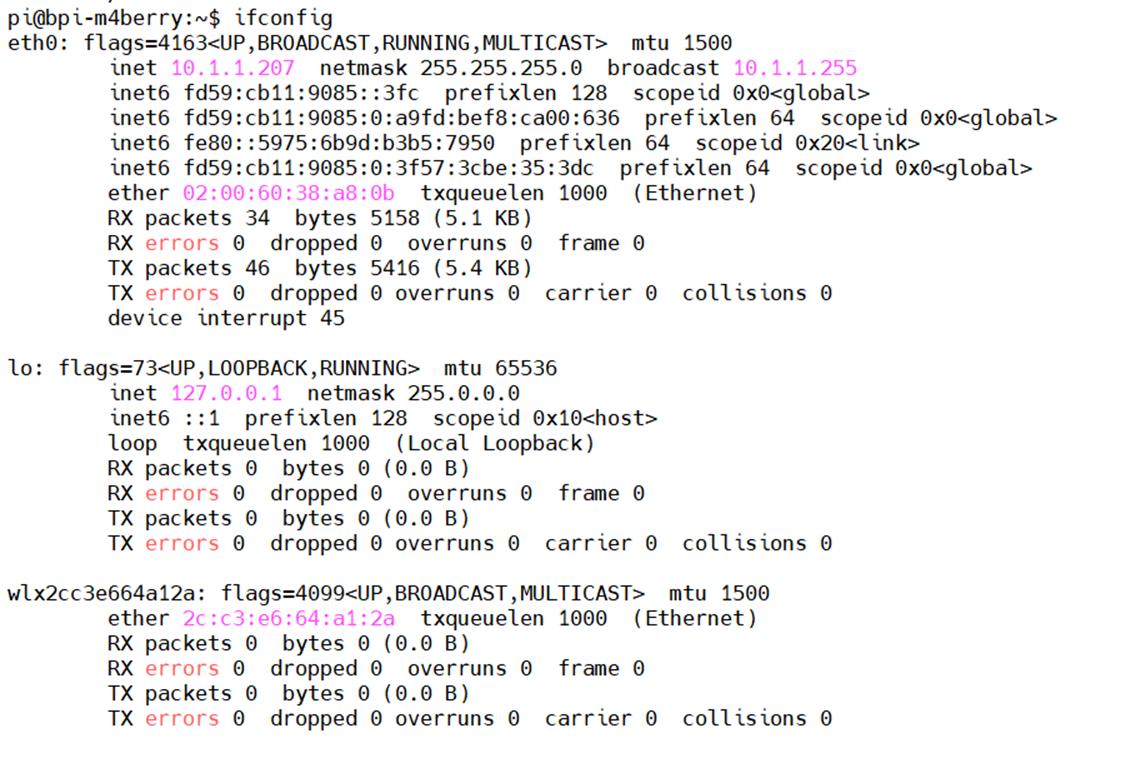
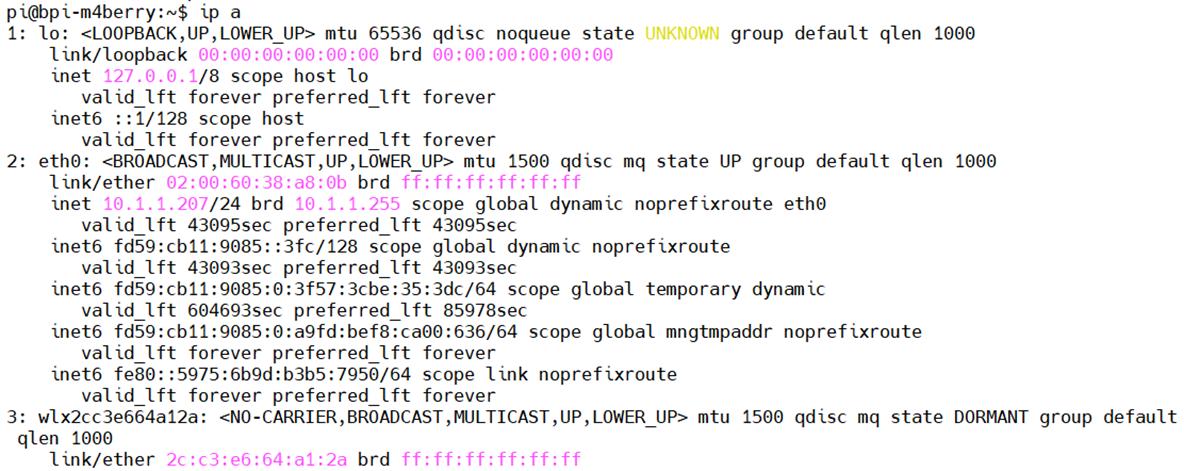
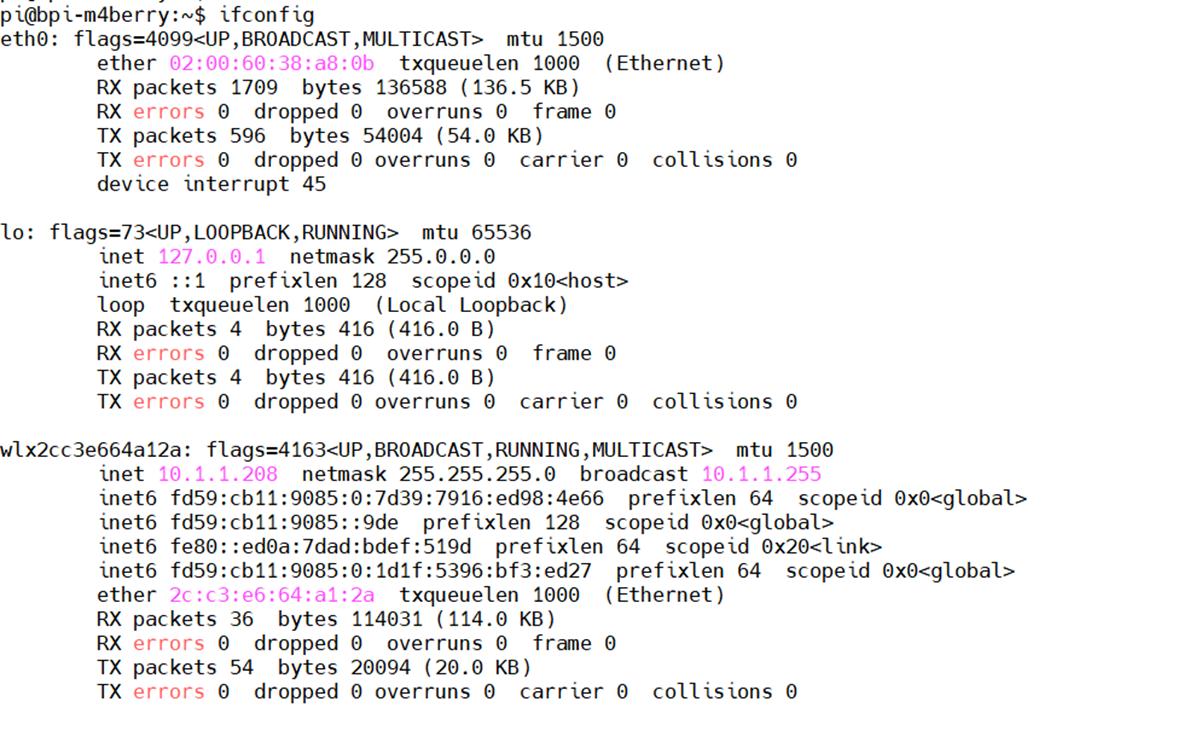
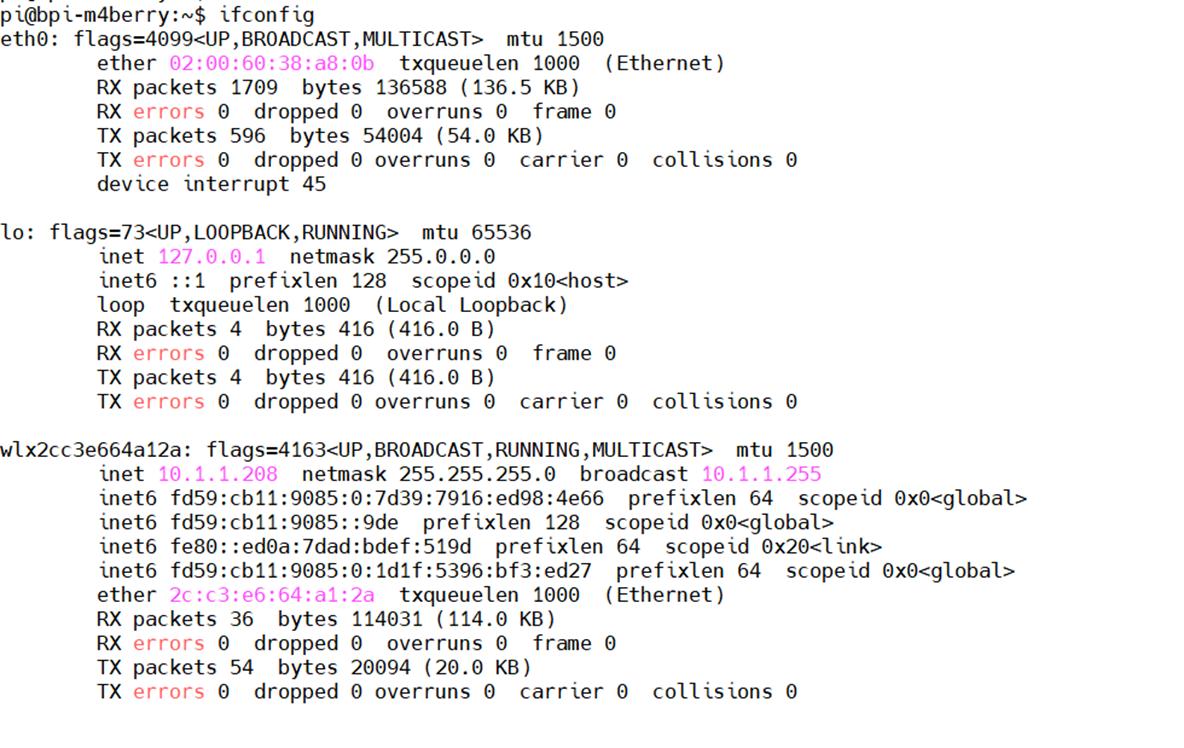
可以看到eth0获取到了10.1.1.207的ip地址
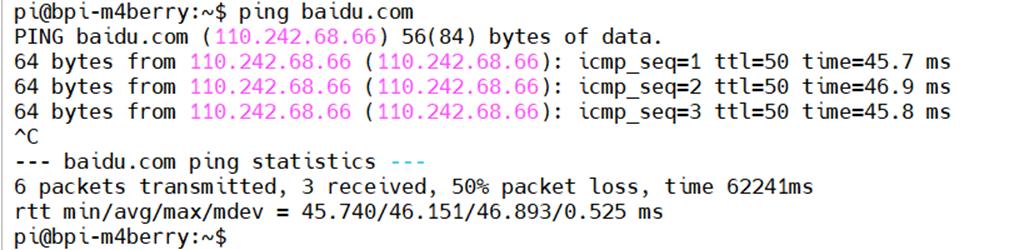
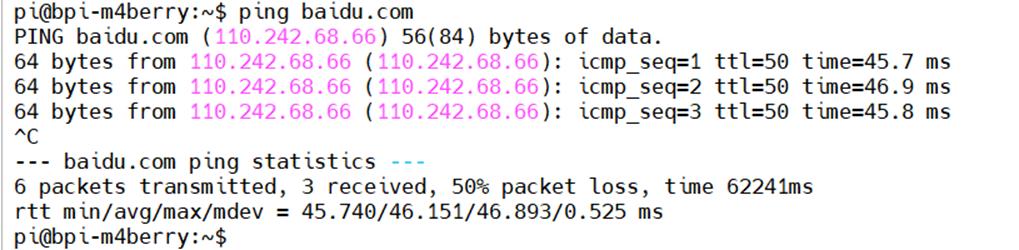
接下来,ping一下百度测试网络是否能连通外网(可以使用ctrl+c来终止运行)
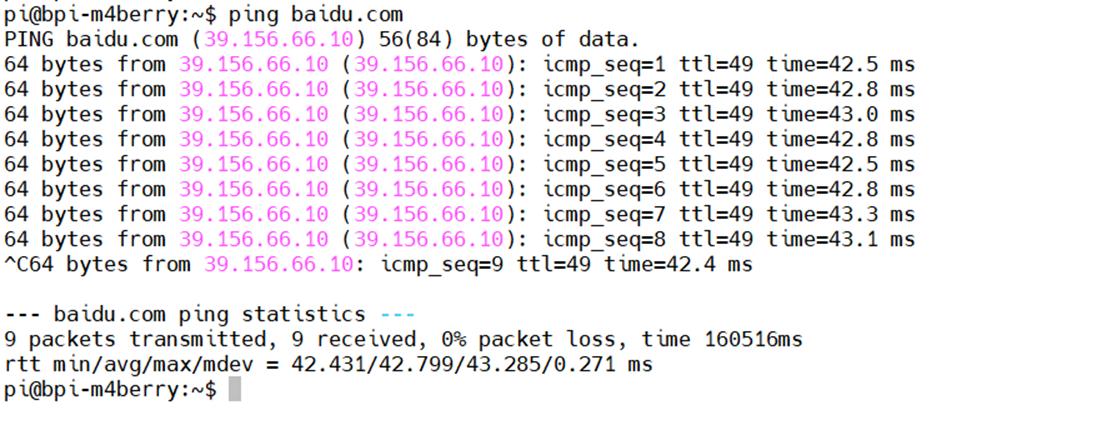
通过命令行连接WiFi
ls sysclassnet #查看网络设备列表

eth0:以太网接口,也就是有线网卡。
lo:本地回环接口
wlx2cc3e664a12a:无线网卡。(每个板子都不一样,请以手上的为准)
sudo nmcli r wifi on   #打开wifi
sudo nmcli dev wifi    #扫描附近wifi热点(按ctrl+c退出)
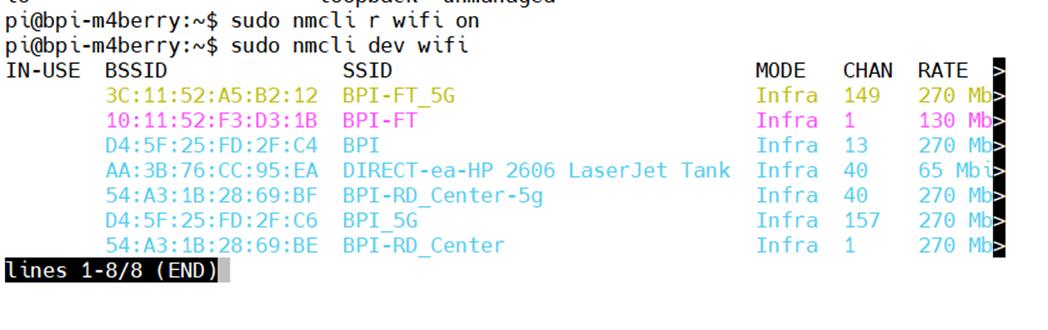
sudo nmcli dev wifi connect "SSID" password "PASSWORD" ifname wlan0
连接到指定wifi(将SSID和PASSWORD替换成wifi名称和密码,wlan0替换成你的网络设备)

输入ifconfig或者ip a查看是否获取到ip
接下来,ping一下百度测试网络是否能连通外网(可以使用ctrl+c来终止运行)
通过bananapi-config连接到WiFi
输入命令
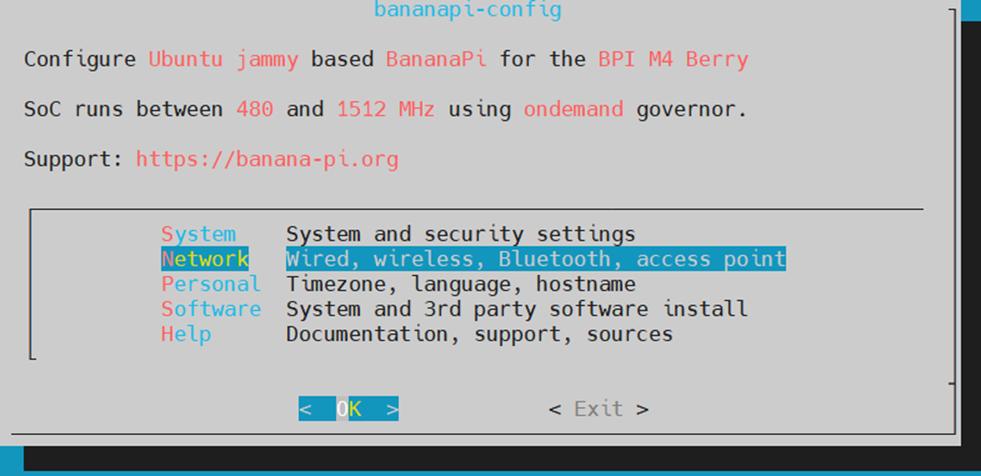
sudo bananapi-config
(在bananapi-config页面,通过方向键来选择,使用空格键或者回车键确定选项)
选择"Network"
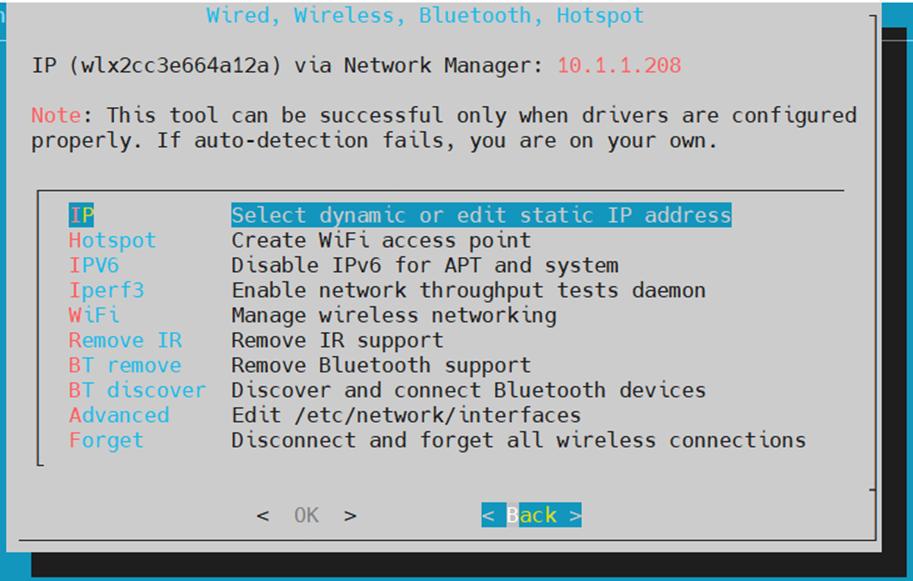
选择"wifi"
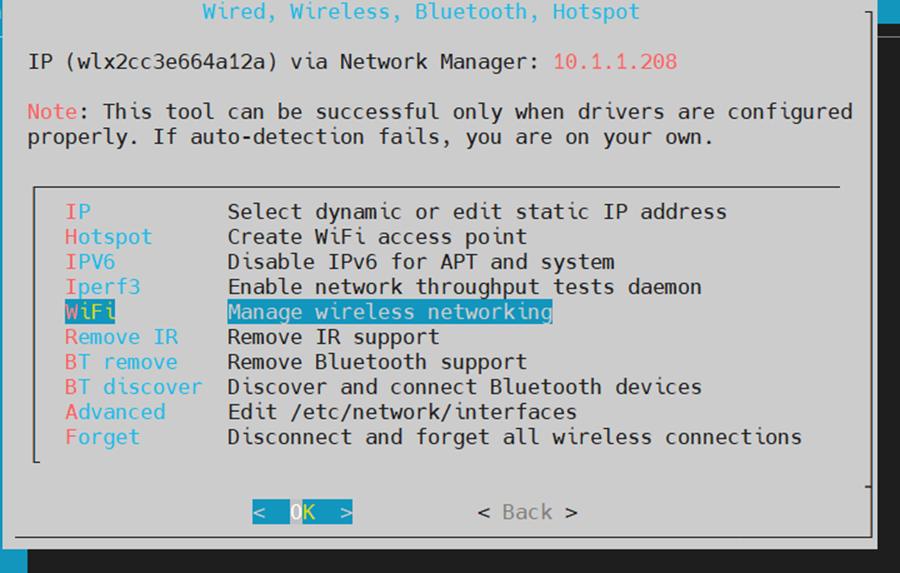
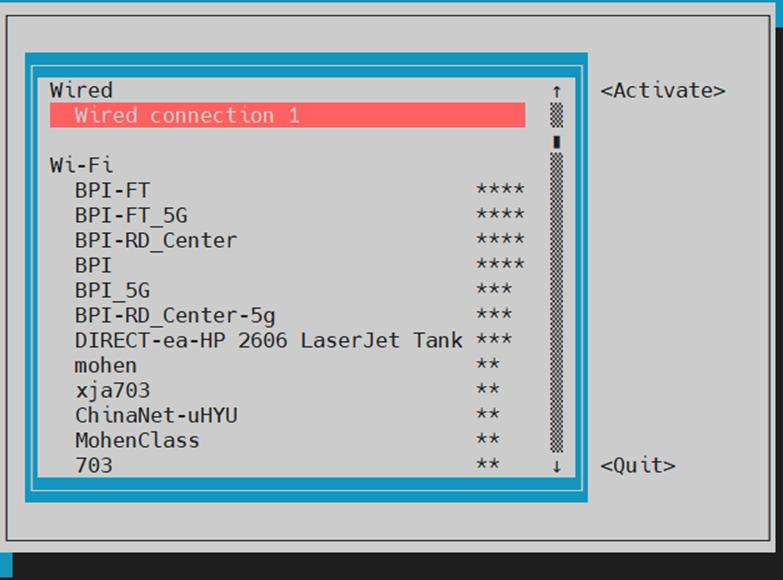
通过方向键移动到你想连接的wifi
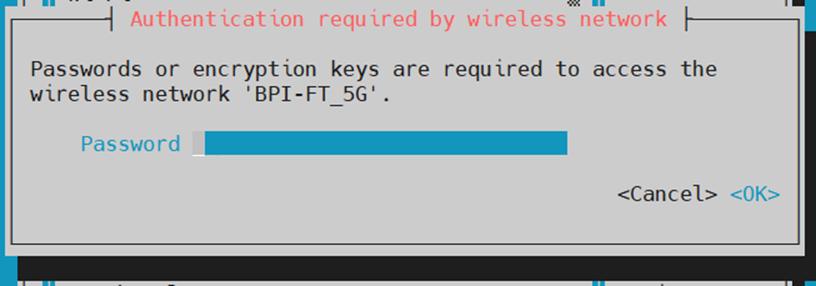
输入密码
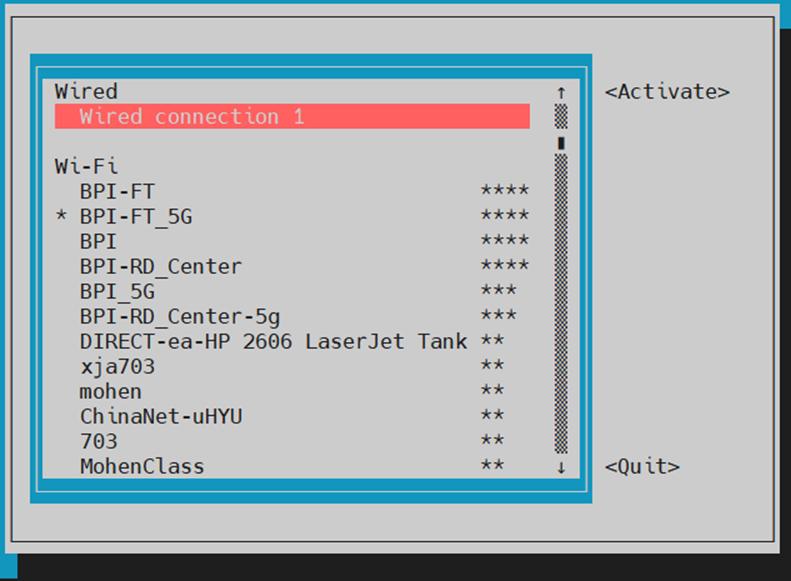
等待片刻,可以看到已经连接到"BPI-FT_5G"这个wifi了(wifi名称前面有"*",表示已连接到此wifi)
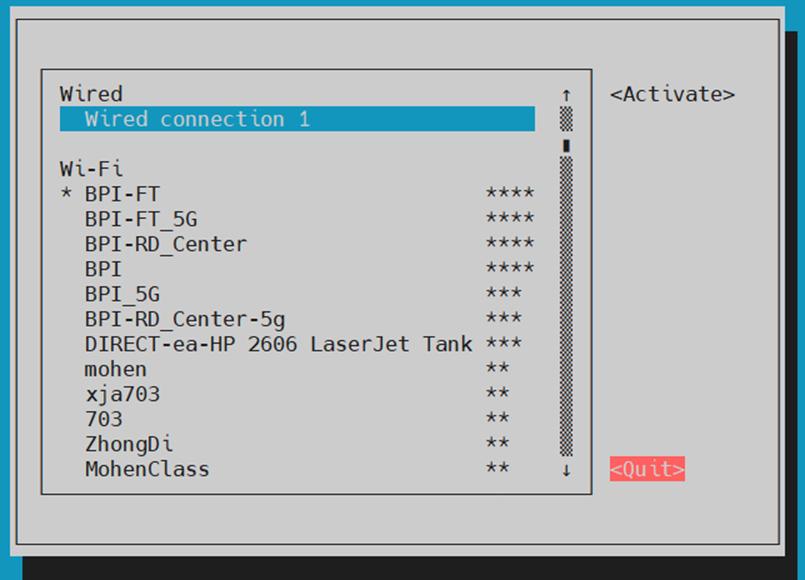
通过方向键,移动到"Quit"
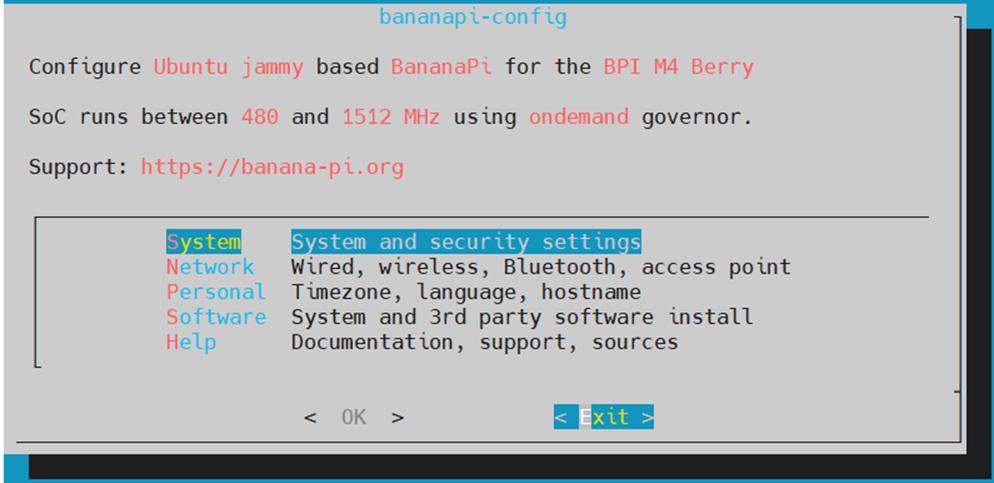
选择"Back"
选择"Exit"
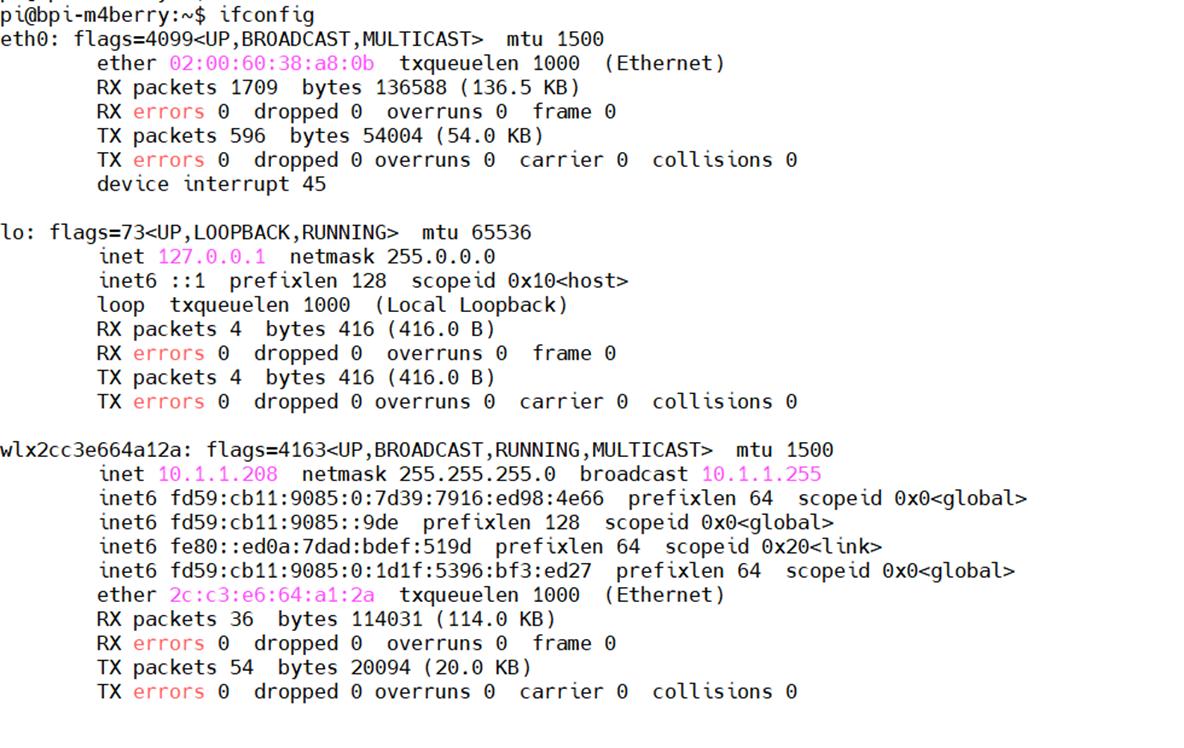
输入ifconfig或者ip a查看是否获取到ip
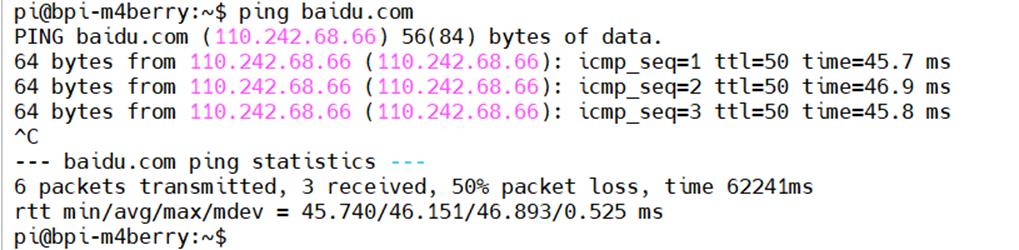
接下来,ping一下百度测试网络是否能连通外网(可以使用ctrl+c来终止运行)
桌面版通过界面连接WiFi
1、点击桌面右上角的WIFI图标(测试WIFI时请不要连接网线)
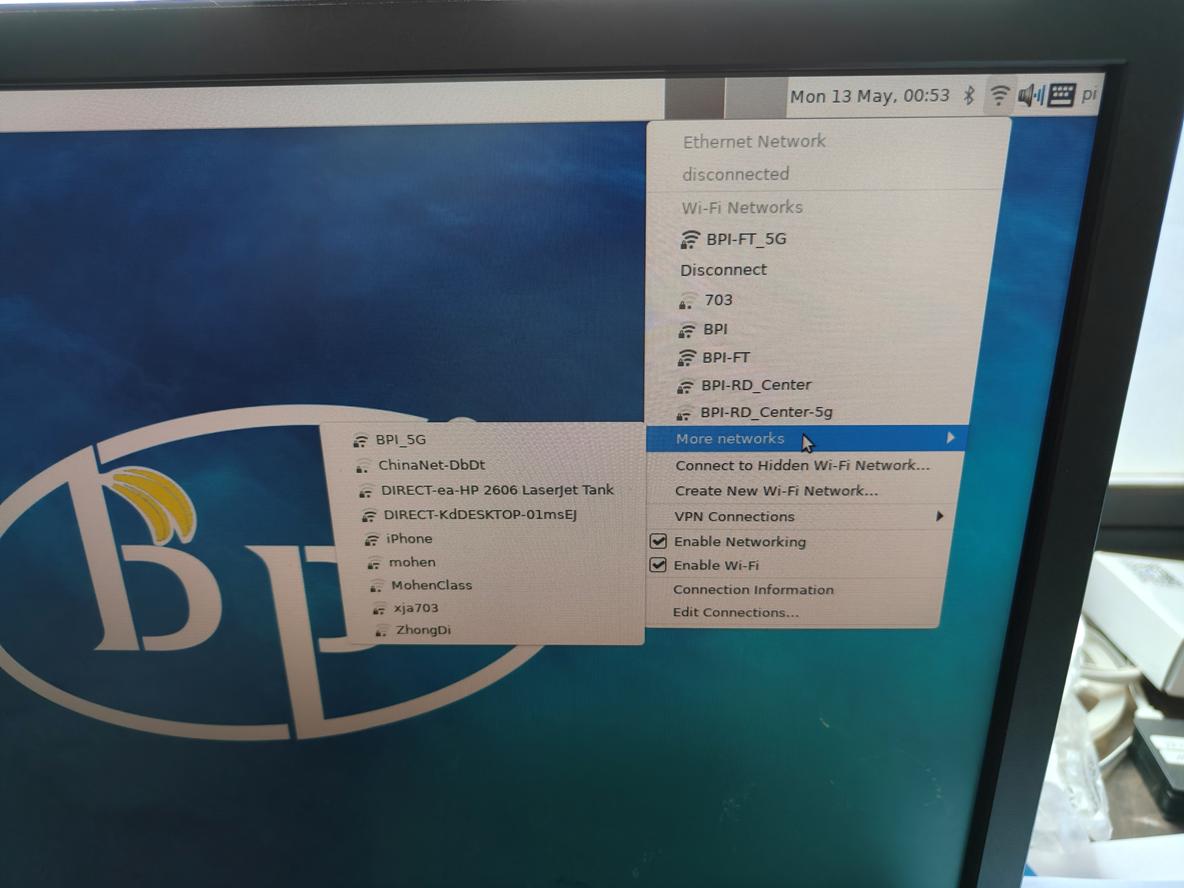
2、点击More networks可以看到所有被扫描到的WIFI,然后选择想要连接的WIFI
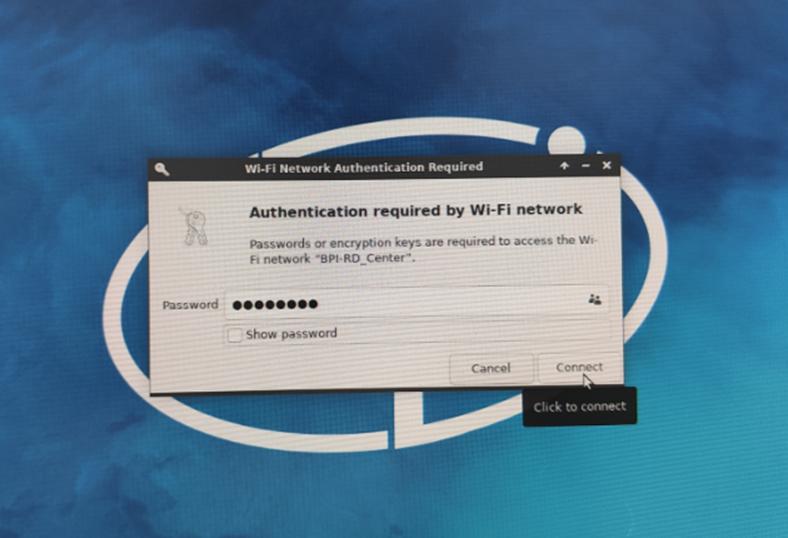
3、输入密码,然后点击"Connect"连接。
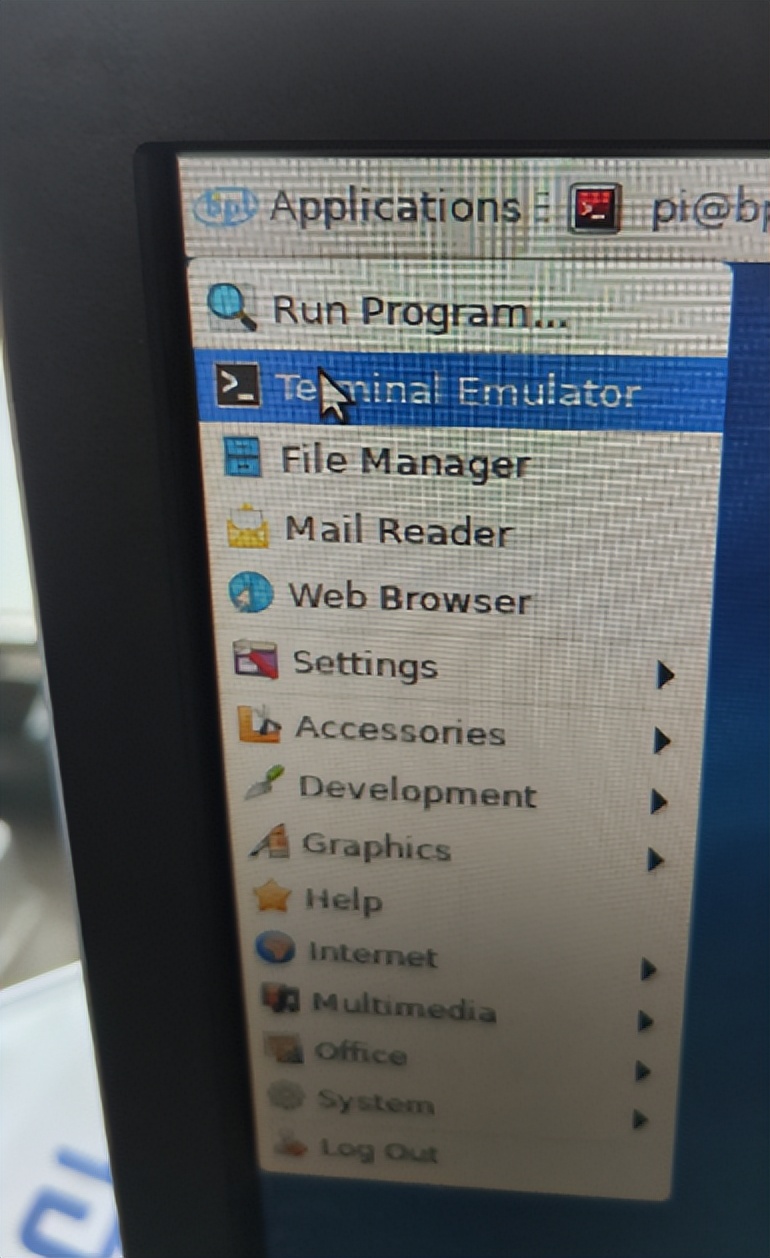
4、连接好WiFi后,进行验证一下是否能连通外网。点击左上角图标,选择"Terminal Emulator"
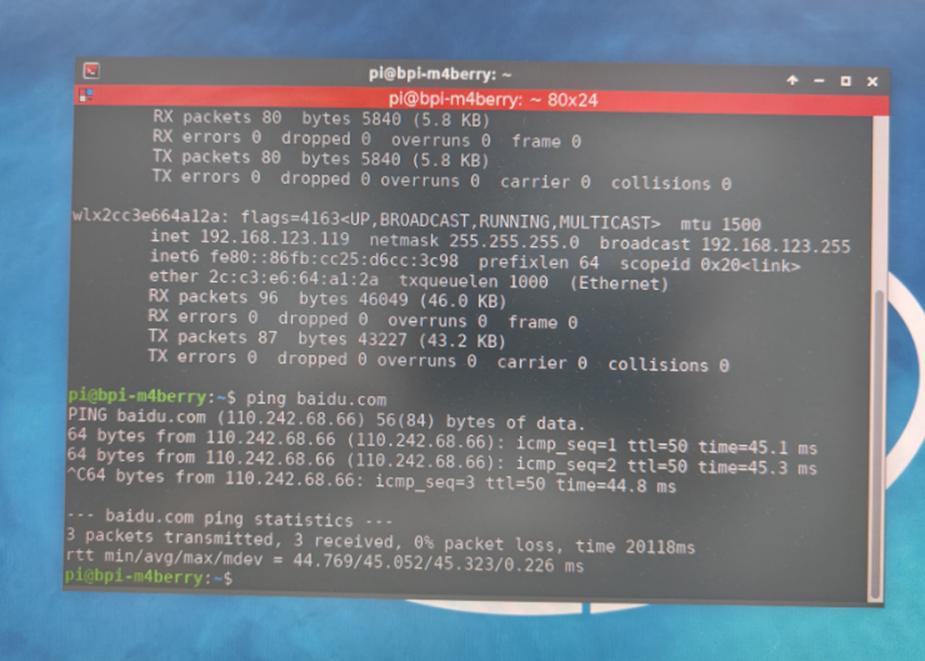
5、使用ifconfig查看是否获取到IP,然后ping一下百度测试网络是否能连通外网(可以使用ctrl+c来终止运行)
通过bananapi-config连接到WiFi
输入命令
sudo bananapi-config
(在bananapi-config页面,通过方向键来选择,使用空格键或者回车键确定选项)
选择"Network"
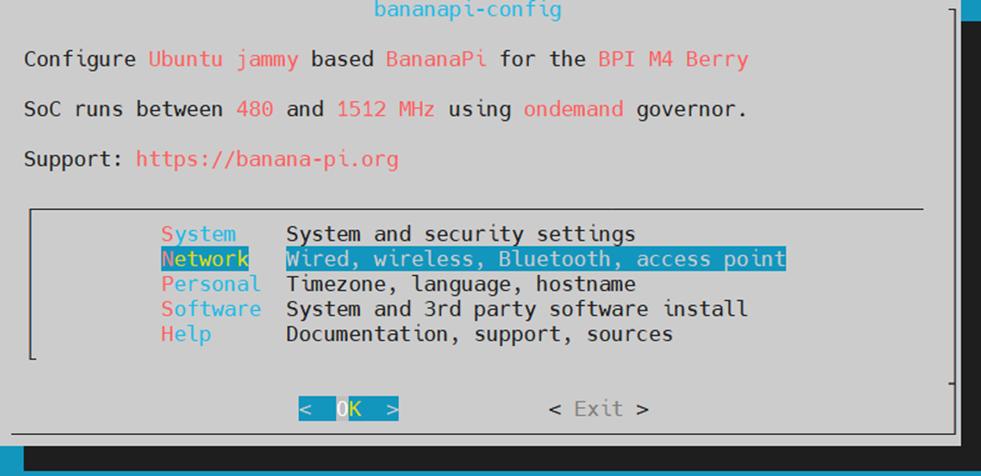
选择"wifi"
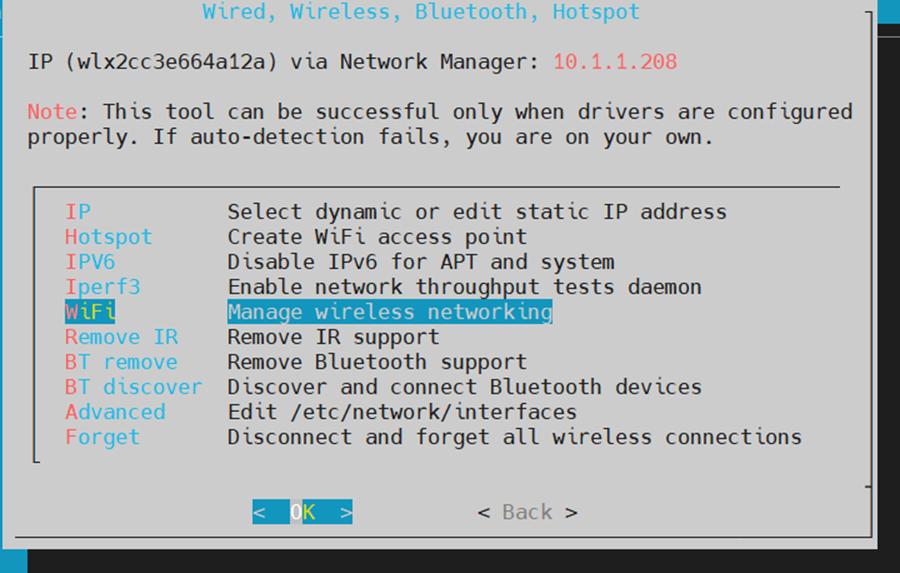
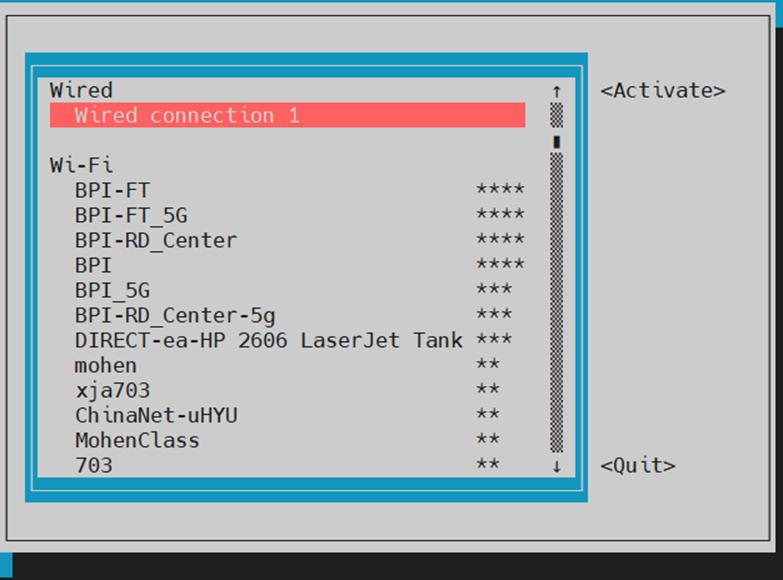
通过方向键移动到你想连接的wifi
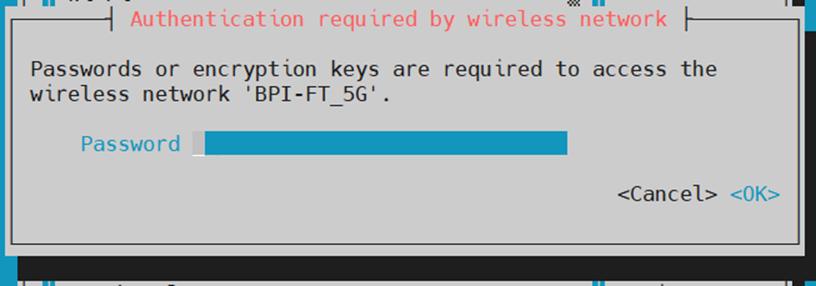
输入密码
等待片刻,可以看到已经连接到"BPI-FT_5G"这个wifi了(wifi名称前面有"*",表示已连接到此wifi)
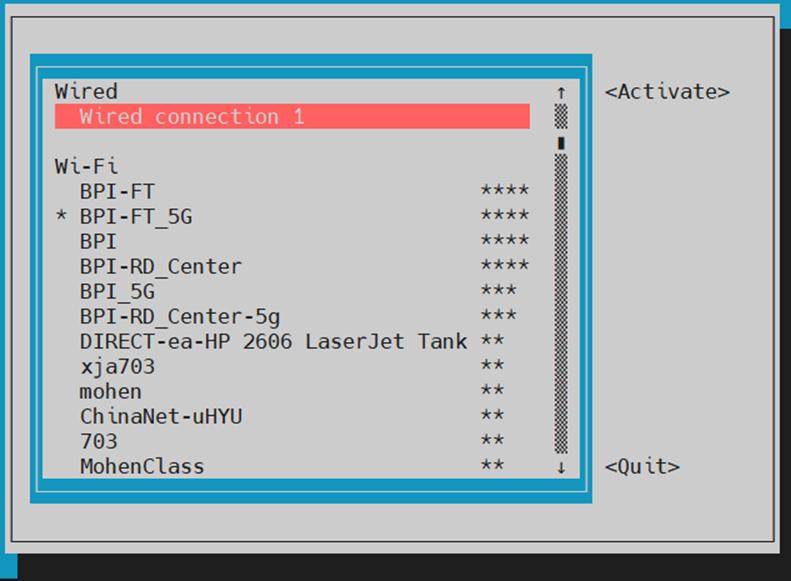
通过方向键,移动到"Quit"
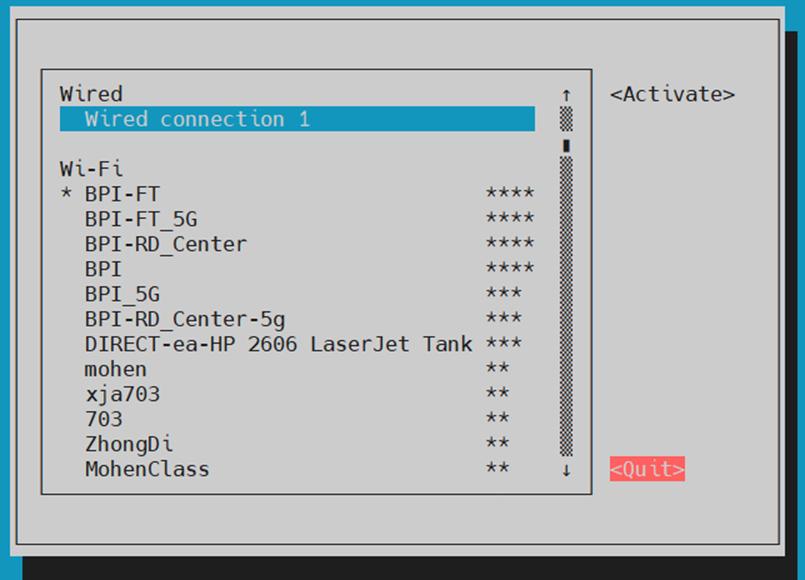
选择"Back"
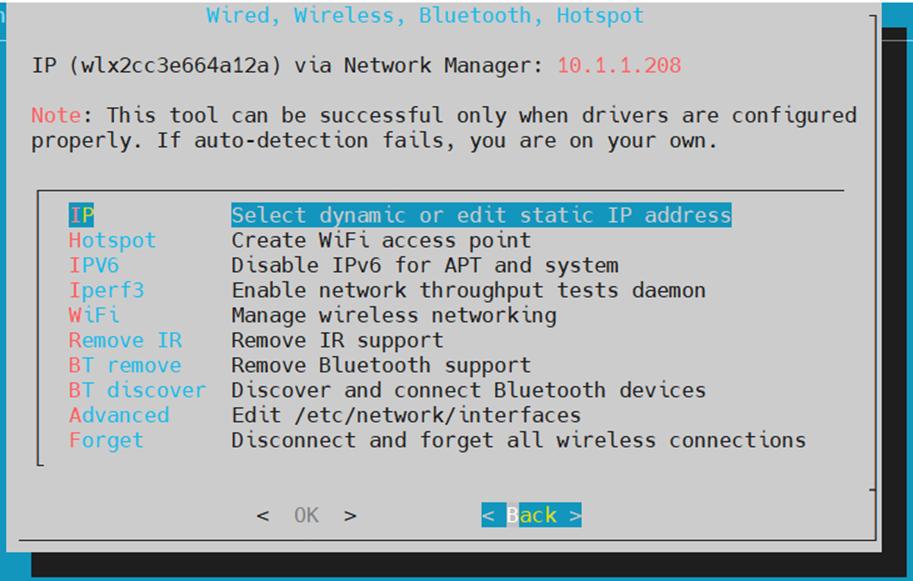
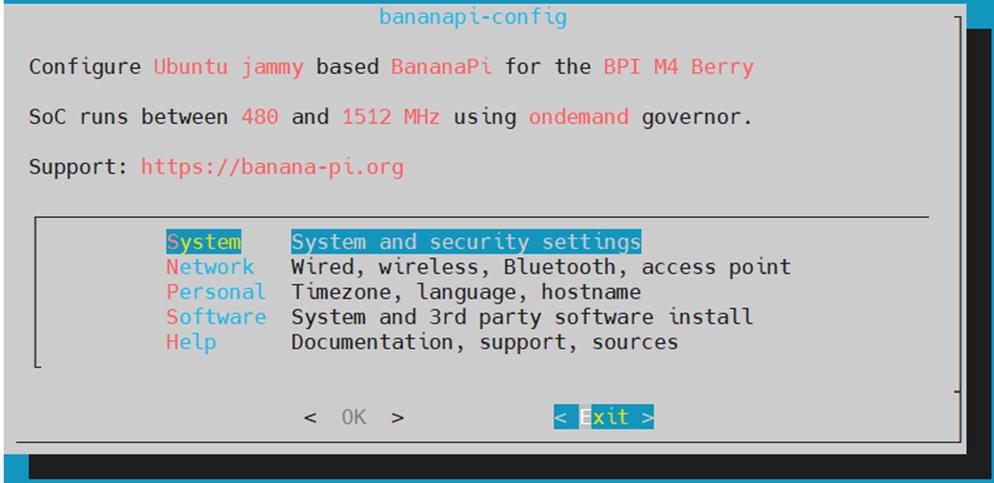
选择"Exit"
输入ifconfig或者ip a查看是否获取到ip
接下来,ping一下百度测试网络是否能连通外网(可以使用ctrl+c来终止运行)
桌面版通过界面连接WiFi
1、点击桌面右上角的WIFI图标(测试WIFI时请不要连接网线)
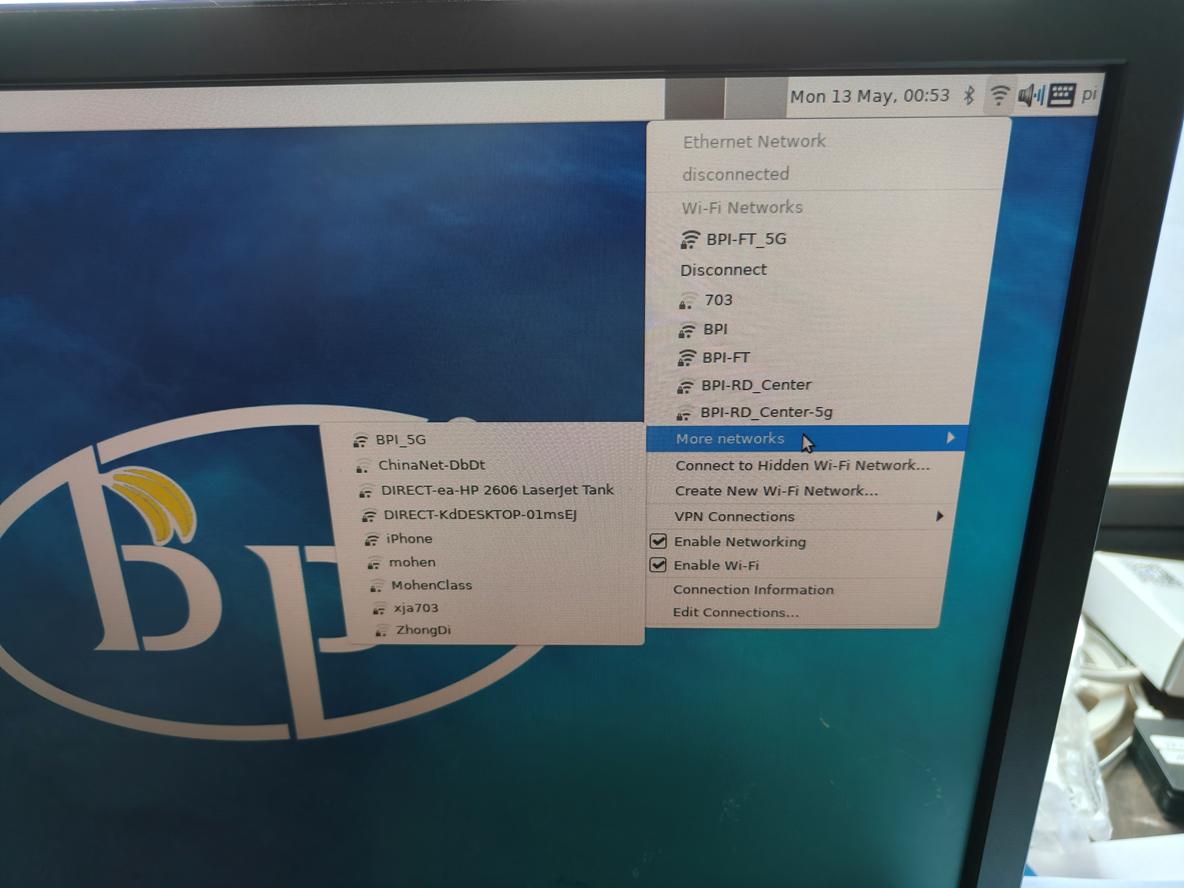
2、点击More networks可以看到所有被扫描到的WIFI,然后选择想要连接的WIFI
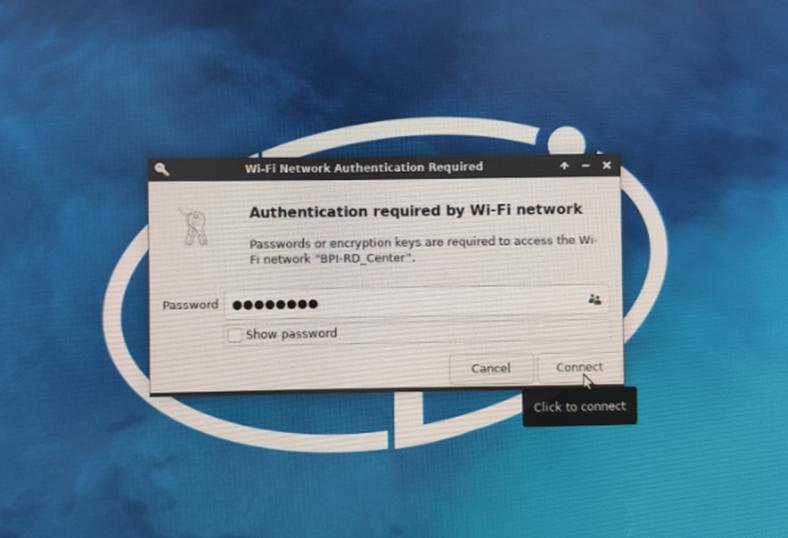
3、输入密码,然后点击"Connect"连接。
4、连接好WiFi后,进行验证一下是否能连通外网。点击左上角图标,选择"Terminal Emulator"
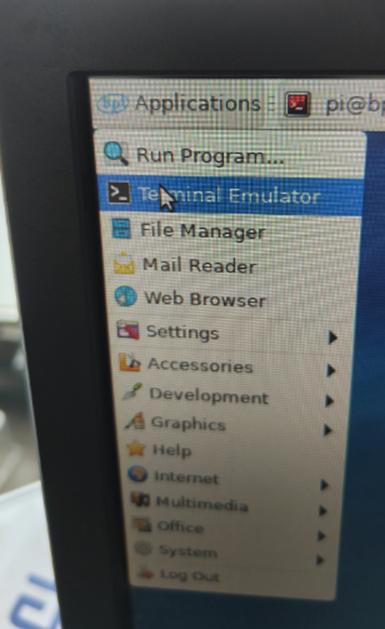
5、使用ifconfig查看是否获取到IP,然后ping一下百度测试网络是否能连通外网(可以使用ctrl+c来终止运行)
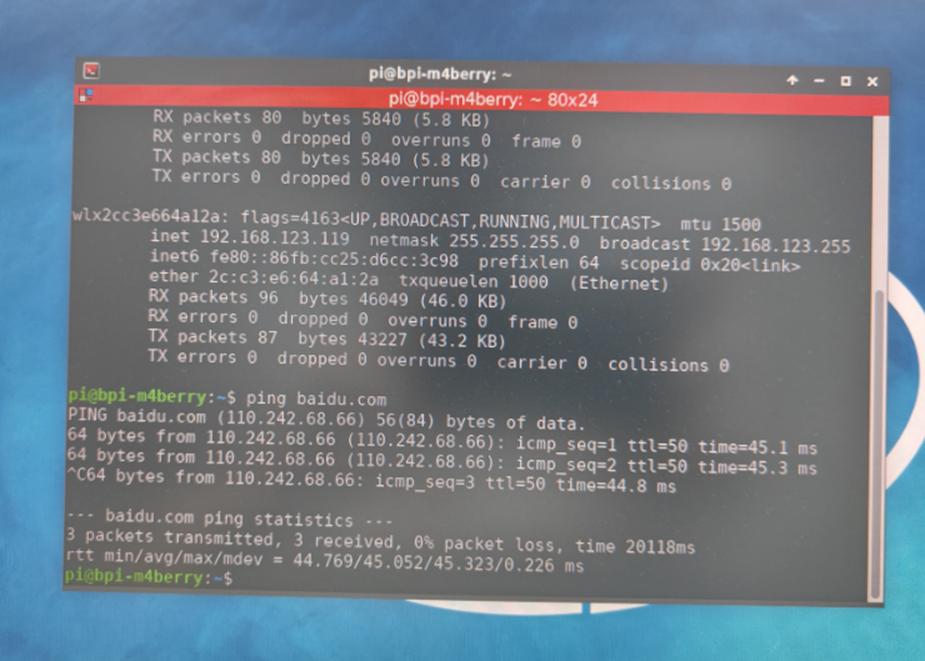
无网线无串口线自动连接WiFi
当你想连接板子进行控制时,没有路由器,没有串口线,也没有HDMI屏幕,只有一台Linux电脑时,可以按以下方法来操作。
1、首先,将烧录好镜像的sd卡插入读卡器,并将读卡器插入Linux电脑。
lsblk

这里读到的是/dev/sda1。接下来将sd卡挂载到mnt文件夹内
sudo mount /dev/sda1 /mnt
文件就在/mnt目录里
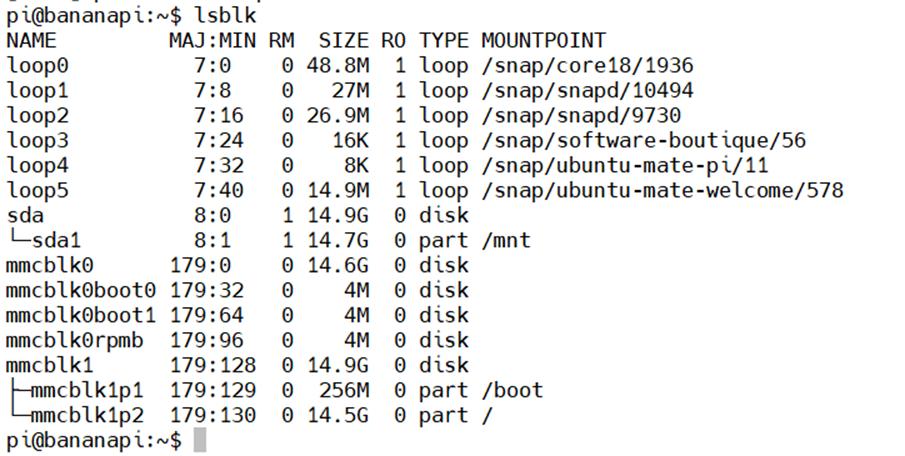
2、进入sd卡中烧录的Linux系统的/boot目录里
cd mntboot
3、输入ls可以查看到:
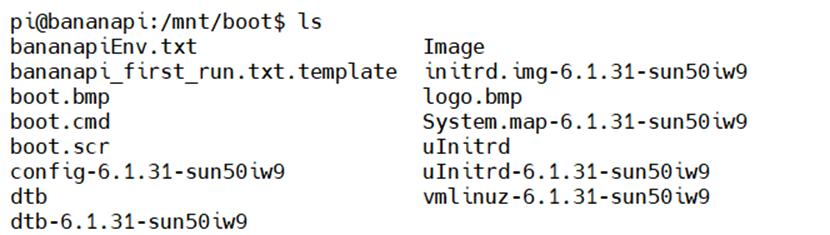
接下来将里面的bananapi_first_run.txt.template复制为bananapi_first_run.txt
sudo cp bananapi_first_run.txt.template bananapi_first_run.txt
4、接下来通过修改bananapi_first_run.txt配置文件来设置开发板启动后自动连接某个WIFI热点,也可以设置WIFI或者以太网口的静态IP地址。
sudo nano bananapi_first_run.txt
FR_general_delete_this_file_after_completion变量用来设置第一次启动完后是否删除orangepi_first_run.txt这个文件,默认为1,也就是删除,如果设置为0,第一次启动后会将orangepi_first_run.txt重命名为orangepi_first_run.txt.old,一般保持默认值即可
FR_net_change_defaults变量用于设置是否改变默认网络设置,这个必须要设置为1,否则所有的网络设置都不会生效
FR_net_ethernet_enabled变量用来控制是否使能以太网口的配置,如果需要设置以太网口的静态IP地址,请设置为1
FR_net_wifi_enabled变量用来控制是否使能WIFI的配置,如果需要设置开发板自动连接WIFI热点,则必须将其设置为1,另外请注意,如果此变量设置为1,则以太网口的设置就会失效。也就是说WIFI和以太网口不能同时设置(为什么,因为没必要...)
FR_net_wifi_ssid变量用于设置想要连接的WIFI热点的名字
FR_net_wifi_key变量用于设置想要连接的WIFI热点的密码
FR_net_use_static变量用于设置是否需要设置WIFI或者以太网口的静态IP地址
FR_net_static_ip变量用于设置静态IP的地址,请根据自己的实际情况设置
FR_net_static_gateway变量用于设置网关,请根据自己的实际情况设置
5、将其设置成启动后自动连接WIFI热点:
(1)设置FR_net_change_defaults为1
(2)设置FR_net_wifi_enabled为1
(3)FR_net_wifi_ssid为想要连接的WIFI热点的名字
(4)FR_net_wifi_key为想要连接的WIFI热点的密码
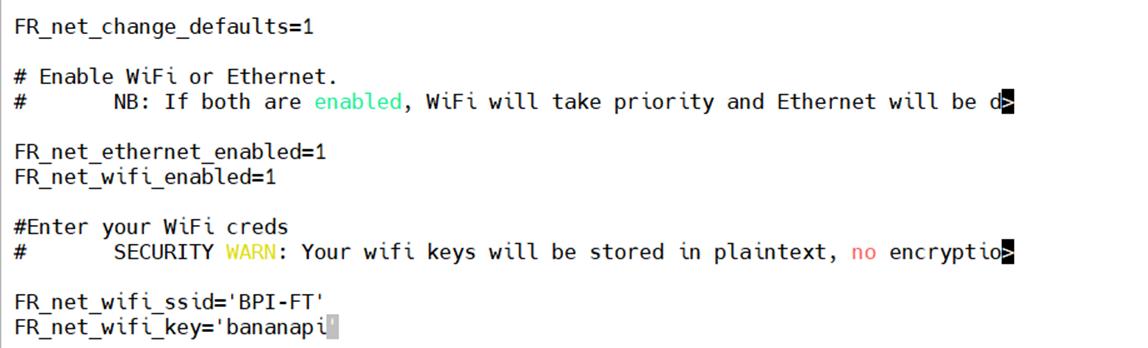
这里是修改为连接一个叫"BPI-FT"的wifi热点,密码为"bananapi"。
如果想将wifi热点设置成静态IP(这样可以不用去查询板子的IP,方便ssh连接),则在上面的修改中增加以下几点:
(5)设置FR_net_use_static为1
(6)设置FR_net_static_ip为想要的IP地址
(7)设置FR_net_static_gateway为对应的网关地址
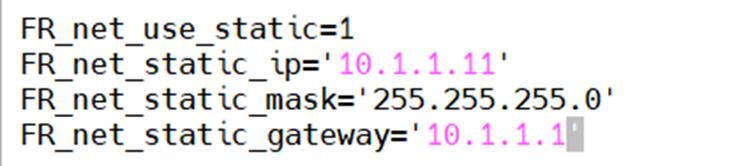
因为"BPI-FT"的IP是10.1.1.1,所以将网关设置成对应的。静态IP设置成10.1.1.x。
修改好后,依次按"CTRL+X","Y","回车键",进行保存并退出。
6、启动后自动设置以太网口的IP地址为想要的静态IP地址,可以这样设置:
(1)设置FR_net_change_defaults为1
(2)设置FR_net_ethernet_enabled为1
(3)设置FR_net_use_static为1
(4)设置FR_net_static_ip为想要的IP地址
(5)设置FR_net_static_gateway为对应的网关地址

修改好后,依次按"CTRL+X","Y","回车键",进行保存并退出。
7、修改完bananapi_first_run.txt文件后,退出mnt目录。卸载sd卡。将sd卡插入M4Berry板子启动。
cd
sudo umount /mnt/
PS:通过修改bananapi_first_run.txt配置文件,只有第一次启动时生效。启动后bananapi_first_run.txt会被删除或者重命名为bananapi_first_run.txt.old。就算你重新设置bananapi_first_run.txt配置文件,然后重新启动开发板的Linux系统,bananapi_first_run.txt中的配置也不会再次生效。
8、板子启动后,先用电脑ping一下设置的静态IP。如果能ping通,说明设置的没问题,接下来使用SSH连接设置好的IP控制板子即可。
审核编辑 黄宇
-
以太网
+关注
关注
41文章
6203浏览量
181624 -
WIFI
+关注
关注
82文章
5533浏览量
214527 -
开源硬件
+关注
关注
8文章
233浏览量
31401 -
开发板
+关注
关注
26文章
6433浏览量
121217 -
banana pi
+关注
关注
1文章
134浏览量
4324
发布评论请先 登录
Banana Pi BPI-CM6 计算模块将 8 核 RISC-V 处理器带入 CM4 外形尺寸
Banana Pi BPI-CM6 – 一款与 Raspberry Pi CM4/CM5 载板兼容的 SpacemiT K1 RISC-V 系统模块
Banana Pi BPI-CM6 – 一款与 Raspberry Pi CM4/CM5 载板兼容的 SpacemiT K1 RISC-V 系统模块

Banana Pi开源社区发布最强Wifi7路由器开发板及套件:BPI-R4 Pro
香蕉派 BPI-2K3000 工业计算机开发板采用龙芯2K3000芯片设计
【BPI-CanMV-K230D-Zero开发板体验】开箱以及开发板简介
【Banana Pi BPI-RV2开发板试用体验】开箱+硬件介绍
【Banana Pi BPI-RV2开发板试用体验】开箱与系统体验~
Banana Pi 最新边缘 AI 系统模块 BPI-AI2N 采用瑞萨电子 RZ/V2N
【Banana Pi BPI-RV2开发板试用体验】开发环境搭建
【Banana Pi BPI-RV2开发板试用体验】开发板介绍视频
基于RISC-V处理器,Banana Pi BPI-RV2开发板试用

Banana Pi BPI-R4 Pro Wifi7 路由器开发板采用联发科MT7988A芯片设计,支持4个2.5G网口,支持2个10G光电口,支持4G/5G扩展



评论