


 鸿蒙OpenHarmony【搭建Windows环境】

搭建Windows环境
在嵌入式开发中,很多开发者习惯于使用Windows进行代码的编辑,比如使用Windows的Visual Studio Code进行OpenHarmony代码的开发。但当前阶段,大部分的开发板源码还不支持在Windows环境下进行编译,如Hi3861、Hi3516系列开发板。因此,建议使用Ubuntu的编译环境对源码进行编译。
在以上的设备开发场景中,可以搭建一套Windows+Ubuntu混合开发的环境,其中使用Windows平台的DevEco Device Tool可视化界面进行相关操作,通过远程连接的方式对接Ubuntu下的DevEco Device Tool(可以不安装Visual Studio Code),然后对Ubuntu下的源码进行开发、编译、烧录等操作。
本章节介绍开发所需Windows环境的搭建方法。
系统要求
- Windows 10 64位系统,推荐内存8GB及以上,硬盘100GB及以上。
- 建议Windows和Ubuntu系统上安装的DevEco Device Tool为最新版本,且版本号需相同。
 说明: 下面以3.1 Release版本的IDE进行说明,不同版本的IDE在支持的特性和操作上略有差别,具体情况可参考[该工具的使用指南]
 说明: 下面以3.1 Release版本的IDE进行说明,不同版本的IDE在支持的特性和操作上略有差别,具体情况可参考[该工具的使用指南]
操作步骤
- 下载[DevEco Device Tool]最新Windows版本软件包。
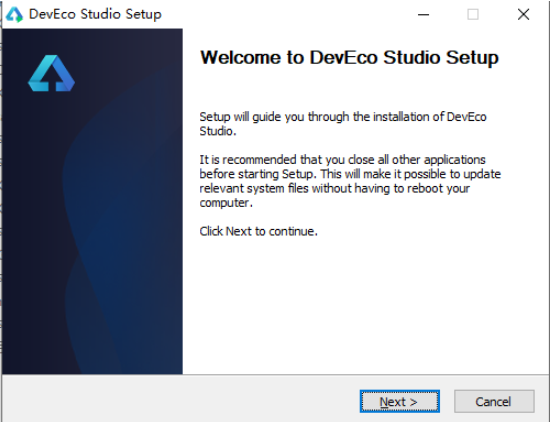
- 解压DevEco Device Tool压缩包,双击安装包程序,单击下一步进行安装。
- 请详细阅读以下界面的用户协议和隐私声明,需勾选“我接受许可证协议中的条款”后,才能继续下一步的安装。
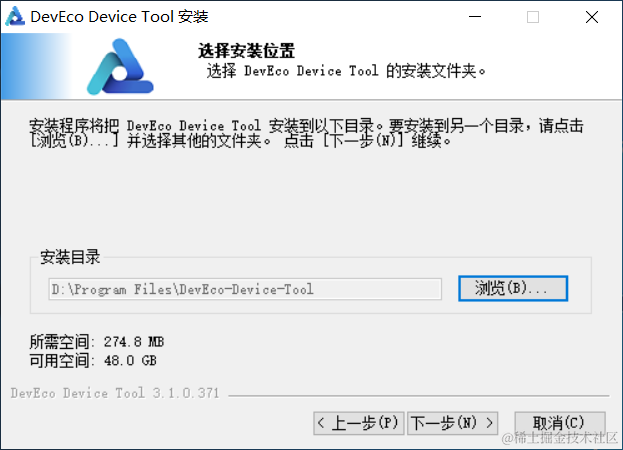
- 设置DevEco Device Tool的安装路径,请注意安装路径不能包含中文字符, 不建议安装到C盘目录 ,单击 下一步 。
根据安装向导提示,安装依赖的工具。
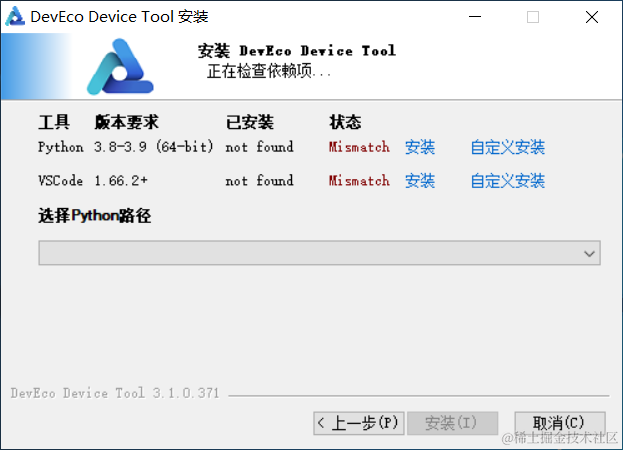
其中,- 安装:按照默认路径及参数直接安装。
- 自定义安装:安装前可以自行修改安装路径及其他设置参数。
安装完成后,各软件状态显示为OK。
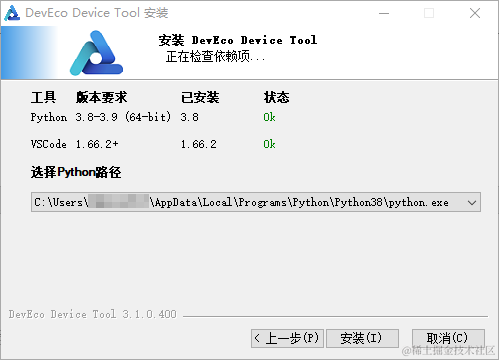
依赖的工具安装完成后,单击 安装 ,开始安装DevEco Device Tool。
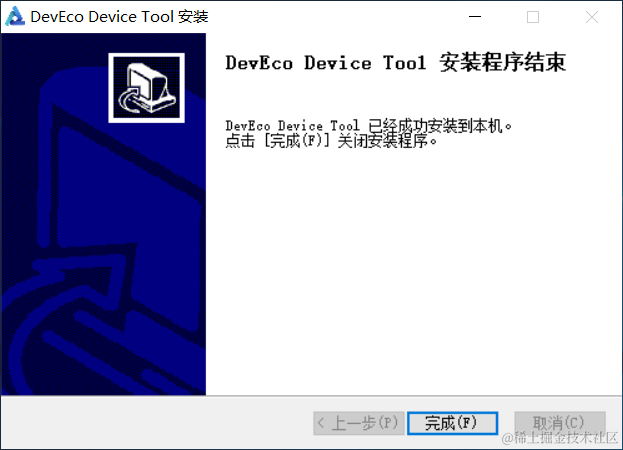
继续等待DevEco Device Tool安装向导自动安装DevEco Device Tool插件,直至安装完成,单击 完成 ,关闭DevEco Device Tool安装向导。
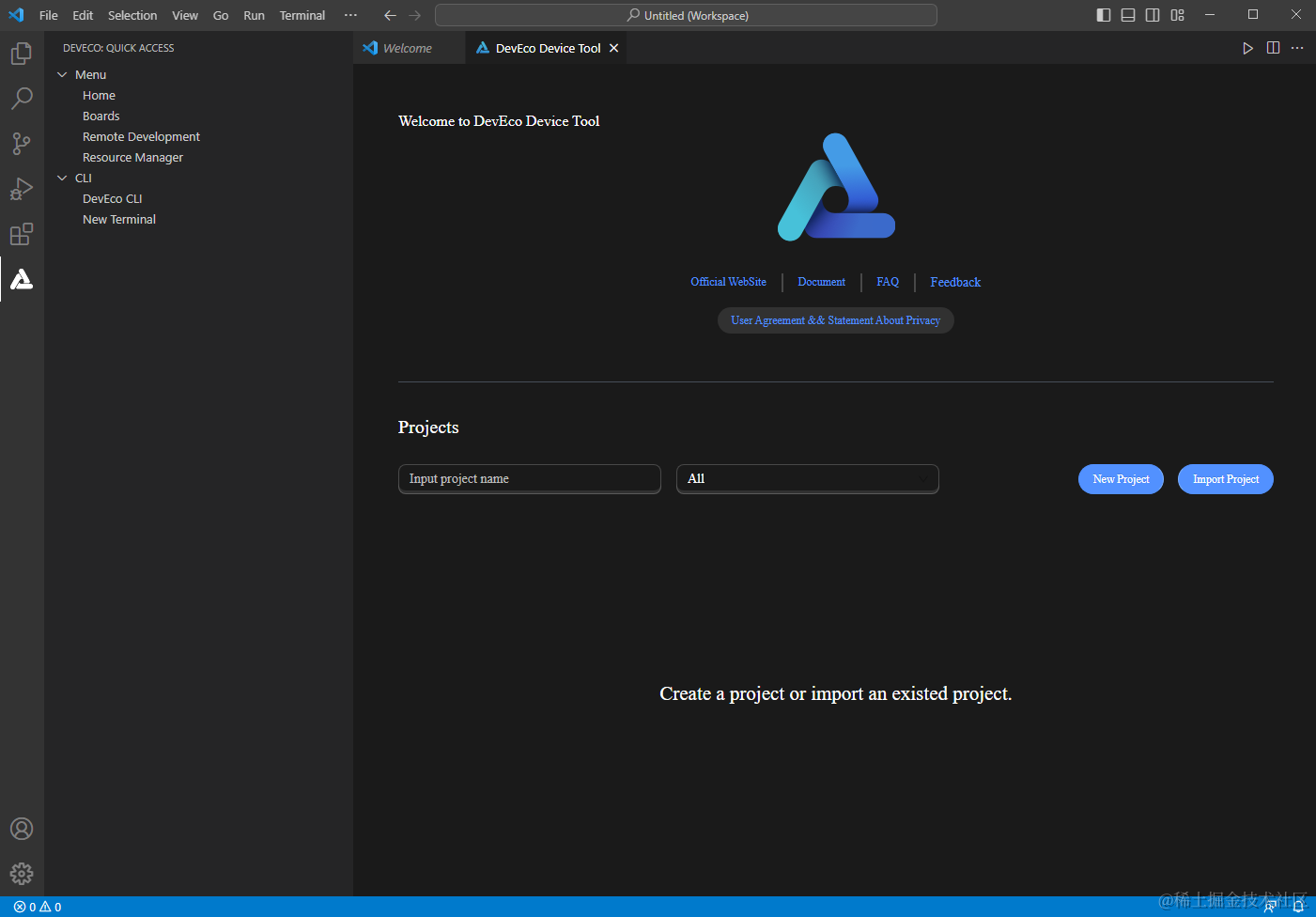
打开Visual Studio Code,进入DevEco Device Tool工具界面。至此,DevEco Device Tool Windows开发环境安装完成。
审核编辑 黄宇
声明:本文内容及配图由入驻作者撰写或者入驻合作网站授权转载。文章观点仅代表作者本人,不代表电子发烧友网立场。文章及其配图仅供工程师学习之用,如有内容侵权或者其他违规问题,请联系本站处理。
举报投诉
-
WINDOWS
+关注
关注
4文章
3706浏览量
94324 -
鸿蒙
+关注
关注
60文章
3018浏览量
46173 -
OpenHarmony
+关注
关注
33文章
3974浏览量
21356
发布评论请先 登录
相关推荐
热点推荐



鸿蒙OpenHarmony【搭建Ubuntu环境】
在嵌入式开发中,很多开发者习惯于使用Windows进行代码的编辑,比如使用Windows的Visual Studio Code进行OpenHarmony代码的开发。但当前阶段,大部分的开发板源码还不

OpenHarmony系统基础环境搭建
通过互联网获取安装Windows开发环境OpenHarmony IDE工具DevEco Device Tool集成了终端工具的能力,工具的安装步骤请参考DevEco Device Tool环境
发表于 08-05 10:06
Windows搭建OpenHarmony编译环境
对OpenHarmony编译呢?答案是:可以。所以,我们今天来尝试在Windows环境下搭建OpenHarmony编译
发表于 08-16 16:07
OpenHarmony开发环境搭建
按照OpenHarmony官方提供的环境搭建,配置号gn、hb等环境,可以参考:获取源码及https://gitee.com/openharmony

OpenHarmony入门攻略:环境搭建
此系列是笔者关于 OpenHarmony 智能家居开发套件(Hi3861 芯片)的学习历程,本篇作为入门环节,将具体介绍 OpenHarmony 的环境搭建。

【鸿蒙开发】一种简单的OpenHarmony开发环境搭建
OpenHarmony中环境搭建主要分为两部分:(1)Windows环境——主要用于代码编写、烧录程序,这里华为给出了一套基于VSCode的

Windows搭建OpenHarmony编译环境
对OpenHarmony编译呢?答案是:可以。所以,我们今天来尝试在Windows环境下搭建OpenHarmony编译




评论