


 HarmonyOS开发学习:【DevEco Device Tool 安装配置(问题全解)】

本文介绍如何在Windows主机上安装DevEco Device Tool工具。
坑点总结 :
- 国内部分网络环境下,安装npm包可能会很慢或者超时,推荐使用国内npm源(如淘宝源、华为源等);
- serialport这个npm包安装的过程中需要编译源码,需要先安装windows-build-tools再安装这个包才会成功;
- DevEco Device Tool中打包了预编译的.exe文件,只能在Windows版的VSCode中使用(暂不支持Linux和Mac OS);
准备环境
本节介绍下载、编译鸿蒙源码需要的软硬件环境。
硬件环境
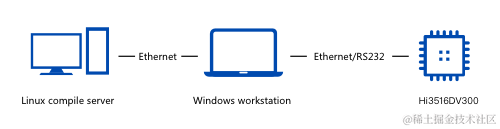
其中,Linux主机用于源码下载和编译,Windows主机用于烧写程序到单板以及源码编辑。
鸿蒙相关开发文档参考:[《鸿蒙NEXT星河版开发学习文档》]
软件环境
| 硬件 | 说明 |
|---|---|
| Linux主机 | 推荐实际物理机器,Ubuntu16.04及以上64位系统,Shell使用bash,安装有samba、vim等常用软件,需要做适当适配以支持linux文件共享,(Samba配置需要注意,除了修改配置文件,还需要使用smbpasswd命令创建密码);使用虚拟机也可以,但需要配置正确虚拟网络,这里不做详细介绍。 |
| Windows主机 | Windows XP/Windows7/Windows10 系统 |
| USB转UART芯片驱动 | 对单板进行烧录和调试需要安装串口驱动程序,AI Camera和DIY IPC套件附赠的USB串口线内置PL2302芯片,需要安装USB转UART驱动,页面,USB-to-Serial Comm Port.exe 文件。WiFi IoT主控芯片上集成的是CH340G芯片,可以选择联网自动安装驱动程序。 |
| 远程终端 | 推荐MobaXterm(PuTTY、SecureCRT等其他远程终端也可以),用于在Windows主机上登录Linux主机,进行源码下载、编译等工作 |
DevEco Device Tool以Visual Studio Code插件方式提供,安装分为如下几步:
其中,下载nodejs、和JDK包可能较慢,安装hpm包
HarmonyOS&OpenHarmony文档紫料:[qr23.cn/AKFP8k]
安装VSCode
鸿蒙NEXT星河版学习指导文档+mau123789是v直接拿
DevEco Device Tool(简称DevEco插件)是一个Visual Studio Code(简称VSCode)的插件,需要先安装VSCode;
安装过程中,请勾选“添加到PATH(重启后生效)”,其他按照默认选项进行即可;
安装Node.js
DevEco插件的烧录功能依赖nodejs和相关插件,需要先安装nodejs和相关插件;
安装完成后,设置环境变量 NODE_PATH 为 C:Users%USERNAME%AppDataRoamingnpmnode_modules 其中%USERNAME%为实际用户名;
Node.js 安装过程中提示,“Tools for Native Modules” 界面的复选框可以不用勾选(勾选该选项后需要从npm官网下载安装vs编译工具包和Python,耗时较长,后续安装serial插件之前,使用国内镜像单独安装速度较快);
安装JDK
说明 需要安装JDK 1.8,如果已安装JDK,打开命令行工具,输入java -version命令,检查版本号是否1.8版本。
请自行下载并安装JDK,版本要求为:1.8版本。
下载压缩包版本可以免安装,解压后配置bin目录到PATH 即可使用(CLASSPATH 可以不配置);
安装hpm和其他npm包
- 使用国内镜像源,加速模块下载速度:
npm config set registry https://registry.npm.taobao.org - 安装hpm 鸿蒙组件管理器:
npm install -g @ohos/hpm-cli - 安装Windows编译工具包,serialport 包需要编译本地模块,必须先安装此包才能安装 serialport 包:
npm install -g windows-build-tools - 安装 tftp 包,用于启动tftp服务器,通过网络方式向单板烧录映像:
npm install -g tftp - 安装 serialport 包,用于通过串口烧写映像:
npm install -g serialport``npm install -g @serialport/parser-readline
npm config set registry https://registry.npm.taobao.org
npm install -g @ohos/hpm-cli
npm install -g windows-build-tools
npm install -g tftp
npm install -g serialport
npm install -g @serialport/parser-readline
下载DevEco插件
- 登录[HarmonysOS设备开发门户],点击右上角注册按钮,注册开发者帐号,注册指导参考[注册华为帐号]。如果已有华为开发者帐号,请直接点击登录按钮。
- 进入[HUAWEI DevEco Device Tool产品页],下载DevEco Device Tool安装包。
- 打开Visual Studio Code软件。
- 采用从本地磁盘安装方式,安装DevEco Device Tool。
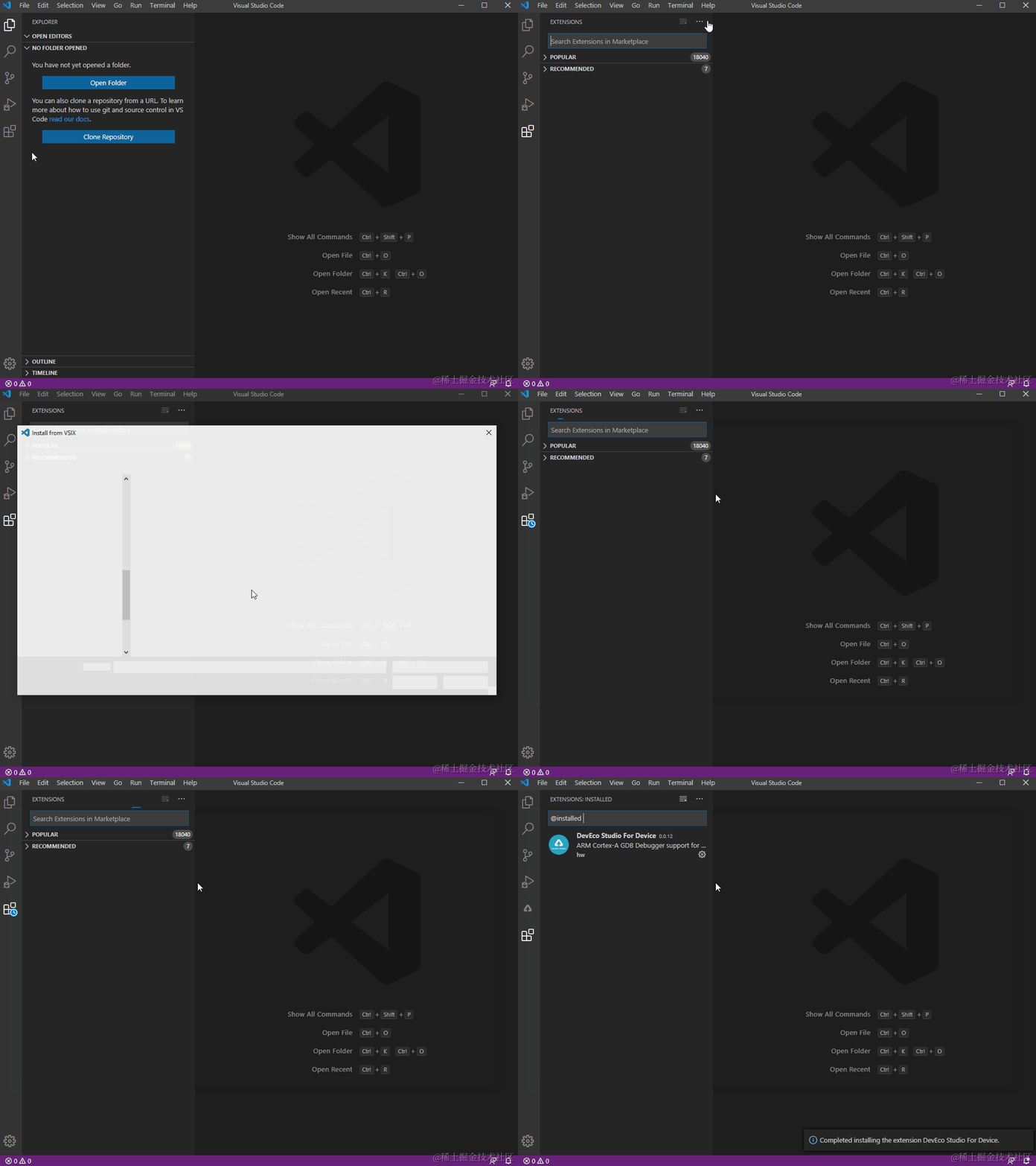
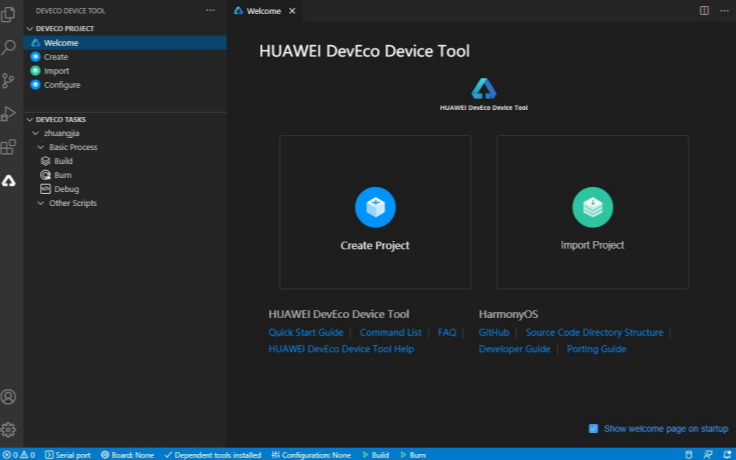
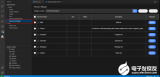
安装成功后,界面如下图所示。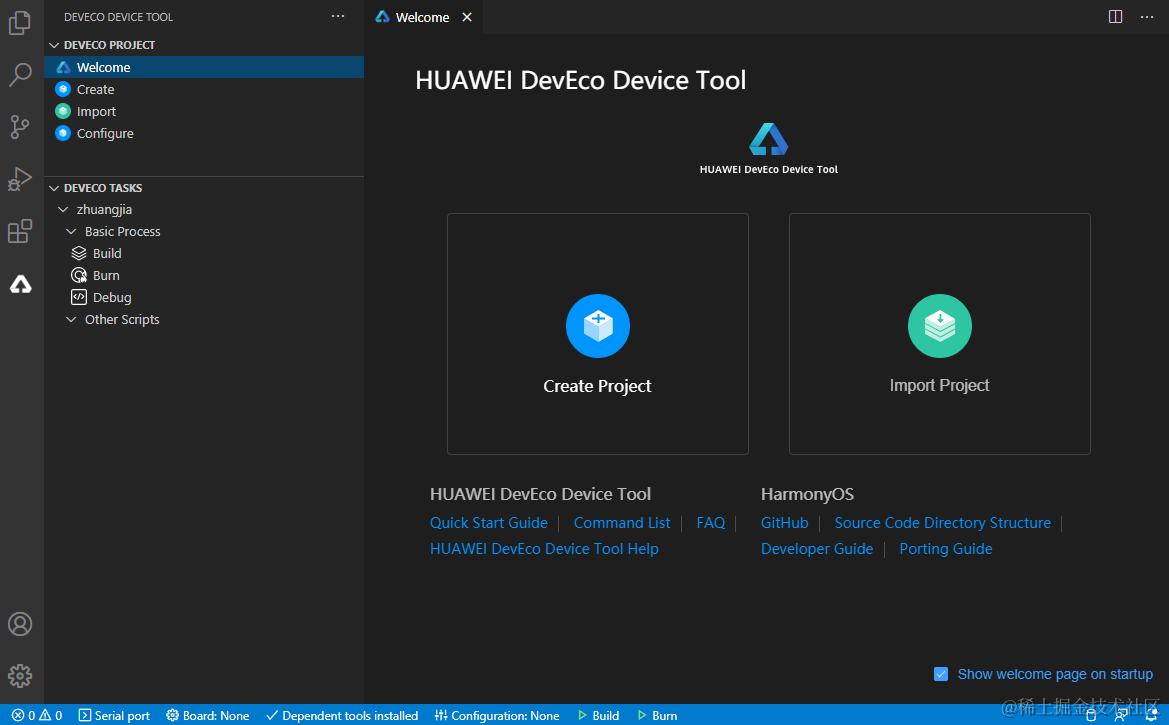
安装C/C++插件
HarmonysOS设备开发采用C/C++语言,Visual Studio Code工具对C/C++语言的支持插件非常丰富,可以安装“C/C++”插件来实现C/C++代码智能提示、代码高亮、格式化等功能,帮助您更高效、便利的开发更规范和优美的代码。
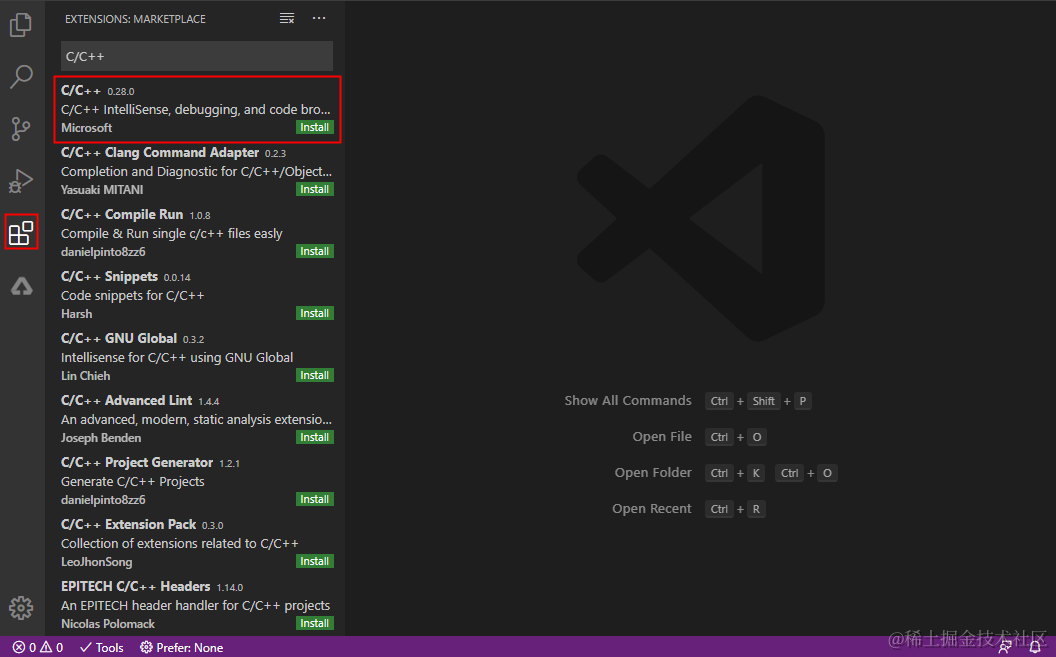
在Visual Studio Code的插件市场,输入“C/C++”,然后点击“Install”。
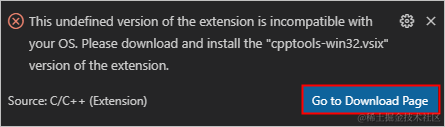
如果在线安装失败,可点击右下角弹框的“Go to Download Page”,下载离线插件(选择“cpptools-win32.vsix”版本,Windows下,64位和32位系统均为同一个安装包),离线安装C/C++插件。
审核编辑 黄宇
-
WINDOWS
+关注
关注
4文章
3707浏览量
94337 -
鸿蒙
+关注
关注
60文章
3031浏览量
46187 -
HarmonyOS
+关注
关注
80文章
2157浏览量
36302 -
OpenHarmony
+关注
关注
33文章
3977浏览量
21369
发布评论请先 登录
HUAWEI DevEco Device Tool 使用指南【持续更新中...】
【HarmonyOS HiSpark Wi-Fi IoT 套件试用连载】HarmonyOS智能设备开发工具—DevEco Device Tool 安装配置
【HarmonyOS】DevEco Device Tool 安装配置
Harmony OS 开发避坑指南——DevEco Device Tool 安装配置
HUAWEI DevEco Device Tool 2.0体验报告
卸载DevEco Device Tool的方法
DevEco Device Tool 3.0 Release 新版本发布,支持多人共享开发
DevEco Device Tool 工具的安装教程
HUAWEI DevEco Device Tool 使用指南
【HarmonyOS HiSpark Wi-Fi IoT 套件试用连载】HarmonyOS智能设备开发工具—DevEco Device Tool 安装配置
鸿蒙上更新DevEco Device Tool工具
DevEco Device Tool 3.1 Release新版本发布



评论