


 昉·星光2 RISC-V单板计算机体验(二) - 系统环境

昉·星光2 RISC-V单板计算机体验(二) - 系统环境
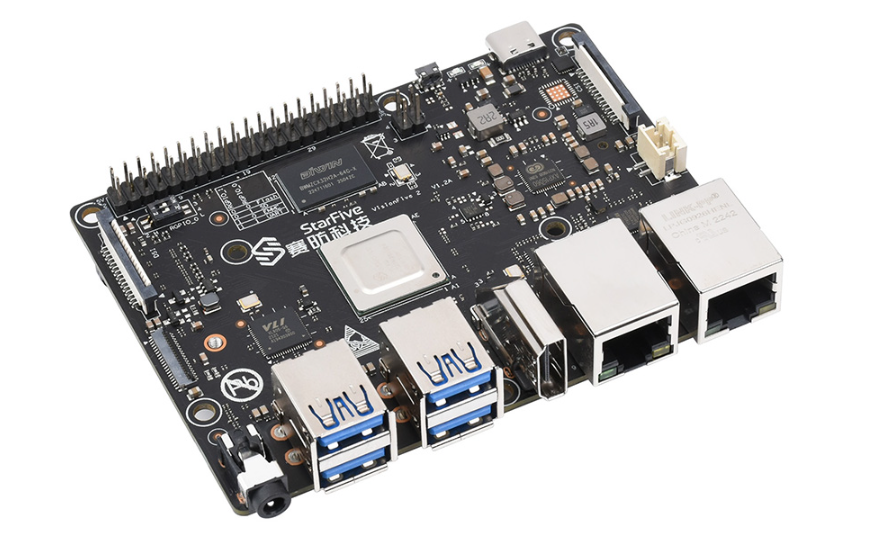
一、官方资料
- RISC-V官网: [https://rvspace.org]
- RISC-V中文: [https://rvspace.org/zh/home]
- **《昉·星光2单板计算机快速参考手册》: **[https://doc.rvspace.org/VisionFive2/PDF/VisionFive2_QSG.pdf]
二、镜像烧写到TF卡
2.1.下载镜像
**镜像下载页面: **[https://debian.starfivetech.com/]
选择好对应的镜像并下载,这里使用的是这个镜像文件, 这是一个Debian系统。
解压.bz2文件, 解压后的文件就是镜像文件:
2.1.镜像烧写到TF卡 - 方法一
首先需要格式化内存卡:
下载并打开SDFormatter软件, 格式化需要烧写镜像的TF卡: SDFormatter
- 选择TF卡所属盘符
- 格式化TF卡

烧写镜像:
下载并打开Win32DiskImager, 将解压后的img镜像烧录进TF卡: Win32DiskImager

或者下载并打开balenaEtcher, 将解压后的img镜像烧录进TF卡: [balenaEtcher]

2.3.镜像烧写到TF卡 - 方法二
使用这个软件的好处是方便格式化sd卡
烧写中, 等待进度条走完后关闭即可, 完成后不要点开始按钮:
三、开机启动系统
3.1. 开机前准备
把烧录好镜像的TF卡放入VisionFive2开发板上, 按下图所示将板子上的两个拨码开关拨到对应的位置**(上右下左)**
串口连接板子: (如果有显示器, 这一步可以省略, 不过连接串口可以看一些日志信息)
按图连接USB转TTL模块,将USB转TTL模块接入PC端,PC端通过端口连接工具, 连接对应的端口。
3.2. 开机启动
**连接串口通讯线,接入网线,接入电源, 接入显示器,**按reset按钮, 启动系统。
Root用户账号密码:
账号: root
密码: starfive
-
普通用户账号密码:'
账号: user
密码: starfive

如果没有显示器, 也可通过UART进入系统 , 串口显示登录信息如下:
3.3. 注意事项
如果串口助手中显示如下内容, 只需要长按Rest按键即可进入系统。
通过只接了显示器, 开机后等很久未出现登录界面, 也只需长按Rest按键即可进入系统。
四、扩展文件系统确保内存卡所有存储都可用
202302 以前系统的分区为3个,用户数据等皆放在第 3 个分区,将下面的 4 分区修改为 3 分区即可
查询内存空间:
df -h

输入命令:
fdisk /dev/mmcblk1
按照图示内容输入,5、6号位置直接回车即可
输入命令:
resize2fs /dev/mmcblk1p4

**再使用 **df -h 查看空间大小
五、总结
下一节将详细讲述如何使用SSH协议连接VisionFive2
审核编辑 黄宇
-
开发板
+关注
关注
26文章
6435浏览量
121233 -
单板计算机
+关注
关注
0文章
90浏览量
16299 -
RISC-V
+关注
关注
49文章
2957浏览量
53611
发布评论请先 登录
昉·星光开发板使用基础和GPIO点灯
基于摩托罗拉68000系列处理器的单板计算机开源项目介绍
贸泽电子开售全新Arduino UNO Q单板计算机
十万元奖金池!首届全国RISC-V高水平创新及应用大赛火热进行中
5 款 RISC-V 单板计算机测试:性能、基准测试、特性及见解
【VisionFive 2单板计算机试用体验】VisionFive 2一个霸气的游戏机
【VisionFive 2单板计算机试用体验】开箱+开发环境搭建+点灯
【VisionFive 2单板计算机试用体验】SD卡分区
【VisionFive 2单板计算机试用体验】RISC-V架构卡片计算机初体验
权威评测:Orange Pi RV2等5 款 RISC-V 单板计算机测试-性能、基准测试、功能和见解
【VisionFive 2单板计算机试用体验】 + 开箱体验
进迭时空推出全新1.8寸RISC-V单板计算机MUSE Pi Pro




评论