


 BPI-Leaf-S3 mpremote mount 命令应用案例,驱动OLED[ESP32-S3 & MicroPython]

前期准备
python环境,mpremote安装, VScode打开终端,mpremote连接开发板, 基本文件操作参考此帖:
BPI-Leaf-S3使用mpremote工具在VScode IDE中编程,基础应用示例。 ESP32-S3 & MicroPython
mpremote mount 命令应用参考此贴:
BPI-Leaf-S3使用 mpremote 工具的 mount 命令,装载本地文件夹到开发板中测试。ESP32-S3 & MicroPython
通过I2C连接ssd1306 OLED屏幕
BPI-Leaf-S3 全部可用GPIO引脚都可用作I2C 接口,默认的使用GPIO15作为SDA信号线,GPIO16作为SCL时钟线,同时板载一个JST SH 1mm 4-Pin连接座对应连接了这两个GPIO,使用此连接座可以更稳固的连接I2C设备。
SSD1306 OLED屏幕模块是一个很常见的可以使用I2C通信协议的屏幕模块,最大输出128*64 bit的图像,无灰阶,单颗像素仅有亮灭两个状态,控制逻辑相对简单,很适合入门学习单片机驱动屏幕显示的项目。
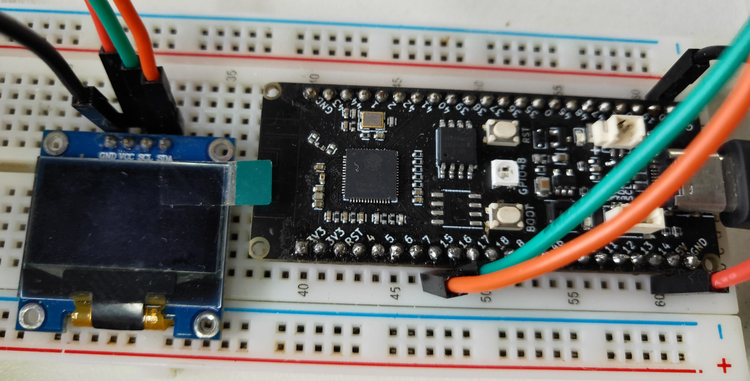
接线参考
| SSD1306 OLED | Board |
|---|---|
| GND | GND |
| VCC | 5V |
| SCL | 16 |
| SDA | 15 |

Leaf-S3_board.jpg923x817 143 KB
MicroPython
下载ssd1306驱动脚本到本地。
micropython/ssd1306.py 驱动
在同一个目录中新建一个python脚本文件,命名为main.py,输入以下代码并保存文件:
from machine import Pin,I2C
from ssd1306 import SSD1306_I2C
import time
sda_pin=Pin(15,Pin.PULL_UP)
scl_pin=Pin(16,Pin.PULL_UP)
i2c = I2C(1,sda=sda_pin, scl=scl_pin, freq=800_000)
print(i2c.scan())
oled = SSD1306_I2C(128, 64, i2c, addr=0x3c)
oled.fill(0)
oled.text("Hello World.",10,30,1)
oled.show()
- 在此目录中打开终端,输入以下命令,需要将串行端口修改为设备所在的端口,可通过mpremote devs快速查询:
python -m mpremote connect COM1 mount . exec "import main"
- 可以随意在本地修改代码,保存后在终端再次输入命令即可在开发板的OLED屏幕上看到结果。
声明:本文内容及配图由入驻作者撰写或者入驻合作网站授权转载。文章观点仅代表作者本人,不代表电子发烧友网立场。文章及其配图仅供工程师学习之用,如有内容侵权或者其他违规问题,请联系本站处理。
举报投诉
-
开源硬件
+关注
关注
8文章
232浏览量
31386 -
开发板
+关注
关注
26文章
6411浏览量
120686 -
Arduino
+关注
关注
190文章
6527浏览量
197441
发布评论请先 登录
相关推荐
热点推荐
基于ESP32-S3的休闲智能手表开源项目介绍
这是一款基于ESP32-S3的休闲智能手表,配备1.7英寸显示屏、WiFi、蓝牙、振动马达、加速度计和陀螺仪,并支持多种表带。
【ESP32-S3系列】AD35-S3(AI红色桌宠)上手指南
AD35-S3是深圳市启明云端有限公司推出的基于ESP32-S3-WROOM-1的新一代桌宠,有丰富的外设接口外,适用于AIoT领域的多种应用场景,例如唤醒词检测和语音命令识别、智能家居、智能家电

【ESP32-S3系列】WT9932S3-NANO开发板上手指南
WT9932S3-Nano采用了ESP32-S3R8为主芯片,兼容ArduinoNanoESP32,适用于物联网或MicroPython等应用,外形小巧,性能强大,适合嵌入到独立项目中
ESP32-S3在初始化摄像头时检测到摄像头模组型号不被支持
、供电不足或ESP32-S3引脚配置错误。
二、分步解决方案
1. 第一步:确认摄像头模组型号(关键)
ESP32-S3官方驱动仅原生支持 OV2640(200万像素)和 OV5640(500万像素
发表于 02-11 06:38
【ESP32-S3系列】AD35-S3(AI红色桌宠)规格书
AD35-S3是深圳市启明云端有限公司推出的基于ESP32-S3-WROOM-1的新一代桌宠,有丰富的外设接口外,适用于AIoT领域的多种应用场景,例如唤醒词检测和语音命令识别、智能家居、智能家电
【ESP32-S3系列】WT9932S3-NANO开发板规格书
概述WT9932S3-Nano采用了ESP32-S3R8为主芯片,兼容ArduinoNanoESP32,适用于物联网或MicroPython等应用,外形小巧,性能强大,适合嵌入到独立项
【ESP32-S3系列】WT0132S3-AI-1模组规格书
概述WT0132S3-AI-1系列模组(以下简称“WT0132S3-AI-1”)是深圳市启明云端有限公司推出的基于乐鑫ESP32-S3系列芯片设计的,集成Wi-Fi&BLE模组
【ESP32-S3系列】WT0132S3-AI-1模组产品介绍
概述WT0132S3-AI-1系列模组(以下简称“WT0132S3-AI-1”)是深圳市启明云端有限公司推出的基于乐鑫ESP32-S3系列芯片设计的,集成Wi-Fi&BLE模组
为什么AI陪伴玩具都爱用ESP32-S3?这就科普
深圳动能世纪整理分析,在AI玩具市场中,ESP32-S3已成为众多厂商的首选方案。从智能对话玩偶到编程机器人,从早教故事机到AR互动卡片,ESP32-S3的身影无处不在。本文将从技术特性、成本控制
低成本开源!用乐鑫科技ESP32-S3开发板轻松驱动无刷电机,保姆级教程来了!
想用ESP32-S3开发板驱动无刷电机却不知从何下手?本教程将手把手教你完成从硬件连接到软件编程的全流程,无论你是新手还是有一定经验的开发者,都能轻松掌握!本教程代码已全部开源!后台私信关键词
【新品上市】华清远见AIoT实战平台-STM32F103&amp;amp;ESP32-S3 AI开发板套件,玩转小智AI桌宠机器狗智能车等项目
F103&ESP32-S3AI开发板是华清远见针对嵌入式与AI开发市场需求,打造的高性能、低成本AIoT实战平台。该开发板采用双核心设计,整合了STM32F103与ESP32-S3两款芯片
ESP32-S3的MicroPython开发环境搭建
本文通过搭建Thonny IDE开发环境,了解了如何给ESP32-S3烧录MircoPython固件和MircoPython应用程序。
乐鑫ESP32-S3专为AIoT设计,强化边缘AI应用方向
电子发烧友网报道(文/李弯弯)乐鑫在最新的财报中表示,公司ESP32-S系列自ESP32-S3芯片开始,强化了边缘AI方向的应用。ESP32-S3芯片增加了用于加速神经网络计算和信号处理等工作



评论