


 AT32讲堂013 | 如何使用Eclipse插件调试AT32 MCU

概述
本文档介绍通过使用Eclipse,ARM-GCC编译工具,GNU-ARM插件,Jlink,ATLink等资源来调试AT32系列芯片。
本文档主要介绍:
- Eclipse调试环境安装
- Eclipse template工程
- Eclipse编译配置
- Eclipse调试配置
环境说明:本文档安装说明基于WINDOWS 7 x64系统下实现,使用
AT32Fxx_Firmware_Library\project\at_start_xx\templates\eclipse_gcc
下的工程进行说明。
本文档所使用的软件都打包在AT32_Eclipse_Packet.zip,直接解压即可安装运行AT32_Eclipse_Packet.zip包含文件:
图1. AT32_Eclipse_Packet.zip包含文件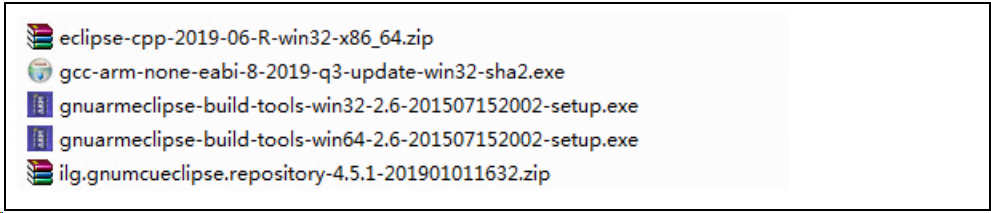
Eclipse调试环境安装
首先要明确需要安装哪些软件,如下是需要安装的软件:
- Eclipse IDE for C/C++ Developers
- GNU ARM Eclipse插件
- GCC ARM编译器
- GNU ARM Eclipse Build Tools安装(make,rm等工具)
下面将详细介绍软件的安装部分。
Eclipse IDE for C/C++ Developers安装
Eclipse有多个版本,我们只需下载C/C++的版本,下载最新版本,AT32_Eclipse_Packet.zip 包含有一个可以使用的版本eclipse-cpp-2019-06-R-win32-x86_64.zip。
下载地址:
http://www.eclipse.org/downloads/eclipse-packages/图2 Eclipse下载页面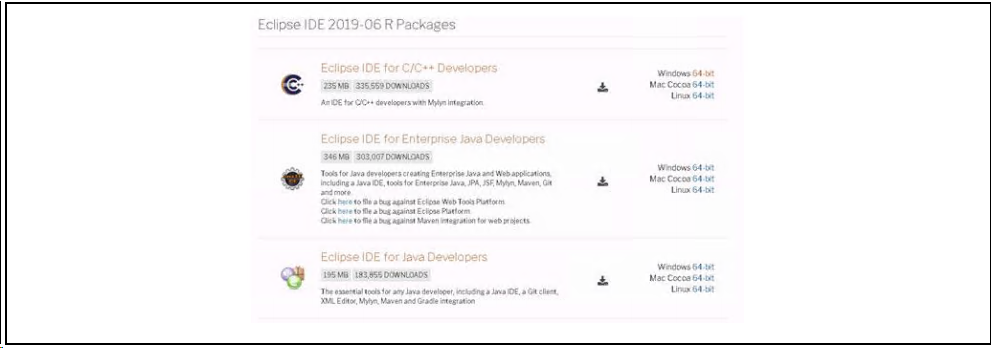
下载完成后直接解压eclipse-cpp-2019-06-R-win32-x86_64.zip,这里我们直接点击eclipse.exe就可以运行Eclipse,但此时还不能进行代码调试,需要进一步安装一下插件。
GNU ARM Eclipse插件安装
下载最新的GNU ARM Eclipse插件:ilg.gnumcueclipse.repository-4.5.1-201901011632.zip并解压。
AT32_Eclipse_Packet.zip包含有一个可以使用的版本ilg.gnumcueclipse.repository-4.5.1-201901011632.zip。
网络下载地址:https://github.com/gnu-mcu-eclipse/eclipse-plugins/releases
开始安装:
1.打开Eclipse Help->Install New Software.图3. 进入Install New Software页面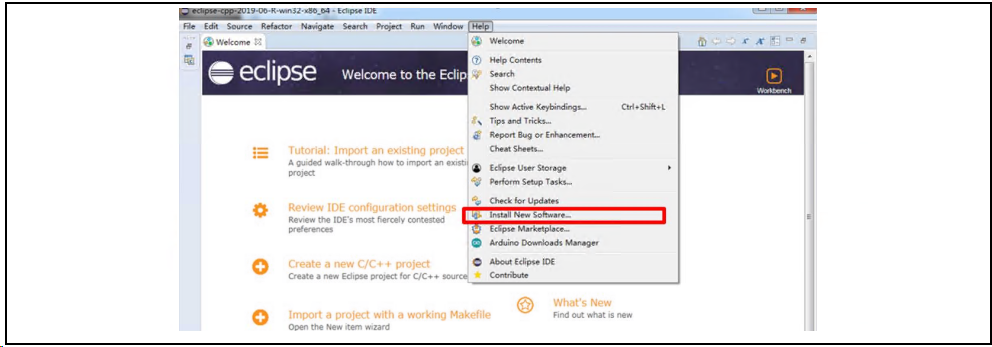
2.点击“Add...”
图4. 选择Add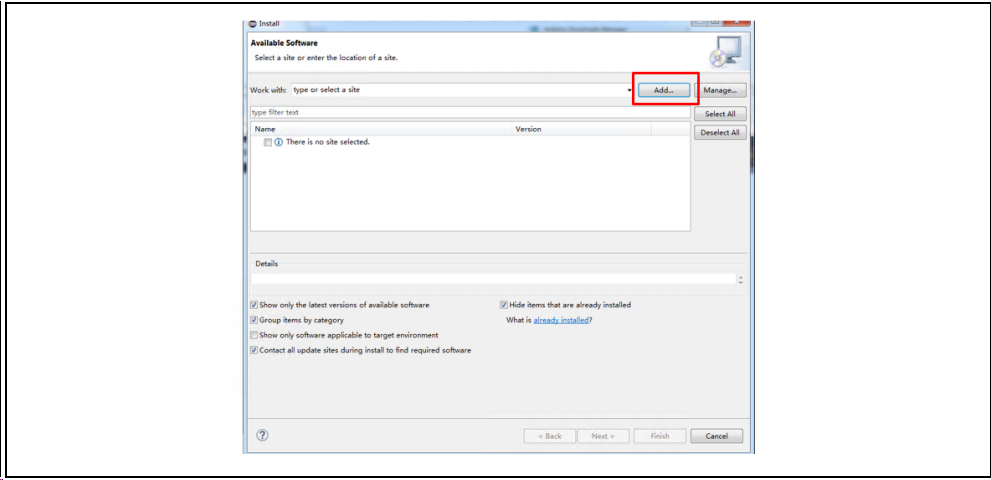
3.添加一个本地插件,也可以使用网络路径自动下载安装
图5. Add Respository
4.选择本地插件解压目录,点击”Add”
图6. 选择插件解压目录
5勾选所有的插件,“Next“
图7. 勾选插件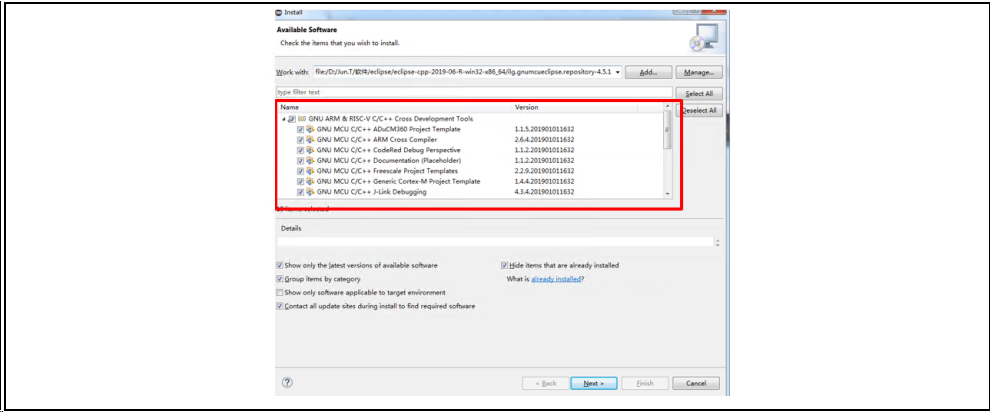
6.安装完成 “Next“
图8. 安装完成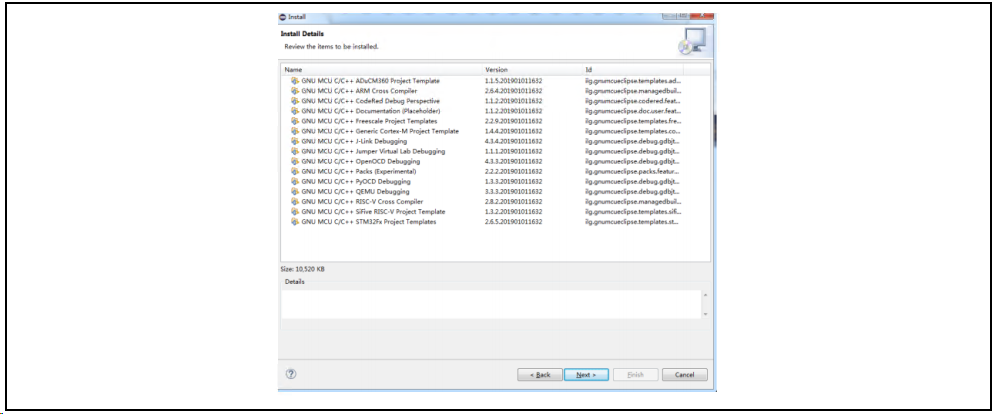 图9. accept the license agreement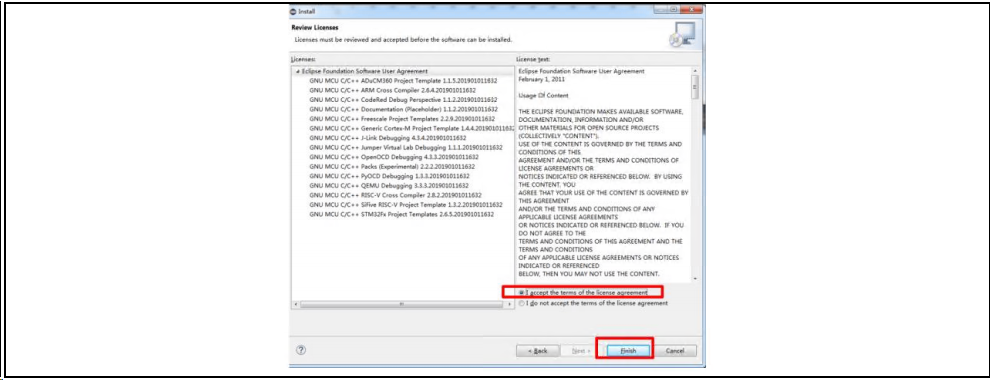
7.“Install anyway”
图10. Install anyway
8.重启Eclipse
图11. 重启Eclipse
ARM GCC编译工具链安装
下载最新的编译工具链gcc-arm-none-eabi-8-2019-q3-update-win32-sha2.exe
AT32_Eclipse_Packet.zip包含有一个可以使用的版本gcc-arm-none-eabi-8-2019-q3-update-win32-sha2.exe。
下载地址:https://launchpad.net/gcc-arm-embedded/+download
开始安装:
1.选择语言图12. Install
2.安装向导,点击“下一步”
图13. 安装向导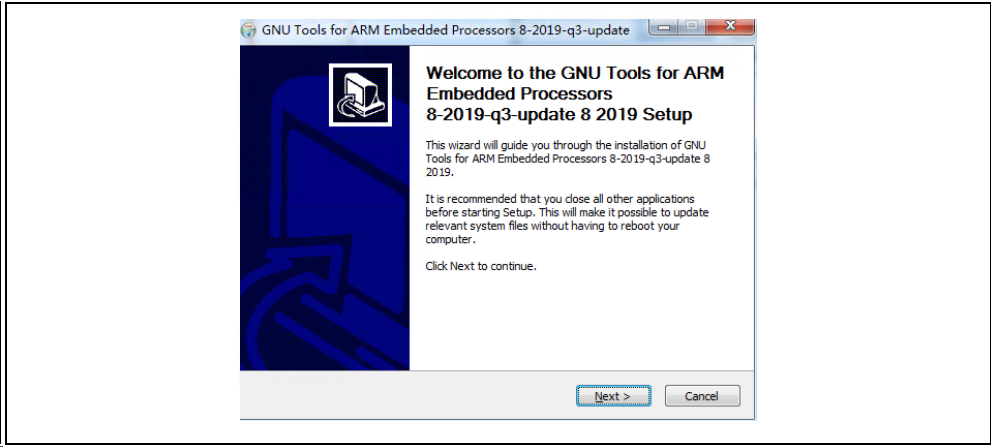
3.许可证协议,点击”我接受“
图14. 接受许可证协议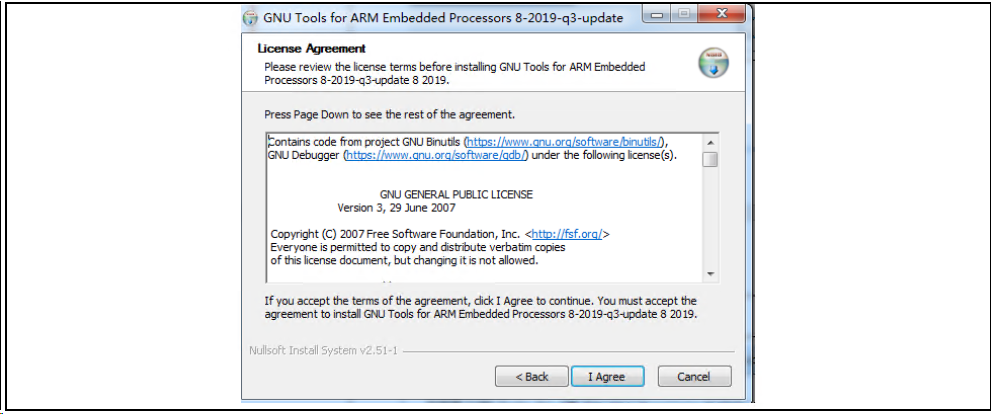
4.选择安装位置,安装到默认位置,点击“安装“,进入安装过程
图15. 安装过程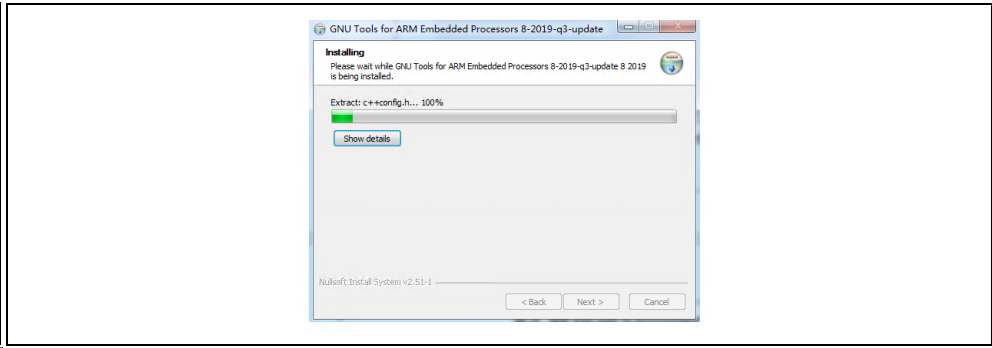
5.安装完成界面,要将”Add path to environment variable“选项勾上,会自动添加到环境变量之中,否则需要手动添加环境变量。
图16. 选择Add path to environment variable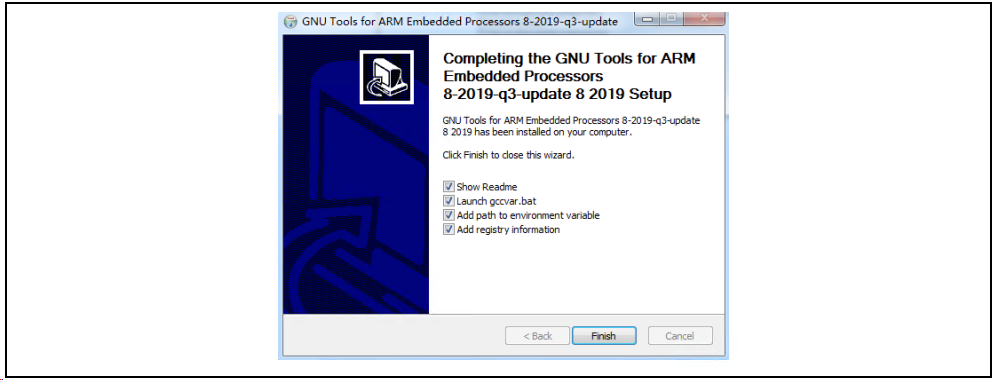
6.安装完成之后在弹出的命令窗口中输入 arm-none-eabi-gcc –v,会显示一些版本信息,表示安装成功。
图17. 安装结果查看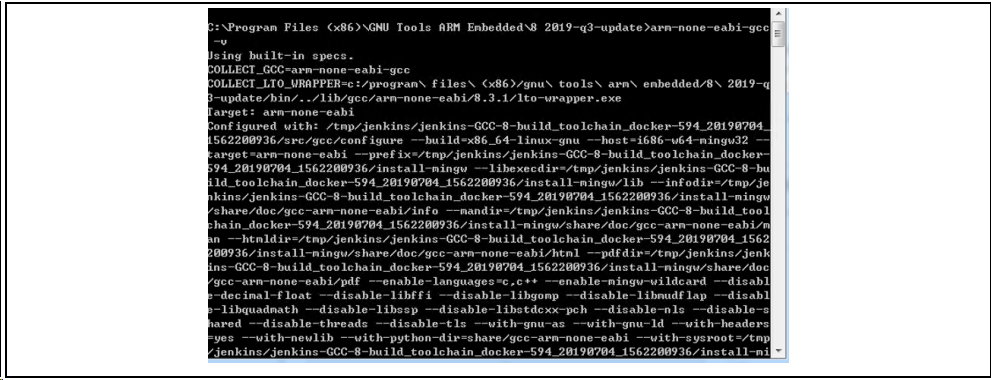
GNU ARM Eclipse Build Tools安装
此部分主要是安装make,rm等命令。
下载地址:
https://sourceforge.net/projects/gnuarmeclipse/files/Build Tools/
AT32_Eclipse_Packet.zip包含有一个可以使用的版本gnuarmeclipse-build-tools-win64-2.6-201507152002-setup.exe,或者下载其它适用版本。
1. 运行安装包
图18. 运行安装包
2. 选择安装路径
图19. 选择安装路径
3. 安装完成 需要重启Eclipse
图20. 安装完成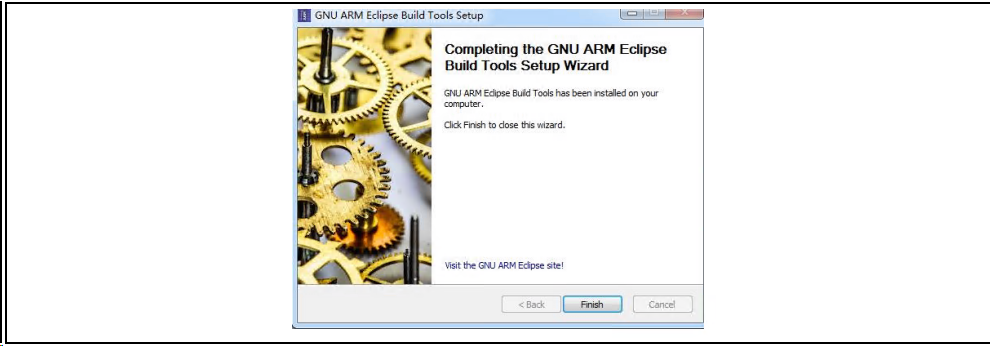
安装Jlink
需要将AT32系列芯片拷贝到Jlink目录,目前可使用ICP完成拷贝工作
1. Jlink安装(略)
此部分按照下载最新的Jlink进行安装即可
2. 算法文件拷贝
为了Jlink能够识别和下载程序到AT32芯片,可以将AT32芯片的下载算法拷贝到Jlink目录中,这里有个简单的方法是使用最新的ICP,直接运行ICP,ICP会将相应的AT32算法拷贝的Jlink目录。
template工程配置与编译
本章介绍如何使用template工程,工程路径:AT32Fxx_Firmware_Library\project\at_start_xx\templates\eclipse_gcc
本章以AT32F437为例说明工程的配置与编译
打开template工程
1. 选择File→Open Projects from File System..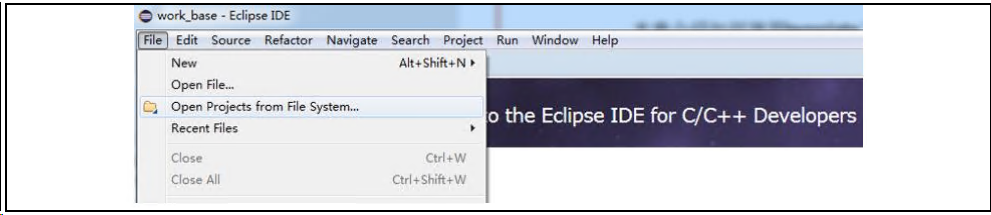
2.在Import source中选择路径,然后点击Finish。AT32F437xx template路径如下,其它系列路径类似
xxx\AT32F435_437_Firmware_Library\project\at_start_f437\templates\eclipse_gcc\template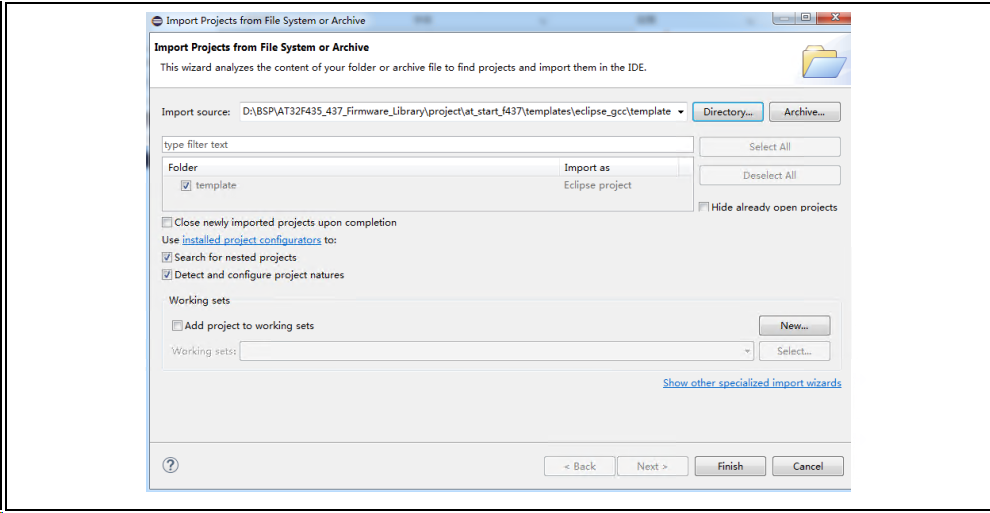
3.工程打开之后看到一个template的项目工程如下
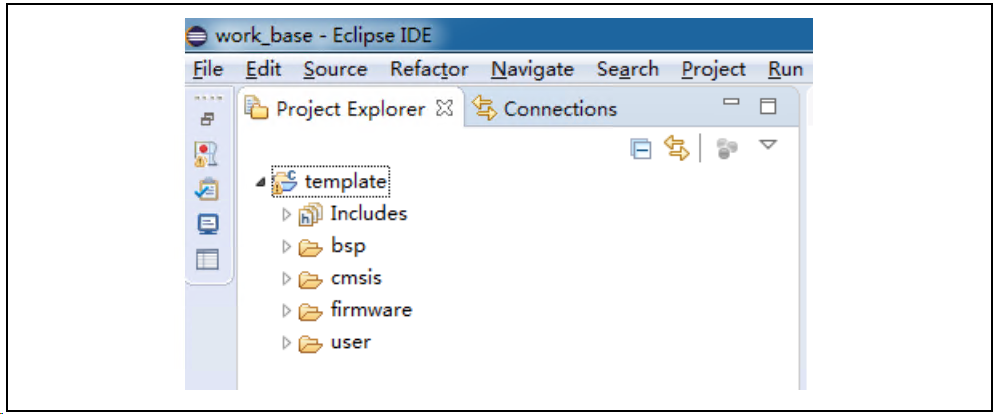
编译
在编译过程中,需要对头文件的路径,以及一些芯片宏的定义,此部分在template工程有对应都有配置。配置包括如下内容
- 芯片配置
- 头文件路径配置
- 宏定义配置
- 链接脚本文件配置(不同型号之前ld文件会涉及到要修改)
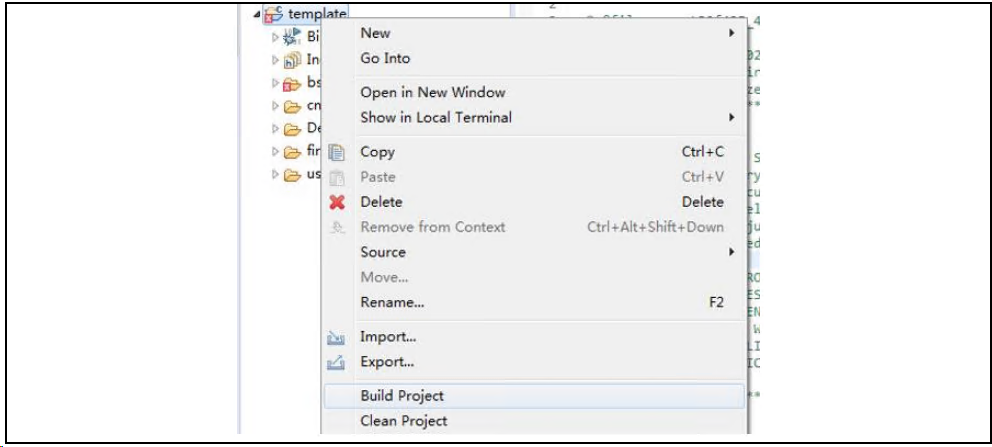
1.右键选择template工程,选择Build Project
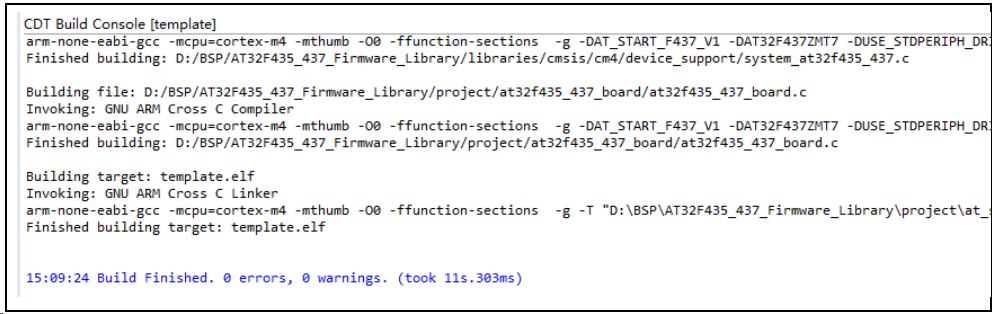
2.编译结束之后会生成template.elf
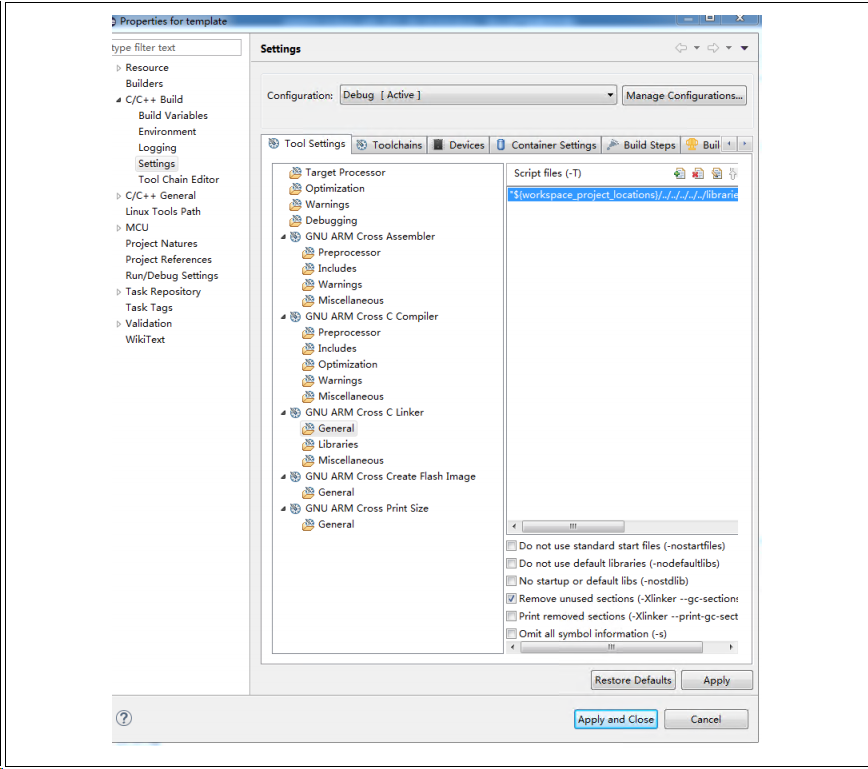
3.对于同一系列不同型号的配置,只需要修改ld文件即可,在下图的setting中修改。另外,其它如果要修改的如头文件路径等也是在下图setting中对应选项中修改即可。
 左右滑动查看更多
调试
本章分别描述用jlink和atlink调试at32系列芯片。
Jlink调试
本部分主要说明调试的一些配置:
- Jlink配置
- GDB配置
- SVD外设寄存器配置
Debug配置
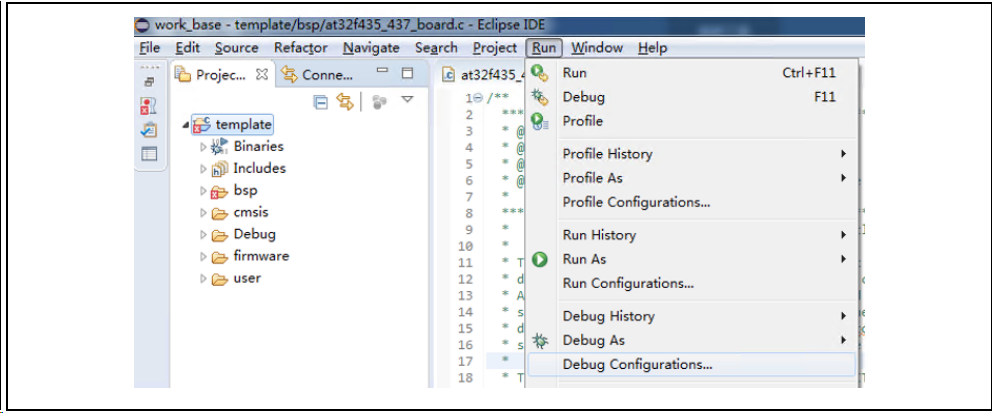
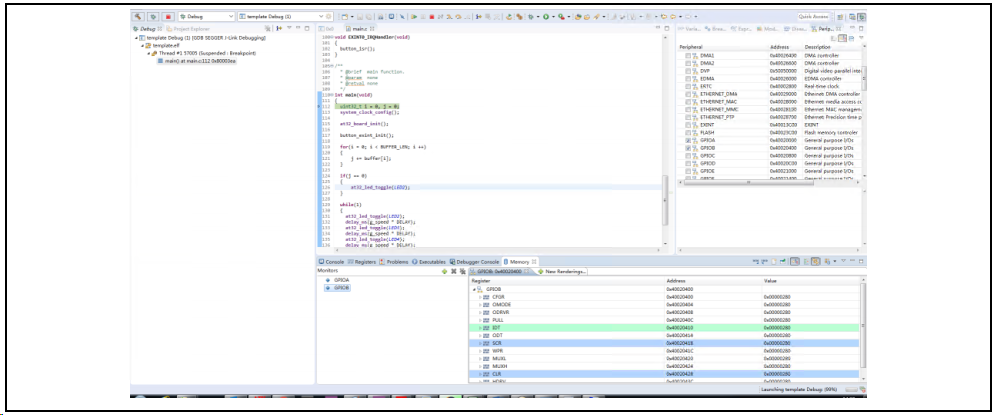
1. “Run”→”Debug Configurations”→”GDB SEGGER J-Link Debugging”→“New Configuration”建立一个新的Debug配置,配置JlinkGDBServerCL,Device name根据需要调试的具体芯片型号填写,例如AT32F437ZMT7,AT32F413RCT7,AT32F415RCT7等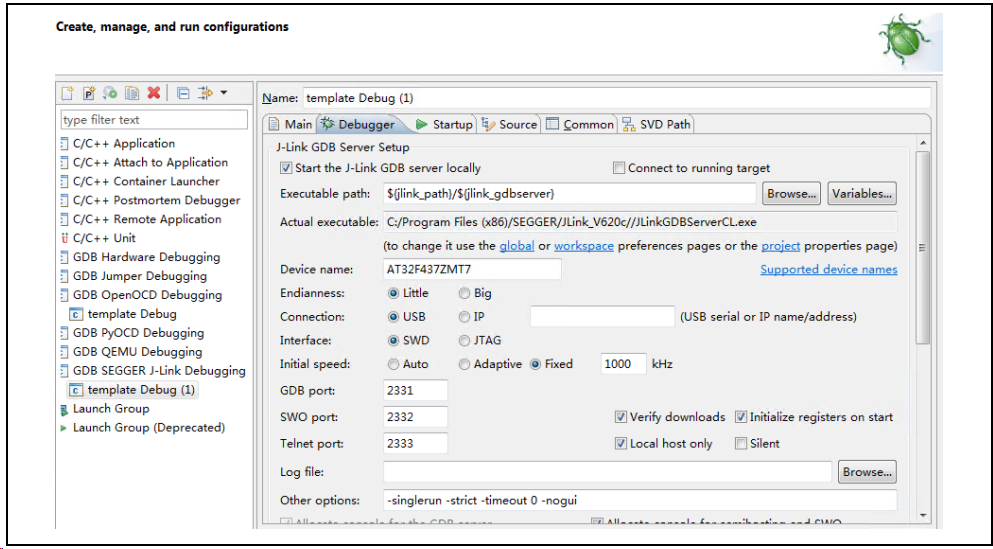
2. 配置GDB,选择GCC安装目录下的arm-none-eabi-gdb.exe
3. SVD Path选择,用于Debug寄存器的描述,这里可以直接使用keil下的svd文件,当安装了AT32的keil Packet之后,会自动将svd拷贝到keil目录下。
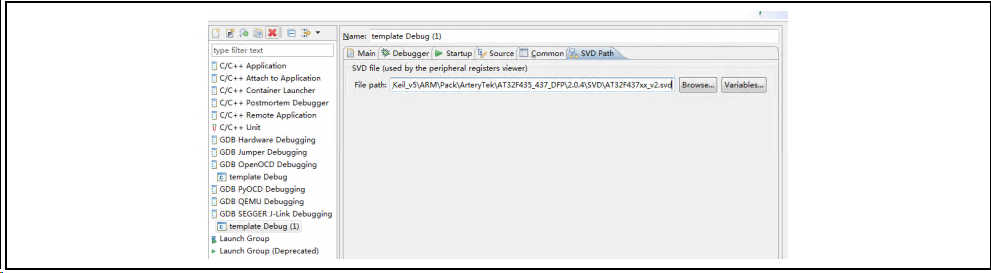
4.Debug配置完成→“Apply”→”Debug”进入调试
AT-Link调试
本部分主要说明使用OpenOCD+Eclipse+ATLink来调试AT32。关于ATLink的使用说明请参考《AT-Link_User_Manual_SC.pdf》本节主要说明如下内容:
- Eclipse Openocd配置
- GDB配置
- SVD 外设寄存器配置
在解压OpenOCD包文件<>
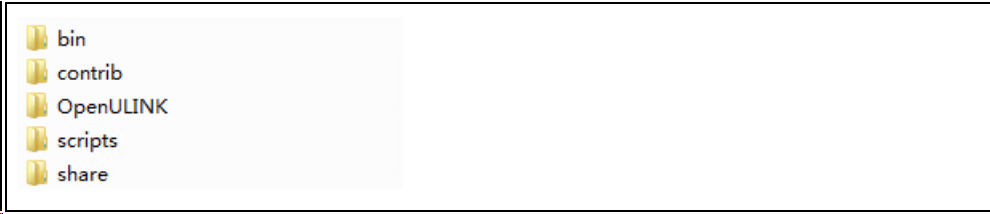
包含5个目录,bin文件下为可执行exe,scripts目录为配置文件目录
OpenOCD包含如下目录文件:
Debug 配置
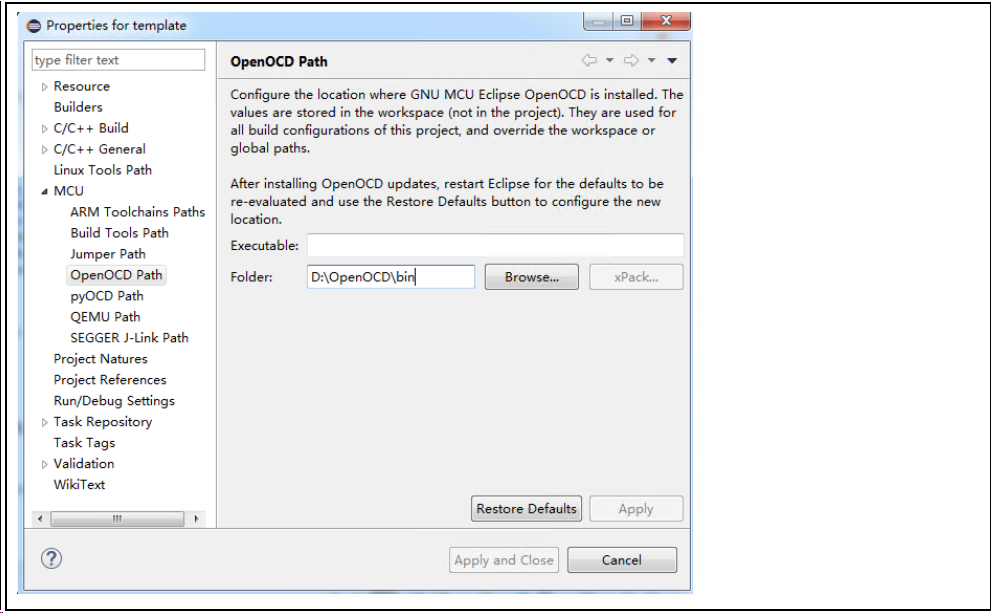
1. 配置OpenOCD路径,Project→Properties→MCU→OpenOCD Path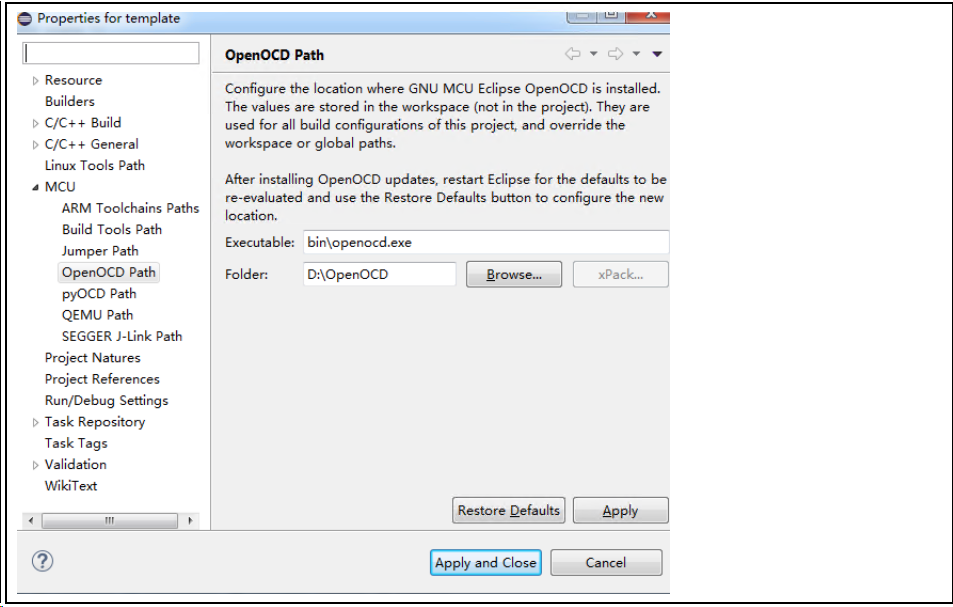
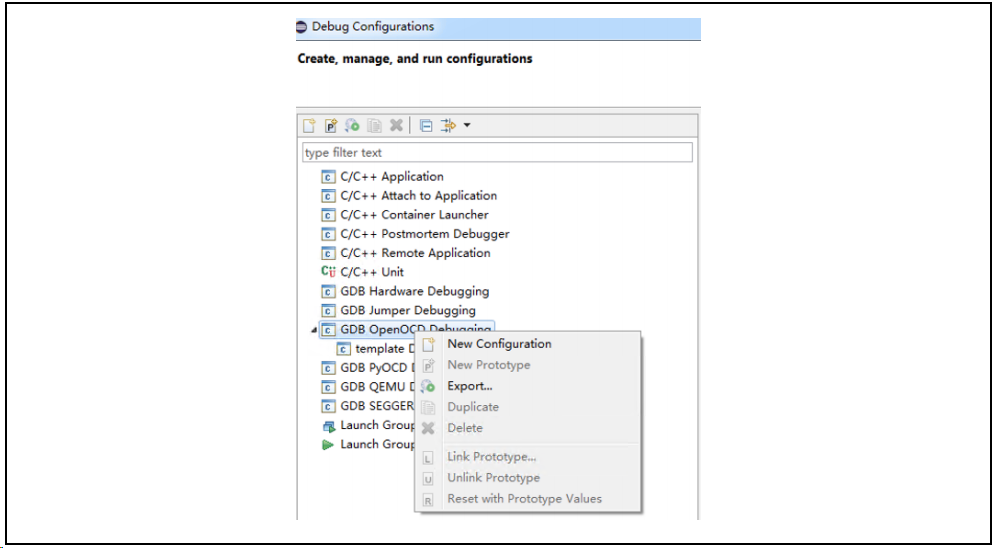
2. “Run”→”Debug Configurations”→”GDB OpenOCD Debugging”→“New Configuration”建立一个新的Debug配置
可配置项如下:
openocd的可执行文件路径:D:\OpenOCD\bin\openocd.exeConfig options:-s ${openocd_path}\scripts -f ./interface/atlink.cfg -f ./target/at32f437xM.cfgatlink.cfg表示使用atlink调试工具,at32f437xM.cfg表示at32f437 FLASH有4032KB的型号,其它AT32F437的型号可统一使用at32f437xx.cfg。对于不同的系列,如AT32F403A,AT32F415等此处对应的target/xxx.cfg需要做对应的修改。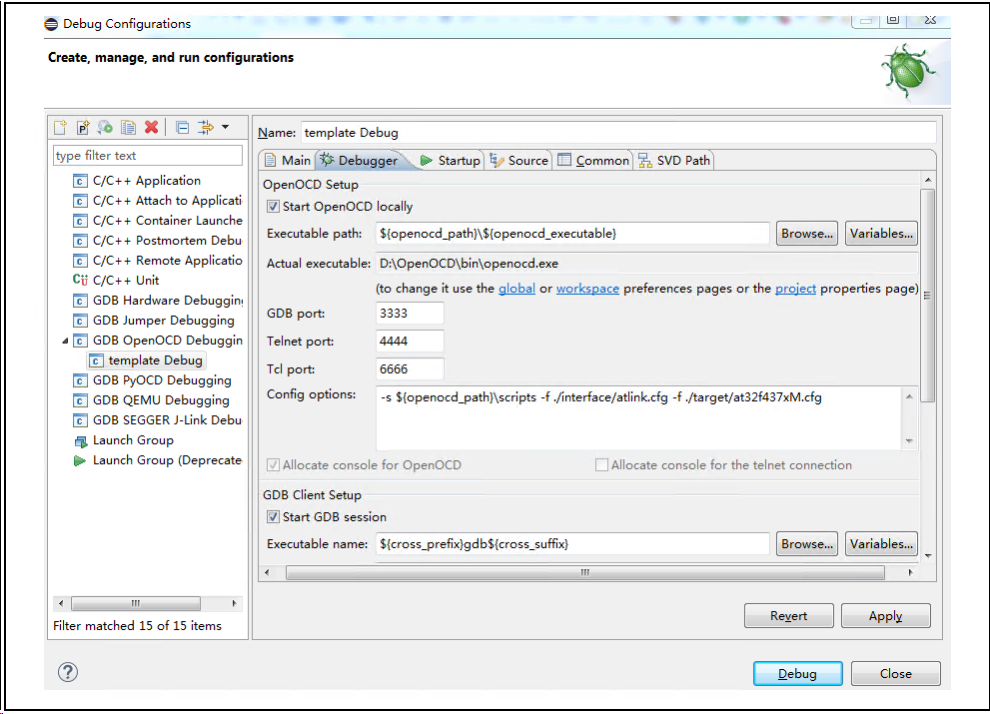
3. 配置SVD文件
可下载对应型号的SVD文件用于Debug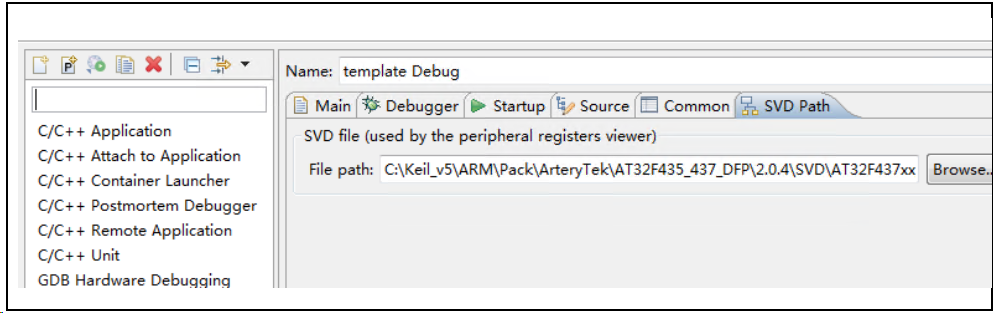
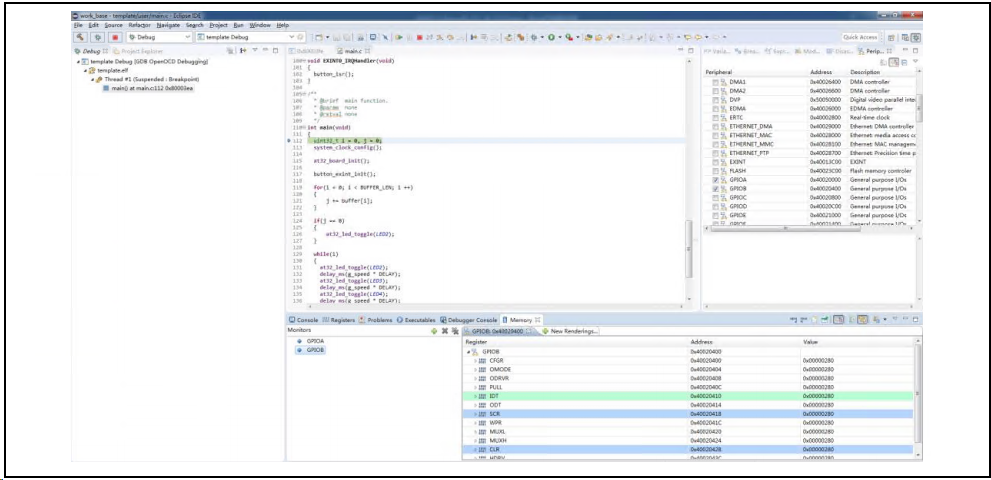
4. Debug配置完成→“Apply”→”Debug”进入调试
关于雅特力雅特力科技于2016年成立,是一家致力于推动全球市场32位微控制器(MCU)创新趋势的芯片设计公司,专注于ARM Cortex-M4/M0+的32位微控制器研发与创新,全系列采用55nm先进工艺及ARM Cortex-M4高效能或M0+低功耗内核,缔造M4业界最高主频288MHz运算效能,并支持工业级别芯片工作温度范围(-40°~105°)。雅特力目前已累积相当多元的终端产品成功案例:如微型打印机、扫地机、光流无人机、热成像仪、激光雷达、工业缝纫机、伺服驱控、电竞周边市场、断路器、ADAS、T-BOX、数字电源、电动工具等终端设备应用,广泛地覆盖5G、物联网、消费、商务及工控等领域。
-
mcu
+关注
关注
147文章
19155浏览量
404323
发布评论请先 登录
如何在 S32DS 3.6 中安装 IAR Eclipse 插件并创建 IAR 项目?
AT32 Work Bench介绍和使用指南
CW32系列MCU在Eclipse GCC + JLink下的使用示例分享
AT32硬件除法器应用指南
如何使用AT32 EdgeAI Sensor EV Board
AT32开源鸿蒙开发环境搭建
从实验室到蓝天:雅特力AT32 MCU如何成为无人机飞控的“中国芯”?
国产MCU替代优选!雅特力AT32系列凭高性能+高兼容,横扫工控/消费/AIoT多场景
经验分享 | eclipse搭建先楫开发环境

雅特力AT32 MCU推动低空经济发展

AT32 MCU如何使用IAP
AT32 IAP using the USART
AT32的ERTC与RTC的区别
调试工具:Eclipse调试工具栏与窗口的深入分析



评论