


 S7-1200多个PLC共用一个HMI组态连接介绍

在图形化的网络图形视区中,可以很方便的将具有联网能力的设备进行组网。下面我们就简单介绍如何进行组态网络连接。
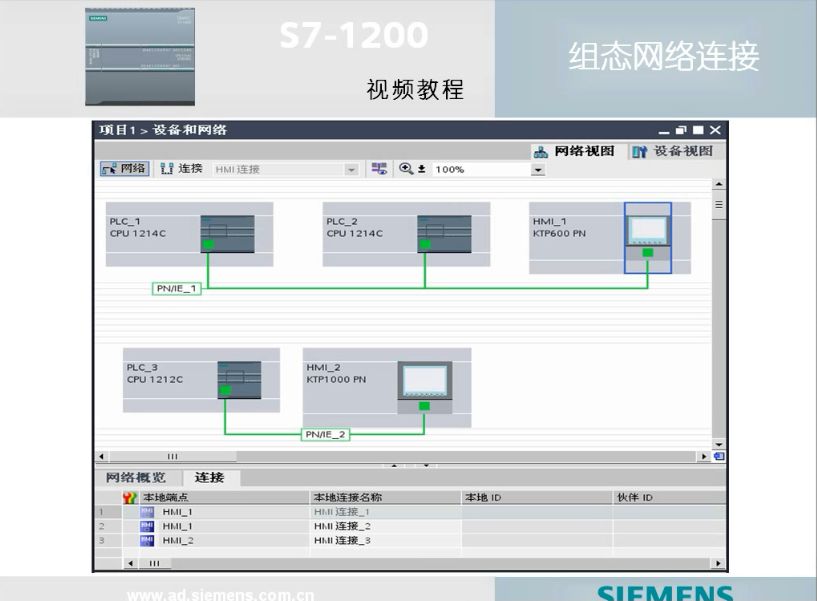
1.组态网络
例如有两个S7-1200 PLC和一个HMI设备。
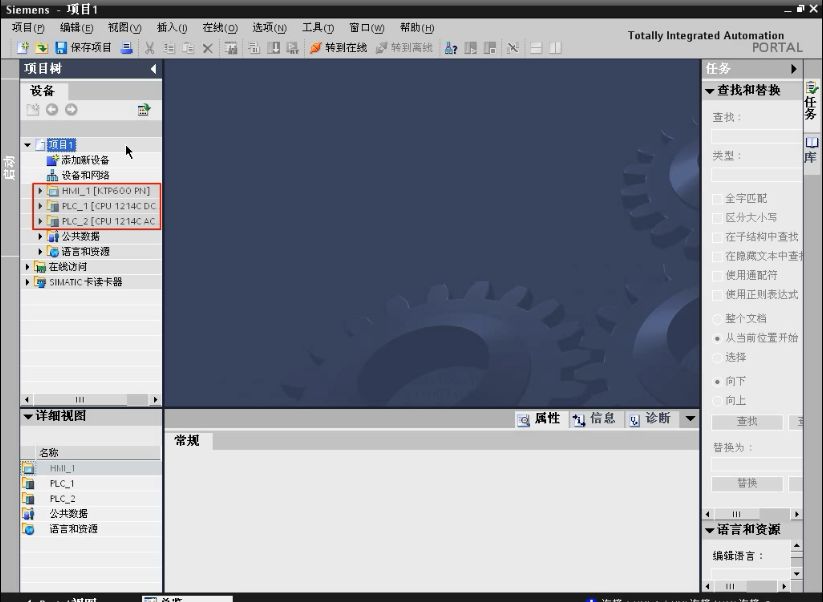
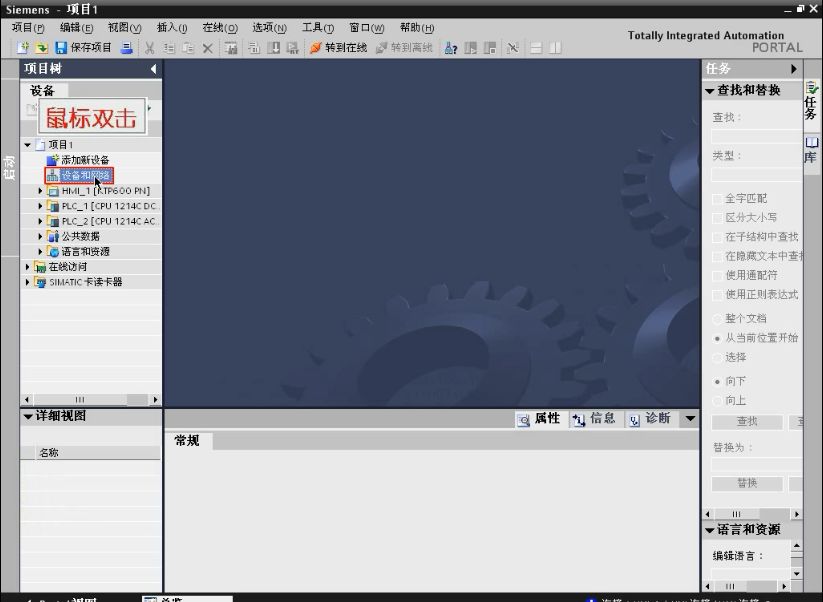
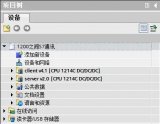
在这里我们可以看到项目中的所有设备。
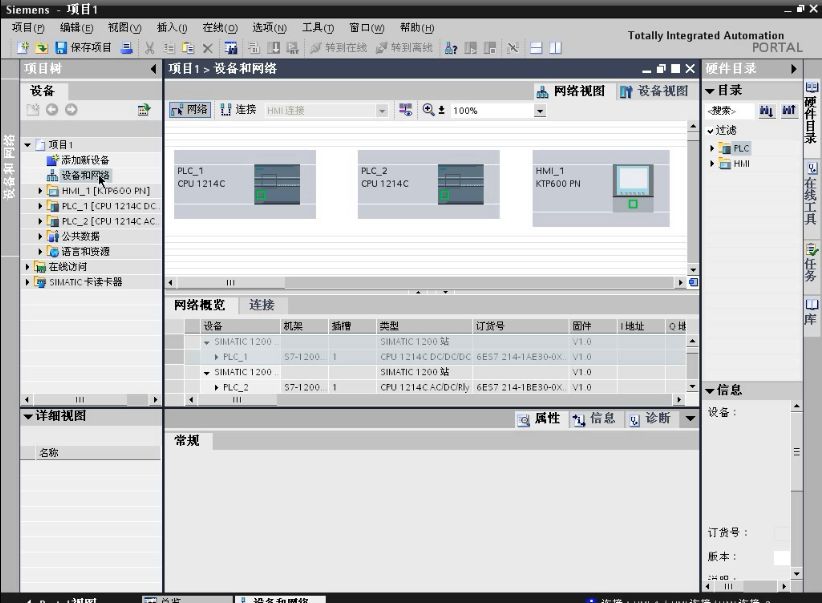
单击菜单栏中的显示地址标签按钮,可以看到每台设备的IP地址,其中两台PLC设备的IP地址相同。
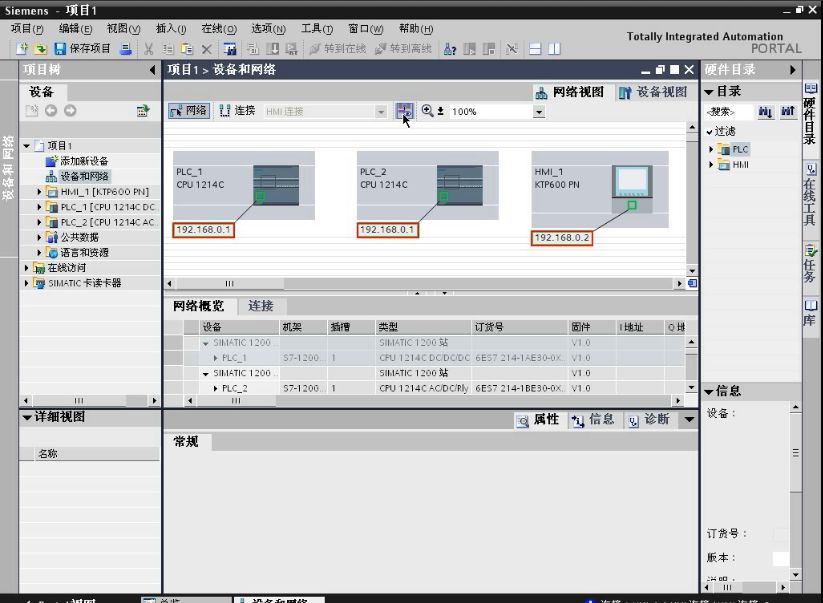
鼠标放在其中一个设备的网口位置,拖动到其他设备的网口位置上,则会自动分配IP地址。
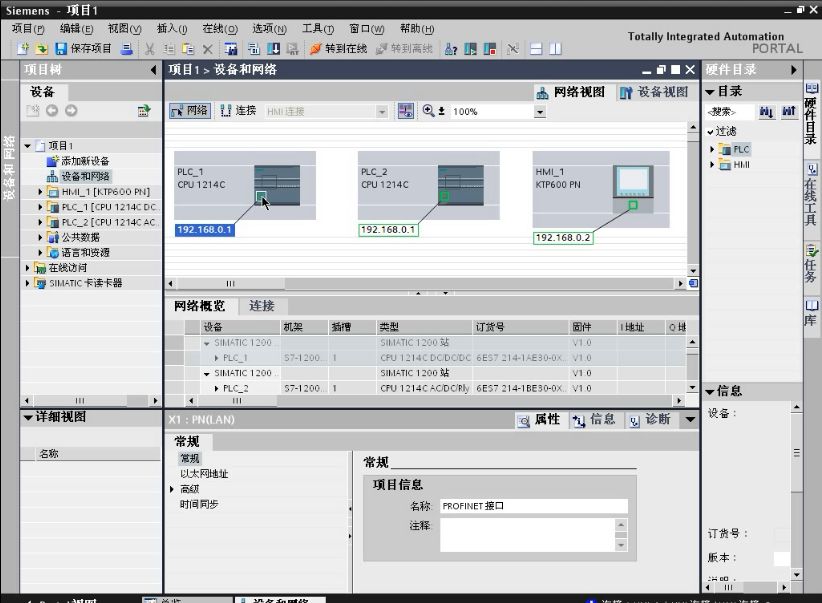
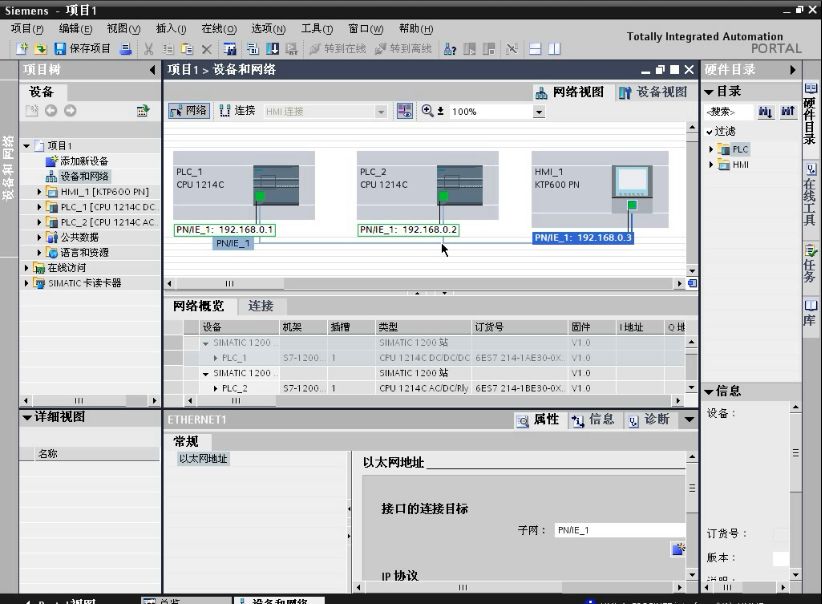
2.组态HMI连接
为了实现HMI和PLC的通信,必须组态HMI与PLC的连接。点击菜单栏中的“连接”,切换到该页面。
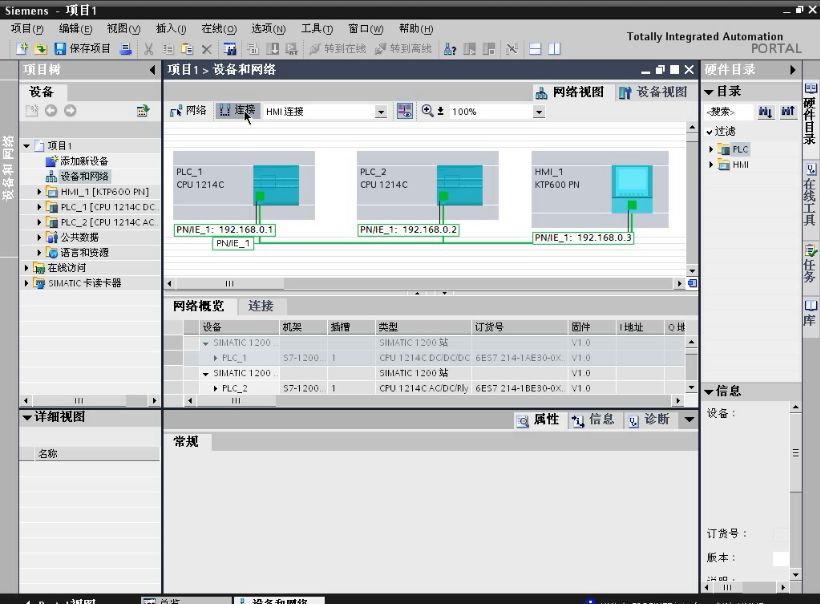
鼠标拖拽网口连线。
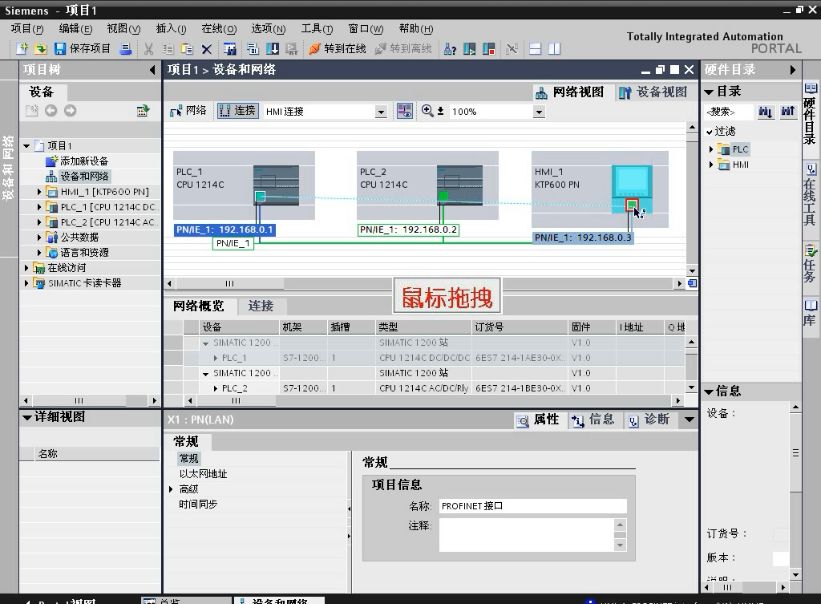
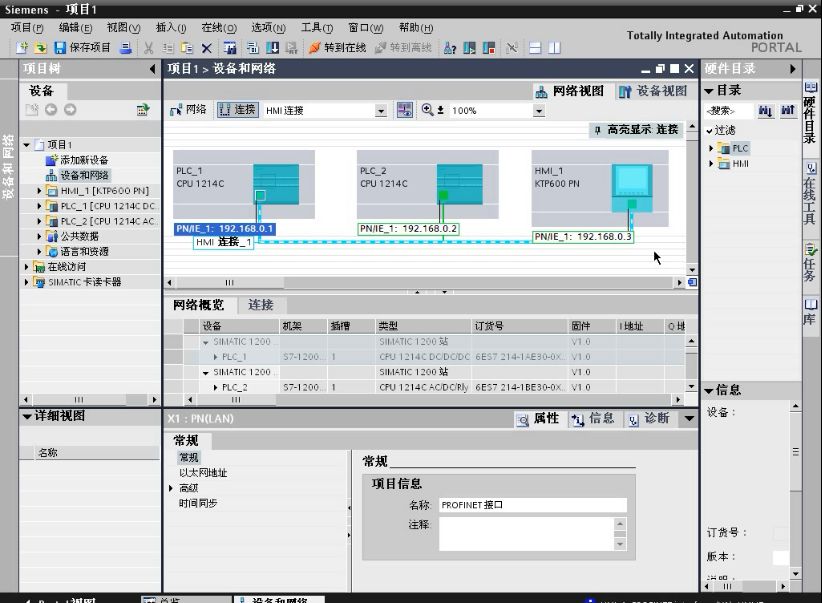
同理完成第二个PLC与HMI的连接。
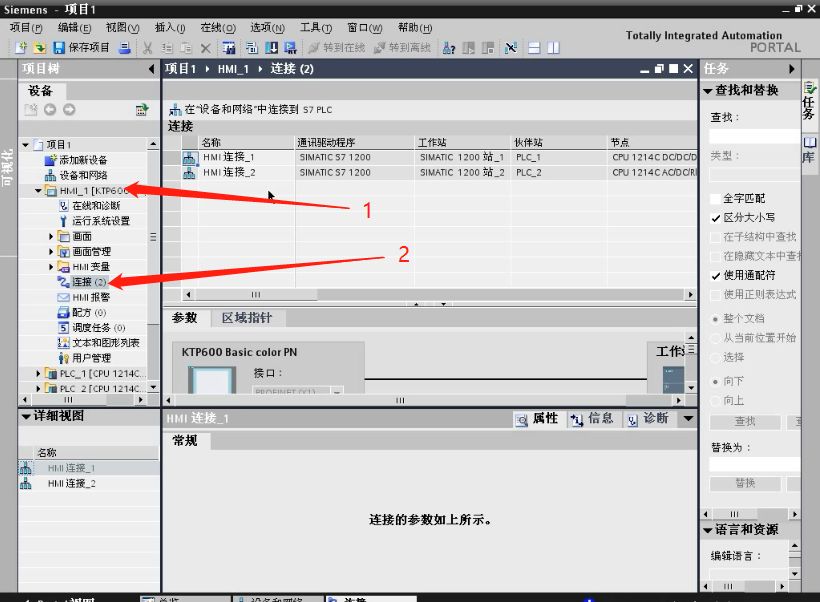
打开HMI的连接,刚才在网络视图中创建的HMI连接,自动添加到该设备的连接表中。
审核编辑:汤梓红
声明:本文内容及配图由入驻作者撰写或者入驻合作网站授权转载。文章观点仅代表作者本人,不代表电子发烧友网立场。文章及其配图仅供工程师学习之用,如有内容侵权或者其他违规问题,请联系本站处理。
举报投诉
-
plc
+关注
关注
5052文章
14823浏览量
488740 -
通信
+关注
关注
18文章
6457浏览量
140284 -
网络
+关注
关注
14文章
8340浏览量
95600 -
HMI
+关注
关注
9文章
729浏览量
52348 -
S7-1200
+关注
关注
11文章
335浏览量
19783
原文标题:S7-1200多个PLC共用一个HMI组态连接介绍
文章出处:【微信号:中泰PLC自动化教学,微信公众号:中泰PLC自动化教学】欢迎添加关注!文章转载请注明出处。
发布评论请先 登录
相关推荐
热点推荐
基于S7-1200的PLC的编程及扩展
S7-1200 系列是一款可编程逻辑控制器 (PLC, Programmable Logic Controller),可以控制各种自动化应用。S7-1200设计紧凑、成本低廉且具有功能
发表于 09-25 18:39
•35次下载
WinCC V7.2与S7-1200的PLC通讯
自WinCC V7.2版本起,软件新增加了 SIMATIC S7-1200, S7-1500 Channel通道,用于WinCC与 S7-1200/S7-1500
发表于 09-26 19:06
•11次下载
基于WinCC V7.2与S7-1200/1500 PLC通讯步骤介绍
自WinCC V7.2版本起,软件新增加了 SIMATIC S7-1200, S7-1500 Channel通道,用于WinCC与 S7-1200/S7-1500
发表于 09-28 11:01
•38次下载
S7-1200和S7-1200进行S7通信的详细资料说明
S7-1200 的 PROFINET 通信口可以做 S7 通信的服务器端或客户端(CPU V2.0及以上版本)。S7-1200 仅支持 S7 单边通信,仅需在客户端单边
S7-1200侧硬件组态和网络组态
本文以采用1个CPU1215C(6ES7215-1AG40-0AB0),1个S7-200SMART PLC为例,介绍它们之间的
S7-1200通过PROFINET组态HMI连接
在“设备和网络”编辑器中,通过 PROFINET 或以太网组态 HMI 设备和 SIMATIC S7 1200 之间的 HMI
S7-1200 PLC仿真功能
PLCSIM 几乎支持仿真的 S7-1200 和 S7-1200F 的所有指令(系统函数和系统函数块),支持方式与物理 PLC 相同。PLCSIM 将不支持的块视为非运行状态。
S7-1200 CPU与S7-200 SMART S7通信指南
服务器端则只需准备好通信的数据即可。S7-1200 系统预留了 8 个可组态的 S7 连接资源,考虑上 6
S7-1200与S7-300的选型区别
在硬件扩展方面,S7-300的主机架多支持八个扩展模块,而S7-1200支持扩展多八个信号模块和多三个通信模块。以
一文解析S7-1200与S7-1500 S7通信
S7-1200 的 PROFINET 通信口可以做 S7 通信的服务器端或客户端(CPU V2.0及以上版本)。S7-1200 仅支持 S7 单边通信,仅需在客户端单边
发表于 05-15 17:13
•7219次阅读
S7-1200有关组态控制的重要信息介绍
在 S7-1200 的固件版本为 4.1 或更高版本时,组态控制可用于组态控制系统的结构并且有助于使用与该组态不同的变型(选项)。
西门子S7-1200 PLC的指令介绍
西门子S7-1200 PLC,作为西门子自动化控制产品中的一款紧凑型控制器,凭借其强大的功能和易用性,在工业控制领域得到了广泛的应用。S7-1200



评论