


 基于IAR搭建RA MCU串口与RTT Viewer打印(下)

17
工程配置
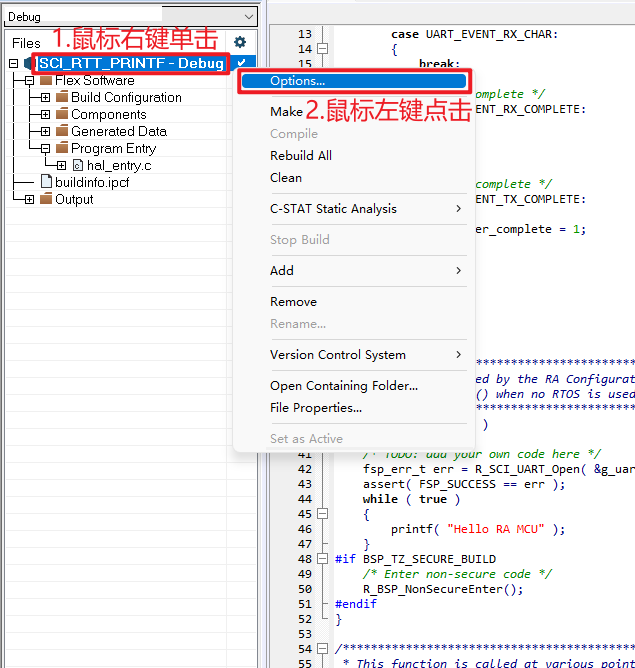
18
弹出如下窗口
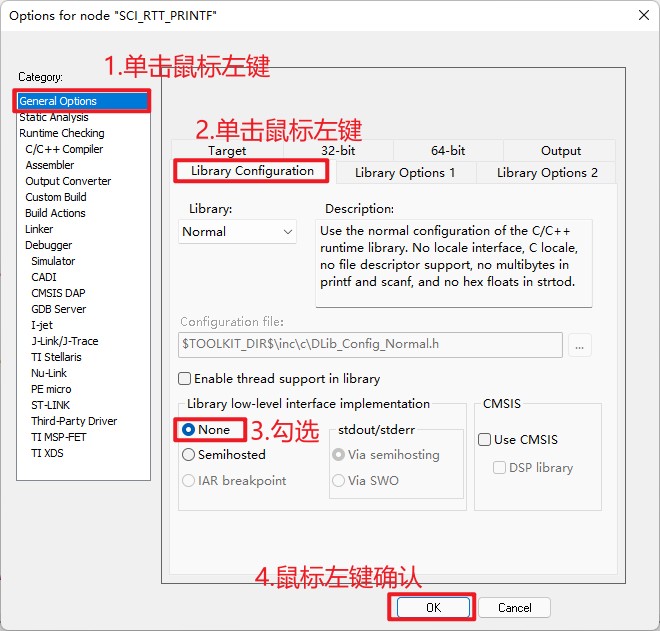
19
接上串口工具,打印如下
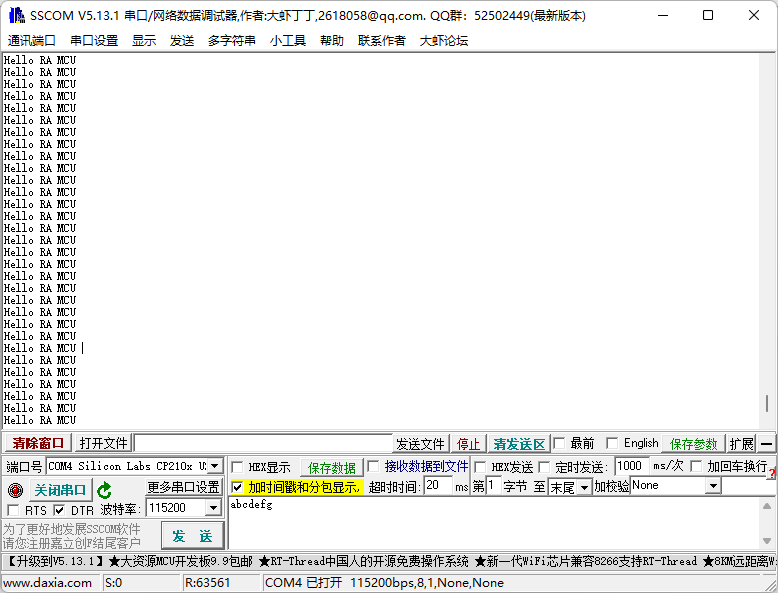
二、搭建RTT打印输出
RTT打印输出是基于SWD仿真接口,如果需要看到打印信息,需要保持仿真接口连接目标板。
1
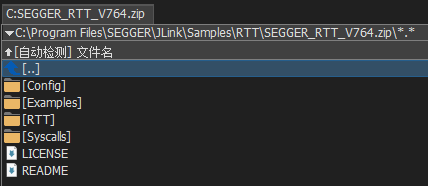
找到J-Link安装目录,默认路径为C:Program FilesSEGGERJLinkSamplesRTT
把压缩包文件 解压。内部文件如下图所示:
2
把Config文件夹与RTT文件夹下.c和.h文件放在一起,复制到IAR工程目录下边的src文件夹里面去,或者自己新建一个文件夹放入到src目录下。

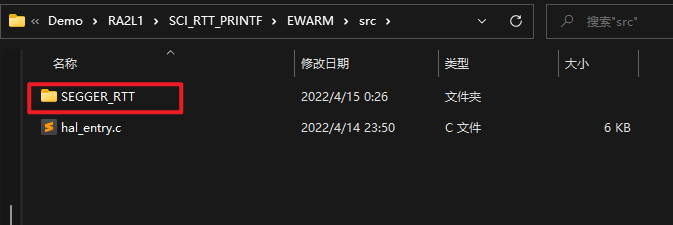
3
打开RASC再重新生成一下工程代码
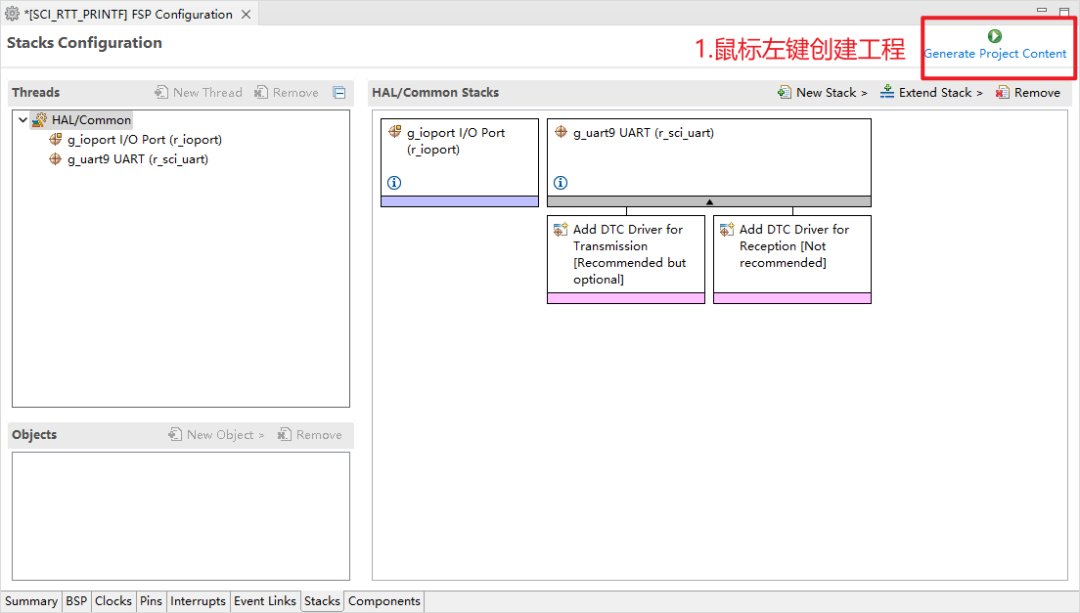
4
这个RTT相关.c.h自动添加到IAR工程里面去了
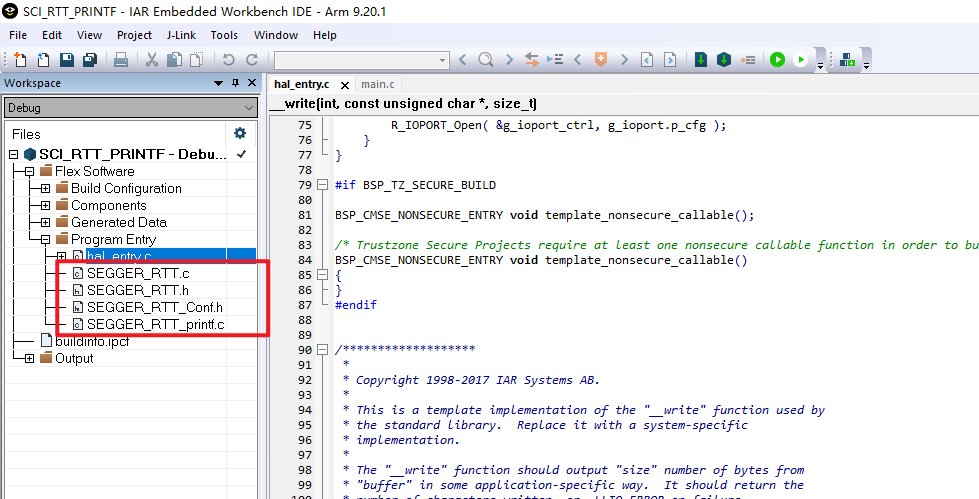
5
添加RTT头文件
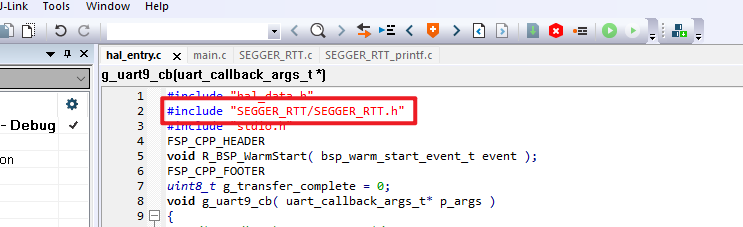
6
添加打印函数
SEGGER_RTT_WriteString(0, "Hello RA MCU ");
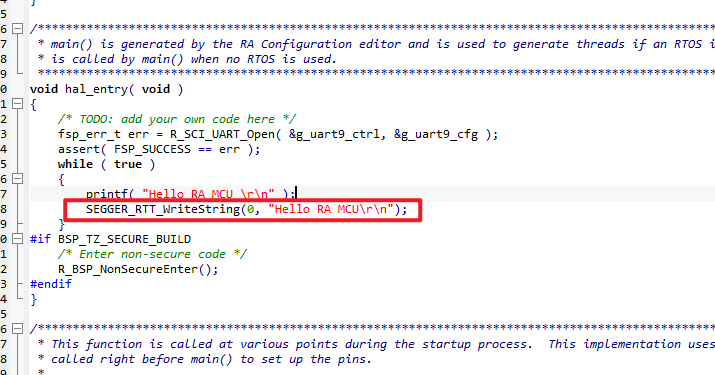
7
打开J-Link RTT Viewer软件

弹出如下窗口
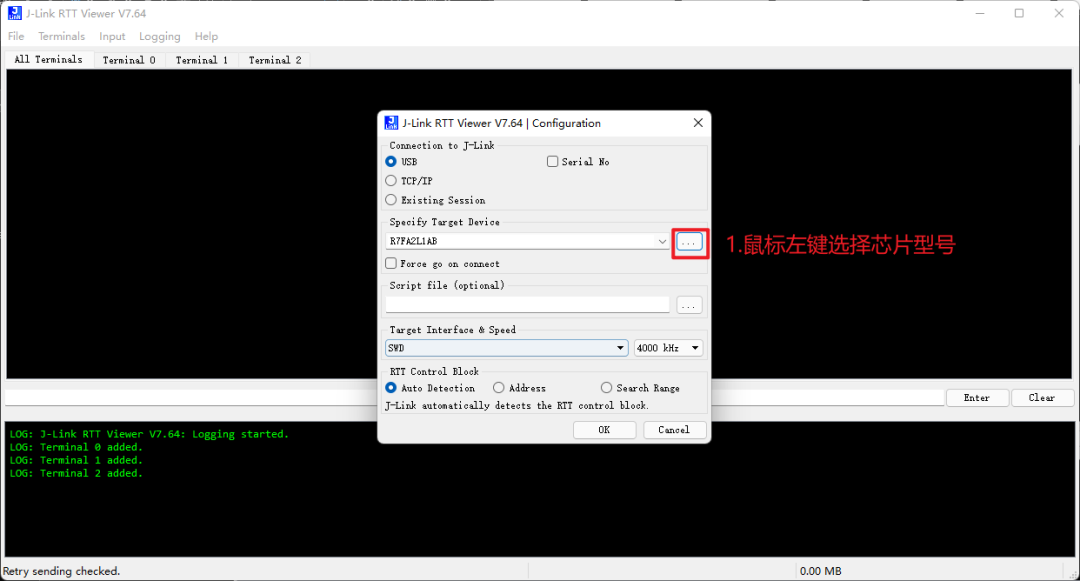
8
弹出如下窗口
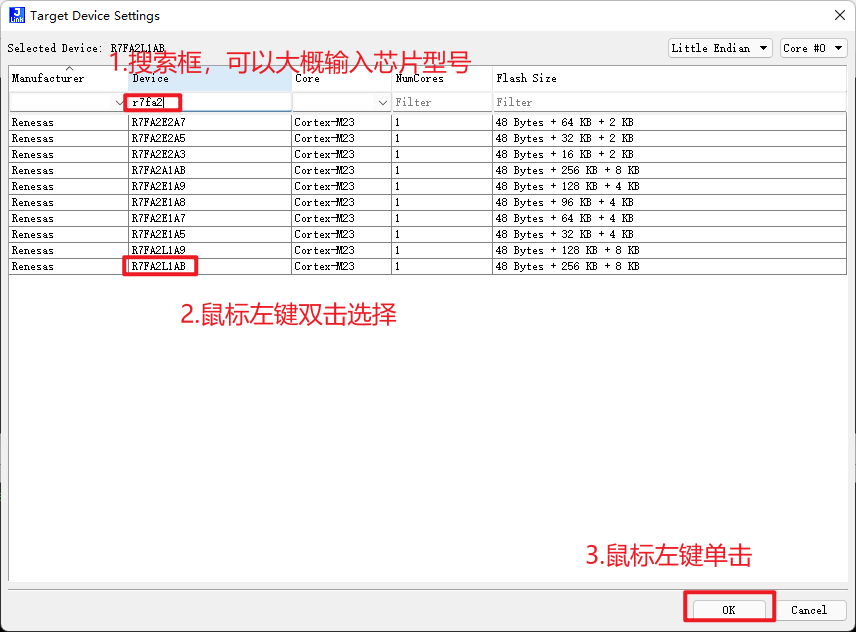
9
确认型号
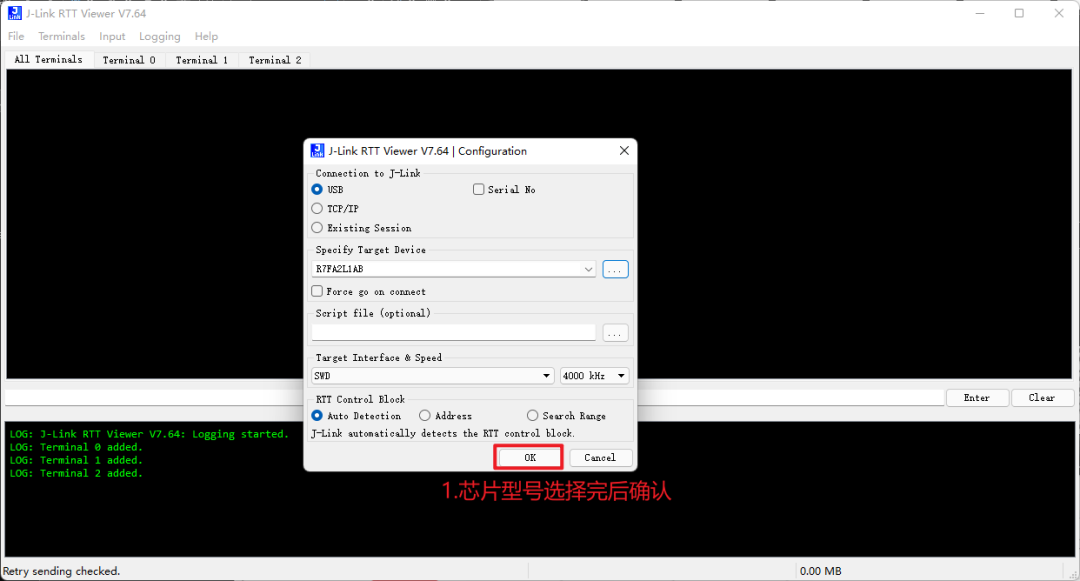
10
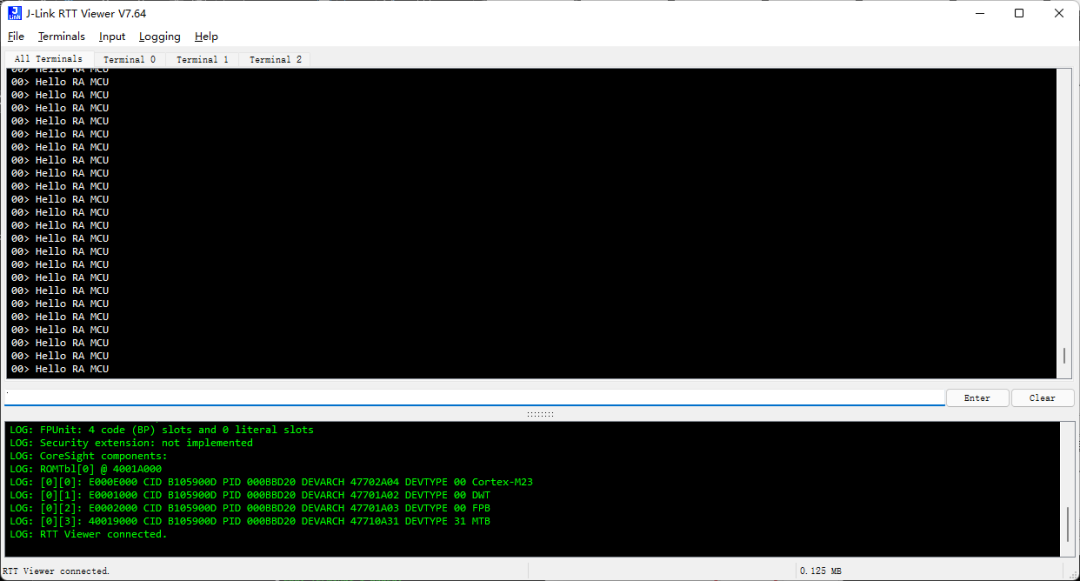
弹出如下窗口,已经有打印信息了
更多内容欢迎识别下方二维码查看:

原文标题:基于IAR搭建RA MCU串口与RTT Viewer打印(下)
文章出处:【微信公众号:瑞萨MCU小百科】欢迎添加关注!文章转载请注明出处。
-
mcu
+关注
关注
147文章
19165浏览量
404902 -
瑞萨
+关注
关注
38文章
22520浏览量
91402
发布评论请先 登录
瑞萨RA MCU众测宝典 | 串口之【RA-Eco-RA2L1】RTC日历及串口设置时间
瑞萨RA MCU众测宝典 | 环境搭建之【RA-Eco-RA4M2】QE工具使用
瑞萨RA MCU众测宝典 | 环境搭建之【RA-Eco-RA4M2】搭建Keil开发环境
瑞萨RA MCU众测宝典 | 环境搭建之【RA-Eco-RA6E2-64PIN-V1.0 开发板】介绍、环境搭建、工程测试
RA MCU众测宝典 | 环境搭建之【FPB-RA0E2】开发环境搭建

【RA-Eco-RA2E1-V1.0开发板试用】串口打印例程。
瑞萨RA-Eco-RA4M2开发板基本模板搭建与LED指南
【CPKCOR-RA8D1】基础串口打印测试
【CPKCOR-RA8D1】+ 基础串口打印测试
瑞萨RA2L1 MCU e² studio和FSP的使用指南




评论