


 RayLink远控软件又推出2个重磅宝藏功能免费用

你有没有在远程办公时,担心他人偷窥电脑?以致于保密性资料或私密信息,遭到泄露、创意被剽窃......
又或是遇到过邻座同事屏幕前明明没人,鼠标箭头却自个浏览起网页的惊悚画面?
如果你有上述情况,建议使用RayLink远控软件,一键开启隐私模式,360°无死角防偷窥,以上提到的顾虑统统一扫而光!
R君宣布一个好消息:RayLink远控软件近日重磅推出了2个免费用的宝藏功能!分别是隐私模式和剪切板传输、拖拽传输功能。
只要被控端操作系统版本为Windows8及以上,就能免费体验它们哦。使用起来很简单,R君用1分钟就能教会你!
一、隐私模式
开启隐私模式会带来怎样的保密效果?安装了RayLink远控软件后开启隐私模式,受控端电脑就会是黑屏状态,远控操作都不会实时展示哦!同时能阻止远端键盘鼠标的操作,严严实实防偷窥!
开启远控软件RayLink的隐私模式,远程办公肝设计、做动画到深夜都不会吵到同事。创意成果在远程制作过程中也能做到保密,有效防止泄漏。怎么开启隐私模式呢?该功能系统默认不开启,如需开启,连接上被控电脑后,在屏幕上方的导航栏点击【小雨伞】图标即可快速开启。注意:开启后,小雨伞图标会变绿~
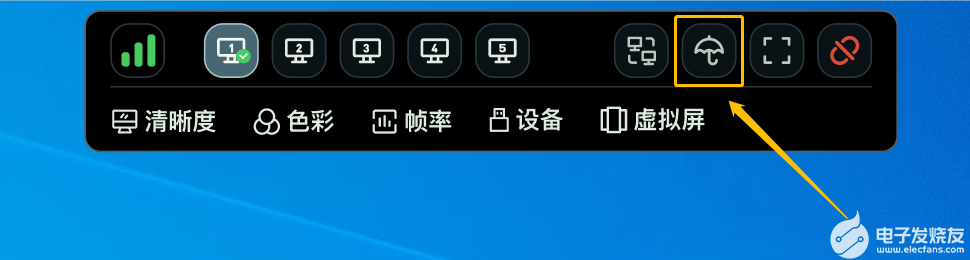
当主控与受控端电脑登录同一账号后,可以直接开启隐私功能。登录为不同账号时,则需要受控端同意后才可开启。
二、剪切板传输、拖拽传输
主控和受控端电脑之间需要相互传输图片、文档等文件的时候,远控软件RayLink的这两个功能可以帮上大忙。
RayLink远控时传输文件,一是可以选择剪切板传输,只需通过鼠标右键,选中要传输的文件,选择 “复制 ”或“Ctrl+C”,然后在远控界面通过鼠标右键选择 “粘贴”或“Ctrl+V”,即可实现文件传输。
二是可以选择更为方便的拖拽传输,不过建议在本地网速较快的情况下使用哦。在主控端选中要传输的文件,拖拽到远控屏幕内即可实现文件传输~
两个传输功能对文件大小不做限制,传输速度最高可达20Mbps的高速标准~
设计行业如平面设计、CG动画制作、视频剪辑等要用到的素材文件还是很多的,RayLink这两个传输方式正好可以解决素材互传麻烦、速度慢的难题!体验这2个宝藏功能前,需要先下载RayLink登录,记得一定要登录账号才能体验隐私模式,不登录的游客连接模式暂不支持该功能喔!
审核编辑 黄昊宇
发布评论请先 登录
ADALP2000 模拟零件套件:电子工程师的宝藏库
重磅升级|启明智显ZX7981系列CPE,原生OpenWrt 24.10.5固件来袭,插件自由拉满!


娱乐or办公?何必二选一!移远云平板解决方案, 解锁智能终端新体验

ETAS INCA软件的五个实用进阶功能



评论