


 GTK构件之杂项构件(2)

1.进度条progress bar
进度条用于显示正在进行的操作的状态。创建进度条函数如下:
GtkWidget*gtk_progress_bar_new (void)
创建进度条成功后,即可使用以下函数设置进度条显示比例和获取进度条百分比。
/*获取进度条百分比*/
gdouble gtk_progress_bar_get_fraction (GtkProgressBar *pbar)
/*设置进度条百分比*/
void gtk_progress_bar_set_fraction (GtkProgressBar *pbar,gdouble fraction)
参数:fraction为进度条比例,取值范围为0.0~1.0
GTK 1.2 版已经给进度条添加了一个新的功能,那就是允许它以不同的方法显示其值,并通知用户它的当前值和范围。进度条可以用以下函数设置它的移动方向:
/*设置进度条移动方向*/
void gtk_progress_bar_set_orientation (GtkProgressBar *pbar, GtkOrientation  orientation)
orientation可填以下参数:
GTK_PROGRESS_LEFT_TO_RIGHT 从左向右
GTK_PROGRESS_RIGHT_TO_LEFT 从右向左
GTK_PROGRESS_BOTTOM_TO_TOP 从下向上
GTK_PROGRESS_TOP_TO_BOTTOM 从上向下
/*获取进度条移动方向*/
int gtk_progress_bar_get_orientation(GtkProgressBar *pbar, GtkOrientation)
除了指示进度已经发生的数量以外, 进度条还可以设置为仅仅指示有活动在继续,即活动状态。这在进度无法按数值度量的情况下很有用。用下面的函数来表明进度有了些进展。
//设置活动的比例
void gtk_progress_bar_set_pulse_step (GtkProgressBar *pbar,gdouble  fraction)
void gtk_progress_bar_pulse (GtkProgressBar *pbar)
2.进度条示例
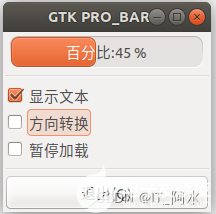
#include
#include
#define TOGGLE_SHOW 1 //文本显示
#define TOGGLE_DIRECTION 2 //方向按钮
#define TOGGLE_ACTIVE 3 //激活按钮
typedef struct
{
	GtkWidget *window;/*窗口*/
	GtkWidget *pbar;/*进度条*/
	gint timer;/*定时器标志*/
	gint bar_active;
	gint bar_show_stat;//进度条文本显示标志
}gtk_progress;
gtk_progress *pdata=NULL;

/*窗口关闭处理函数*/
void window_destroy_callback(GtkWidget *widget,gpointer data)
{
	/*销毁定时器*/
	gtk_timeout_remove(pdata->timer);
	pdata->timer=0;
	pdata->window=NULL;
	g_free(pdata);//释放资源
	/*销毁窗口*/
	gtk_main_quit();

}
/*定时器超时处理函数*/
gboolean progress_timeout(gpointer data)
{
	gtk_progress *pdata=(gtk_progress *)data;
	gdouble new_val;
	gchar buff[20];
	if(pdata->bar_active)//暂停进度条
	{
		gtk_progress_bar_pulse(GTK_PROGRESS_BAR (pdata->pbar));
		return TRUE;//返回TRUE表示可以继续调用
	}
	new_val=gtk_progress_bar_get_fraction(GTK_PROGRESS_BAR (pdata->pbar));//获取进度条数值
	new_val+=0.01;
	if(new_val>1.0)new_val=0.0;
	if(pdata->bar_show_stat)
	{
		snprintf(buff,sizeof(buff),"百分比:%d %%",(gint)(new_val*100));
		gtk_progress_bar_set_text (GTK_PROGRESS_BAR (pdata->pbar), buff);//设置进度条文本
	}
	gtk_progress_bar_set_fraction(GTK_PROGRESS_BAR (pdata->pbar),new_val);//设置进度条值
	return TRUE;
}
/*按钮处理函数*/
void check_button_callback(GtkWidget *widget,gpointer data)
{
	gint flag=(gpointer)data;
	/*获取按钮状态*/
	if(gtk_toggle_button_get_active(GTK_TOGGLE_BUTTON(widget)))
	{
		switch(flag)
		{
			case TOGGLE_SHOW:
				pdata->bar_show_stat=1;//显示文本
			break;
			case TOGGLE_DIRECTION://设置进度条方向为从左往右
				gtk_progress_bar_set_orientation(GTK_PROGRESS_BAR (pdata->pbar), GTK_PROGRESS_RIGHT_TO_LEFT);
			break;
			case TOGGLE_ACTIVE:
				pdata->bar_active=1;//暂停进度条
				//gtk_progress_bar_set_pulse_step(GTK_PROGRESS_BAR (pdata->pbar),0.5);//设置活动的比例
				gtk_progress_bar_pulse(GTK_PROGRESS_BAR (pdata->pbar));
				break;
		}
	}
	else
	{
		switch(flag)
		{
			case TOGGLE_SHOW:
				pdata->bar_show_stat=0;//取消显示
				gtk_progress_bar_set_text (GTK_PROGRESS_BAR (pdata->pbar), NULL);//取消文本
			break;
			case TOGGLE_DIRECTION:
				gtk_progress_bar_set_orientation(GTK_PROGRESS_BAR (pdata->pbar), GTK_PROGRESS_LEFT_TO_RIGHT);//设置进度条方向为从左往右
			break;
			case TOGGLE_ACTIVE:
				pdata->bar_active=0;//恢复进度条
				break;
		}
	}
}

int main(int argc,char *argv[])
{
	GtkWidget *box;
	GtkWidget *alignment;/*对齐构件*/
	GtkWidget *separate;/*分割线*/
	GtkWidget  *table;
	GtkWidget *button;
	pdata=g_malloc(sizeof(gtk_progress));
	gtk_init(&argc,&argv);
	/*创建窗口*/
	pdata->window=gtk_window_new(GTK_WINDOW_TOPLEVEL);
	gtk_window_set_title(GTK_WINDOW(pdata->window), "GTK PRO_BAR");
	/*设置边框宽度*/
	gtk_container_set_border_width(GTK_CONTAINER(pdata->window), 2);
	/*设置窗口大小是否可以调整*/
	gtk_window_set_resizable(GTK_WINDOW(pdata->window),TRUE);
	/*关联信号*/
	g_signal_connect(G_OBJECT(pdata->window),"destroy", G_CALLBACK(window_destroy_callback),NULL);

	/*创建一个纵向盒*/
	box=gtk_vbox_new(FALSE,5);
	/*将纵向盒放到窗口中*/
	gtk_container_add(GTK_CONTAINER(pdata->window),box);
	gtk_widget_show(box);

	/*创建对齐构件*/
	alignment=gtk_alignment_new(0.5, 0.5, 0.8, 1);
	/*将对齐构件放入纵向盒中*/
	gtk_box_pack_start(GTK_BOX(box),alignment,FALSE,FALSE, 2);
	gtk_widget_show(alignment);

	/*创建进度条*/
	pdata->pbar=gtk_progress_bar_new();
	/*将进度条放入到对齐构件中*/
	gtk_container_add(GTK_CONTAINER(alignment), pdata->pbar);
	gtk_widget_show(pdata->pbar);

	/*
		添加定时器,用户修改进度条的值
			100 --毫秒单位,表示100ms钟触发调用一次progress_timeout
	*/
	pdata->timer=gtk_timeout_add(100,progress_timeout,pdata);

	/*创建水平分割线*/
	separate=gtk_hseparator_new();
	gtk_box_pack_start(GTK_BOX(box),separate, FALSE,FALSE,0);
	gtk_widget_show(separate);

	/*创建2行2列组装表*/
	table=gtk_table_new(2,2,FALSE);
	gtk_box_pack_start(GTK_BOX(box),table, FALSE,TRUE,0);
	gtk_widget_show(table);

	/*创建复选按钮,用于选择进度条文本显示*/
	button=gtk_check_button_new_with_label("显示文本");
	/*将按钮放入组装表中*/
	gtk_table_attach_defaults (GTK_TABLE(table),button,0,1,0,1);
	g_signal_connect(GTK_OBJECT(button),"toggled",G_CALLBACK(check_button_callback), (gpointer)TOGGLE_SHOW);
	gtk_widget_show(button);

	/*创建复选按钮,用于调节进度条方向*/
	button=gtk_check_button_new_with_label("方向显示");
	gtk_table_attach_defaults (GTK_TABLE(table),button,0,1,1,2);
	g_signal_connect(GTK_OBJECT(button),"toggled",G_CALLBACK(check_button_callback), (gpointer)TOGGLE_DIRECTION);
	gtk_widget_show(button);
	/*创建复选按钮,用于调节进度条激活和关闭*/
	button=gtk_check_button_new_with_label("暂停加载");
	gtk_table_attach_defaults (GTK_TABLE(table),button,0,1,2,3);
	g_signal_connect(GTK_OBJECT(button),"toggled",G_CALLBACK(check_button_callback), (gpointer)TOGGLE_ACTIVE);
	gtk_widget_show(button);

	/*添加分割线*/
	separate=gtk_hseparator_new();
	gtk_box_pack_start(GTK_BOX(box),separate, FALSE,FALSE,0);
	gtk_widget_show(separate);

	/*创建按钮,用于退出程序*/
	button=gtk_button_new_from_stock(GTK_STOCK_QUIT);
	gtk_box_pack_start(GTK_BOX(box),button,FALSE,TRUE,0);
	g_signal_connect(GTK_OBJECT(button),"clicked",G_CALLBACK(window_destroy_callback),NULL);
	gtk_widget_show(button);
	gtk_widget_show(pdata->window);
	gtk_main();
	return 0;
}
3.对话框 Dialogs
对话构件非常简单,事实上它仅仅是一个预先组装了几个构件到里面的窗口。对话框的数据结构是:
struct GtkDialog
{
GtkWindow window;
GtkWidget *vbox;  //纵向盒
GtkWidget *action_area; //横向盒
};
从上面可以看到, 对话框只是简单地创建一个窗口,并在顶部组装一个纵向盒(vbox),然后在这个纵向盒中组装一个分隔线(separator),再加一个称为“活动区(action_area)”的横向盒(hbox)。
对话框构件可以用于弹出消息,或者其它类似的任务。这里有两个函数来创建一个新的对话框。
/*创建对话框*/
GtkWidget*gtk_dialog_new (void)
/*创建对话框,可设置多个参数*/
GtkWidget*gtk_dialog_new_with_buttons (const gchar    *title,
                             GtkWindow      *parent,
                             GtkDialogFlags  flags,
                             const gchar    *first_button_text,
                             ...)
形参:title  --对话框标题
      parent  --所属父窗口
      flags   --对话框属性,可填下列一个或多个属性
GTK_DIALOG_MODAL  使对话框使用独占模式。
GTK_DIALOG_DESTROY_WITH_PARENTS保证对话框在指定父窗口被关闭时也一起关闭。
GTK_DIALOG_NO_SEPARATOR  省略纵向盒与活动区之间的分隔线
     first_button_text  --第一个按钮字符文本
4.dialog示例
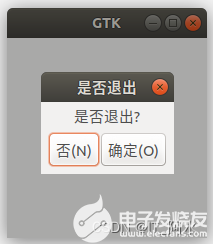
#include
#include
GtkWidget *dialog;
GtkWidget *window;

/*按键处理回调函数*/
void button_clicked_callback(GtkWidget *widget,gpointer data)
{
	char *pada=(gchar *)data;
	if(!strcmp(pada,"on"))
	{
		gtk_widget_destroy(dialog);//关闭对话框
	}
	if(!strcmp(pada,"ok"))
	{
		gtk_main_quit();
	}
}
/*窗口按钮处理回调函数*/
void button_callback(GtkWidget *widget,gpointer data)
{
	GtkWidget *label;
	GtkWidget *button;
	GtkWidget *table;
	#if 0
	dialog=gtk_dialog_new();//创建对话框
	gtk_window_set_title(GTK_WINDOW(dialog),"是否退出");
	#endif
	/*创建对话框,设置对话框模式为独占*/
	dialog=gtk_dialog_new_with_buttons("是否退出",GTK_WINDOW(window),GTK_DIALOG_MODAL,NULL);
	/*创建标签*/
	label=gtk_label_new("是否退出?");
	gtk_box_pack_start(GTK_BOX(GTK_DIALOG(dialog)->vbox),label,TRUE, TRUE,0);
	gtk_widget_show(label);

	/*创建组装表*/
	table=gtk_table_new(1,0,FALSE);
	gtk_box_pack_start(GTK_BOX(GTK_DIALOG(dialog)->action_area),table,FALSE, FALSE, 0);
	/*创建按钮*/
	button=gtk_button_new_from_stock(GTK_STOCK_NO);
	gtk_table_attach_defaults(GTK_TABLE(table),button,0,1,0,1);
	gtk_widget_show(button);
	g_signal_connect(GTK_OBJECT(button),"clicked",G_CALLBACK(button_clicked_callback),"on");
	/*创建按钮*/
	button=gtk_button_new_from_stock(GTK_STOCK_OK);
	gtk_table_attach_defaults(GTK_TABLE(table),button,1,2,0,1);
	g_signal_connect(GTK_OBJECT(button),"clicked",G_CALLBACK(button_clicked_callback),"ok");
	gtk_widget_show(button);
	gtk_widget_show(table);
	gtk_widget_show(dialog);

}
int main(int argc,char **argv)
{

	GtkWidget *table;
	GtkWidget *button;
	gtk_init(&argc,&argv);
	/*创建窗口*/
	window=gtk_window_new(GTK_WINDOW_TOPLEVEL);
	gtk_window_set_title(GTK_WINDOW(window),"GTK");
	gtk_container_set_border_width(GTK_CONTAINER(window), 5);
	gtk_widget_set_usize(window, 200, 200);
	g_signal_connect(GTK_OBJECT(window),"destroy",G_CALLBACK(gtk_main_quit), NULL);

	/*创建组装表*/
	table=gtk_table_new(3,4,TRUE);
	gtk_container_add(GTK_CONTAINER(window),table);
	/*创建按钮*/
	button=gtk_button_new_with_label("关闭");
	gtk_table_attach_defaults(GTK_TABLE(table),button,1,3,1,2);
	g_signal_connect(GTK_OBJECT(button),"clicked",G_CALLBACK(button_callback), NULL);

	gtk_widget_show(button);
	gtk_widget_show(table);
	gtk_widget_show(window);
	gtk_main();
	return 0;

}
审核编辑黄昊宇
声明:本文内容及配图由入驻作者撰写或者入驻合作网站授权转载。文章观点仅代表作者本人,不代表电子发烧友网立场。文章及其配图仅供工程师学习之用,如有内容侵权或者其他违规问题,请联系本站处理。
举报投诉
发布评论请先 登录
相关推荐
热点推荐
GTK+ 2.0 教程
滚动条构件 Scrollbar Widgets比例构件 Scale Widgets创建一个比例构件函数和信号(至少讲了函数)常用的范围函数设置更新方式获得和设置调整对象键盘和鼠标绑定示例杂项
发表于 10-21 17:17
嵌入式硬件构件与底层驱动构件相关资料推荐
慕课苏州大学.嵌入式开发及应用.第二章.入门与软件框架.嵌入式硬件构件与底层驱动构件基本规范0 目录2 入门与软件框架2.1 嵌入式硬件构件与底层驱动
发表于 10-27 07:05
用构件方法进行GPIO应用编程
慕课苏州大学.嵌入式开发及应用.第二章.入门与软件框架.用构件方法进行GPIO应用编程0 目录2 入门与软件框架2.3 用构件方法进行GPIO应用编程2.3.1 课堂重点2.3.2 测试与作业3 下一章0 目录
发表于 11-08 07:35
UART驱动构件的设计方法
慕课苏州大学.嵌入式开发及应用.第二章.入门与软件框架.UART驱动构件的设计方法0 目录2 入门与软件框架2.1 UART驱动构件的设计方法2.1.1 课堂重点2.1.2 测试与作业3 下一章0
发表于 11-08 07:50
GPIO构件封装方法与规范
文章目录1、GPIO构件封装方法与规范2、利用构件方法控制小灯闪烁3、工程文件组织框架与第一个C语言工程分析1、GPIO构件封装方法与规范构件
发表于 11-08 06:58
Flash在线编程构件的使用
慕课苏州大学.嵌入式开发及应用.第三章.基本模块.Flash在线编程构件的使用0 目录3 基本模块3.7 Flash在线编程构件的使用3.7.1 课堂重点3.7.2 测试与作业4 下一章0 目录3
发表于 12-20 07:41
FLASH在线编程构件的设计方法
慕课苏州大学.嵌入式开发及应用.第三章.基本模块.FLASH在线编程构件的设计方法0 目录3 基本模块3.8 FLASH在线编程构件的设计方法3.8.1 课堂重点3.8.2 测试与作业4 下一章0
发表于 12-20 07:57
构件内聚性度量方法研究
构件的内聚性度量是衡量构件质量的一个重要指标。度量构件内聚度的经典方法程序切片,由于切片划分的不同,其度量值不同。本文不仅很好地度量构件的内聚度且度量值唯一。
发表于 01-09 11:58
•7次下载
基于GTK+的组合构件设计
基于GTK+的组合构件设计
图形用户界面是用户与仪器的唯一交互方式,也是整个嵌入式系统一个尤为重要的方面。GTK+即是一个应用于嵌入式图形界面开发的良好图形库。在
发表于 10-15 08:55
•944次阅读
慕课嵌入式开发及应用(第二章.嵌入式硬件构件与底层驱动构件基本规范)
慕课苏州大学.嵌入式开发及应用.第二章.入门与软件框架.嵌入式硬件构件与底层驱动构件基本规范0 目录2 入门与软件框架2.1 嵌入式硬件构件与底层驱动
发表于 10-19 18:33
•8次下载

GTK构件之杂项构件
标签(Labels)是GTK中最常用的构件,实际上它很简单。因为没有相关联的X窗口,标签不能引发信号。如果需要获取或引发信号,可以将它放在一个事件盒中,或放在按钮构件里面。
GTK构件之微调按钮
微调按钮(Spin Button)构件通常用于让用户从一个取值范围你选择一个值。它由一个文本输入框和旁边的向上和向下两个按钮组成。点击某一个按钮会让文本输入框里的数值大小在一定范围你改变。文本输入框里也可以直接输入一个特定值。



评论