


 教你一招开启远程办公,上班被隔离也不怕

近期,有媒体报道河南郑州一男子上班第一天就因同事是密接而被迫隔离。这事看上去有点令人难以置信,可事实上突然被隔离的人还真不少。不过,隔离归隔离,工作还是要完成的。那么,如何在隔离状态下兼顾工作呢?下面教你一招。
因为是突然被隔离,许多人来不及回家搬电脑,也不可能搬走公司的办公电脑,所以要开展远程办公,就只能依靠手机。也许有人会疑惑,手机屏幕那么小,能远程办公吗?答案是只要手机和电脑都安装了远程控制软件,就能用手机远程控制电脑,实现远程办公。如果被隔离的时候,办公电脑里还未安装远程软件,可以请公司的同事代为安装,操作步骤简单方便。
接下来,以TeamViewer为例介绍用手机远程控制电脑。
第一步:先去手机应用商店和官网,分别下载远程软件TeamViewer,再安装到手机和电脑里,然后按照提示操作。
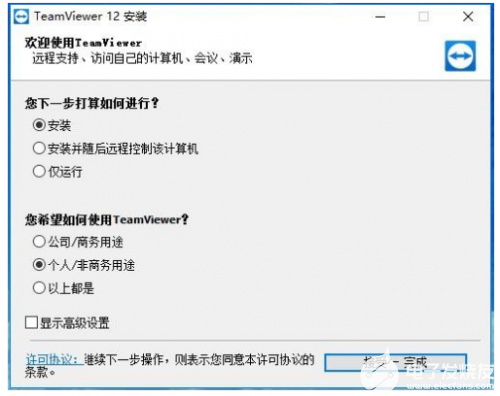
第二步:安装完毕后,TeamViewer会临时分配“您的ID”和“密码”。
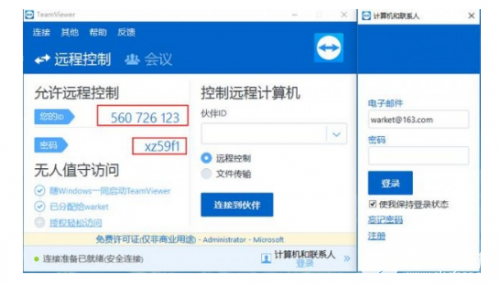
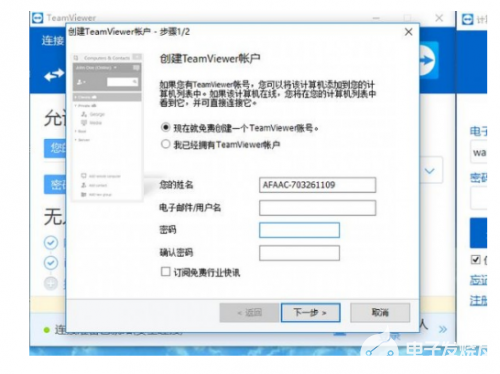
第三步:电脑端首次使用,需要注册,按照提示操作即可。
第四步:在手机TeamViewer软件里输入电脑端的ID和密码。
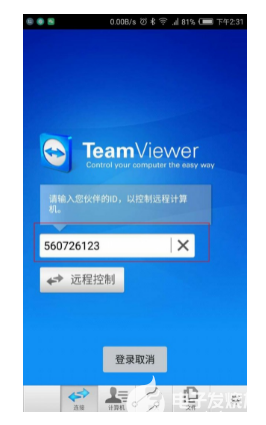
第五步: TeamViewer很快就能建立远程连接。等出现如下界面,用户就可以开始用手机远程控制电脑。
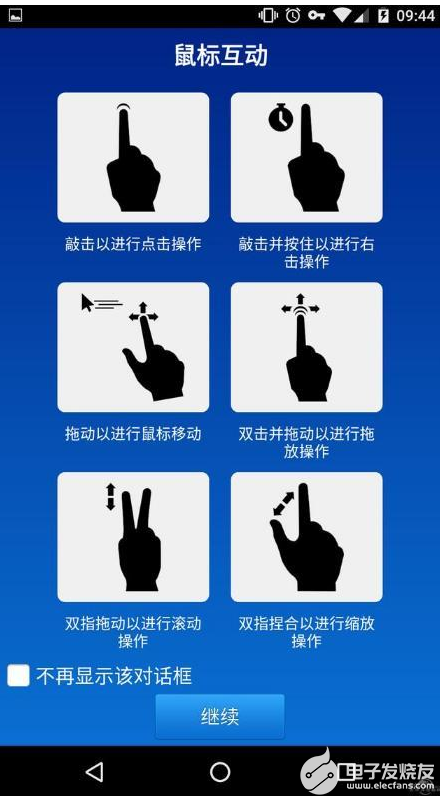
由于企业办公不同于个人私用,因此选择一款适合企业办公的远程控制软件显得尤为重要,同时大家还需要考虑远程软件的兼容性、稳定性、安全性等方面,以免出现关键时刻“掉链子”、被黑客攻击等意外情况。在这方面,很多办公人士选择TeamViewer。这款远程桌面控制软件连接非常稳定,界面操作流畅,画面清晰,安全可靠,也几乎适用于所有桌面和移动平台,还能与各种企业级软件集成。可以说,大家只要使用这款远程控制软件,就能像在工位上一样顺利开展工作,按时完成任务。
审核编辑:符乾江
-
teamviewer
+关注
关注
0文章
14浏览量
4016 -
远程办公
+关注
关注
0文章
79浏览量
6931
发布评论请先 登录
IT 补丁管理的8大深坑,一招全破解

PS、AutoCAD、Maya 的远程工作方案,在家也能拉满办公性能
传统照明电费太高?一招智能改造,让仓库能耗立降60%
2026年十大远程办公趋势
智能楼宇改造避坑指南:别再换掉所有老设备!一招搞定ETHERNET/IP转DEVICENET的共存难题
告别公网IP与天价专线,云边云SD-WAN,异地组网一招搞定!
远程办公防线不 “失守”,终端防护策略全解析
芯盾时代SDP替代VPN重塑远程办公体系
远程打印难题?一键搞定,再也不用跑办公室啦!
10大终端防护实践,筑牢企业远程办公安全防线
内网穿透的多种使用场景:远程办公、IoT 设备管理全解析
工业电路总出问题?槟城BMG10D系列压敏复合器件:一招解决过压难题

小白也能轻松上手!一招解决IP被封杀难题
今日看点丨国安部:境外生产芯片可能留“后门” 摄像头被远程开启;英特尔终止了对 Clear Linux 的支持;宇




评论