0
  • 聊天消息
  • 系统消息
  • 评论与回复
登录后你可以
  • 下载海量资料
  • 学习在线课程
  • 观看技术视频
  • 写文章/发帖/加入社区
会员中心
创作中心

完善资料让更多小伙伴认识你,还能领取20积分哦,立即完善>

3天内不再提示

如何将开发的鸿蒙APP安装到手机上

OpenHarmony技术社区 来源:鸿蒙技术社区 作者:dsttl3点cn 2021-12-03 10:19 次阅读
加入交流群
微信小助手二维码

扫码添加小助手

加入工程师交流群

目前,安装鸿蒙应用的方式有两种:

通过 SDK 中提供的 hdc 工具安装,该方式只适合开发、测试人员,需要通过电脑来安装,而且需要将设备添加为测试设备。

通过应用商店安装,该方式适合所有人,不过上架应用要求比较高。不过官方提供了开放式测试功能,可以省略部分上架要求条件。

前期准备

需要准备好程序源码,签名证书文件等。

签名证书文件参考:《鸿蒙应用打包签名需要用到的 4 个文件生成方法》

https://harmonyos.51cto.com/posts/8722

配置签名文件

鸿蒙应用安装到真机上,需要进行签名,下面介绍几种签名方式。

①使用 IDE 自动签名

该签名方式在开发阶段最常见,特点是配置简单。缺点是需要真机与电脑连接才能完成签名,只适合单台设备安装。

自动签名官方文档已经有介绍了,这里就直接引用官方文档了。使用真机进行调试。

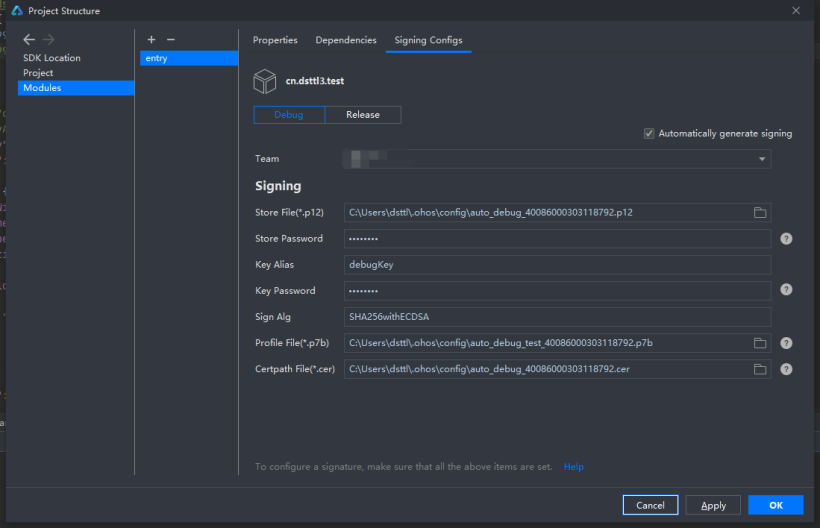
签名成功界面:
1c663acc-53c6-11ec-b2e9-dac502259ad0.png

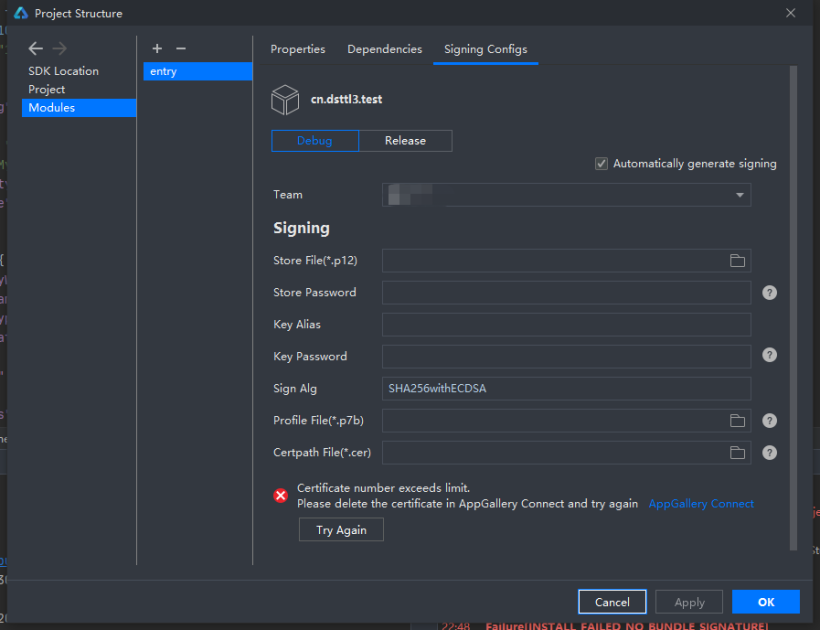
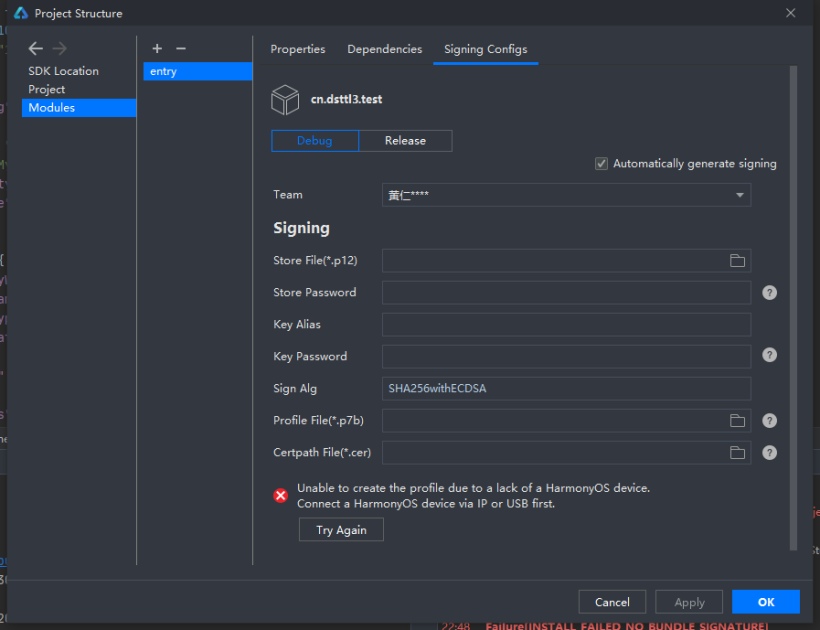
自动签名常见错误提示如下两种:

(1)无法创建调试 key:

1c8fef2a-53c6-11ec-b2e9-dac502259ad0.png

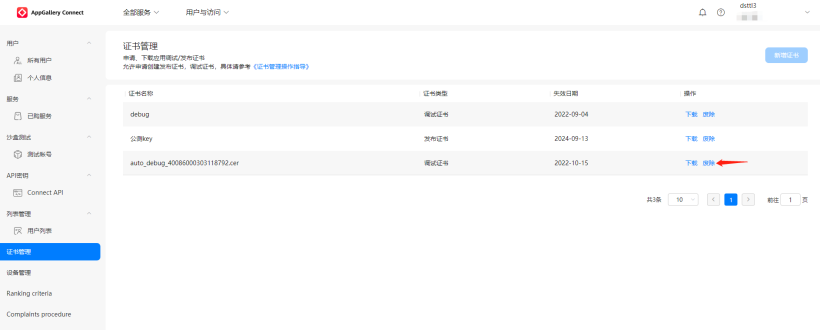
解决方法:废除多余的调试证书,当前 AGC 调试证书最多仅支持两个,超过两个无法创建。
1ce7797a-53c6-11ec-b2e9-dac502259ad0.png

(2)没有连接鸿蒙设备:

1d21ea06-53c6-11ec-b2e9-dac502259ad0.png

解决方法:使用 USB 连接手机,并确保手机已开启调试模式。

②手动配置调试证书

该方式与自动签名类似,不过可以通过添加测试设备,给最多 100 台测试设备进行安装。

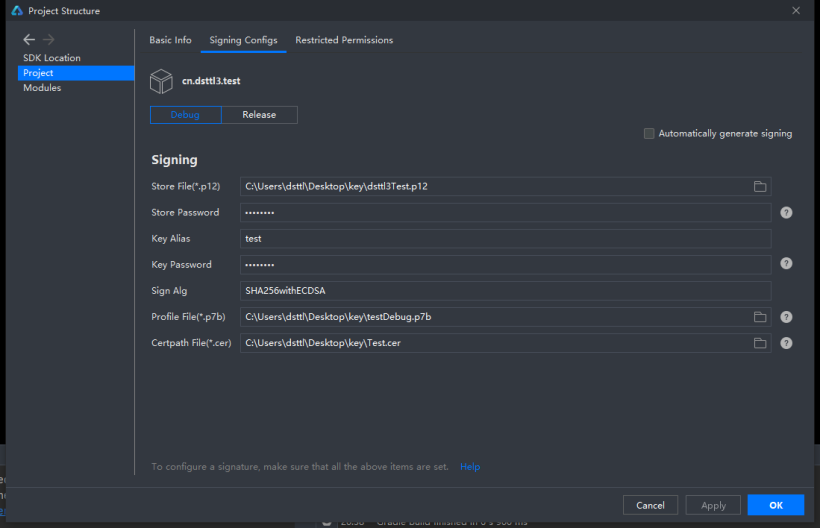
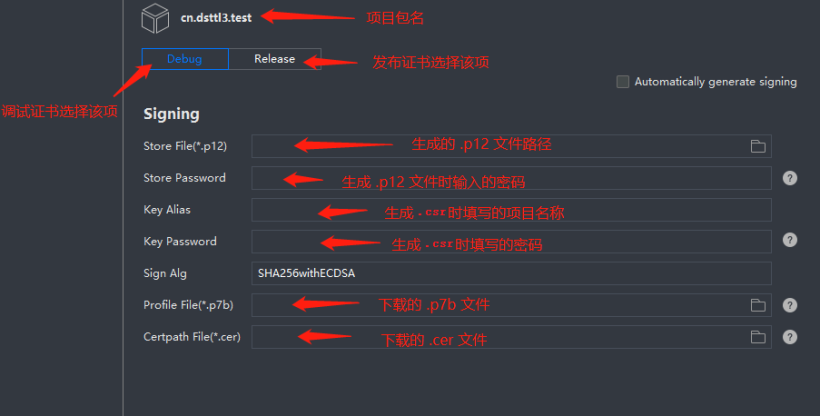
打开 DevEco Studio 进入File→Project Structure→Project→Signing Configs 界面。
1d5b087c-53c6-11ec-b2e9-dac502259ad0.png

配置完成的界面:

1d9bb8b8-53c6-11ec-b2e9-dac502259ad0.png

③手动配置发布证书

该方式适合将安装包发布到应用商店。该操作与配置调试证书类似,不过需要将调试证书替换为发布证书。

配置完成的界面:
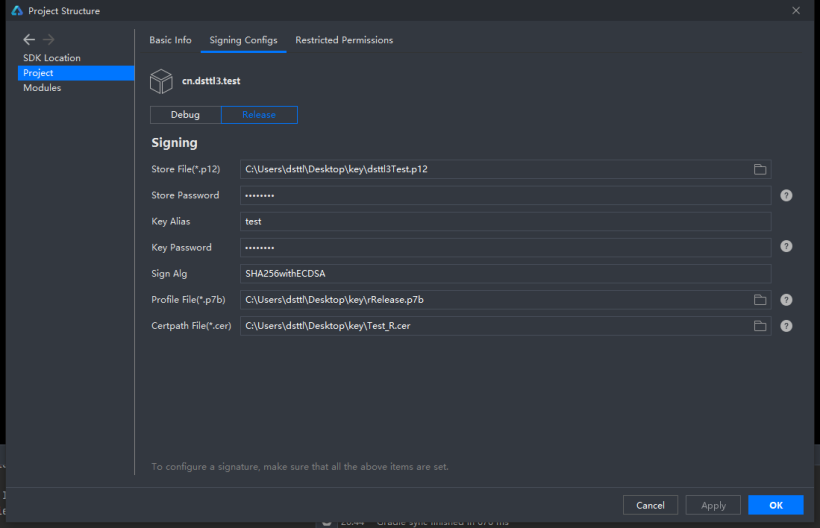
1dc4ca00-53c6-11ec-b2e9-dac502259ad0.png

打包应用

打包应用有 3 种:

①直接通过 ide 安装应用

该方法只用于开发调试,在连接手机后,点击该运行按钮就行。

1dec5c28-53c6-11ec-b2e9-dac502259ad0.png

②打包 debug 版本包

打开 DevEco Studio 进入Build→Build Hap(s)/APP(s)→Build Hap(s)。
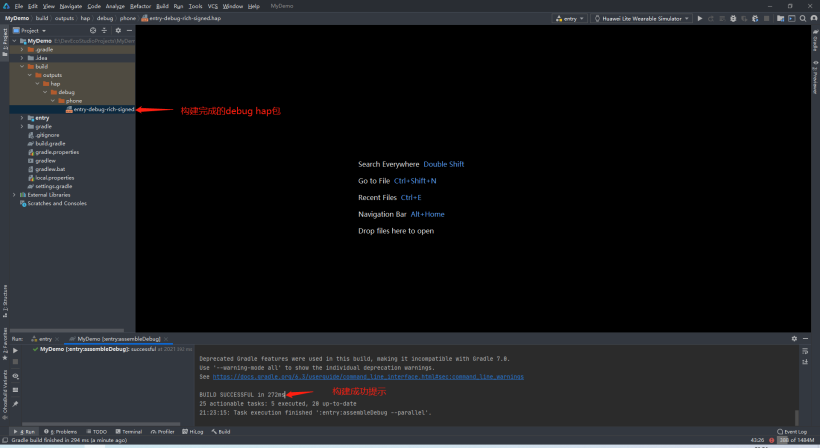
1e09dc08-53c6-11ec-b2e9-dac502259ad0.png

③打包 Release 版本包

打开 DevEco Studio 进入Build→Build Hap(s)/APP(s)→Build APP(s)。
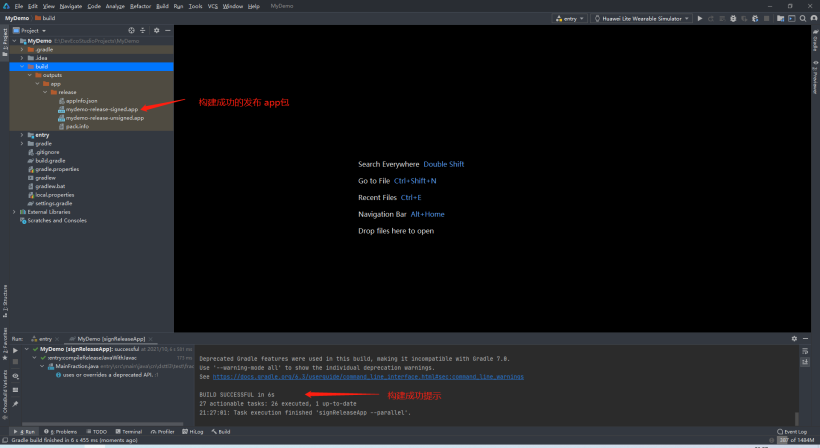
1e35a34c-53c6-11ec-b2e9-dac502259ad0.png

应用安装

应用安装分为两种,一种是 debug 版本安装,一种是通过应用商店安装。

①debug 版本安装

确认设备是否已经被添加到测试设备,查看方式:登录华为 AppGallery Connect→用户与访问→设备管理。

查看设备是否在列表中。设备 UDID 可以通过 hdc 工具查询(附件附带,或者在鸿蒙 SDK 中找到。)

使用数据线将手机连接到电脑,打开 cmd 命令,查询命令:

hdc shell bm get -udid
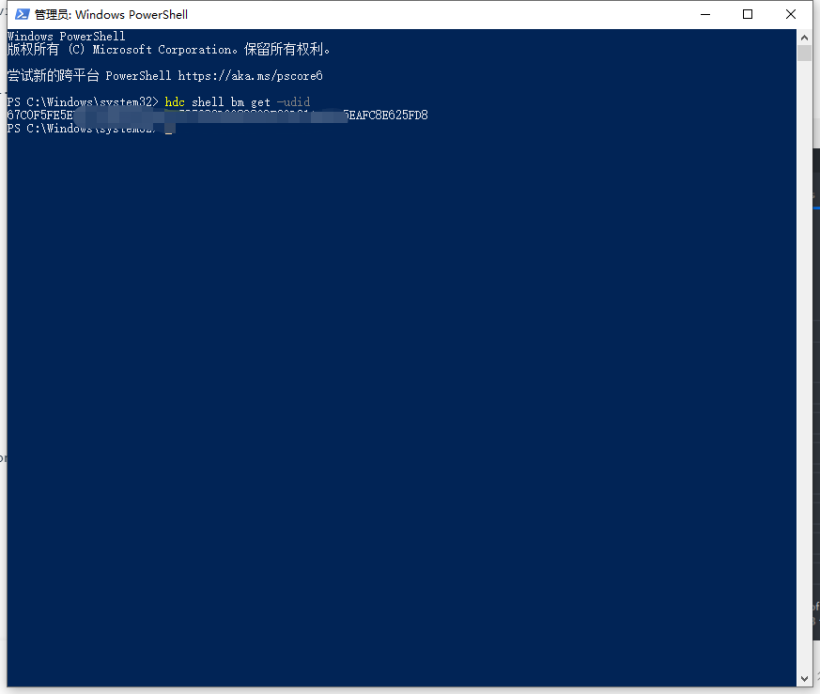
1e8b2704-53c6-11ec-b2e9-dac502259ad0.png

如果应用没有添加,需要添加设备后,重新生成调试证书,然后替换先前的证书。

安装应用:因为鸿蒙目前并不像安卓,支持安装包直接在手机上安装,所以如果是多台设备或多个测试人员,需要通过 hdc 工具来进行安装。

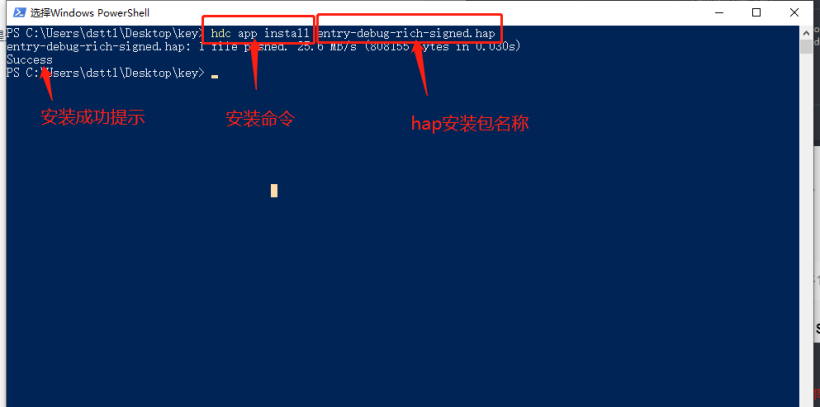
首先需要确认上述步骤是否已经完成,打开 CMD,进入构建完成的 debug hap 包目录,输入以下命令:

hdc app install entry-debug-rich-signed.hap
1eafe49a-53c6-11ec-b2e9-dac502259ad0.png

到此,应用就成功安装到手机上了。该操作需手机连接到电脑操作。

②通过应用商店安装

关于开放式测试版本:华为对上架的应用要求比较高,这里介绍一种比较简单的方式,那就是发布开放式测试版本。

当然,如果你的应用达到了上架需求,也可以直接通过该版本直接转为正式版本。

开放式测试版本需要受邀开发者才能提交,如您需加入受邀名单,已实名开发者需发送邮件主题为“申请加入 HarmonyOS 应用的开放式测试”,将 APP ID 及 Developer ID 发送至 agconnect@huawei.com 进行申请。

华为运营人员将在 1-3 个工作日内为您安排对接人员。未实名开发者请先完成实名认证再发送申请。APP ID 及 Developer ID 查询方法请参见查询开发者帐号 ID 及项目 ID。

更加具体内容查看官方文档《开放式测试》:

https://developer.huawei.com/consumer/cn/doc/development/AppGallery-connect-Guides/agc-betatest-introduction-0000001071477284

上架应用:获取到开放式测试版本权限后,就可以提交应用了。

首先,登录到华为 AppGallery Connect 填写完整的应用信息。

进入到下一步,填写版本信息。在是否开放式测试版本这里选择是,然后填写测试时间及相关信息,因为是测试版本,所以还需要添加测试账号,这里添加的账号为华为用户账号,如何是手机号,需要在前面添加 86-。

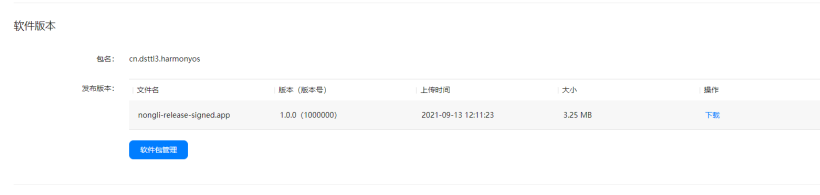
软件版本这里上传前面构建的 APP 包:
1f3f9270-53c6-11ec-b2e9-dac502259ad0.png

后面的版权信息,因为我没有,这个是测试版本,所以随便上传一下,应付自动检查就 OK 了。填写完成后提交审核。然后就是等待审核通过了。

编辑:jq

声明:本文内容及配图由入驻作者撰写或者入驻合作网站授权转载。文章观点仅代表作者本人,不代表电子发烧友网立场。文章及其配图仅供工程师学习之用,如有内容侵权或者其他违规问题,请联系本站处理。 举报投诉
  • 手机
    +关注

    关注

    36

    文章

    6980

    浏览量

    160655
  • APP
    APP
    +关注

    关注

    33

    文章

    1589

    浏览量

    75644
  • 鸿蒙系统
    +关注

    关注

    183

    文章

    2642

    浏览量

    69343

原文标题:开发了个鸿蒙APP,如何安装到手机上?

文章出处:【微信号:gh_834c4b3d87fe,微信公众号:OpenHarmony技术社区】欢迎添加关注!文章转载请注明出处。

收藏 人收藏
加入交流群
微信小助手二维码

扫码添加小助手

加入工程师交流群

    评论

    相关推荐
    热点推荐

    EM3396嵌入式条形码扫码器安装到手持终端里面,读取一维二维码

    在现代数字化办公和生活中,手持终端的应用越来越广泛,而嵌入式条码扫描器则为手持终端赋予了强大的条码读取能力。今天我们就来聊聊如何将EM3396嵌入式条形码扫码器安装到手持终端里面,实现一维二维码
    的头像 发表于 09-22 16:09 501次阅读
    EM3396嵌入式条形码扫码器<b class='flag-5'>安装到手</b>持终端里面,读取一维二维码

    使用DevEcoStudio 开发、编译鸿蒙 NEXT_APP 以及使用中文插件

    # 使用DevEcoStudio 开发、编译鸿蒙 NEXT_APP 以及使用中文插件 #鸿蒙开发工具 #DevEco Studio ##
    发表于 06-11 17:18

    技术分享 | 迅为RK3568开发如何将 Linux 板卡虚拟成U盘

    技术分享 | 迅为RK3568开发如何将 Linux 板卡虚拟成U盘
    的头像 发表于 06-04 10:57 885次阅读
    技术分享 | 迅为RK3568<b class='flag-5'>开发</b>板<b class='flag-5'>如何将</b> Linux 板卡虚拟成U盘

    如何将一个FA模型开发的声明式范式应用切换到Stage模型

    模型切换概述 本文介绍如何将一个FA模型开发的声明式范式应用切换到Stage模型,您需要完成如下动作: 工程切换:新建一个Stage模型的应用工程。 配置文件切换:config.json切换
    发表于 06-04 06:22

    鸿蒙5开发宝藏案例分享---一多开发实例(地图导航)

    ? 鸿蒙开发隐藏宝藏大公开!手把手教你玩转\"一多\"地图导航案例 ? 大家好呀!我是你们的老朋友,今天要给大家扒一扒鸿蒙官方文档里那些\"藏得深\"的实战
    发表于 06-03 16:17

    鸿蒙5开发宝藏案例分享---一多开发实例(旅行订票)

    把多端适配的黑科技玩出了花!赶紧带大家来挖宝,手把手解析如何用一套代码征服手机/折叠屏/平板/PC四大终端! ?** 一多开发核心揭秘** 鸿蒙的\"一次开发,多端部署\"绝不是简单
    发表于 06-03 16:16

    鸿蒙5开发宝藏案例分享---一多开发实例(长视频)

    【?鸿蒙开发宝藏案例大起底!原来官方藏了这么多干货!】 大家好呀~最近在折腾鸿蒙应用开发的时候,意外发现了官方文档里藏着一堆超实用的开发案例
    发表于 06-03 15:58

    鸿蒙应用元服务开发-Account Kit获取手机

    、Client Secret、Authorization Code从华为服务器获取Access Token,再使用Access Token请求获取用户信息。 从用户信息中获取到手机号、UnionID
    发表于 04-08 16:14

    鸿蒙北向开发OpenHarmony5.0 DevEco Studio开发工具安装与配置

    本文介绍OpenHarmony5.0 DevEco Studio开发工具安装与配置,鸿蒙北向开发入门必备!由触觉智能Purple Pi OH鸿蒙
    的头像 发表于 03-28 18:05 1337次阅读
    <b class='flag-5'>鸿蒙</b>北向<b class='flag-5'>开发</b>OpenHarmony5.0 DevEco Studio<b class='flag-5'>开发</b>工具<b class='flag-5'>安装</b>与配置

    如何将firware安装到使用MC9S08JS16CWJ的新USBDM中?

    我正在根据您名为 USBDM_SWD_SER_JS16CWJ_V3_1 的文件制作一个 USBDM。 现在,我遇到了一个问题,我不知道如何将 firware 安装到使用 MC9S08JS16CWJ
    发表于 03-24 07:46

    【贝启科技BQ3568HM开源鸿蒙开发板深度试用报告】使用Deveco Studio进行开发

    贝启科技BQ3568HM开源鸿蒙开发板套件,提供了屏幕,可以用于开发App应用。 当前贝启官方已经提供了4.1 Release和5.0.1 Release的源码: 其中,4.1 Rel
    发表于 03-16 11:28

    如何将Linux安装包快速转成玲珑包

    本篇将以 motrix 为例为大家展示如何将 Linux 安装包快速转成玲珑包。
    的头像 发表于 03-12 16:01 1258次阅读
    <b class='flag-5'>如何将</b>Linux<b class='flag-5'>安装</b>包快速转成玲珑包

    鸿蒙原生应用开发也可以使用DeepSeek了

    近期DeepSeek火爆全球,那一样很火的开发鸿蒙原生应用的DevEco Studio如果把它接入,会发生什么“化学反应”呢?下面我们详细分享如何在DevEco Studio中利用CodeGPT
    发表于 02-20 18:06

    鸿蒙北向开发OpenHarmony4.1 DevEco Studio开发工具安装与配置

    OpenHarmony4.1 DevEco Studio开发工具安装与配置,鸿蒙北向开发入门必备!
    的头像 发表于 02-07 17:35 1346次阅读
    <b class='flag-5'>鸿蒙</b>北向<b class='flag-5'>开发</b>OpenHarmony4.1 DevEco Studio<b class='flag-5'>开发</b>工具<b class='flag-5'>安装</b>与配置

    鸿蒙Flutter实战:14-现有Flutter 项目支持鸿蒙 II

    分别安装官方的3.22版本,以及鸿蒙社区的 3.22.0 版本 3.搭建 Flutter鸿蒙开发环境 参考文章《鸿蒙Flutter实战:0
    发表于 12-26 14:59