


 如何使用uptimed来监视Linux系统

大家好,我是良许。
作为一名合格的 Linux 运维人员,监视系统的正常运行时间可以说是一门基本功了。今天这篇文章就为大家分享一个用于记录和跟踪系统的运行时间的实用命令行工具,它的名字叫做 uptimed。
之所以推荐 uptimed,主要是因为它能在记录和跟踪系统的运行时间之余,还能将这些历史记录以摘要的形式直截了当地展示给用户,比如你的系统已经运行多长时间了?最长的运行时间记录是多少?系统又是何时重启的?等等,而且它也比较容易上手。下面就简单来了解一下 uptimed 的安装和使用吧。
安装uptimed工具
目前主流的 Linux 发行版的官方存软件库中已经提供了 uptimed 。
在 Arch Linux 上安装:
$ sudo pacman -S uptimed
在 Debian,Ubuntu,Linux Mint 上安装:
$ sudo apt-get install uptimed
在 Ubuntu 及其衍生版本上安装前请确保添加了 universe 存储库,没有的话请运行以下命令添加:
$ sudo add-apt-repository universe
在 Fedora 上安装:
$ sudo dnf install uptimed
在 CentOS 7 上安装:
因为 CentOS 7 的默认存储库中没有 uptimed,所以要先添加 EPEL 存储库:
$ sudo yum install epel-release
然后运行以下命令安装:
$ sudo yum install uptimed
手动安装:
对于其他 Linux 系统,或者上述方法安装失败的,可以从发行版页面下载源码,然后手动编译安装:
# wget https://github.com/rpodgorny/uptimed/archive/v0.4.2.zip -O uptimed.zip
# unzip uptimed.zip
# cd uptimed-0.4.2/
# 。/configure
# make
# make install
安装完成后,启用并启动服务:
# systemctl enable uptimed
# systemctl start uptimed
检查服务的启动状态:
# systemctl status uptimed
● uptimed.service - Uptime record tracking daemon
Loaded: loaded (/usr/lib/systemd/system/uptimed.service; disabled; vendor preset: disabled)
Active: active (running) since Tue 2020-02-11 1412 IST; 1s ago
Docs: man:uptimed(8)
man:uprecords(1)
Main PID: 1435 (uptimed)
Status: “Next milestone (five days) at Sun Feb 16 1459 2020”
CGroup: /system.slice/uptimed.service
└─1435 /usr/sbin/uptimed -f
Feb 11 1412 server.ostechnix.local systemd[1]: Starting Uptime record tracking daemon.。.
Feb 11 1412 server.ostechnix.local systemd[1]: Started Uptime record tracking daemon.
这样,前期的安装工作就算完成了。
使用uptimed工具
安装完成 uptimed 工具之后,运行 uprecords 命令就能显示系统运行时间的历史摘要了:
# uprecords
输出的摘要结果:
# Uptime | System Boot up
----------------------------+---------------------------------------------------
1 0 days, 0251 | Linux 3.10.0-1062.1.1.el Tue Feb 11 1433 2020
2 0 days, 0027 | Linux 3.10.0-1062.1.1.el Tue Feb 11 1459 2020
-》 3 0 days, 0011 | Linux 3.10.0-1062.1.1.el Tue Feb 11 1729 2020
----------------------------+---------------------------------------------------
1up in 0 days, 0017 | at Tue Feb 11 1756 2020
no1 in 0 days, 0241 | at Tue Feb 11 1920 2020
up 0 days, 0229 | since Tue Feb 11 1459 2020
down 0 days, 0012 | since Tue Feb 11 1459 2020
%up 96.953 | since Tue Feb 11 1459 2020
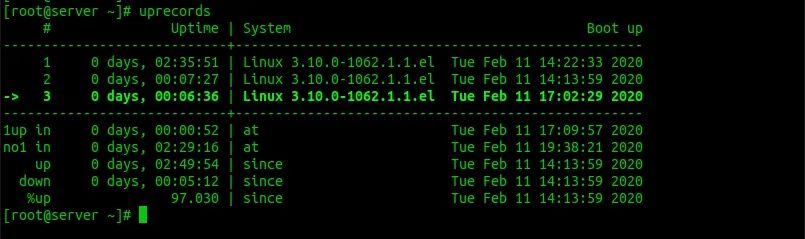
这里的 -》 符号表示定位到了系统最近的一次启动时间。
使用 -b 按启动时间正序输出:
# uprecords -b
# Uptime | System Boot up
----------------------------+---------------------------------------------------
1 0 days, 0027 | Linux 3.10.0-1062.1.1.el Tue Feb 11 1459 2020
2 0 days, 0251 | Linux 3.10.0-1062.1.1.el Tue Feb 11 1433 2020
-》 3 0 days, 0014 | Linux 3.10.0-1062.1.1.el Tue Feb 11 1729 2020
使用 -B 按启动时间倒序输出:
# uprecords -B
# Uptime | System Boot up
----------------------------+---------------------------------------------------
-》 1 0 days, 0051 | Linux 3.10.0-1062.1.1.el Tue Feb 11 1729 2020
2 0 days, 0251 | Linux 3.10.0-1062.1.1.el Tue Feb 11 1433 2020
3 0 days, 0027 | Linux 3.10.0-1062.1.1.el Tue Feb 11 1459 2020
使用 -m 自定义输出记录数:
不加参数的话结果默认输出前 10 条记录,想要输出前 20 条记录,请运行:
# uprecords -m 20
使用 -w 输出完整信息:
上面的结果中关于 Linux 的内核信息是被省略了部分内容的,想要输出完整的内核信息请用 -w 进行宽输出:
# uprecords -w
# Uptime | System Boot up
----------------------------+---------------------------------------------------
1 0 days, 0251 | Linux 3.10.0-1062.1.1.el7.x86_64 Tue Feb 11 1433 2020
-》 2 0 days, 0035 | Linux 3.10.0-1062.1.1.el7.x86_64 Tue Feb 11 1729 2020
3 0 days, 0027 | Linux 3.10.0-1062.1.1.el7.x86_64 Tue Feb 11 1459 2020
----------------------------+---------------------------------------------------
no1 in 0 days, 0217 | at Tue Feb 11 1921 2020
up 0 days, 0253 | since Tue Feb 11 1459 2020
down 0 days, 0012 | since Tue Feb 11 1459 2020
%up 97.190 | since Tue Feb 11 1459 2020
使用 -d 显示关机时间:
-d 可以将上面的内核信息替换为关机时间信息:
# uprecords -d
# Uptime | Last downtime Boot up
----------------------------+---------------------------------------------------
1 0 days, 0251 | 0 days, 0007 Tue Feb 11 1433 2020
-》 2 0 days, 0002 | 0 days, 0005 Tue Feb 11 1729 2020
3 0 days, 0027 | 0 days, 0000 Tue Feb 11 1459 2020
----------------------------+---------------------------------------------------
no1 in 0 days, 0250 | at Tue Feb 11 1921 2020
up 0 days, 0220 | since Tue Feb 11 1459 2020
down 0 days, 0012 | since Tue Feb 11 1459 2020
%up 97.136 | since Tue Feb 11 1459 2020
查看更多的命令选项:
# uprecords -?
usage: uprecords [OPTION]。..
-? this help
-a do not print ansi codes
-b sort by boottime
-B reverse sort by boottime
-k sort by sysinfo
-K reverse sort by sysinfo
-d print downtime seen before every uptimes instead of system
-c do not show current entry if not in top entries
-f run continously in a loop
-s do not print extra statistics
-w wide output (more than 80 cols per line)
-i INTERVAL use INTERVAL seconds for loop instead of 5, implies -f
-m COUNT show a maximum of top COUNT entries instead of 10
-M show next milestone
-v version information
好了,这次的分享就到这里了,上面所举的例子都是日常使用中十分常见的,如果你想要了解更多关于 uptimed 的用法,可以参考它的帮助手册。
$ man uprecords
希望本文对你有所帮助!
责任编辑:haq
-
Linux
+关注
关注
88文章
11816浏览量
219534 -
命令
+关注
关注
5文章
759浏览量
23917
原文标题:使用uptimed命令监视Linux系统正常运行时间
文章出处:【微信号:LinuxDev,微信公众号:Linux阅码场】欢迎添加关注!文章转载请注明出处。
发布评论请先 登录
Linux-RT特点及简单应用
Jtti Linux操作系统最常见的10大优势
Linux系统性能优化技巧
Linux系统安装技巧与分区策略
Linux三大主流文件系统解析
Linux系统目录结构全面剖析
Linux系统中网络配置详解
Linux系统中iptables与firewalld防火墙的区别
Linux系统性能指南
开源系统适配:聚徽分享国产工控平板在 Linux / 鸿蒙系统下的技术优化
Linux系统管理的核心概念
Linux主要的性能有哪些?

Linux系统用户权限详解




评论