




 Linux中查看硬件信息超强命令sar

一、概述sar(System Activity Reporter,系统活动情况报告)是Linux下系统运行状态统计工具,可从多方面对系统的活动进行报告,包括:文件的读写情况、系统调用的使用情况、磁盘I/O、CPU效率、内存使用状况、进程活动及IPC有关的活动等。算是一个万能的小能手。
二、安装ubuntu下:
root@ubuntu:/home/peng# apt-get install sysstat
root@ubuntu:/home/peng# sar -r
Cannot open /var/log/sysstat/sa07: No such file or directory
Please check if data collecting is enabled
执行后会遇到以下错误,sa07中的07是当天的日期,原因是由于没有创建该文件。解决方法:
root@ubuntu:/home/peng# chmod o+w /etc/default/sysstat
root@ubuntu:/home/peng# vim /etc/default/sysstat
三、 命令语法
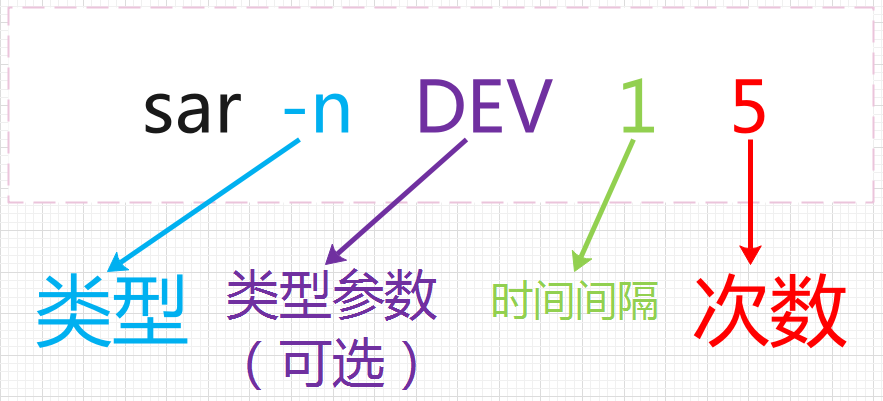
类型 就是我们要获取的是哪个类型的指标数据,这里的-n,代表的是监控一些网络信息
-a:文件读写情况
-A:所有报告的总和
-B:分页状况
-b:显示I/O和传送速率的统计信息
-c:输出进程统计信息,每秒创建的进程数
-d:块设备状况
-F [ MOUNT ]:文件系统统计信息
-H:交换空间利用率
-I { 《中断》 | SUM | ALL | XALL }:中断信息状况
-n:汇报网络情况
-P:设定CPU
-q:队列长度和平均负载
-R:输出内存页面的统计信息
-r [ ALL ]:输出内存和交换空间的统计信息
-S:交换空间利用率信息
-u [ ALL ]:输出CPU使用情况的统计信息
-v:输出inode、文件和其他内核表的统计信息
-W:输出系统交换活动信息
-w:任务创建与系统转换信息
-y:终端设备活动情况
类型参数 有的类型带有参数,有的没有。这里的DEV,代表的是监控网卡信息
间隔时间 每次报告的间隔时间(秒)
次数
显示报告的次数。如:时间间隔是2,采样次数是3,那么sar命令将阻塞12秒钟。
帮助
root@ubuntu:/home/peng# sar --help
Usage: sar [ options ] [ 《interval》 [ 《count》 ] ]
Options are:
[ -A ] [ -B ] [ -b ] [ -C ] [ -D ] [ -d ] [ -F [ MOUNT ] ] [ -H ] [ -h ]
[ -p ] [ -q ] [ -R ] [ -r [ ALL ] ] [ -S ] [ -t ] [ -u [ ALL ] ] [ -V ]
[ -v ] [ -W ] [ -w ] [ -y ] [ --sadc ]
[ -I { 《int》 [,。..] | SUM | ALL | XALL } ] [ -P { 《cpu》 [,。..] | ALL } ]
[ -m { 《keyword》 [,。..] | ALL } ] [ -n { 《keyword》 [,。..] | ALL } ]
[ -j { ID | LABEL | PATH | UUID | 。.. } ]
[ -f [ 《filename》 ] | -o [ 《filename》 ] | -[0-9]+ ]
[ -i 《interval》 ] [ -s [ 《hh:mm[:ss]》 ] ] [ -e [ 《hh:mm[:ss]》 ] ]
四、举例Linux下的资源监控,主要有下面几种:有磁盘、CPU、网络、内存、IO等。
1. CPU信息我们就先从cpu信息开始说起。作为计算机的大脑,作为一个指挥者,我们要监控它的一举一动。实际上,对于CPU有下面三种监控:利用率,负载,中断。
(1)CPU利用率
使用sar -u,我们看下它的执行结果。可以看到每种类型的使用情况,和top命令中的意义,是一样的。
root@ubuntu:/home/peng# sar -u 1 1
Linux 4.15.0-112-generic (ubuntu) 03/07/2021 _x86_64_ (1 CPU)
0509 AM CPU %user %nice %system %iowait %steal %idle
0510 AM all 1.01 0.00 2.02 0.00 0.00 96.97
Average: all 1.01 0.00 2.02 0.00 0.00 96.97
字段说明
%user #用户空间的CPU使用
%nice 改变过优先级的进程的CPU使用率
%system 内核空间的CPU使用率
%iowait CPU等待IO的百分比
%steal 虚拟机的虚拟机CPU使用的CPU
%idle 空闲的CPU
在以上的显示当中,主要看%iowait和%idle,%iowait过高表示存在I/O瓶颈,即磁盘IO无法满足业务需求,如果%idle过低表示CPU使用率比较严重,需要结合内存使用等情况判断CPU是否瓶颈。
(2)报个每个CPU的使用状态:
root@ubuntu:/home/peng# sar -p 1 3
Linux 4.15.0-112-generic (ubuntu) 03/07/2021 _x86_64_ (1 CPU)
0521 AM CPU %user %nice %system %iowait %steal %idle
0522 AM all 1.00 0.00 0.00 0.00 0.00 99.00
0523 AM all 1.02 0.00 0.00 0.00 0.00 98.98
0524 AM all 1.01 0.00 1.01 0.00 0.00 97.98
Average: all 1.01 0.00 0.34 0.00 0.00 98.65
字段说明
CPU: 所有CPU的统计
%user 用户态的CPU使用统计
%nice 更改过优先级的进程的CPU使用统计
%iowait CPU等待IO数据的百分比
%steal 虚拟机的vCPU占用的物理CPU的百分比
%idle 空闲的CPU百分比
(3)CPU负载 使用sar -q,同样的,和top的参数意义是相似的。除了load值,它还显示了等待队列的长度,对于排查排队问题非常有帮助。
root@ubuntu:/home/peng# sar -q 1 1
Linux 4.15.0-112-generic (ubuntu) 03/07/2021 _x86_64_ (1 CPU)
0520 AM runq-sz plist-sz ldavg-1 ldavg-5 ldavg-15 blocked
0521 AM 0 440 0.01 0.02 0.00 0
Average: 0 440 0.01 0.02 0.00 0
字段说明
runq-sz 运行队列的长度(等待运行的进程数,每个核的CP不能超过3个)
plist-sz 进程列表中的进程(processes)和线程数(threads)的数量
ldavg-1 最后1分钟的CPU平均负载,即将多核CPU过去一分钟的负载相加再除以核心数得出的平均值,5分钟和15分钟以此类推
ldavg-5 最后5分钟的CPU平均负载
ldavg-15 最后15分钟的CPU平均负载
(4)中断
使用sar -I,注意i是大写的。由于有不同的换算方式,所以中断的参数,分为默认、SUM、ALL等。
root@ubuntu:/home/peng# sar -I SUM 1 2
Linux 4.15.0-112-generic (ubuntu) 03/07/2021 _x86_64_ (1 CPU)
0501 AM INTR intr/s
0502 AM sum 250.52
0503 AM sum 338.38
Average: sum 294.90
(5)上下文切换
使用sar -w,它经常与监控swap交换分区的使用情况的sar -W(注意大小写)搞混,所以要注意。
root@ubuntu:/home/peng# sar -w 1
Linux 4.15.0-112-generic (ubuntu) 03/07/2021 _x86_64_ (1 CPU)
0553 AM proc/s cswch/s
0554 AM 0.00 433.67
0555 AM 0.00 734.38
0556 AM 0.00 582.65
0557 AM 0.00 886.46
2. 内存信息
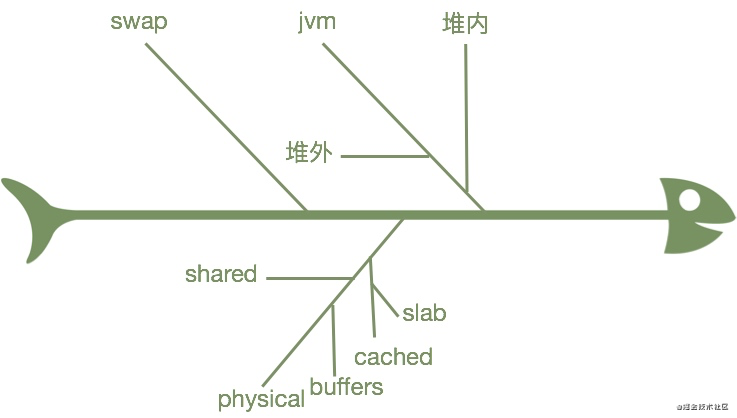
内存主要是分为下面这些部分,我们平常监控的,主要是物理内存、虚拟内存、内核等。
(1)内存利用率
使用sar -r命令。有些sar版本可能会有sar -R,但一般小写的就够了。
root@ubuntu:/home/peng# sar -r 1 1
Linux 4.15.0-112-generic (ubuntu) 03/07/2021 _x86_64_ (1 CPU)
0554 AM kbmemfree kbmemused %memused kbbuffers kbcached kbcommit %commit kbactive kbinact kbdirty
0555 AM 281108 1736408 86.07 109040 675176 3345488 110.93 730964 591392 0
Average: 281108 1736408 86.07 109040 675176 3345488 110.93 730964 591392 0
字段说明
kbmemfree:可用的空闲内存大小
kbmemused:已使用的内存大小(不包含内核使用的内存)
%memused:已使用内存的百分数
kbbuffers :内核缓冲区(buffer)使用的内存大小
kbcached :内核高速缓存(cache)数据使用的内存大小
kbswpfree :可用的空闲交换空间大小
kbswpused:已使用的交换空间大小
%swpused:已使用交换空间的百分数
kbswpcad :交换空间的高速缓存使用的内存大小
kbcommit 保证当前系统正常运行所需要的最小内存,即为了确保内存不溢出而需要的最少内存(物理内存+Swap分区)
commit 这个值是kbcommit与内存总量(物理内存+swap分区)的一个百分比的值
(2)swap交换分区
对于swap分区来说,就可以使用sar -S。效果如下。如果想要看交换分区的使用情况(非容量情况),就要切换到sar -W命令。
root@ubuntu:/home/peng# sar -S 1 1
Linux 4.15.0-112-generic (ubuntu) 03/07/2021 _x86_64_ (1 CPU)
0515 AM kbswpfree kbswpused %swpused kbswpcad %swpcad
0516 AM 962556 35840 3.59 2808 7.83
Average: 962556 35840 3.59 2808 7.83
(3)内核使用情况
主要是使用sar -v命令。v一般在别的命令中用作版本展示,sar命令用来输出slab区的一些信息,可以说是特立独行,不走寻常路。
root@ubuntu:/home/peng# sar -v 1
Linux 4.15.0-112-generic (ubuntu) 03/07/2021 _x86_64_ (1 CPU)
0546 AM dentunusd file-nr inode-nr pty-nr
0547 AM 47183 6816 53938 17
0548 AM 47183 6816 53938 17
字段说明
dentunusd 在缓冲目录条目中没有使用的条目数量
file-nr 被系统使用的文件句柄数量
inode-nr 已经使用的索引数量
pty-nr 使用的pty数量
(4)监控内存分页信息, 主要是使用sar -B命令。(注意他的发音!很牛掰!) 执行结果如下:
root@ubuntu:/home/peng# sar -B
Linux 4.15.0-112-generic (ubuntu) 03/07/2021 _x86_64_ (1 CPU)
0134 AM LINUX RESTART (1 CPU)
0101 AM pgpgin/s pgpgout/s fault/s majflt/s pgfree/s pgscank/s pgscand/s pgsteal/s %vmeff
0201 AM 0.00 0.29 23.98 0.00 10.50 0.00 0.00 0.00 0.00
0201 AM 0.00 0.23 1.03 0.00 1.90 0.00 0.00 0.00 0.00
0201 AM 0.00 0.47 1.73 0.00 2.71 0.00 0.00 0.00 0.00
(5)查看系统swap分区的统计信息:
root@ubuntu:/home/peng# sar -W
Linux 4.15.0-112-generic (ubuntu) 03/07/2021 _x86_64_ (1 CPU)
0134 AM LINUX RESTART (1 CPU)
0101 AM pswpin/s pswpout/s
0201 AM 0.00 0.00
0201 AM 0.00 0.00
0201 AM 0.00 0.00
0201 AM 0.00 0.00
0201 AM 0.00 0.00
0201 AM 0.00 0.00
字段说明
pswpin/s 每秒从交换分区到系统的交换页面(swap page)数量
pswpout/s 每秒从系统交换到swap的交换页面(swap page)的数量
(6)查看I/O和传递速率的统计信息
root@ubuntu:/home/peng# sar -b
Linux 4.15.0-112-generic (ubuntu) 03/07/2021 _x86_64_ (1 CPU)
0134 AM LINUX RESTART (1 CPU)
0101 AM tps rtps wtps bread/s bwrtn/s
0201 AM 0.04 0.00 0.04 0.00 0.59
0201 AM 0.03 0.00 0.03 0.00 0.47
字段说明
tps 磁盘每秒钟的IO总数,等于iostat中的tps
rtps 每秒钟从磁盘读取的IO总数
wtps 每秒钟从写入到磁盘的IO总数
bread/s 每秒钟从磁盘读取的块总数
bwrtn/s 每秒钟写入到磁盘的块总数
(7)磁盘使用详情统计
root@ubuntu:/home/peng# sar -d
Linux 4.15.0-112-generic (ubuntu) 03/07/2021 _x86_64_ (1 CPU)
0134 AM LINUX RESTART (1 CPU)
0101 AM DEV tps rd_sec/s wr_sec/s avgrq-sz avgqu-sz await svctm %util
0201 AM dev7-0 0.00 0.00 0.00 0.00 0.00 0.00 0.00 0.00
0201 AM dev8-0 0.04 0.00 0.59 13.54 0.00 0.00 0.00 0.00
字段说明
DEV 磁盘设备的名称,如果不加-p,会显示dev253-0类似的设备名称,因此加上-p显示的名称更直接
tps:每秒I/O的传输总数
rd_sec/s 每秒读取的扇区的总数
wr_sec/s 每秒写入的扇区的 总数
avgrq-sz 平均每次次磁盘I/O操作的数据大小(扇区)
avgqu-sz 磁盘请求队列的平均长度
await 从请求磁盘操作到系统完成处理,每次请求的平均消耗时间,包括请求队列等待时间,单位是毫秒(1秒等于1000毫秒),等于寻道时间+队列时间+服务时间
svctm I/O的服务处理时间,即不包括请求队列中的时间
%util I/O请求占用的CPU百分比,值越高,说明I/O越慢
3. I/O信息IO信息监控,同样是一个响亮的sar -b,不过这里的b,变成了小写的。
root@ubuntu:/home/peng# sar -b 1 2
Linux 4.15.0-112-generic (ubuntu) 03/07/2021 _x86_64_ (1 CPU)
0522 AM tps rtps wtps bread/s bwrtn/s
0523 AM 0.00 0.00 0.00 0.00 0.00
0524 AM 2.06 0.00 2.06 0.00 65.98
Average: 1.02 0.00 1.02 0.00 32.65
字段说明
tps 磁盘每秒钟的IO总数,等于iostat中的tps
rtps 每秒钟从磁盘读取的IO总数
wtps 每秒钟从写入到磁盘的IO总数
bread/s 每秒钟从磁盘读取的块总数
bwrtn/s 每秒钟写入到磁盘的块总数
sar -d命令非常类似于iostat命令,结果更多。
root@ubuntu:/home/peng# sar -d 1
Linux 4.15.0-112-generic (ubuntu) 03/07/2021 _x86_64_ (1 CPU)
0503 AM DEV tps rd_sec/s wr_sec/s avgrq-sz avgqu-sz await svctm %util
0504 AM dev7-0 0.00 0.00 0.00 0.00 0.00 0.00 0.00 0.00
0504 AM dev8-0 0.00 0.00 0.00 0.00 0.00 0.00 0.00 0.00
字段说明
DEV 磁盘设备的名称,如果不加-p,会显示dev253-0类似的设备名称,因此加上-p显示的名称更直接
tps:每秒I/O的传输总数
rd_sec/s 每秒读取的扇区的总数
wr_sec/s 每秒写入的扇区的 总数
avgrq-sz 平均每次次磁盘I/O操作的数据大小(扇区)
avgqu-sz 磁盘请求队列的平均长度
await 从请求磁盘操作到系统完成处理,每次请求的平均消耗时间,包括请求队列等待时间,单位是毫秒(1秒等于1000毫秒),等于寻道时间+队列时间+服务时间
svctm I/O的服务处理时间,即不包括请求队列中的时间
%util I/O请求占用的CPU百分比,值越高,说明I/O越慢
4. 网络信息(1) 统计网络信息
sar -n
接下来,我们看最复杂的网络信息。说它复杂,是因为它的参数非常的多,比如上面说到的DEV,就表示的网络流量。
要命的是,这些参数的每个输出,还都不是一样的。可能是26个字母已经无法涵盖这么多参数了吧,所以sar命令统一把它加在了sar -n下面。好在我们平常使用的时候,只和DEV参数打交道既可以了。
#sar -n选项使用6个不同的开关:DEV,EDEV,NFS,NFSD,SOCK,IP,EIP,ICMP,EICMP,TCP,ETCP,UDP,SOCK6,IP6,EIP6,ICMP6,EICMP6和UDP6 ,DEV显示网络接口信息,EDEV显示关于网络错误的统计数据,NFS统计活动的NFS客户端的信息,NFSD统计NFS服务器的信息,SOCK显示套接字信息,ALL显示所有5个开关。它们可以单独或者一起使用。
(2) 每间隔1秒统计一次,总计统计1次
root@ubuntu:/home/peng# sar -n DEV 1 1
Linux 4.15.0-112-generic (ubuntu) 03/07/2021 _x86_64_ (1 CPU)
0536 AM IFACE rxpck/s txpck/s rxkB/s txkB/s rxcmp/s txcmp/s rxmcst/s %ifutil
0537 AM ens33 0.00 0.00 0.00 0.00 0.00 0.00 0.00 0.00
0537 AM lo 0.00 0.00 0.00 0.00 0.00 0.00 0.00 0.00
Average: IFACE rxpck/s txpck/s rxkB/s txkB/s rxcmp/s txcmp/s rxmcst/s %ifutil
Average: ens33 0.00 0.00 0.00 0.00 0.00 0.00 0.00 0.00
Average: lo 0.00 0.00 0.00 0.00 0.00 0.00 0.00 0.00
字段说明 下面的average是在多次统计后的平均值
IFACE 本地网卡接口的名称
rxpck/s 每秒钟接受的数据包
txpck/s 每秒钟发送的数据库
rxKB/S 每秒钟接受的数据包大小,单位为KB
txKB/S 每秒钟发送的数据包大小,单位为KB
rxcmp/s 每秒钟接受的压缩数据包
txcmp/s 每秒钟发送的压缩包
rxmcst/s 每秒钟接收的多播数据包
(3) 统计网络设备通信失败信息:
root@ubuntu:/home/peng# sar -n EDEV 1 1
Linux 4.15.0-112-generic (ubuntu) 03/07/2021 _x86_64_ (1 CPU)
0522 AM IFACE rxerr/s txerr/s coll/s rxdrop/s txdrop/s txcarr/s rxfram/s rxfifo/s txfifo/s
0523 AM ens33 0.00 0.00 0.00 0.00 0.00 0.00 0.00 0.00 0.00
0523 AM lo 0.00 0.00 0.00 0.00 0.00 0.00 0.00 0.00 0.00
Average: IFACE rxerr/s txerr/s coll/s rxdrop/s txdrop/s txcarr/s rxfram/s rxfifo/s txfifo/s
Average: ens33 0.00 0.00 0.00 0.00 0.00 0.00 0.00 0.00 0.00
Average: lo 0.00 0.00 0.00 0.00 0.00 0.00 0.00 0.00 0.00
字段说明
IFACE 网卡名称
rxerr/s 每秒钟接收到的损坏的数据包
txerr/s 每秒钟发送的数据包错误数
coll/s 当发送数据包时候,每秒钟发生的冲撞(collisions)数,这个是在半双工模式下才有
rxdrop/s 当由于缓冲区满的时候,网卡设备接收端每秒钟丢掉的网络包的数目
txdrop/s 当由于缓冲区满的时候,网络设备发送端每秒钟丢掉的网络包的数目
txcarr/s 当发送数据包的时候,每秒钟载波错误发生的次数
rxfram 在接收数据包的时候,每秒钟发生的帧对其错误的次数
rxfifo 在接收数据包的时候,每秒钟缓冲区溢出的错误发生的次数
txfifo 在发生数据包 的时候,每秒钟缓冲区溢出的错误发生的次数
(4) 统计socket连接信息
root@ubuntu:/home/peng# sar -n SOCK 1 1
Linux 4.15.0-112-generic (ubuntu) 03/07/2021 _x86_64_ (1 CPU)
0521 AM totsck tcpsck udpsck rawsck ip-frag tcp-tw
0522 AM 1393 2 6 0 0 0
Average: 1393 2 6 0 0 0
字段说明
totsck 当前被使用的socket总数
tcpsck 当前正在被使用的TCP的socket总数
udpsck 当前正在被使用的UDP的socket总数
rawsck 当前正在被使用于RAW的skcket总数
ip-frag 当前的IP分片的数目
tcp-tw TCP套接字中处于TIME-WAIT状态的连接数量
使用FULL关键字,相当于上述DEV、EDEV和SOCK三者的综合。
(5) TCP连接的统计
root@ubuntu:/home/peng# sar -n TCP 1 3
Linux 4.15.0-112-generic (ubuntu) 03/07/2021 _x86_64_ (1 CPU)
0505 AM active/s passive/s iseg/s oseg/s
0506 AM 0.00 0.00 0.00 0.00
0507 AM 0.00 0.00 0.00 0.00
0508 AM 0.00 0.00 0.00 0.00
Average: 0.00 0.00 0.00 0.00
字段说明
active/s 新的主动连接
passive/s 新的被动连接
iseg/s 接受的段
oseg/s 输出的段
(6) sar -n 使用总结
DEV 网络接口统计信息
EDEV 网络接口错误
NFS NFS 客户端
NFSD NFS 服务器
SOCK Sockets (套接字) (v4)套接字使用
IP IP 流 (v4) IP数据报统计信息
EIP IP 流 (v4) (错误) IP错误统计信息
ICMP ICMP 流 (v4)
EICMP ICMP 流 (v4) (错误)
TCP TCP 流 (v4) TCP统计信息
ETCP TCP 流 (v4) (错误)TCP错误统计信息
UDP UDP 流 (v4)
SOCK6 Sockets (套接字) (v6)
IP6 IP 流 (v6)
EIP6 IP 流 (v6) (错误)
ICMP6 ICMP 流 (v6)
EICMP6 ICMP 流 (v6) (错误)
UDP6 UDP 流 (v6)
五、ksarKsar可以用来分析系统性能数据,其优势在于不需要单独去收集性能数据,系统自带有sar包,通过命令转换即可使用Ksar展现。
安装该软件需要先安装java,如果已经安装调到第5步。
1. 下载java
2. 解压
拷贝jdk-8u202-linux-x64.tar.gz到ubuntu的/home/peng/jdk下
tar -zxvf jdk-8u202-linux-x64.tar.gz
3. 设置环境变量
$sudo vim /etc/profile
在文件尾加入以下内容
28 #set java env
29 export JAVA_HOME=/home/peng/jdk/jdk1.8.0_202
30 export JRE_HOME=${JAVA_HOME}/jre
31 export CLASSPATH=。:${JAVA_HOME}/lib:${JRE_HOME}/lib
32 export PATH=${JAVA_HOME}/bin:$PATH
使环境变量生效
$sudo source /etc/profile
4. 测试java

java版本为1.8.0_202
5. 下载ksar源码
wget http://jaist.dl.sourceforge.net/project/ksar/ksar/5.0.6/ksar-5.0.6.zip
unzip ksar-5.0.6.zip
然后解压并进入源码根目录,执行脚本:
sh run.sh
可启动此软件
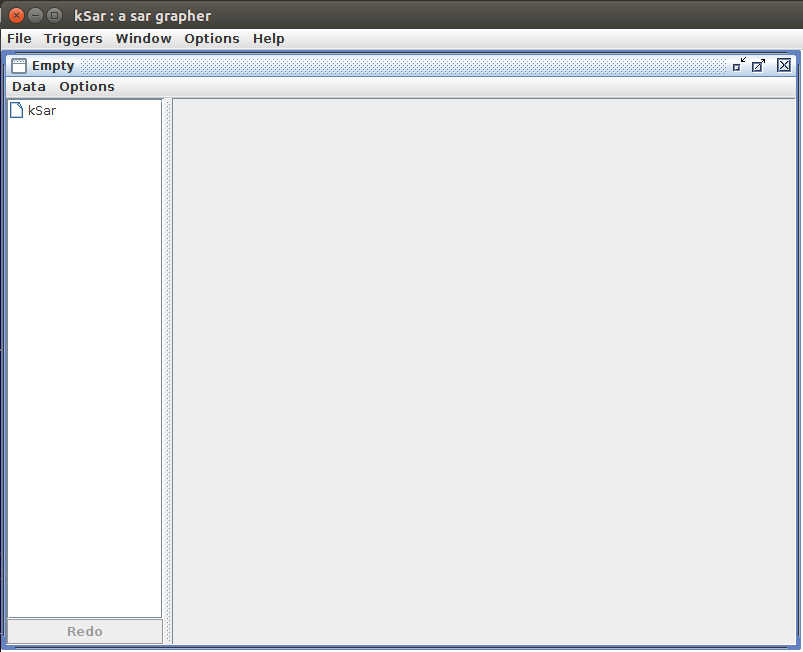
ksar
6. 操作
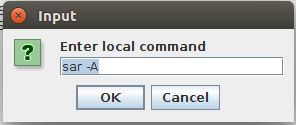
执行命令,点击Data-》Run local command
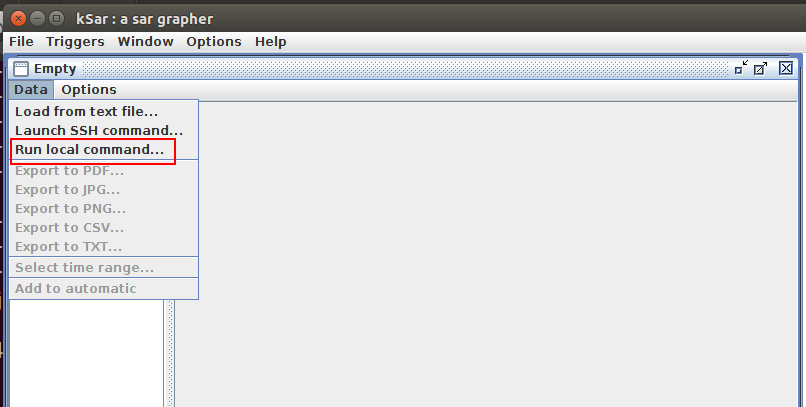
可以执行以下命令:
sar -A
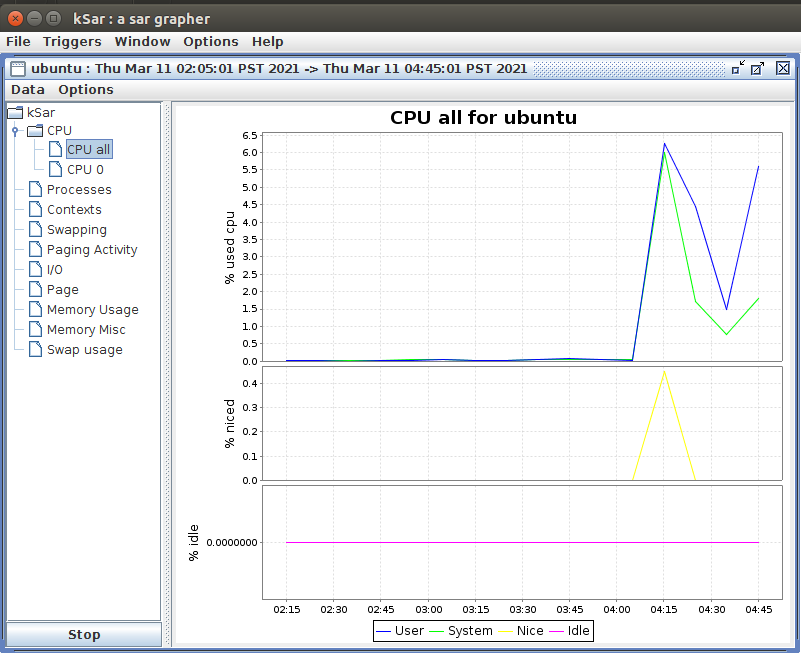
点击对应的硬件信息,就可以以图形化形式查看对应的硬件信息内容。非常直观方便。
原文标题:Linux查看硬件信息超强命令sar,以及可视化工具ksar
文章出处:【微信公众号:FPGA之家】欢迎添加关注!文章转载请注明出处。
责任编辑:haq
-
Linux
+关注
关注
88文章
11628浏览量
217962 -
硬件
+关注
关注
11文章
3555浏览量
68741
原文标题:Linux查看硬件信息超强命令sar,以及可视化工具ksar
文章出处:【微信号:zhuyandz,微信公众号:FPGA之家】欢迎添加关注!文章转载请注明出处。
发布评论请先 登录
飞凌嵌入式ElfBoard-Linux系统基础入门-其它shell命令
测试工程师都在用的Linux命令清单(建议收藏)

Linux基础命令which详解
Linux系统查看及修改设备型号信息,触觉智能RK3562开发板演示

迅为RK3568开发板内核模块实现-查看模块信息
Linux系统管理的核心概念
Linux常用命令大全
Linux系统中最重要的三个命令
Linux ip命令常用操作
Linux实时查看日志的四种命令详解
嵌入式开发必备-RK3562演示Linux常用系统查询命令

嵌入式开发必备-RK3562演示Linux常用系统查询命令(下)

查看和命令相关的所有帮助











 工商网监
工商网监
评论