


 如何进行嵌入式Linux系统开发?

1.概述
2.开发环境概述
2.1 安装虚拟机环境
2.2 树莓派开发环境搭建
3.交叉编译工具的安装与uboot的编译
3.1 安装arm 64位交叉编译环境
3.2 编译树莓派上的uboot
3.3 将u-boot放到树莓派上运行
4.树莓派4b上的Linux编译和下载
4.1 编译树莓派Linux源代码
4.2 将编译好的Linux固件运行
5.根文件使用
5.1 uboot中设置启动项
5.2 插入SD卡挂在到虚拟机上
5.3 修改文件脚本
6.小结
1.概述
在这篇文章中,将会通过树莓派4的Linux的启动过程,描述如何进行嵌入式Linux系统开发的思路。通过树莓派4B的启动流程,看到一个Linux启动过程,同时,通过一步一步搭建一个完整的树莓派嵌入式Linux开发环境,来指导分析各部分的开发过程。
通过对本文的阅读,可以掌握一些嵌入式Linux开发和环境搭建的方法,也能够对树莓派4的运行流程以及Linux的运行流程有一个大致的了解,从romboot--》uboot--》kernel--》rootfs整个运行流程有了比较清楚的了解后,再去学习linux以及嵌入式底层,将会更加的清晰。
2.开发环境概述
嵌入式软件是独特的,它需要利用PC机编译嵌入式平台可以运行的机器码,这样就需要借助交叉编译工具链进行。在进行Linux的开发工作时,都会利用宿主机进行交叉编译后,将生成的目标代码下载到机器上运行。
一般来说,开发板和PC的连接渠道是串口和网线,UART可以看到基本的调试信息,而网线则可以用来将板子和电脑进行文件传输。
串口连接如下:
网线的连接一般可以将树莓派和PC都在同一个网段下。
当在同一个网段内进行开发时,比较的方便。做嵌入式Linux开发,使用Linux比较方便。由于大部分学习和工作都是在windows下,所以这里可以在Ubuntu下装一个虚拟机进行开发工作。
2.1 安装虚拟机环境
在windows上的虚拟机环境可以安装VMware Workstation 16 Player或者Oracle VM VirtualBox。
2.1.1 镜像下载
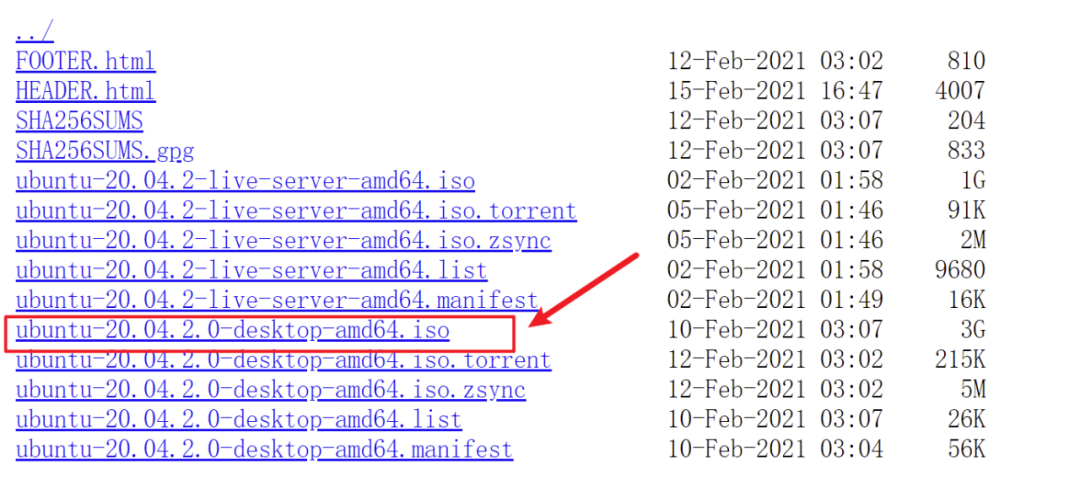
比如VMware Workstation 16 Player这个软件,然后从ubuntu的官方下载特定版本。
可以从国内镜像下载,这样比较快。
选择特定的版本进行安装
下一步开始安装ubuntu20.04
然后设置用户名和密码
选择虚拟机硬盘空间的大小,为了方便使用,这里设置40G空间。
接着点击完成开始安装。
等一段时间后,会进入自动安装的界面,全程无需干预。
完成安装后,会自动启动。
2.1.2 必要软件包的安装
下面列出了需要安装的软件包
gitsudo apt install git用于代码管理,代码下载
net-toolssudo apt install net-tools提供ifconfig等功能
vimsudo apt install vim文本编辑工具
tftpsudo apt install tftpd-hpa可以通过tftp与树莓派之间传输文件
nfssudo apt install nfs-kernel-server可以提供网络共享文件
软件名称安装命令说明
git
首先安装git
sudo apt install git
为了管理工程,首先需要创建一个Github的账号,然后配置git的用户名和密码。
git config --global user.name “YOUR_FIRST_NAME YOUR_LAST_NAME” git config --global user.email “YOUR_GIT_ASSOCIATED_EMAIL”
net-tools
输入下面的命令可以进行安装工作
sudo apt install net-tools
要确保网络环境在一个网段,那么就需要设置网卡为桥接模式。
需要注意的是在选择网络适配器时,选择自己的网卡。
在Ubuntu上输入ifconfig,并且在window上输入ipconfig。只要前面的网段一样,最后不一样即可。这样就可以进行下一步的工作了。
tftp
TFTP (Trivial File Transfer Protocol) 是一个简化版的FTP,适合用于简洁的场景,比如嵌入式开发的时候向下位机传输文件。
安装tftp的目的是方便开发,在树莓派上,存储介质是SD卡,如果每次编译完成后,都需要插拔SD卡,然后将Linux的固件进行安装,这样非常的麻烦,这里可以采用uboot通过tftp加载Linux的固件的方式进行加载。
安装过程如下:
首先安装复位程序
sudo apt install tftpd-hpa sudo apt install tftp-hpa
检查服务器的运行状态
sudo systemctl status tftpd-hpa
打开配置文件
sudo vim /etc/default/tftpd-hpa
编辑的内容如下:
TFTP_USERNAME=“tftp” #tftpd程序使用的账户 TFTP_DIRECTORY=“/srv/tftp” #目录 TFTP_ADDRESS=“:69” #端口 TFTP_OPTIONS=“--secure --create” #--secure 不设置会有跨目录的问题 --create是要自己添加的,给客户端写入数据的权力
设置访问目录的权限
sudo chown tftp:tftp /srv/tftp
重启tftp服务器
sudo systemctl restart tftpd-hpa
本地测试tftp服务器
1.首先在/srv/tftp目录中新建一个abc.txt文件。
sudo vim /srv/tftp/abc.txt
2.输入tftp 127.0.0.1
出现上述的现象,表示测试成功。
远程测试
需要保证tftp服务器没有问题,可以在windows上下载一个Tftp64的软件。打开后选择tftp client选择传输的文件即可。
选择put按钮,弹出下面的命令表示成功。如果不成功,需要注意电脑防火墙的设置问题。
检查tftp服务器中的文件,可以正常的见到文件,表示tftp环境搭建成功。
nfs
安装nfs目的是一旦开发Linux上的应用程序时,不希望频繁的传输文件,每次在宿主机上编译好应用程序后,直接拷贝到本地目录,嵌入式平台上的Linux可以通过nfs文件系统访问到宿主机上刚编译好的程序,这样更加的方便Linux的应用程序的开发工作。
sudo apt install nfs-kernel-server
然后创建一个nfs的共享目录,用于存放共享文件。
sudo mkdir /opt/nfs
修改配置文件
sudo vim /etc/exports /opt/nfs 10.1.1.* (rw,async,root_squash)
编辑/etc/exports中的文件如下:
其中10.1.1.*为自己网段的地址信息。
最后重启nfs即可
sudo systemctl restart nfs-kernel-server
测试nfs的安装情况
安装完成后,可以进行nfs客户端的安装
sudo apt install nfs-common
然后创建一个本地的文件夹目录
sudo mkdir -p /opt/nfs-client
最后挂载即可
sudo mount -t nfs 10.1.1.160:/opt/nfs /opt/nfs-client
当在/opt/nfs下创建一个文件,/opt/nfs-client目录同样可以看到,表示成功。
2.2 树莓派开发环境搭建
2.2.1 硬件连接
树莓派4上的实际硬件引脚分布如上图所示,其中需要连接串口RX、TX、GND。
准备一个8g以上的SD卡,然后打开Raspberry Pi Imager,选择树莓派镜像烧录进去。
进行这一步的目的,是因为树莓派启动流程需要从SD卡中加载第一阶段的启动文件。
默认情况下,烧录的固件,连接上串口后是没有输出的,需要自己修改sd卡中的config.txt文件。在末尾加上下面的一句话即可。
enable_uart=1
这样通过mobaxterm工具打开串口,并且连接上电源后,可以看到如下的输出
接着输入用户名,密码如下
raspberrypi login:pi Password:raspberry
这样就可以使用默认的树莓派4串口调试功能了。
2.2.2 树莓派4b启动流程分析
简述一下树莓派4b的启动流程是,上电后,树莓派会自动加载位于SD卡文件中的bootcode.bin文件,该文件是加载到树莓派的GPU中运行,该程序初始化PLL,DDR等,接着读取SD卡文件中的start4.elf文件去执行,该文件执行过程中,会读取config.txt文件,根据配置脚本选择可以执行的固件。
往往做嵌入式开发,其底层的启动逻辑是要非常清晰的,这样才能在任何情况下梳理清楚问题所在,从而确保硬件和软件层面上的一致性。
上图基本上展示了一个通用的嵌入式Linux的启动流程,每一个阶段的特点和功能点都有着很好的描述。
而树莓派4b上的Broadcom BCM2711的启动遵循以下的流程。
第一阶段的bootloader:
第一阶段的BootROM一般是固化在芯片的内部,在GPU中执行,此时ARM核处于复位状态。
树莓派4b的BootROM通过EEPROM加载进来,4b之前都是SD卡上的bootcode.bin文件。
第二阶段的bootloader:
这一阶段的boot固件的加载方式都是从SD卡、网络、USB等等。
在树莓派4上,使用的是SD卡中的start.elf二进制文件。
start.elf文件去SD的文件系统中找到config.txt文件,然后根据里面的信息处理boot流程。
这篇文章中,主要修改config.txt配置文件,进行uboot的启动流程。
3.交叉编译工具的安装与uboot的编译
3.1 安装arm 64位交叉编译环境
因为需要编译64位的程序,所以这里需要安装arm的64位交叉编译环境。
https://www.linaro.org/downloads/
从上面的网站中进去
建议下载gcc-linaro-7.5.0-2019.12-x86_64_aarch64-linux-gnu.tar.xz。
下载完成后,放到指定的目录。
#创建一个文件夹 sudo mkdir -p /opt/linaro #解压到指定的文件夹路径 sudo tar -xvf gcc-linaro-7.5.0-2019.12-x86_64_aarch64-linux-gnu.tar -C /opt/linaro
更新环境变量
sudo vim ~/.bashrc
在末尾添加如下的
alias crosscompiler=‘export KERNEL=kernel8;export ARCH=arm64;export CROSS_COMPILE=/opt/linaro/gcc-linaro-7.5.0-2019.12-x86_64_aarch64-linux-gnu/bin/aarch64-linux-gnu-’
更新环境
source ~/.bashrc
3.2 编译树莓派上的uboot
首先需要下载代码
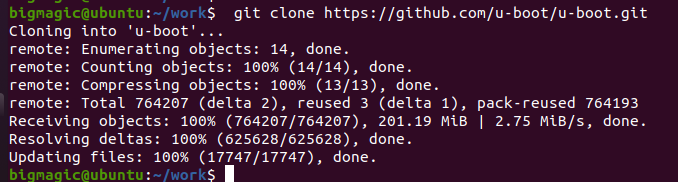
git clone https://github.com/u-boot/u-boot.git
正常的下载完成图如下:
接着切换分支,然后开始编译。
cd u-boot git checkout v2020.04-rc3
在编译之前,首先需要安装编译必备的程序
sudo apt install u-boot-tools bison bc make flex libssl-dev ncurses-*
安装完成后,执行
crosscompiler
该命令为环境变量中定义的命令,可以设置环境变量。
make rpi_4_defconfig
直接采用默认的配置编译即可。
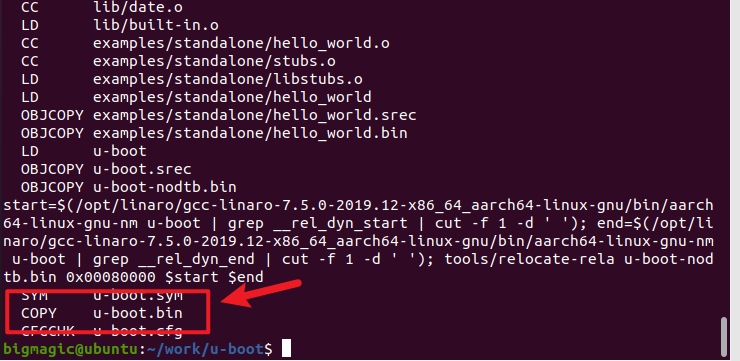
make -j $(nproc)
编译完成后的uboot.bin文件就是可以直接在树莓派4b上执行的程序。
3.3 将u-boot放到树莓派上运行
到这一步就可以将编译好的u-boot程序放到树莓派4b上运行了。
将树莓派的SD卡插到电脑上,通过将SD卡中的config.txt重新命令为config.txt.bak。并且新建config.txt。
arm_control=0x200 kernel=u-boot.bin dtoverlay=disable-bt
这三行的意思是
arm_control=0x200 #因为树莓派4b支持的是64位的架构,这里用来表示运行64位程序
使用uboot
kernel=u-boot.bin # kernel表示运行的固件
使能串口
dtoverlay=disable-bt #树莓派4设计的时候,如果打开了串口调试,则蓝牙无法使用
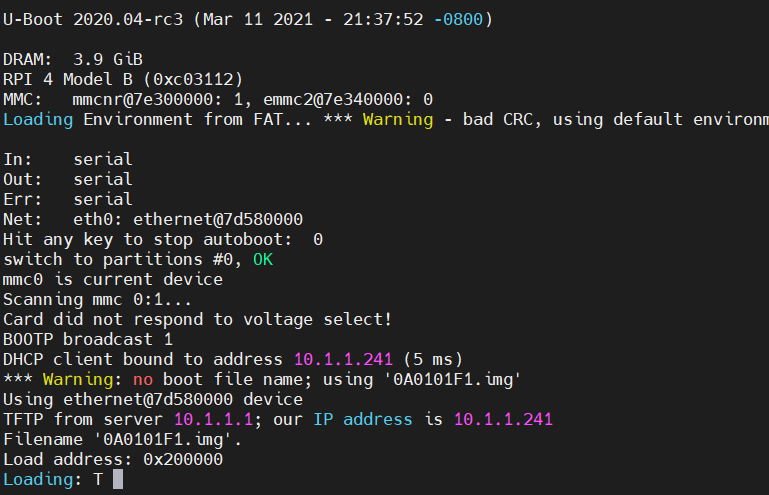
将SD卡插入电脑,可以看到uboot正常的启动。
4.树莓派4b上的Linux编译和下载
4.1 编译树莓派Linux源代码
目前已经完成了树莓派4b的uboot功能,接下来开始编译树莓派的Linux kernel了。
树莓派单独有维护Linux的代码分支,可以通过下面的命令进行下载。
git clone --branch rpi-5.6.y https://github.com/raspberrypi/linux
进入Linux的目录
创建一个新的目录存放编译好的固件
mkdir rpi_hw
开始编译
make O=rpi_hw bcm2711_defconfig
去掉MMC/SD/SDIO驱动
make O=rpi_hw menuconfig
进入Device Driver选择去掉MMC/SD/SDIO card support。
保存配置后,就可以编译了。
make O=rpi_hw -j $(nproc)
为什么要去掉MMC/SD/SDIO驱动?
这是因为需要编译从网络启动的驱动,所以不需要在树莓派的SD卡里面进行操作。
编译完成后,可以在rpi_hw/arch/arm64/boot中找到编译好的文件。
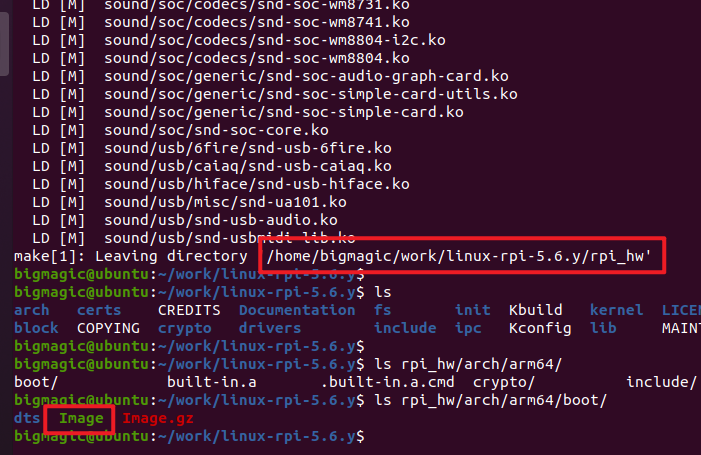
将编译完成的Linux内核文件放到
sudo cp rpi_hw/arch/arm64/boot/Image /srv/tftp/
4.2 将编译好的Linux固件运行
在将编译好的固件通过uboot加载到RAM中运行的期间,首先需要明白树莓派4b内存的分布情况。
通过uboot中的bdinfo命令,可以看到树莓派4b上有两块bank,第一块bank在0x00000000,第二块在0x40000000。
而树莓派4b,当从SD卡中加载Image文件时,加载到DRAM的0x8000的地址处开始运行。
当然,地址也可以在uboot中设置,Linux会重新将代码重定位。
此时,需要在uboot中设置启动信息了。
首先设置uboot的静态ip地址
setenv ipaddr 10.1.1.100 #设置开发板的静态地址(自定义) setenv serverip 10.1.1.160 #设置服务器的地址 setenv netmask 255.255.255.0 saveenv reset
上述操作设置了ip地址接下来设置启动
setenv kernel_addr_r 0x8000 setenv kernel Image setenv netboot ‘tftp ${kernel_addr_r} ${kernel} && booti ${kernel_addr_r} - ${fdtcontroladdr}’ setenv bootcmd ‘run netboot’ setenv bootargs ‘console=ttyAMA0’ saveenv reset
可以显示如下:
最后启动后报错
这个很正常,目前没有rootfs。但是现在Linux的内核可以正常的加载和调试了。
下面来挂在rootfs。
5.根文件使用
关于通用根文件系统的制作过程,这篇文章就不提了,现在主要描述如何使用。
5.1 uboot中设置启动项
首先在uboot中设置路径。
setenv nfsroot /opt/nfs/
设置启动参数
setenv bootargs “console=ttyAMA0,115200 root=/dev/nfs rw nfsroot=${serverip}:${nfsroot},v3,tcp ip=$ipaddr:$serverip::$netmask:off”
保存配置
saveenv
5.2 插入SD卡挂在到虚拟机上
首先将U盘挂载到虚拟机上
可以看到出现两个磁盘
其中:
rootfs为Linux根文件系统
boot为可以在windows上访问的ext32文件
可以将rootfs里的文件全部拷贝到/opt/nfs/
sudo cp * /opt/nfs/ -R
在/opt/nfs目录下,新建一个file的文件夹,把boot里面的文件全部拷贝进去即可
sudo mkdir -p /opt/nfs/file sudo cp * /opt/nfs/file/
5.3 修改文件脚本
需要修改
sudo vim etc/fstab
新增如下文件
10.1.1.160:/opt/nfs/file /boot nfs defaults,vers=4.1,proto=tcp 0 0
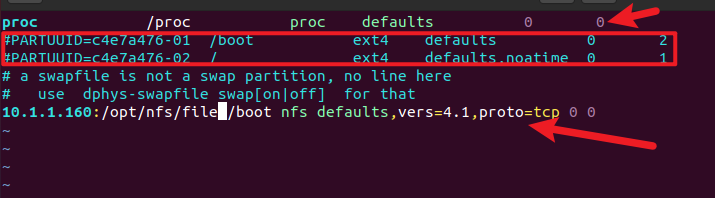
其目的是将默认的两个项列表屏蔽掉,只需要挂载nfs里面的文件系统即可。
改完后,插上SD卡,就可以正常从tftp中获取Linux的内核固件,并且能够从nfs文件系统中挂载根文件系统了。
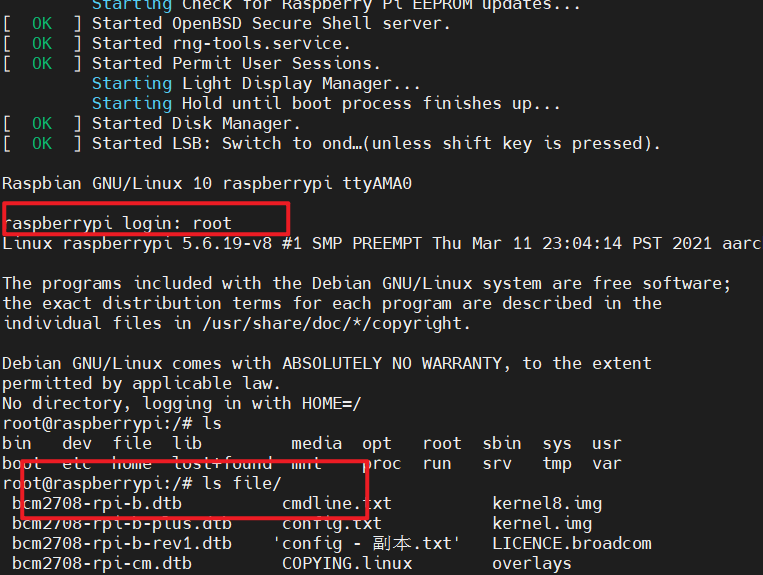
如果发现需要密码,或者密码忘记了,可以进入
cd /opt/nfs/ sudo vim /etc/passwd
将中间的x删掉。
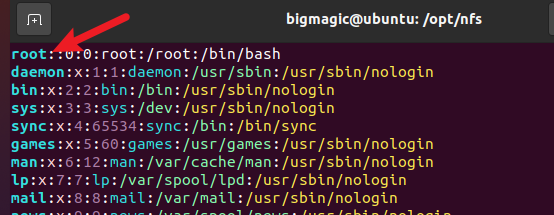
在Linux中,默认x表示需要密码进入。
6.小结
本文从树莓派整个Linux系统的环境搭建和树莓派的启动进行一定的分析。对树莓派的boot、u-boot加载Linux的kernel,以及挂载nfs文件系统做了一些实验。
最后的自己制作根文件系统的部分,采用了树莓派默认的根文件系统,如果需要自己裁剪制作,可以进行定制操作。
整个嵌入式Linux开发和环境搭建过程都可以在树莓派4b上很好的进行测试,万变不离其宗,掌握了嵌入式开发的流程和工具,做应用和做驱动开发都十分的方便和高效。
由于时间关系,当前还有一些实验没有完成,比如Linux上的应用开发,还有驱动开发等等,还有jlink调试等等。
树莓派4b上学习Linux的使用和启动非常的方便,价格也非常的合理,是一块不错的开发平台。
原文标题:树莓派4 嵌入式Linux开发过程详解
文章出处:【微信公众号:嵌入式IoT】欢迎添加关注!文章转载请注明出处。
责任编辑:haq
-
Linux
+关注
关注
88文章
11826浏览量
219624 -
树莓派
+关注
关注
122文章
2083浏览量
110834
原文标题:树莓派4 嵌入式Linux开发过程详解
文章出处:【微信号:Embeded_IoT,微信公众号:嵌入式IoT】欢迎添加关注!文章转载请注明出处。
发布评论请先 登录
Linux 下开发嵌入式必备命令速查表

从小白到大牛:Linux嵌入式系统开发的完整指南
使用xmake+zig更优雅的进行嵌入式系统开发
新一代嵌入式开发平台 AMD嵌入式软件和工具2025.1版现已推出
AMD 2025.1版嵌入式软件和工具的新增功能
入行嵌入式应该怎么准备?
【「Yocto项目实战教程:高效定制嵌入式Linux系统」阅读体验】+基础概念学习理解
明远智睿SSD2351:开启嵌入式系统开发新时代
明远智睿SSD2351:嵌入式系统开发的卓越之选
泰克MSO2024B混合信号示波器在嵌入式系统开发中的应用



评论