0
  • 聊天消息
  • 系统消息
  • 评论与回复
登录后你可以
  • 下载海量资料
  • 学习在线课程
  • 观看技术视频
  • 写文章/发帖/加入社区
会员中心
创作中心

完善资料让更多小伙伴认识你,还能领取20积分哦,立即完善>

3天内不再提示

如何在Windows 10上轻松快速地录制视频

科讯视点 2021-03-02 16:56 次阅读
加入交流群
微信小助手二维码

扫码添加小助手

加入工程师交流群

如果你有关于如何在windows 10上录制视频的相关问题,那么这篇文章将为你带来答案。你可以使用大量的工具来录制高质量的视频。这些屏幕录制工具可以根据您的喜好记录屏幕的特定区域,甚至全屏。你可以通过这些工具设置帧率、分辨率等,从而获得最好的输出效果。

Windows操作系统支持在线和离线工具,它也有一个内置的录制工具,您可以直接使用它来录制屏幕进程,游戏画面,教程和skype聊天等视频内容以及内部的音频

第1部分。如何在Windows 10上直接录制视频

在Windows 10系统的电脑上录制屏幕的最好方法之一是使用操作系统中内置的录制工具。它可以录制高质量的屏幕录音,而且由于它是随机安装的工具,您不必担心文件的隐私泄漏。使用这个工具你不需要在你的电脑上安装其他软件。这个工具可以通过键盘快捷键轻松访问,这样你就不必关闭你的工作来开始录制。

如果你想了解如何在windows 10笔记本电脑上录制视频,请阅读下面给出的步骤。

步骤1同时按住键盘上的“CTRL”+“G”键。同时,在弹窗中选择接受。

步骤2单击浮动小部件上的红色录制按钮即可开启录制过程。

步骤3 当画面录制完成后,再次按下红色按钮,录制将停止并自动保存。

第2部分。如何在Windows 10上轻松录制视频

如果你电脑中内置的录制工具没有达到你的预期效果,那么你可以选择使用万兴优转,一款绝对可以满足你任何需求录制工具。它是一个简单而专业的工具,可以压缩视频、编辑视频、录制屏幕、转换文件和许多其他事情。因此不管你是初次尝试的小白还是追求高级视频效果大神,这款工具都是你的必备工具。

步骤1:在计算机上启动工具。

在您的计算机上启动万兴优转。单击屏幕左侧的视频录制板块,然后单击摄像机旁边的向下箭头图标,您可以选择桌面录制选项来开始录制计算机的屏幕。

步骤2:设置录制选项。

点击后,您将在您的设备上看到以下内容。

通过拖动并根据需要设置录制框来录制您想要记录的区域。你也可以手动输入高度和宽度。

你也可以选择自定义或全屏录制。

从下拉菜单中,你将能够选择更多详细的设置,如质量帧率等,你可以根据自己的需求进行调整。

步骤3:开始录制。

点击屏幕上的REC的红色圆形按钮,开始录制你的屏幕。

在录音开始前有3秒的倒计时。

步骤4:结束录制。

录制完成后在屏幕上浮动小部件显示的录制任务栏上单击停止按钮,或者按Esc键停止并保存录制。

第3部分。如何使用在线录制工具在Windows 10上录制视频

现在,我们将为你解答如何使用在线录制工具在windows 10上录制视频。这些工具不仅可以轻松高质量地录制你的屏幕,同时告别繁琐的软件下载步骤。录制高质量视频最好的在线工具之一是ScreenApp.io。这是一款免费使用的在线录制器,可以根据您喜欢的视频质量设置轻松录制高清视频。

步骤1打开工具网站,点击屏幕中间红色的“开始”按钮。

步骤2提供必要的权限许可。

步骤3现在,点击红色的圆形按钮,录制就开始了。

步骤4 录制完成后,再次按下红色的圆形按钮。将录制的文件下载到您的设备上

声明:本文内容及配图由入驻作者撰写或者入驻合作网站授权转载。文章观点仅代表作者本人,不代表电子发烧友网立场。文章及其配图仅供工程师学习之用,如有内容侵权或者其他违规问题,请联系本站处理。 举报投诉
收藏 人收藏
加入交流群
微信小助手二维码

扫码添加小助手

加入工程师交流群

    评论

    相关推荐
    热点推荐

    何在2026年Rocky Linux(8、9和10安装Docker

    负载的强大平台。 本指南是一个统一的资源,解释如何在 Rocky Linux 8、9 和 10 安装 Docker,验证安装,配置 Docker Compose,并
    的头像 发表于 01-12 17:21 1819次阅读

    何在DGX Spark运行NVIDIA Omniverse

    首先感谢 Vigor 同学第一时间的分享,以下是具体如何在 DGX Spark 运行 Omniverse 的方法。
    的头像 发表于 12-17 10:13 899次阅读
    如<b class='flag-5'>何在</b>DGX Spark<b class='flag-5'>上</b>运行NVIDIA Omniverse

    多机位监看+录制一站搞定|千视轻量化方案助力西安交大附中打造精品课堂新模式

    一套极简部署的录制方案,让精品课程录制真正变得轻松高效!教育新需求:轻量化录制解决方案随着教育信息化的深入推进,精品课程录制已成为各级学校的
    的头像 发表于 10-16 15:32 832次阅读
    多机位监看+<b class='flag-5'>录制</b>一站搞定|千视轻量化方案助力西安交大附中打造精品课堂新模式

    何在智多晶FPGA使用MIPI接口

    大家好呀!今天我们来聊聊一个非常实用的话题——如何在智多晶FPGA使用MIPI接口。不管是做摄像头图像采集还是屏幕显示控制,MIPI都是非常常见的接口标准。掌握了它,你的视频项目开发效率将大大提升!
    的头像 发表于 09-11 09:37 1508次阅读

    HarmonyOS应用视频投播解决方案

    系统投播功能让用户能够轻松将手机上的音视频投放到其他设备(如PC/2in1设备、华为智慧屏)继续播放,实现跨设备切换,带来流畅的观影体验。为简化开发流程,系统提供了标准化的音视频投播
    的头像 发表于 07-23 16:43 1648次阅读
    HarmonyOS应用<b class='flag-5'>视频</b>投播解决方案

    【嘉楠堪智K230开发板试用体验】+ 视频录制测试

    本次视频录制测试,使用板载的摄像头进行视频录制,使用板载的按键进行视频录制的开始和停止。 fro
    发表于 07-06 15:21

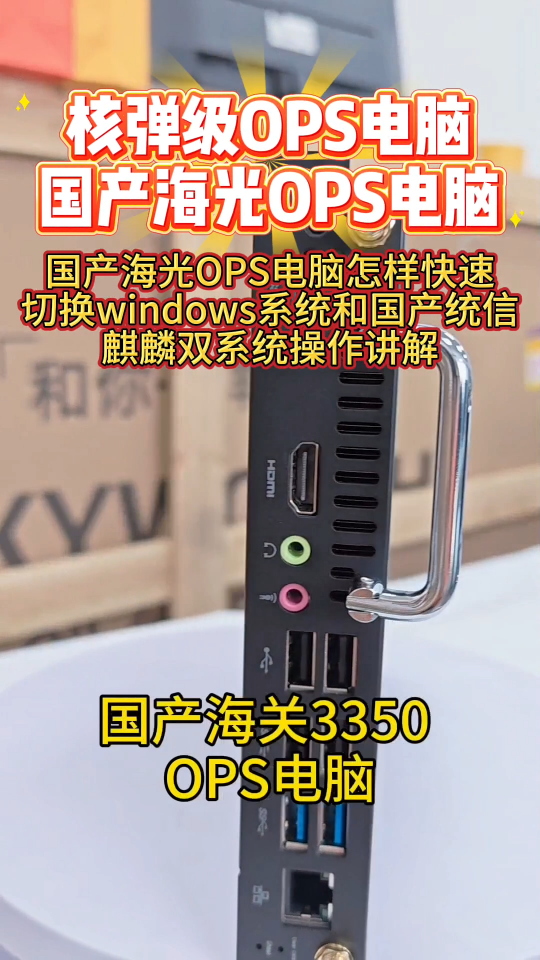
    国产海光OPS电脑怎样快速切换windows和国产麒麟统信系统

    WINDOWS
    深圳双芯信息科技有限公司
    发布于 :2025年06月23日 12:40:57

    统信Windows应用兼容引擎V3.3.0更新

    为打破平台界限,让应用体验无缝衔接,deepin 团队基于 Wine 技术,推出了“统信 Windows 应用兼容引擎”,支持在 deepin 和统信 UOS 系统直接双击运行 Windows
    的头像 发表于 06-04 13:58 1842次阅读

    如何使用GSTREAMER在Windows Appication获得FX3-单色直播 (y8)?

    应用程序使用 GSTREAMER,我试过使用 Opencv 视频捕捉应用程序,但它无法打开带有 WIDTH=640、HEIGHT=480、format=y8 参数的摄像头。 有人能帮忙吗?
    发表于 05-29 06:27

    不借助Linux系统,在Windows下如何搭建ZMC900E交叉编译环境

    不需要依赖笨重的虚拟机,也不需要安装双系统。抛开繁琐的环境准备,在Windows轻松搭建交叉编译环境。本文将介绍如何在Windows
    的头像 发表于 05-21 11:34 1071次阅读
    不借助Linux系统,在<b class='flag-5'>Windows</b>下如何搭建ZMC900E交叉编译环境

    FCX3视频流乱码怎么解决?

    我们在使用 CX3 和 1.3.5 EzUSB SDK 运行视频传感器时遇到了一些间歇性问题。 打开视频流任意时间后,视频流似乎已损坏,就像视频流缓冲区已被交换一样,如附图中带有条形测
    发表于 05-16 07:32

    何在Android设备安装Cyusb3014芯片驱动?

    1.如何在Android设备安装Cyusb3014芯片驱动? 我们在 Windows 上有 FX3 驱动程序 SDK。 2.如何在Android系统上下载固件到芯片中?
    发表于 05-15 07:23

    技术篇:Air8101视频录制常见问题与SD卡读写性能及上传阿里云教程详解!
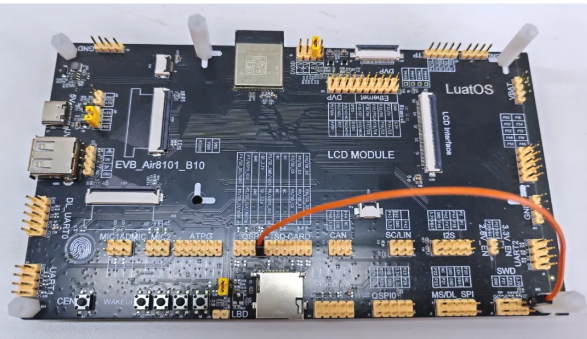
    本文将以Air8101开发板为例: 实现MP4视频录制,保存到SD卡以及通过HTTP POST上传到阿里云OSS的功能。   在工业监控、智能垃圾分类、无人售货机开箱取物等等实际应用中,可根据具体
    的头像 发表于 05-07 14:14 1237次阅读
    技术篇:Air8101<b class='flag-5'>视频</b><b class='flag-5'>录制</b>常见问题与SD卡读写性能及上传阿里云教程详解!

    WindowsY8的流媒体FPS低于Y12是什么原因造成的?

    我正在尝试在 CX3 中传输支持 Y8 和 Y12 格式的单色相机。 我想要以 30FPS 的速度播放 4k 视频。 我可以在 Linux 和 Windows 获得 Y12 25FPS,且不
    发表于 05-07 08:20

    Air8101实践指南:视频录制+SD卡存储+上传阿里云解析

    本文将以Air8101开发板为例:实现MP4视频录制,保存到SD卡以及通过HTTP POST上传到阿里云OSS的功能。   在工业监控、智能垃圾分类、无人售货机开箱取物等等实际应用中,可根据具体需求
    的头像 发表于 05-06 14:18 1097次阅读
    Air8101实践指南:<b class='flag-5'>视频</b><b class='flag-5'>录制</b>+SD卡存储+上传阿里云解析