


 了解Git和Github

了解Git和Github
什么是Git
Git(读音为/gɪt/)。是一个开源的分布式版本控制系统,可以有效、高速地处理从很小到非常大的项目版本管理。Git 是 Linus Torvalds 为了帮助管理 Linux 内核开发而开发的一个开放源码的版本控制软件。
版本控制是一种记录一个或若干个文件内容变化,以便将来查阅特定版本修订情况的系统。版本控制是指对软件开发过程中各种程序代码、配置文件及说明文档等文件变更的管理,是软件配置管理的核心思想之一。
GitHub是一个面向开源及私有软件项目的托管平台,因为只支持git 作为唯一的版本库格式进行托管,故名GitHub。Github是全球最大的社交编程及代码托管。https://github.com。Github可以托管各种git库,并提供一个web界面(用户名.github.io/仓库名),作为一名编程开发人员如果不知道github那真的out了。
Github和Git是什么关系
关于github,这是一个网站,就是每个程序员自己写的程序,可以在github上建立一个网上的仓库,你每次提交的时候可以把代码提交到网上,这样你的每次提交,别人也都可以看到你的代码,同时别人也可以帮你修改你的代码,这种开源的方式非常方便程序员之间的交流和学习。
Git是一个版本管理工具,是可以在你电脑不联网的情况下,只在本地使用的一个版本管理工具,其作用就是可以让你更好的管理你的程序,比如你原来提交过的内容,以后虽然修改了,但是通过git这个工具,可以把你原来提交的内容重现出来,这样对于你后来才意识到的一些错误的更改,可以进行还原。
为什么学习github
1. GitHub 上有很多大牛出没,国外的咱先不说,就国内的像百度、腾讯、阿里之类的大公司,里面的很多工程师都在 GitHub 上安家落户,有空的时候多在 GitHub 上逛逛,关注一下大牛,没准还能搞个内推什么的。
2. GitHub 上可以接触到最新的最前沿的 IT 技术。因为,我们知道任何软件或者产品在上线发布之前,都有开发的过程和测试的过程,GitHub 上你可以接触到这些产品的初始状态、中间状态和发布状态,你可以第一时间了解到产品的动向。而且根据 GitHub 上每年发布的统计数据,你可以知道哪些技术是最火热的技术,及时跟上这些技术,而不是学一些过时的小众的技术。这个恐怕是每个搞 IT 技术的人,都非常关心的一个问题。
3. 学习优秀的开源项目
4. 关注行业前辈了解最新的行业动态
Git安装和使用
为啥要安装Git?这个就相当于你电脑的CMD命令程序。我们安装这个后就不用电脑的CMD命令了直接操作这个即可。首先就是去https://git-scm.com官网下载Git,根据你电脑系统的配置信息,下载对应的安装程序,然后开始进行下面的步骤
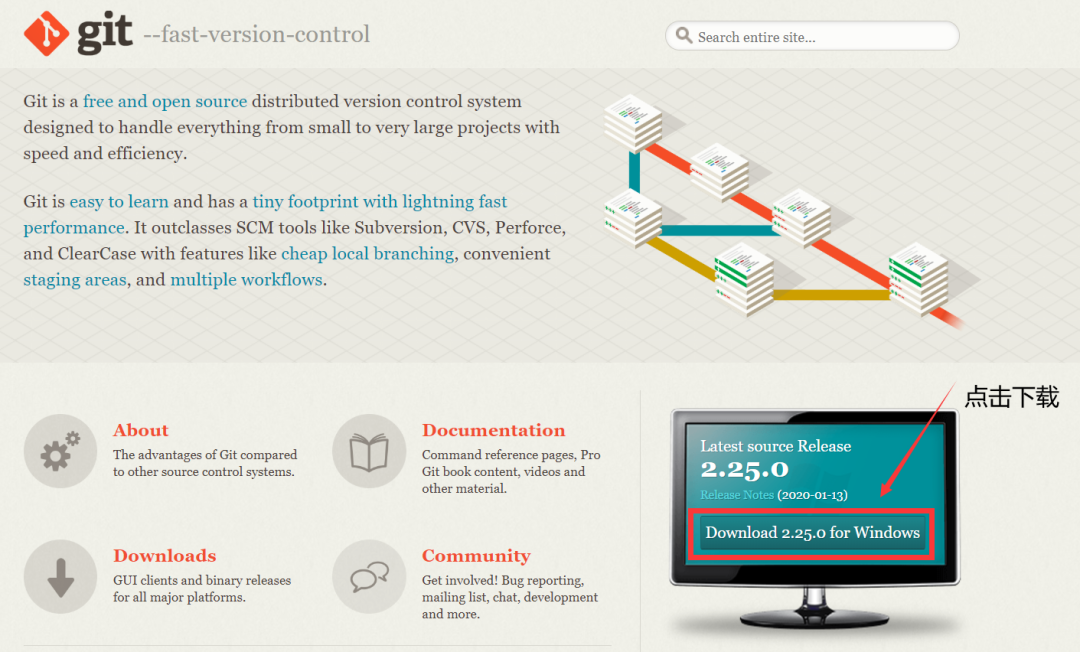
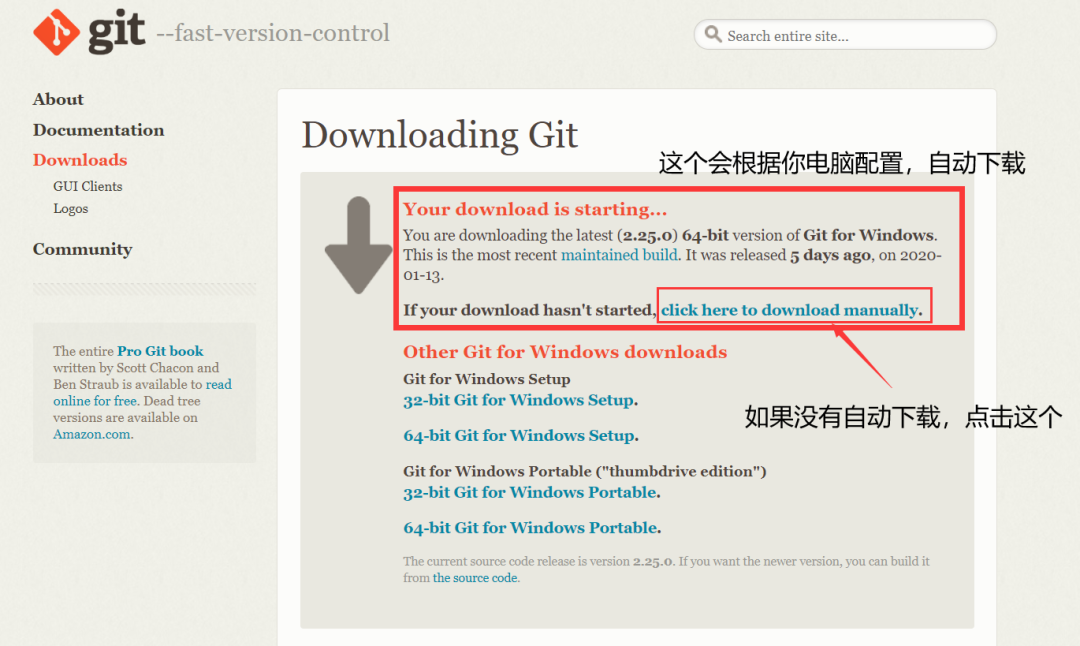
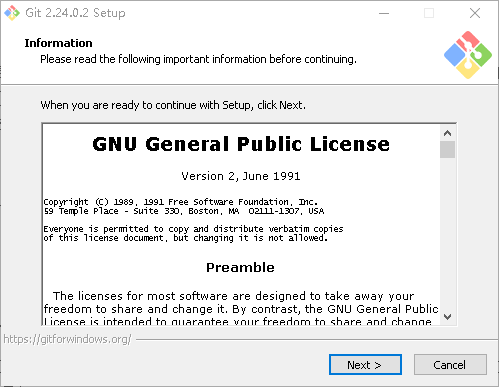
1.下载好Git的安装包,开始安装,打开安装包,出现如图的界面,点击Next:
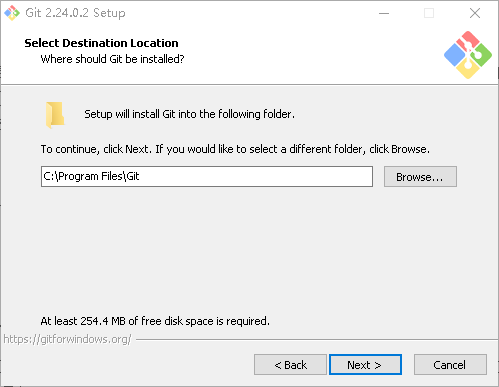
2.选择你要安装的位置,我以C盘为例,路径为图中所示,安装到其他位置的话,点击Browse,选择你要安装的位置,然后点击Next,进入下一步:
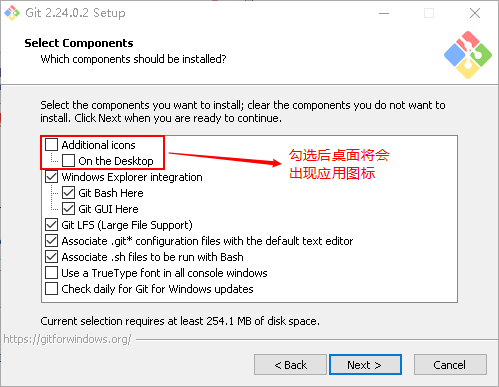
3.选择你是否创建桌面快捷方式,其他默认即可,点击Next,进入下一步:
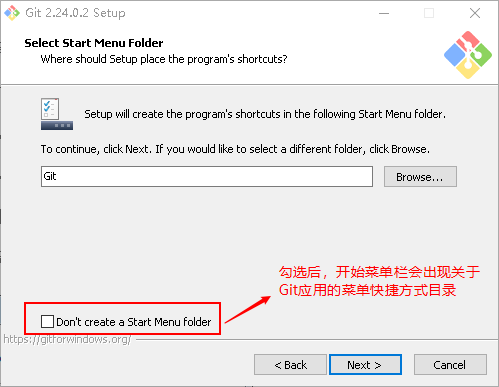
4.是否将Git快捷方式的目录加入开始菜单栏
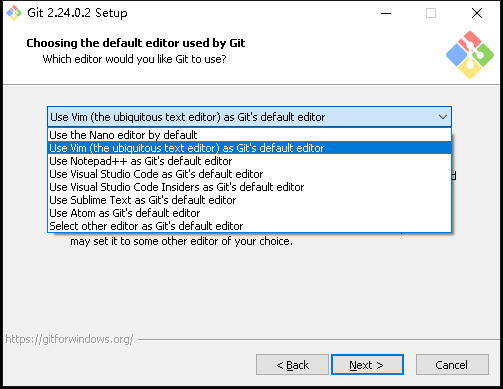
5.这个是选择文本编辑器的方式,默认是Vim,也可以选择其他的方式,自主选择,在这里我选择的Vim默认方式。选择好文本编辑器的方式后,点击Next,进入下一个流程
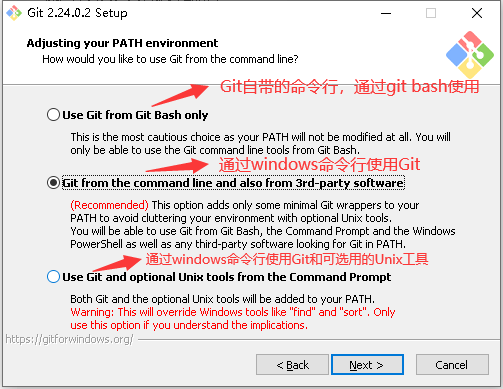
6.选择安装 Git 时对环境变量PATH的影响,第一种影响较小,第三种会影响到Windows的自带工具,默认勾选中间项,建议不要修改,直接点击 “Next” 继续安装:
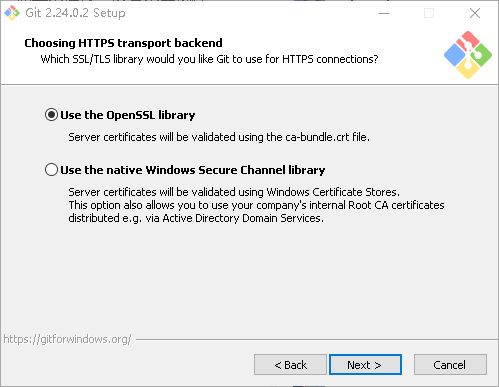
7.选择 Git 在使用 HTTPS 时使用的库,若无特殊需求,可保持默认选项,点击 “Next” 继续安装:
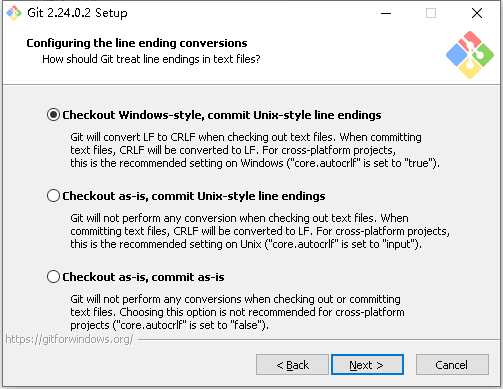
8.选择提交与拉取记录时,对换行符的处理方式,若无特殊需要,默认选择即可,点击 “Next” 继续安装:
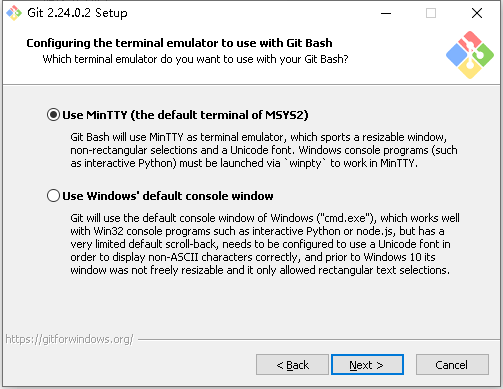
9.选择模拟终端软件(即命令行窗口软件),若无特殊需要,可默认选择,点击 “Next” 继续安装:
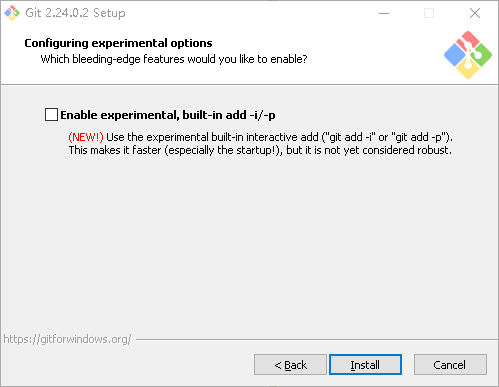
10.最新功能的询问,若不想尝试尚未保证稳定性的新功能,默认不勾选,点击 “Install” 即可完成安装:
11.安装完成
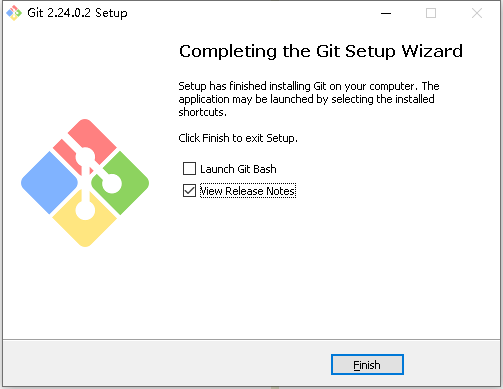
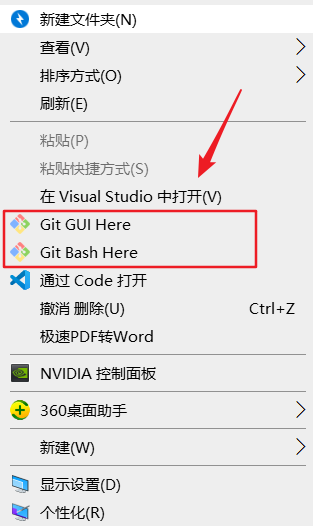
12.回到桌面,点击鼠标右键,会出现两个选项Git GUI Here和Git Bash Here,在打开Cmd(Win+R),分别输入git和git --version,如果出现如下图的情况,即安装成功!
Git基本工作流程
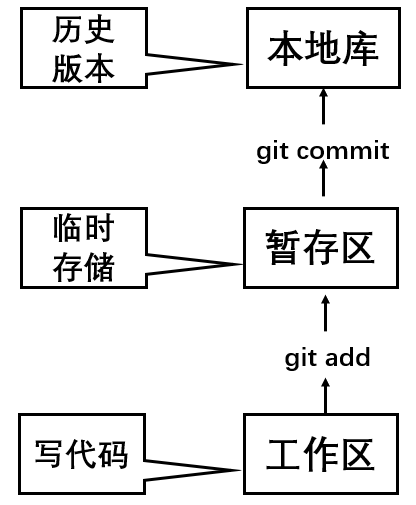
1 Git结构
2 本地库和远程库
团队内部协作
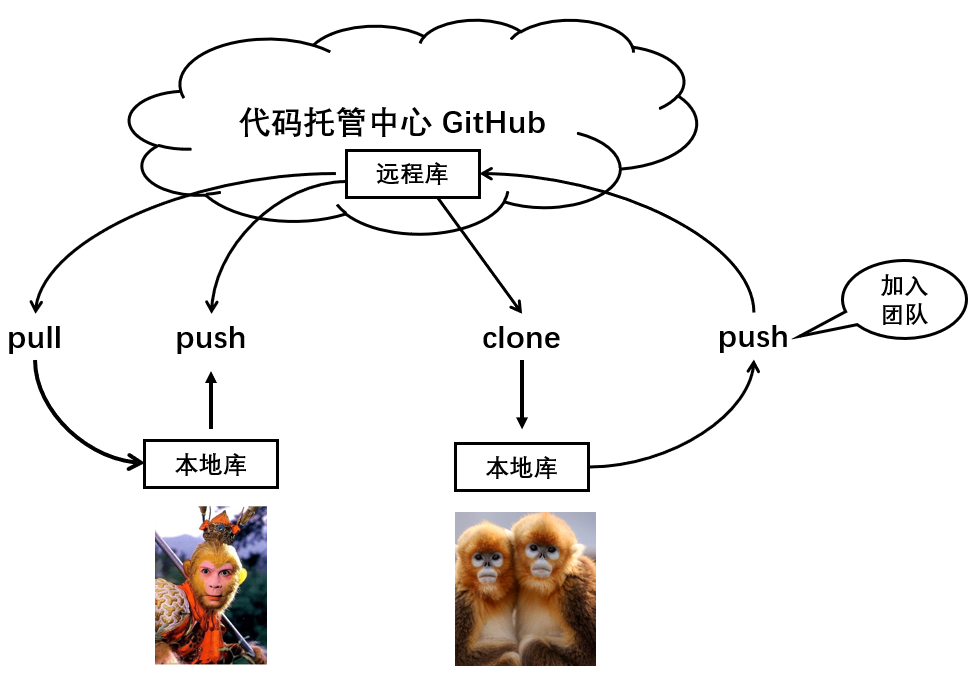
跨团队协作

Git 命令行操作
1 本地库初始化
gitinit
执行完此命令后会在本地工作区生成一个.git文件夹。里面存放着是本地库相关的子目录和文件,不要删除,也不要胡乱修改。
2 设置签名
1.方式一(项目级别/仓库级别:仅在当前本地库范围内有效)
gitconfiguser.name'liuyao' gitconfiguser.email'liuyao@163.com'
信息保存位置:./.git/config文件
2.方式二(系统用户级别:登录当前操作系统的用户范围)
gitconfig--globaluser.name'liuyao' gitconfig--globaluser.email'liuyao@163.com'
信息保存位置:./.git/config文件
作用:区分不同开发人员的身份
辨析:这里设置的签名和登录远程库(代码托管中心github)的账号、密码没有任何关系。
项目级别优先于系统用户级别,二者都有时采用项目级别的签名.如果只有系统用户级别的签名,就以系统用户级别的签名为准,二者都没有不允许
Git基本操作
1 状态查看
gitstatus#查看工作区、暂存区状态
2 添加
gitadd[filename]#将工作区的“新建/修改”添加到暂存区
3 提交
gitcommit-m"commitmessage"[filename]#将暂存区的内容提交到本地库
4 查看历史记录
gitlog#查看版本历史记录(方式一) gitlog--pretty=oneline#查看版本历史记录(方式二) gitlog--oneline#查看版本历史记录(方式三) gitreflog#查看版本历史记录(方式四)
本地库与远程库建立连接
比如你再在github上新建了一个仓库。你要用电脑往新建的远程仓库上传东西。 1.在电脑的D盘新建一个test文件夹.当然在哪个盘都可以,我这里只是举一个例子。 在test文件夹下右键,点击git bash here。
gitinit#初始化本地库
执行完git init命令后,会在test文件夹下新建一个.git文件。注意:此文件夹是一个隐藏文件夹。 2.假如你要上传一个文本文件git.txt.
gitaddgit.txt#把工作区内容(git.txt文件)提交到暂存区
3.把暂存区的内容(git.txt文件)提交到本地库
#把暂存区的内容(git.txt文件)提交到本地库 gitcommit-m"myfirstcommit"git.txt
4.将本地库推送到远程库
#本地库推送到远程库 gitpushoriginmaster
克隆远程库
把远程库xxx克隆到本地库(前提是你已经在github上面新建了一个库,或者有远程库的地址链接)
1.克隆远程库到本地
gitclone[远程地址] #gitclonehttps://github.com/zhangsan/cdn.git
多人协作
小刘要克隆小雅的xxx远程库修改之后再提交给小雅(多个人之间的操作)
1 克隆
gitclone[小雅远程库的地址] #gitclonehttps://github.com/xiaoya-hub/cdn.git
这样你就把小雅的xxx远程库克隆到你的本地库。
2 修改文件
现在我就可以使用小雅库里面的东西了。假如我在库里面添加了一个good.txt文件。之后要把这个文件推送到小雅的远程库。
3 将修改的文件提交到暂存区
gitaddgood.txt#把工作区内容(good.txt文件)提交到暂存区
4 暂存区的内容提交到本地库
gitcommit-m"这里填备注,随便写"good.txt#把暂存区的内容(good.txt文件)提交到本地库
5 让小雅加小刘为好友
登录小雅的github 打开小雅的xxx库->settings->collaborators->填上刘尧的github用户名->点击Copy invite link->复制小雅xxx远程库地址。把地址发送给小刘,不管是微信还是QQ都可以。
6 小刘接受小雅的邀请
小刘登录自己的github,访问小雅发送给自己的链接。会发现小雅邀请自己的界面,点击接受就好了。
7 执行推送
在小刘的本地文件夹执行
gitpushoriginmaster#执行推送
解决Github下载速度慢的问题
GitHub是一个巨大的开源宝库,以及程序员和编程爱好者的聚集地,诸多优秀的开源项目全部都是位于GitHub上。但是每当我们准备去下载一个优秀的开源项目时,会发现 git clone的速度异常之慢!因为github的服务器远在美国。小项目等几分钟无所谓;一旦项目庞大起来,或者项目文件数目一多, git clone 大概率会失败!当然网上常见的诸如修改hosts、代理等方式实际使用效果并不好,而且也不稳定。
GitHub下载的加速方法:通过国内码云平台的转接,来完成GitHub上项目的下载加速。码云是马云团队开发的国内版github。
注册码云
首先确保码云上有账户,可以正常使用,没有的可以自行注册一下,注册账号这件事应该是非常的简单了。
将github的仓库转移到码云
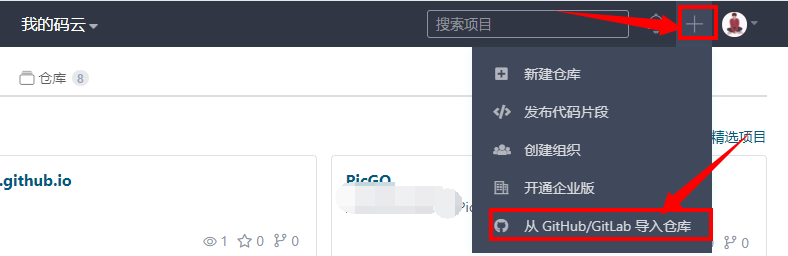
1.点击右上角新建仓库的加号 +,选择“从 GitHub/GitLab导入仓库”菜单
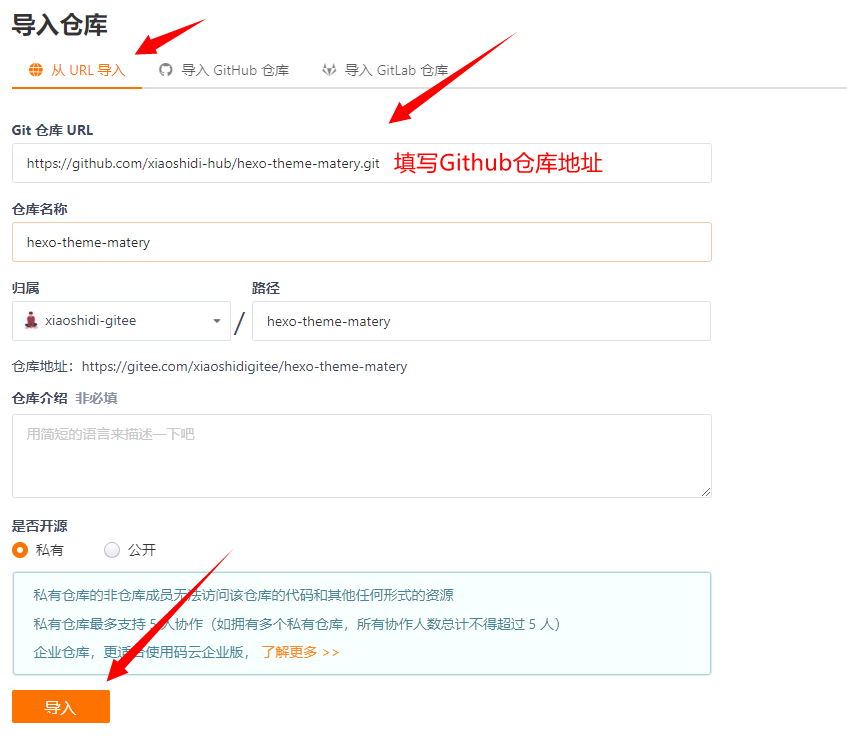
2.然后填写位于 GitHub上你想 clone的仓库地址并导入
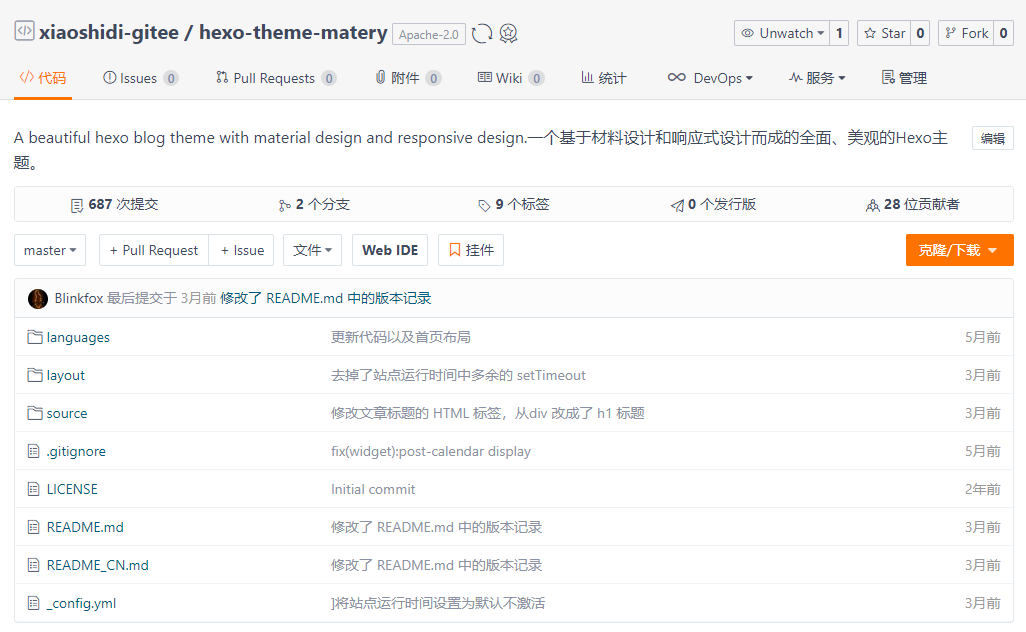
3.这一步交给码云来做速度是非常快的,一会儿功夫,码云就克隆出了一份和GitHub上一模一样的项目!
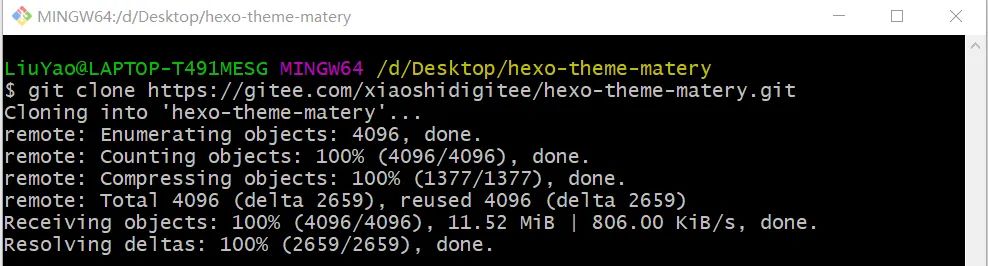
4.接下来我们通过码云上的项目地址,将项目clone到本地,这时候的clone速度就很快了,几 MB/s的速度是没问题的,很快项目就下载下来了。
这时候我们的目的已经达到了,不过不要忘了,还有一件事没做。
重新关联远端地址
要知道,这时候克隆到本地的项目关联的是码云Gitee的地址,已经和原来的GitHub项目完全脱离了,是另外一个副本。在必要情况下我们还需要重新将我们本地的项目关联到原来的GitHub项目上去,做法如下: 首先找到位于本地仓库目录下的隐藏文件夹.git,注意这个.git文件夹是隐藏的文件夹。然后再这个文件夹下找到config配置文件.将配置文件中的[remote"origin"].url字段重新关联到原来位于GitHub上的GitHub项目地址
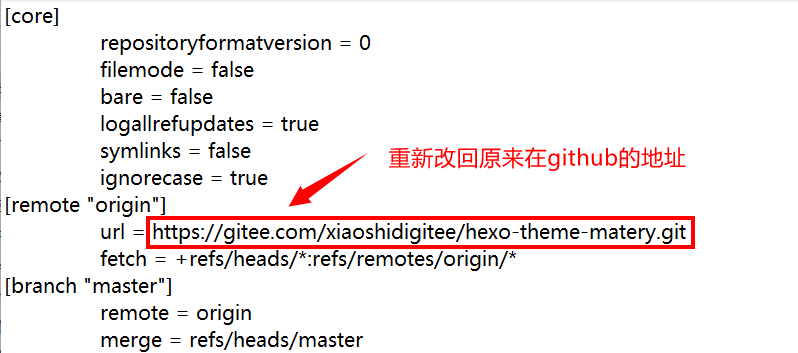
当然你也可以通过命令行来修改远端地址,效果一样的至此大功告成,本地项目就相当于是clone自GitHub,后续提交代码,到GitHub上都没有问题。
责任编辑:lq
-
编辑器
+关注
关注
1文章
829浏览量
33066 -
Git
+关注
关注
0文章
207浏览量
17053 -
GitHub
+关注
关注
3文章
489浏览量
18763
原文标题:零基础入门Git&Github
文章出处:【微信号:mcu168,微信公众号:硬件攻城狮】欢迎添加关注!文章转载请注明出处。
发布评论请先 登录
Keil Studio现已支持在GitHub Codespaces中运行
百度文心衍生模型PaddleOCR登顶GitHub Star OCR全球第一
GitHub王炸:AI编程进入"多智能体时代",1.8亿人彻夜未眠
嵌入式开发绕不开的版本管理工具——git
RISC-V工具链搭建
【Milk-V Duo S 开发板免费体验】扩展根分区和开发环境搭建
【Banana Pi BPI-RV2开发板试用体验】SDK部署
【VisionFive 2单板计算机试用体验】1. 环境搭建与代码整编
微软开源GitHub Copilot Chat,AI编程迎来新突破
RDK × 腿臂机器人:这只 “机械汪” 竟会说人话、走花路!
Git vs Perforce P4:版本控制系统选型指南(附适用场景、团队类型)

主流版本控制工具Git vs Perforce P4:架构模式、性能、大文件管理及分支管理对比详解



评论