


 【Docker】命令使用大全

【Docker】命令使用大全
目标:
编写自己的 Dockerfile 镜像
创建一个简单的 Web 界面
使用镜像创建一个 Flask APP
有关 Dockerfile 的相关知识,我在后面的文章会进行讲解,今天主要是实际操作
所需工具:安装好 Docker 的服务器或者本地电脑,笔者使用的是服务器:Ubuntu 系统
创建一个 Flask APP
首先创建一个 Flask app
app.py
fromflaskimportFlask,render_template importrandom app=Flask(__name__) #listoffoximages,用来进行页面展示的 images=[ "https://media0.giphy.com/media/Ko5dZRMv9uJFu/giphy.gif", "https://media.tenor.com/images/6461359b4205a95bf1f4374a3aa2acec/tenor.gif", "https://i.imgur.com/dUBv79d.gif", "https://media2.giphy.com/media/dvBgr7pA6FTJOMOALY/giphy.gif", "https://images-wixmp-ed30a86b8c4ca887773594c2.wixmp.com/f/45dfcad0-23ff-4af4-8c3f-b4b68f6edab4/d5hxh3z-aac8f004-e5db-4030-8e0c-62b899b4d0ce.gif" ] @app.route('/') defindex(): url=random.choice(images) returnrender_template('index.html',url=url) if__name__=="__main__": app.run(host="0.0.0.0")
创建一个requestment.txt文件,把 Python 需要的包及其版本放进去,方便后续安装
requestment.txt
Flask==0.10.1
创建一个简单的 Web 页面
templates/index.html
创建一个 templates 的文件夹,并在此文件夹下创建 index.html 文件
FoxGifoftheday
Courtesy:
Dockerfile
我们基于 Alpine 构建一个镜像Alpine:Alpine Linux 的最小 Docker 映像,具有完整的包索引,大小只有 5mb,非常实用。
对命令的含义进行了注释
#基础镜像 FROMalpine:3.9 #因为我们需要运行 Python,所以需要配置环境:安装 Python 和 pip 到Apline Linux 中,该命令不仅会安装 pip 包,也会安装其他的依赖(如 Python 的解释器) #RUN是Docker的命令,apkadd--updatepy2-pip类似于Linux命令 RUNapkadd--updatepy2-pip #拷贝本地文件requirements.txt(默认与Dockerfile同一文件夹)到容器的/usr/src/app/文件夹下,会自动创建 COPYrequirements.txt/usr/src/app/ #安装所需要的python包 RUNpipinstall--no-cache-dir-r/usr/src/app/requirements.txt #拷贝其他文件 COPYapp.py/usr/src/app/ COPYtemplates/index.html/usr/src/app/templates/ #容器需要暴露端口,Flask程序运行的端口 EXPOSE5000 #运行python程序,该命令的意思是python/usr/src/app/app.py CMD["python","/usr/src/app/app.py"]
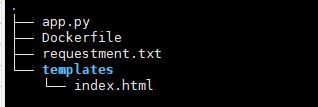
目录结构如下所示:
编译镜像
编写完 Dockerfile,接下来就是进行编译了,使用 docker bulid
dockerbuild-t
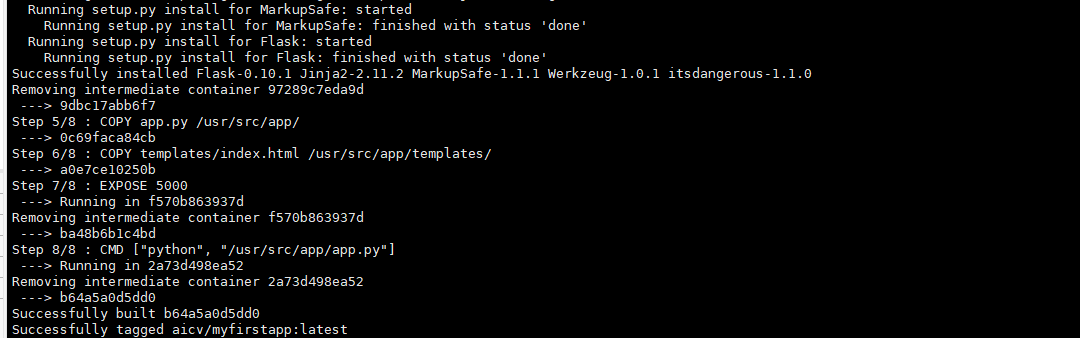
下面是编译过程中的一些输出:
SendingbuildcontexttoDockerdaemon6.656kB Step1/8:FROMalpine:3.9 --->78a2ce922f86 Step2/8:RUNapkadd--updatepy2-pip --->Usingcache --->ba2fa67ca853 Step3/8:COPYrequirements.txt/usr/src/app/ --->Usingcache --->43511e5ced4b Step4/8:RUNpipinstall--no-cache-dir-r/usr/src/app/requirements.txt --->Runningin97289c7eda9d CollectingFlask==0.10.1(from-r/usr/src/app/requirements.txt(line1)) Downloadinghttps://files.pythonhosted.org/packages/db/9c/149ba60c47d107f85fe52564133348458f093dd5e6b57a5b60ab9ac517bb/Flask-0.10.1.tar.gz(544kB) CollectingWerkzeug>=0.7(fromFlask==0.10.1->-r/usr/src/app/requirements.txt(line1)) Downloadinghttps://files.pythonhosted.org/packages/cc/94/5f7079a0e00bd6863ef8f1da638721e9da21e5bacee597595b318f71d62e/Werkzeug-1.0.1-py2.py3-none-any.whl(298kB) CollectingJinja2>=2.4(fromFlask==0.10.1->-r/usr/src/app/requirements.txt(line1)) Downloadinghttps://files.pythonhosted.org/packages/30/9e/f663a2aa66a09d838042ae1a2c5659828bb9b41ea3a6efa20a20fd92b121/Jinja2-2.11.2-py2.py3-none-any.whl(125kB) Collectingitsdangerous>=0.21(fromFlask==0.10.1->-r/usr/src/app/requirements.txt(line1)) Downloadinghttps://files.pythonhosted.org/packages/76/ae/44b03b253d6fade317f32c24d100b3b35c2239807046a4c953c7b89fa49e/itsdangerous-1.1.0-py2.py3-none-any.whl CollectingMarkupSafe>=0.23(fromJinja2>=2.4->Flask==0.10.1->-r/usr/src/app/requirements.txt(line1)) Downloadinghttps://files.pythonhosted.org/packages/b9/2e/64db92e53b86efccfaea71321f597fa2e1b2bd3853d8ce658568f7a13094/MarkupSafe-1.1.1.tar.gz Installingcollectedpackages:Werkzeug,MarkupSafe,Jinja2,itsdangerous,Flask Runningsetup.pyinstallforMarkupSafe:started Runningsetup.pyinstallforMarkupSafe:finishedwithstatus'done' Runningsetup.pyinstallforFlask:started Runningsetup.pyinstallforFlask:finishedwithstatus'done' SuccessfullyinstalledFlask-0.10.1Jinja2-2.11.2MarkupSafe-1.1.1Werkzeug-1.0.1itsdangerous-1.1.0 Removingintermediatecontainer97289c7eda9d --->9dbc17abb6f7 Step5/8:COPYapp.py/usr/src/app/ --->0c69faca84cb Step6/8:COPYtemplates/index.html/usr/src/app/templates/ --->a0e7ce10250b Step7/8:EXPOSE5000 --->Runninginf570b863937d Removingintermediatecontainerf570b863937d --->ba48b6b1c4bd Step8/8:CMD["python","/usr/src/app/app.py"] --->Runningin2a73d498ea52 Removingintermediatecontainer2a73d498ea52 --->b64a5a0d5dd0 Successfullybuiltb64a5a0d5dd0 Successfullytaggedaicv/myfirstapp:latest
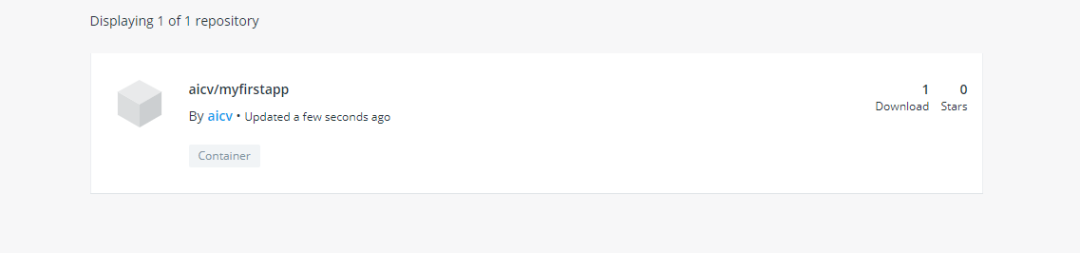
编译完成后,我们可以看到镜像出现了

运行镜像为容器
我们使用创建的镜像运行一个容器,将容器中的 5000端口映射到宿主机的 8899 端口
dockerrun-p-d8899:5000--namemyfirstappaicv/myfirstapp

打开 http://localhost:8899或者 http://ip:8899就能看到页面了,刷新页面可以看到不同的画面。
推送到远程仓库
要推送到远程仓库,首先需要登录你自己的 Docker hub 账号
dockerlogin dokckerpushYOUR_USERNAME/myfirstapp
本节我们完成了一个简单的 Flask APP 的部署工作,了解了 Dockerfile 的基本使用,并将镜像推送到我们的远程仓库中。
-
服务器
+关注
关注
14文章
10496浏览量
91980 -
镜像
+关注
关注
0文章
183浏览量
11739 -
Docker
+关注
关注
0文章
542浏览量
14554
原文标题:【Docker】项目实战,部署自己的APP
文章出处:【微信号:Unfinished_coder,微信公众号:机器视觉CV】欢迎添加关注!文章转载请注明出处。
发布评论请先 登录
Docker容器运维故障排查命令和操作方法
生产环境中Docker安全加固的实战方法
RK3576单板机Docker镜像构建与容器运行手册
生产环境中使用Docker的常见问题分析
瑞芯微(EASY EAI)RV1126B 板卡Docker环境部署方法

将 docker-ce 添加到 yocto LLDP 5.15-71 中,显示错误如何解决?
Docker容器网络模式全解析
如何在2026年Rocky Linux(8、9和10)上安装Docker
香港服务器支持Docker和Kubernetes吗?
Docker生产环境安全配置指南
【HZ-T536开发板免费体验】Docker 环境安装及应用
深入剖析Docker全链路安全防护策略
Docker容器安全攻防实战案例
干货分享 | RK3588 Ubuntu系统Docker容器使用指南



评论