0
  • 聊天消息
  • 系统消息
  • 评论与回复
登录后你可以
  • 下载海量资料
  • 学习在线课程
  • 观看技术视频
  • 写文章/发帖/加入社区
会员中心
创作中心

完善资料让更多小伙伴认识你,还能领取20积分哦,立即完善>

3天内不再提示

服务器怎么搭建_服务器怎么安装系统

姚小熊27 来源:网络整理 作者:网络整理 2020-07-24 09:46 次阅读
加入交流群
微信小助手二维码

扫码添加小助手

加入工程师交流群

服务器怎么搭建

自己搭建服务器,需要什么样的条件呢,它是一个怎么样的过程。下面就为大家介绍一下如何搭建自己的服务器。

1、打开控制面板,选择并进入“程序”,双击“打开或关闭Windows服务”,在弹出的窗口中选择“Internet信息服务”下面所有地选项,点击确定后,开始更新服务。
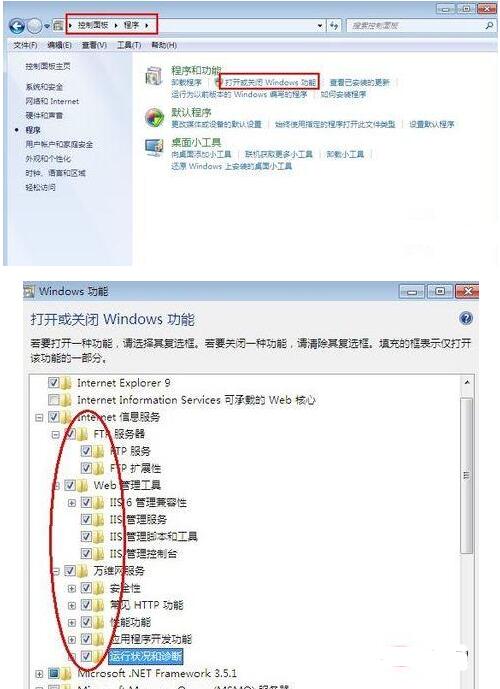
服务器怎么搭建_服务器怎么安装系统

2、更新完成后,打开浏览器,输入“http://localhost/”回车,如果此时出现IIS7欢迎界面,说明Web服务器已经搭建成功。
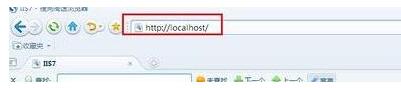
服务器怎么搭建_服务器怎么安装系统

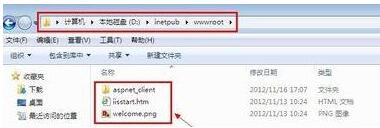
3、当web服务器搭建成功后,我们下一步所要做的就是把我们开发的网站安装到Web服务器的目录中。一般情况下,当Web服务器安装完成后,会创建路径“%系统根目录%inetpub/wwwroot”,将我们开发的网站COPY到该路径下。即可实现本地访问该网站。
服务器怎么搭建_服务器怎么安装系统

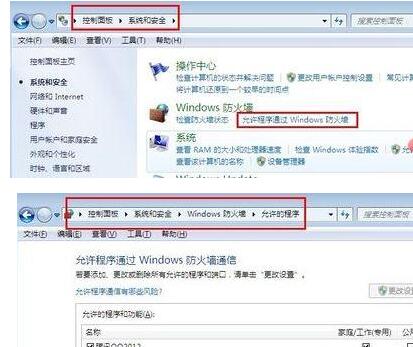
4、设置防火墙,让局域网当其它计算机也能访问本地网站资源。具体方法:打开控制面板,选择“系统和安全”,点击“允许程序通过Windows防火墙”,在弹出的对话框中勾选“万维网服务HTTP”右侧的两个复选框,最后点击确定退出。
服务器怎么搭建_服务器怎么安装系统

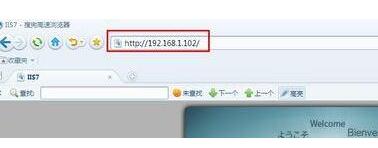
5、在局域网中其它计算机上,打开浏览器,输入 “http://Web服务器的IP地址/”按回车键,就可以访问服务器上的资源”。 经过以上步骤的设置,局域网中的其它用户就可以通过浏览器访问你所共享的web资源了!
服务器怎么搭建_服务器怎么安装系统

服务器怎么安装系统

我们在使用操作系统的时候,有的小伙伴们想要为自己的电脑安装服务器操作系统,但是不知道具体应该怎么做。那么对于这个问题小编觉得我们可以先在电脑上安装一个虚拟机,然后去相关网站下载自己需要的服务器操作系统,然后在虚拟机中进行操作即可。具体步骤就来看下小编是怎么做的吧~

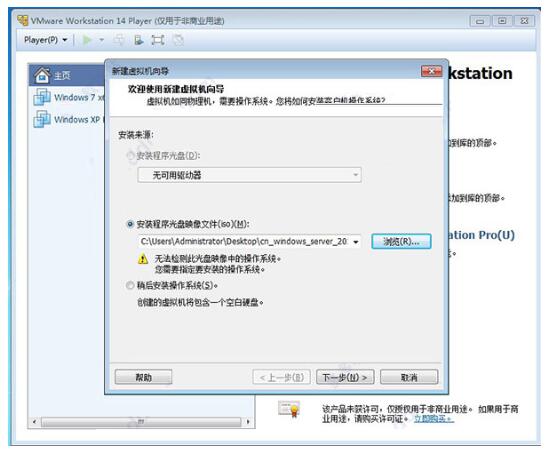
1、创建一个虚拟机安装环境,安装镜像选择下载下来的Windows Server 2019 ISO镜像文件
服务器怎么搭建_服务器怎么安装系统

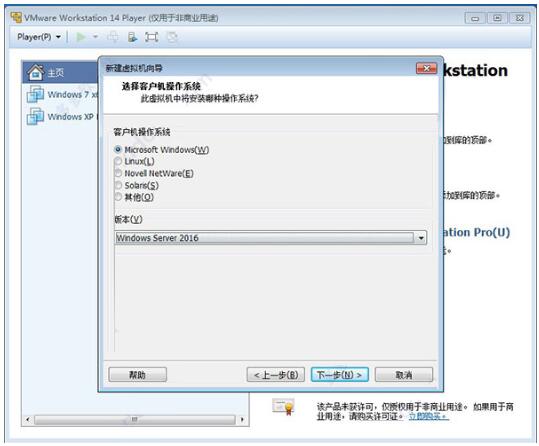
2、选择操作系统

服务器怎么搭建_服务器怎么安装系统

3、创建环境就不必多说,安装环境创建之后,运行虚拟机,

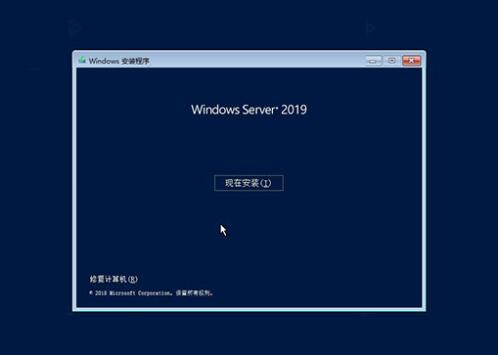
即可进入Windows Server 2019的安装操作界面,和win10系统的安装界面很像的,选择呢中文,点下一步
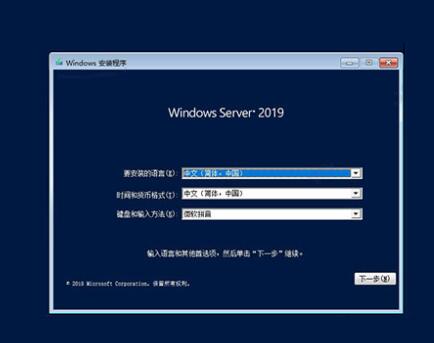
服务器怎么搭建_服务器怎么安装系统

4、点击【开始安装】按钮

服务器怎么搭建_服务器怎么安装系统

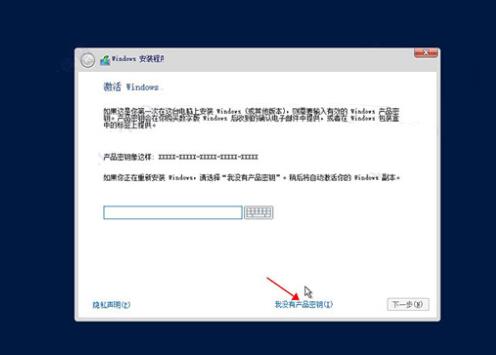
5、秘钥可以先选择“没有产品秘钥”选项,如下图所示:

服务器怎么搭建_服务器怎么安装系统

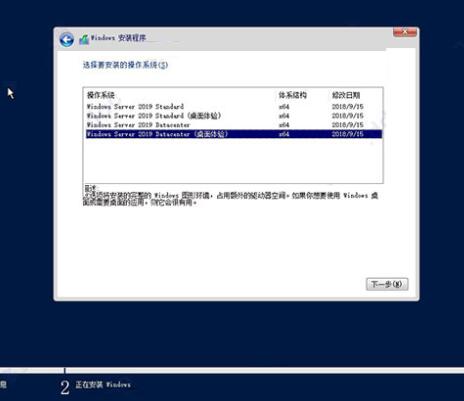
6、选择体验数据中心,点击下一步

服务器怎么搭建_服务器怎么安装系统

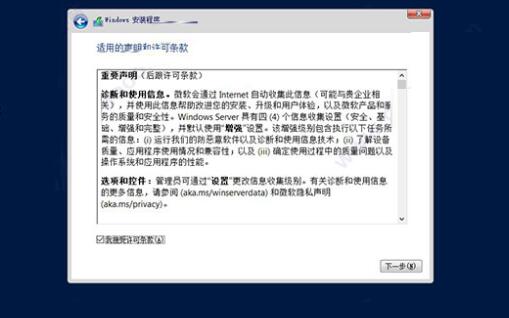
7、同意系统安装协议

服务器怎么搭建_服务器怎么安装系统

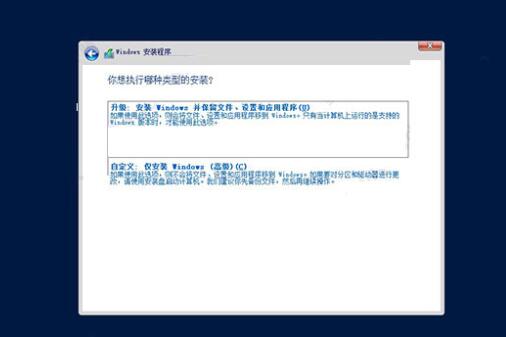
8、选择安装类型

注意:由于小编这里采用虚拟机操作,划分的虚拟硬盘没有激活,所以只能够选择“自定义”,因为需要激活硬盘
服务器怎么搭建_服务器怎么安装系统

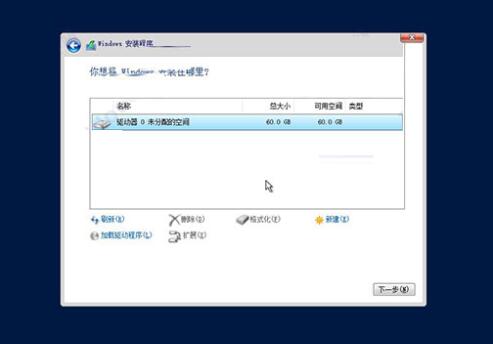
9、选择安装路径,具体操作步骤为:

①点击“新建”按钮新建分区

②点击“格式化”按钮格式化

③点击“下一步”
服务器怎么搭建_服务器怎么安装系统

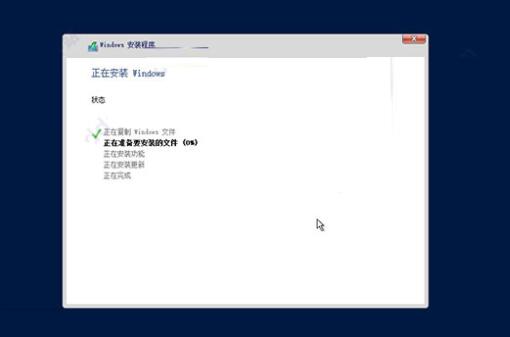
10、等待系统安装,大概10分钟不到,蛮快的!

服务器怎么搭建_服务器怎么安装系统

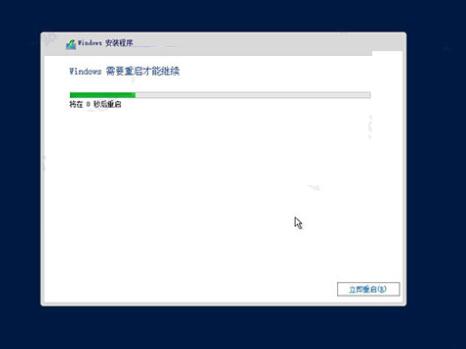
11、完成安装后重启,无需干预

服务器怎么搭建_服务器怎么安装系统

12、设置登录密码(必须)

提示:鉴于属于服务器操作系统,密码要求较复杂,简单的不行,根据提示设复杂点!

13、按“Ctrl”+“Alt”+“Delete”解锁

14、熟悉的登录界面,输入密码登录即可

15、还真干净!!

16、开始系统当然是未激活的,这时候就需要用到我们的激活工具“win10sys.exe”了,打开,选择“一键激活”,点击“激活”选项即可,如下图所示:

注意:在激活前,请手动关闭Windows Defender杀毒软件,不然可就直接杀掉了!

17、重启之后,恭喜你,已经激活成功了,请放心使用吧~

声明:本文内容及配图由入驻作者撰写或者入驻合作网站授权转载。文章观点仅代表作者本人,不代表电子发烧友网立场。文章及其配图仅供工程师学习之用,如有内容侵权或者其他违规问题,请联系本站处理。 举报投诉
  • 服务器
    +关注

    关注

    14

    文章

    10377

    浏览量

    91777
  • 操作系统
    +关注

    关注

    37

    文章

    7443

    浏览量

    129644
收藏 人收藏
加入交流群
微信小助手二维码

扫码添加小助手

加入工程师交流群

    评论

    相关推荐
    热点推荐

    网络授时服务器 ntp时间服务器品牌 校时服务器厂家#电工

    服务器
    jf_47371611
    发布于 :2026年02月11日 17:53:43

    时钟服务器厂商 gps网络校时服务器 卫星时钟服务器#电工

    服务器
    jf_47371611
    发布于 :2026年02月11日 17:50:52

    服务器数据恢复—意外断电!Linux服务器数据恢复大揭秘

    某品牌服务器+存储,安装的linux操作系统。 机房意外断电导致服务器操作系统无法正常启动,服务器
    的头像 发表于 11-18 11:20 762次阅读

    搭建并优化树莓派《我的世界》服务器:全面指南!

    使用树莓派托管《我的世界》服务器具有诸多优势,尤其适合那些希望搭建小型、经济高效且节能的服务器的用户。无需额外硬件:无需强大的计算机或昂贵的服务器硬件即可运行《我的世界》
    的头像 发表于 08-11 16:08 1819次阅读
    <b class='flag-5'>搭建</b>并优化树莓派《我的世界》<b class='flag-5'>服务器</b>:全面指南!

    恒讯科技分析:云储存服务器搭建教程

    搭建云存储服务器是一个相对复杂但极具实用性的项目,以下是一个简化的搭建教程,帮助你快速入门。 一、明确需求 在搭建云存储服务器之前,首先需要
    的头像 发表于 07-07 11:07 1500次阅读

    欧洲服务器免费ip地址怎么获取?#欧洲服务器 #免费IP地址 #服务器

    服务器
    jf_57681485
    发布于 :2025年06月13日 11:15:04

    DNS服务器无法访问?2分钟快速排查与解决!#DNS服务器 #DNS #服务器

    服务器
    jf_57681485
    发布于 :2025年06月10日 14:55:34

    直播云服务器对带宽有什么要求?#直播云服务器 #直播 #带宽

    服务器
    jf_57681485
    发布于 :2025年05月30日 11:54:24

    服务器数据恢复—Linux系统服务器崩溃的数据恢复案例

    服务器数据恢复环境: linux操作系统服务器中有一组由4块SAS接口硬盘组建的raid5阵列。 服务器故障: 服务器工作过程中突
    的头像 发表于 05-20 15:46 1042次阅读

    服务器数据恢复—服务器重装系统导致分区消失的数据恢复案例

    服务器上有一组由raid卡组建的raid5磁盘阵列。上层安装linux才做系统,采用XFS文件系统,划分了3个分区。 管理员将服务器的操作
    的头像 发表于 05-14 10:13 763次阅读
    <b class='flag-5'>服务器</b>数据恢复—<b class='flag-5'>服务器重装系统</b>导致分区消失的数据恢复案例

    服务器数据恢复—服务器部分数据目录项被破坏的数据恢复案例

    一台安装linux系统服务器意外断电。管理员重启服务器后进行检测,发现服务器上部分文件丢失。管理员没有进行任何操作,直接将
    的头像 发表于 05-08 15:16 613次阅读