


 笔记本出现系统故障时 如何应用BIOS引导重装系统

当笔记本出现系统故障时,通常都能利用“设置→更新和安全→恢复→重置此电脑”,即恢复出厂设置加以解决。
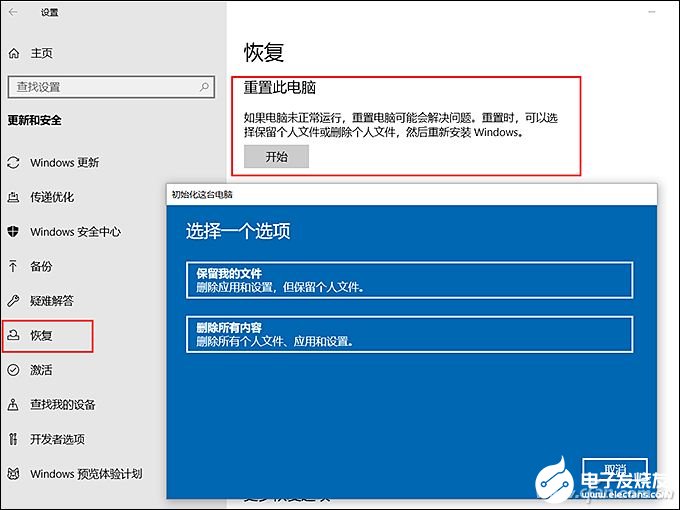
但是,当我们升级硬盘,又或是无法正常进入Windows 10系统时,往往就需要BIOS引导重装系统了。此外,在BIOS中,也往往隐藏着很多非常实用的功能。
进入BIOS的方法
和台式电脑相比,笔记本的BIOS被精简了很多,通常只保留了最基础的功能,并添加了许多笔记本特有的选项。需要注意的是,不同品牌笔记本进入BIOS的方法不尽相同,但大体上则可划分为两大思路。
第一种:通过“快速启动项”,通常是开机出现品牌Logo界面时,按下键盘的Esc或F12键(视不同品牌),在弹出的启动项目列表中选择BIOS即可。
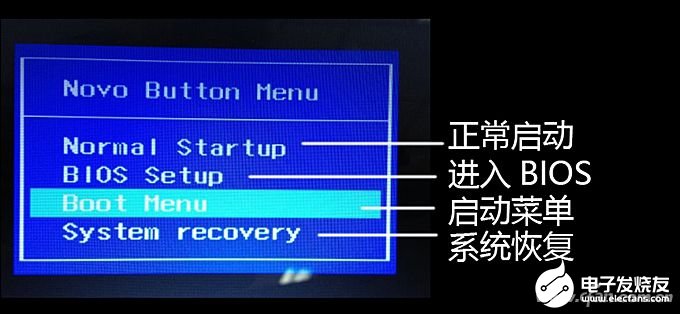
不同品牌笔记本快速启动项功能可能存在差异
这种方式相对繁琐,更适合重装系统时,在Boot Menu启动项目列表中选择装有Windows 10镜像文件的闪存盘,无需进入BIOS。
第二种:直接进入BIOS,通常是开机出现品牌Logo界面时,按下键盘的F2或F10键(视不同品牌)。
如果你的笔记本在开机时总是无法进入BIOS,则可从下面几个方法中尝试解决。
无法进入BIOS的原因
微软从Windows 8系统开始引入了“快速启动”功能,当我们选择关机时其实并非关机,而是将当前系统文件写入硬盘,再次开机时只是恢复的过程(类似休眠和混合睡眠)。
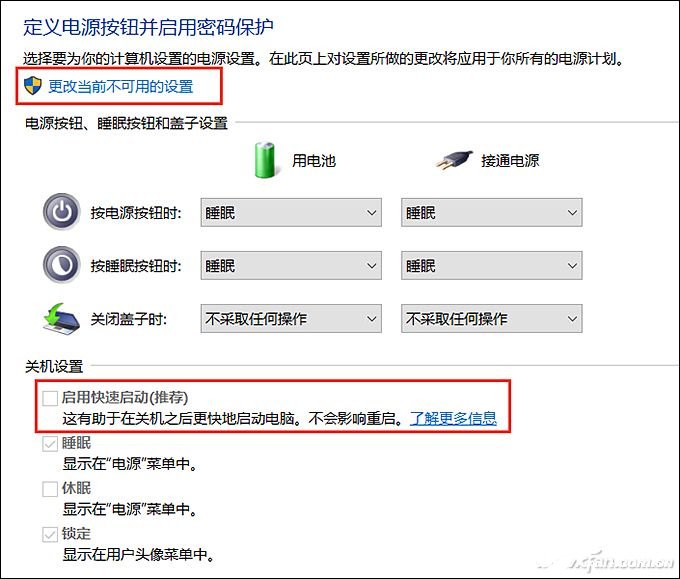
如果你的笔记本总是无法进入BIOS,可以依次进入“控制面板→所有控制面板项→电源选项→系统设置”,先点击“更改当前不可用的设置”,再取消“启用快速启动(推荐)”前面的勾选。如此一来,关机再开机时就能正常进入BIOS了。
如果你觉得“快速启动”功能很好用,不想将其关闭,可以通过重启的方式(系统逻辑是先关机,后重启)进入BIOS。
笔记本键盘增加了特殊的“Fn”键,如果开机时按F2、F10、F12等键无法进入快速启动项和BIOS,可以尝试同时按“Fn+F2”、“Fn+F10”和“Fn+F12”,是不是就可以进入了?
导致这个问题的原因,是笔记本键盘位置有限,无法安装多余的多媒体控制键,不得不将音量调节、屏幕亮度、关闭显示器、飞行模式和键盘背光等功能与F1~F12键合二为一。
如果笔记本出厂时Fx键(x为数字,即F1~F12)的默认功能就是Fx,那就不影响我们一键进入BIOS;如果笔记本出厂时Fx键的默认是功能控制,那就需要同时按“Fn+Fx”才能进入BIOS了。
BIOS中的重要功能
笔记本的BIOS通常被分为“Information”(系统信息菜单)、“Configuration”(高级设置菜单)、“Security”(安全设置菜单)、“Boot”(启动设置菜单)和“Exit”(退出菜单)五个功能模块。
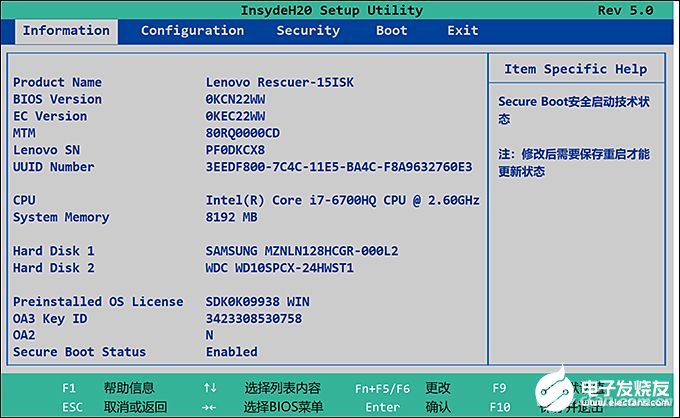
其中,高级设置菜单中功能最为丰富,比如HotKey Mode就能自定义Fx的默认功能。
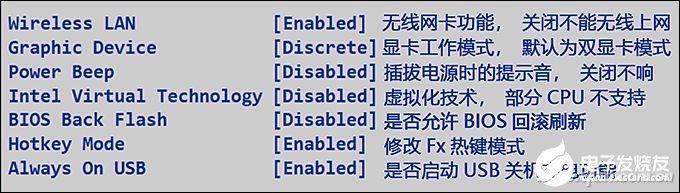
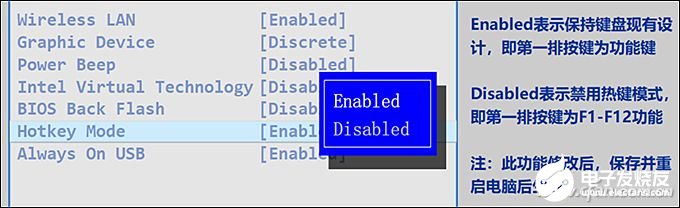
几乎所有的笔记本都会在BIOS中集成OEM版Windows 10的Key(以家庭版为主),部分笔记本还会集成OEM版Office的Key,这类产品在重装系统和Office时可以自动激活。
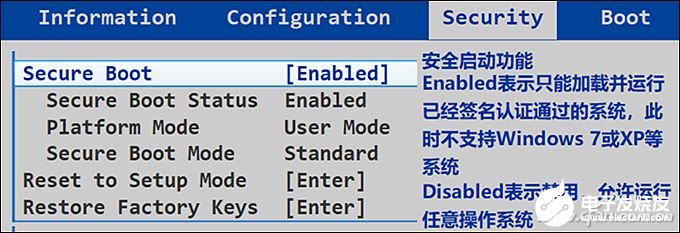
在安全设置菜单中,最重要的设置选项就是“Secure Boot”(安全启动功能),如果你想降级重新安装Windows 7系统,必须将该选项设置为“Disabled”关闭状态。
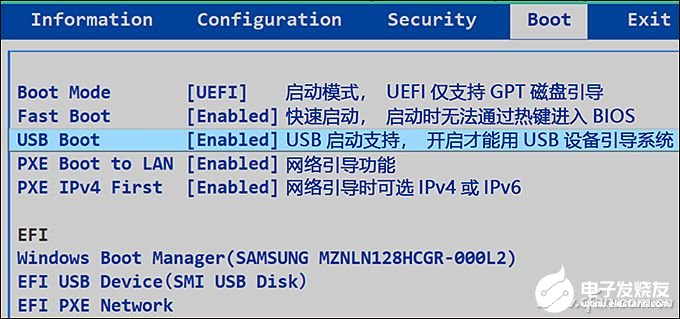
在启动设置菜单中,Boot Mode和USB Boot 和重装系统有关,Windows 10系统最好工作在UEFI模式,只有打开USB Boot系统才能识别闪存盘从而重装系统。Fast Mode快速启动和Windows系统自带的快速启动无关,开启后将不显示启动画面,适合搭配SSD固态硬盘的笔记本开启。
游戏本的福利
我们都知道,英特尔酷睿处理器内都集成了具备流畅驾驭LOL级别游戏的核芯显卡,而笔记本屏幕默认都是由核显负责输出画面。当使用独立显卡运行大型3D游戏时,渲染的画面数据需要借道核显输出,存在一定的性能耗损。因此,是否支持独显直连(由独显直接向笔记本屏幕输出画面),已然成为了时下高端游戏本比拼的功能之一。
好消息是,现在有不少新一代游戏本都支持这项实用的功能,可以确保独显性能100%释放。比如联想拯救者可以通过随机软件,直接在Windows系统中就能实现两种显卡的直连切换。
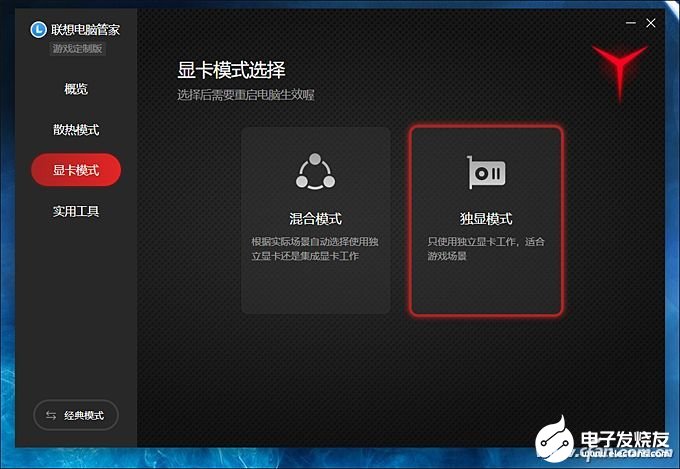
其他游戏本则将该功能放在了BIOS中。以机械革命X3-S为例,具体的设置方法是开机时按F2进入BIOS,在Advance选项卡的Switchable Graphics选项中,将其设置为“dGPU only”即可(如果你想物理屏蔽独显延长续航,就设置为“iGPU only”)。
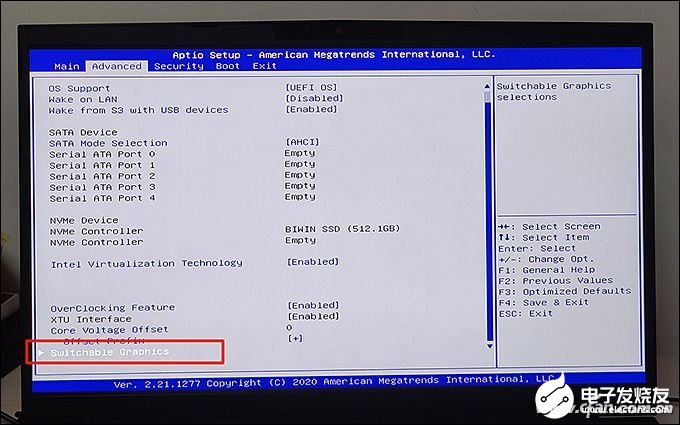
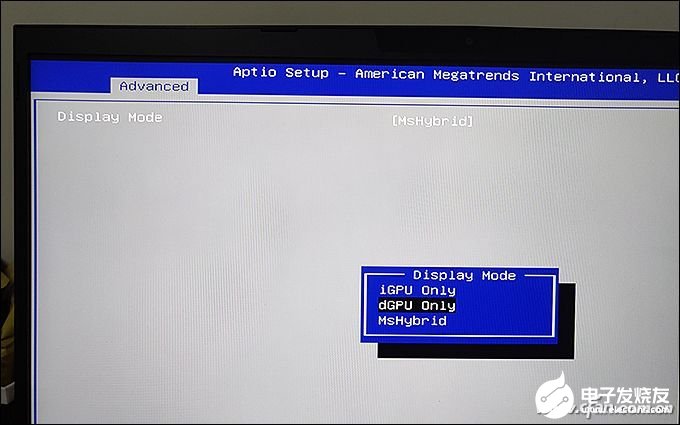
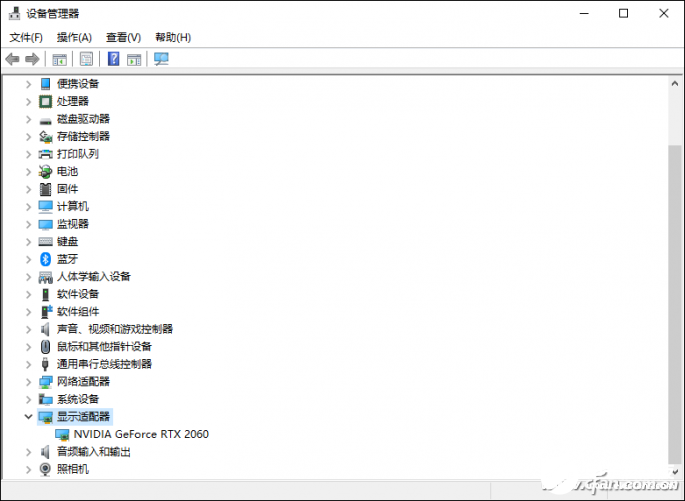
该游戏本出厂默认的显卡连接模式是“MsHybrid”(混合模式,独显核显自动切换),此时在资源管理器中可以同时看到独显和核显。
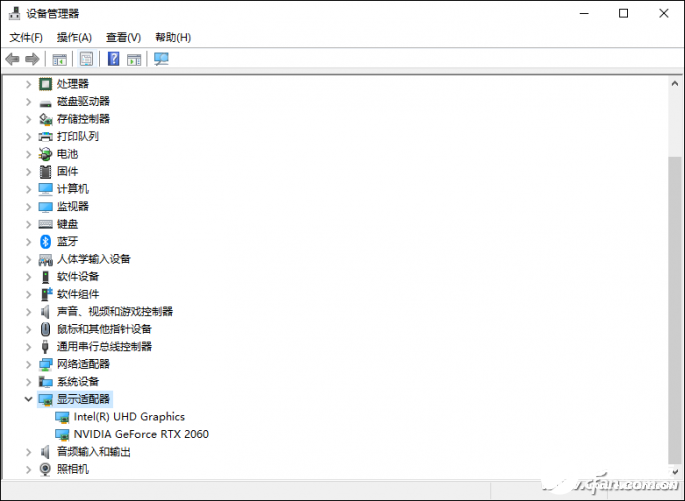
当在BIOS切换到独显直连模式后,重启电脑后你会发现资源管理器中就只剩下了独显。
-
笔记本
+关注
关注
16文章
2738浏览量
77847 -
BIOS
+关注
关注
6文章
474浏览量
48650 -
重装系统
+关注
关注
0文章
12浏览量
7726
发布评论请先 登录
STEVAL - ISA053V1:笔记本电源系统的理想测试方案
基于Rockchip RK3588 SoC的开源笔记本电脑介绍
集特龙芯3A6000笔记本GEC-3003 适配中科方德桌面操作系统成功


服务器数据恢复—重装系统后OceanStor存储上的分区数据丢失这样恢复
永铭叠层电容:笔记本电脑中的性能加速器


Arm架构笔记本电脑有什么优势

服务器数据恢复—重装系统导致XFS文件系统分区丢失的数据恢复案例
服务器数据恢复—服务器重装系统导致分区消失的数据恢复案例



评论