


 fireflyAIO-3288C主板Linux升级固件简介

本文以下内容仅适用于Linux系统,若需要升级Android系统,参考Android 升级固件
本文介绍了如何将主机上的固件文件,通过 USB 双公头数据线,烧录到开发板的闪存中。升级时,需要根据主机操作系统和固件类型来选择合适的升级方式。
- AIO-3288C 开发版
- 主机
- 良好的 USB 双公头线
- 固件
注:固件文件一般有两种:
- 单个统一固件 update.img, 将启动加载器、参数和所有分区镜像都打包到一起,用于固件发布。
- 多个分区镜像,如 kernel.img, boot.img, recovery.img 等,在开发阶段生成。
注:主机操作系统支持:
- Windows XP (32/64位)
- Windows 7 (32/64位)
- Windows 8 (32/64位)
- Linux (32/64位)
有两种方法可以使设备进入升级模式
- 一种方式是断开电源适配器
- 双公头 USB 数据线连接好设备和主机。
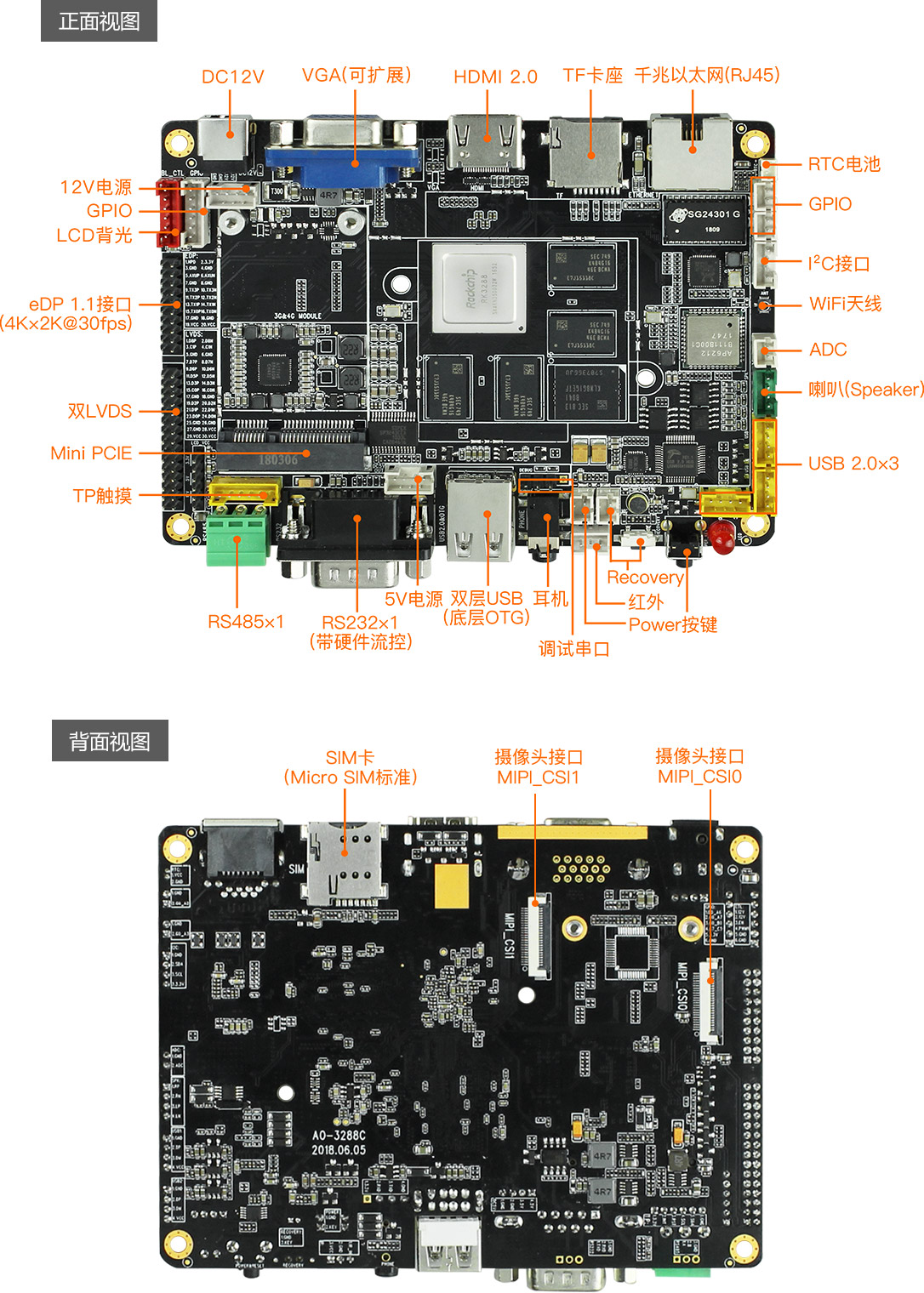
- 按住设备上的 RECOVERY (恢复)键并保持
- 插上电源
- 大约两秒钟后,松开 RECOVERY 键。
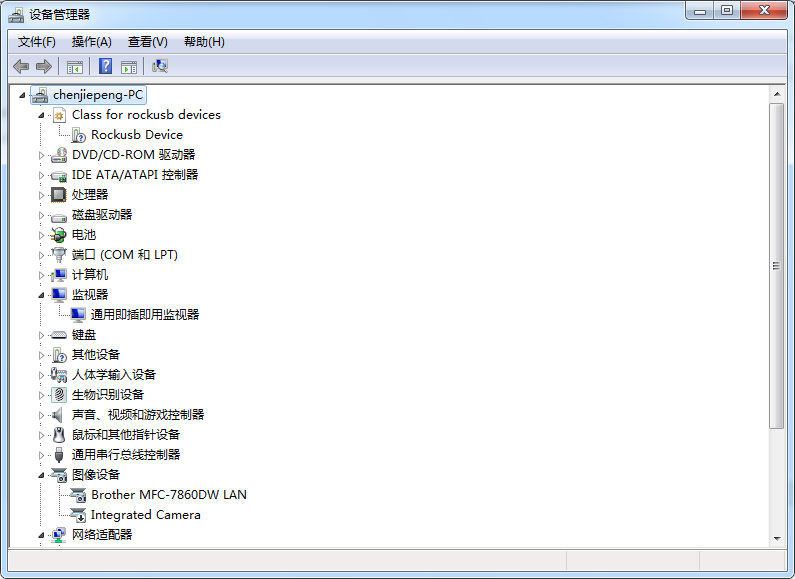
主机应该会提示发现新硬件并配置驱动。打开设备管理器,会见到新设备”Rockusb Device” 出现,如下图。如果没有,则需要返回上一步重新安装驱动。
步骤如下:
- 切换至”升级固件”页。
- 按”固件”按钮,打开要升级的固件文件。升级工具会显示详细的固件信息
- 按”升级”按钮开始升级。
- 如果升级失败,可以尝试先按”擦除Flash”按钮来擦除 Flash,然后再升级。
注意:如果你烧写的固件laoder版本与原来的机器的不一致,请在升级固件前先执行”擦除Flash”。

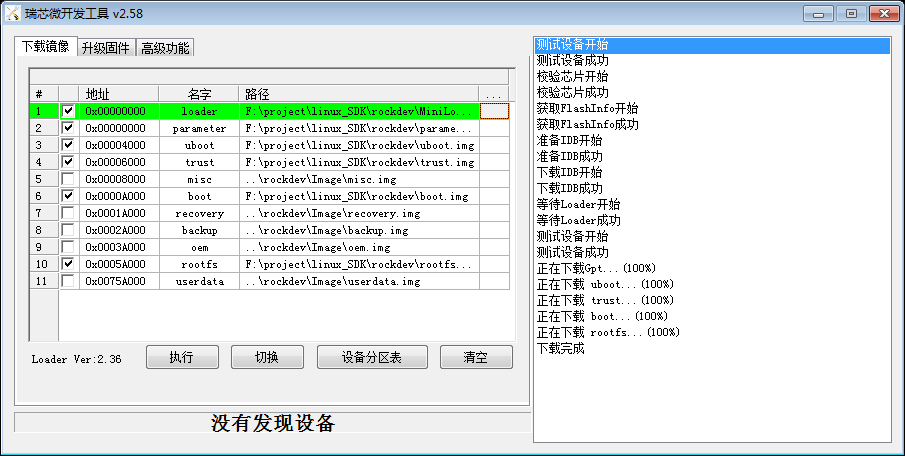
步骤如下:
- 切换至”下载镜像”页。
- 勾选需要烧录的分区,可以多选。
- 确保映像文件的路径正确,需要的话,点路径右边的空白表格单元格来重新选择。
- 点击”执行”按钮开始升级,升级结束后设备会自动重启。
下载Linux工具 Upgrade_Tool 后, 按以下方法安装到系统中,方便调用:
unzip Linux_Upgrade_Tool_v1.34.zip cd Linux_Upgrade_Tool sudo mv upgrade_tool /usr/local/bin sudo chown root:root /usr/local/bin/upgrade_tool sudo chmod 0755 /usr/local/bin/upgrade_tool
然后根据此处的说明去添加 udev规则。这是为了让普通用户有权限烧写 Rockchip 设备。如果跳过这步,那么所有的烧写命令均需在前面加 sudo 才能成功执行。
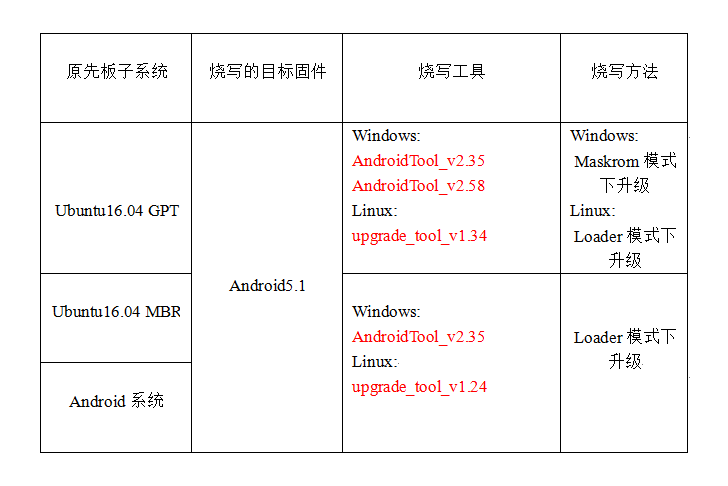
提示:建议先阅读《升级统一固件须知(重要)》,并按照“须知”内容进行工具的选择和操作 运行以下命令:
sudo upgrade_tool uf /path/firmware(固件路径) 如果烧写失败,先尝试擦出flash,然后再升级。
sudo upgrade_tool ef /path/firmware(固件路径) sudo upgrade_tool uf /path/firmware(固件路径) 烧写分区镜像时,GPT分区和MBR分区有不相同的命令参数,因此区分开:
GPT分区使用以下列表:
sudo upgrade_tool ul $LOADER sudo upgrade_tool di -p $PARAMETER sudo upgrade_tool di -uboot $UBOOT sudo upgrade_tool di -trust $TRUST sudo upgrade_tool di -b $BOOT sudo upgrade_tool di -r $RECOVERY sudo upgrade_tool di -m $MISC sudo upgrade_tool di -oem $OEM sudo upgrade_tool di -userdata $USERDATA sudo upgrade_tool di -rootfs $ROOTFS MBR分区使用以下列表:
sudo upgrade_tool ul bootloader.bin # 烧写 bootloader sudo upgrade_tool di -p paramater # 烧写 parameter sudo upgrade_tool di resource /path/to/resource.img sudo upgrade_tool di -r /path/to/recovery.img sudo upgrade_tool di -m /path/to/misc.img sudo upgrade_tool di -b /path/to/boot.img sudo upgrade_tool di -k /path/to/kernel.img sudo upgrade_tool di -s /path/to/system.img 如果因 flash 问题导致升级时出错,可以尝试低级格式化、擦除 nand flash:
sudo upgrade_tool lf # 低级格式化 sudo upgrade_tool ef # 擦除 如果板子进入不了 Loader 模式,此时可以尝试强行进入 MaskRom 模式。
-
嵌入式主板
+关注
关注
7文章
6107浏览量
37154 -
安卓
+关注
关注
5文章
2187浏览量
60515 -
Firefly
+关注
关注
2文章
549浏览量
9156
发布评论请先 登录
fireflyAIO-3288C PWM 输出介绍
fireflyAIO-3288C主板ADC接口介绍
fireflyAIO-3288C定制 Android 固件介绍
fireflyAIO-3288C主板Android升级固件简介
fireflyAIO-3288C主板升级统一固件简介
fireflyAIO-3288J主板Linux升级固件简介
fireflyAIO-3288J-Android 升级固件介绍



评论